

Android ऐप्लिकेशन लिंक, एचटीटीपी यूआरएल होते हैं. ये उपयोगकर्ताओं को सीधे आपके Android ऐप्लिकेशन में मौजूद किसी खास कॉन्टेंट पर ले जाते हैं. Android ऐप्लिकेशन लिंक की मदद से, आपके ऐप्लिकेशन पर ज़्यादा ट्रैफ़िक लाया जा सकता है. साथ ही, यह पता लगाया जा सकता है कि ऐप्लिकेशन के किस कॉन्टेंट का सबसे ज़्यादा इस्तेमाल किया जाता है. इससे उपयोगकर्ताओं को इंस्टॉल किए गए ऐप्लिकेशन में कॉन्टेंट ढूंढने और शेयर करने में आसानी होती है.
Android ऐप्लिकेशन लिंक की सुविधा जोड़ने के लिए:
- अपने मेनिफ़ेस्ट में इंटेंट फ़िल्टर बनाएं.
- अपने ऐप्लिकेशन की गतिविधियों में कोड जोड़ें, ताकि आने वाले लिंक हैंडल किए जा सकें.
- अपने ऐप्लिकेशन और वेबसाइट को डिजिटल ऐसेट लिंक से जोड़ें.
Android Studio में मौजूद ऐप लिंक असिस्टेंट, इस प्रोसेस को आसान बना देता है. इसके लिए, यह चरण-दर-चरण विज़र्ड का इस्तेमाल करता है. इसके बारे में यहां बताया गया है.
ऐप्लिकेशन लिंक के काम करने के तरीके और उनके फ़ायदों के बारे में ज़्यादा जानने के लिए, Android ऐप्लिकेशन के लिंक हैंडल करने के बारे में पढ़ें.
इंटेंट फ़िल्टर जोड़ना
Android Studio में मौजूद ऐप्लिकेशन लिंक असिस्टेंट की मदद से, अपने मेनिफ़ेस्ट में इंटेंट फ़िल्टर बनाए जा सकते हैं. साथ ही, अपनी वेबसाइट के मौजूदा यूआरएल को अपने ऐप्लिकेशन में मौजूद गतिविधियों से मैप किया जा सकता है. ऐप्लिकेशन लिंक असिस्टेंट, हर गतिविधि में टेंप्लेट कोड भी जोड़ता है, ताकि इंटेंट को हैंडल किया जा सके.
इंटेंट फ़िल्टर और यूआरएल हैंडलिंग जोड़ने के लिए, यह तरीका अपनाएं:
- टूल > ऐप लिंक असिस्टेंट को चुनें.
- यूआरएल मैपिंग एडिटर खोलें पर क्लिक करें. इसके बाद, नई यूआरएल मैपिंग जोड़ने के लिए, यूआरएल मैपिंग सूची में सबसे नीचे मौजूद जोड़ें
 पर क्लिक करें.
 नए यूआरएल मैपिंग की जानकारी जोड़ें:
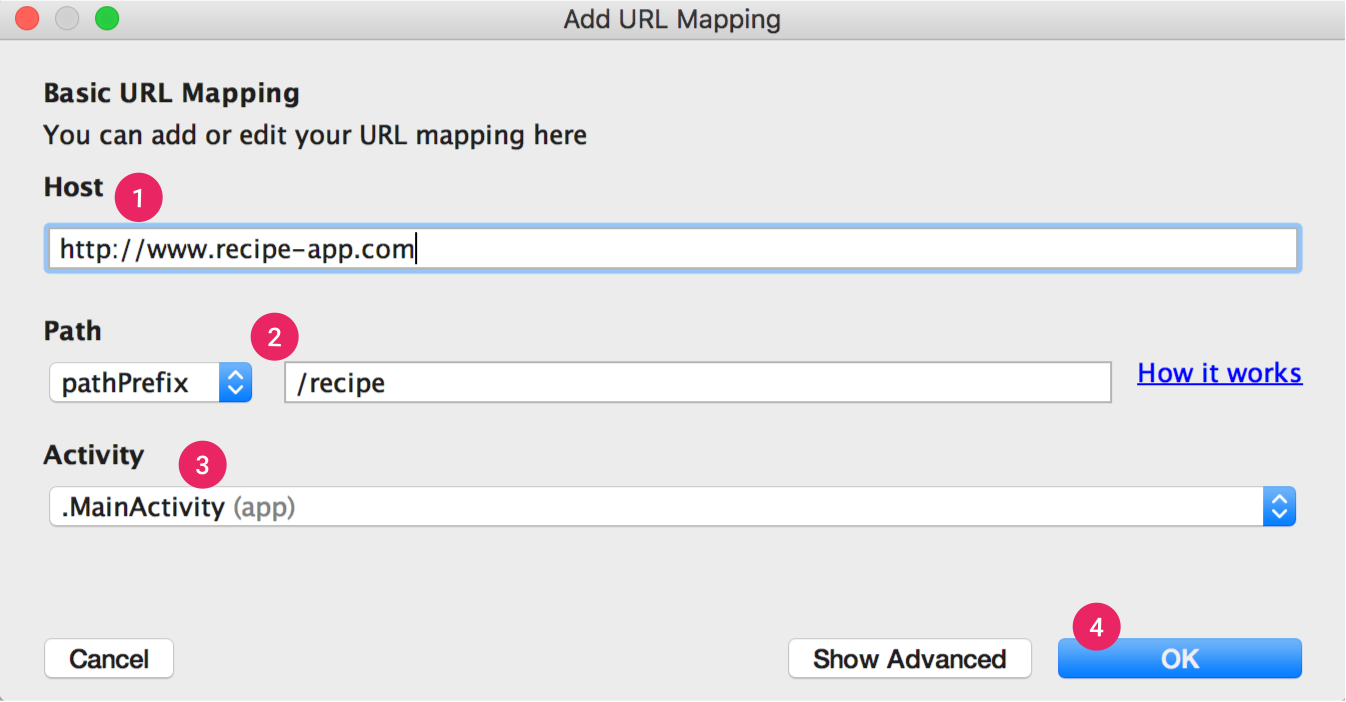
पहली इमेज. अपनी साइट के लिंक स्ट्रक्चर के बारे में बुनियादी जानकारी जोड़ें, ताकि यूआरएल को आपके ऐप्लिकेशन में मौजूद गतिविधियों से मैप किया जा सके.
- होस्ट फ़ील्ड में, अपनी वेबसाइट का यूआरएल डालें.
जिन यूआरएल को मैप करना है उनके लिए,
path,pathPrefixयाpathPatternजोड़ें.उदाहरण के लिए, अगर आपके पास रेसिपी शेयर करने वाला कोई ऐप्लिकेशन है और उसकी सभी रेसिपी एक ही गतिविधि में उपलब्ध हैं. साथ ही, आपकी वेबसाइट की सभी रेसिपी एक ही /recipe डायरेक्ट्री में हैं, तो pathPrefix का इस्तेमाल करें और /recipe डालें. इस तरह, यूआरएल http://www.recipe-app.com/recipe/grilled-potato-salad को उस गतिविधि से मैप किया जाता है जिसे आपने अगले चरण में चुना है.
- वह गतिविधि चुनें जिस पर यूआरएल को उपयोगकर्ताओं को ले जाना चाहिए.
- ठीक है पर क्लिक करें.
आपको यूआरएल मैपिंग एडिटर विंडो दिखेगी. ऐप्लिकेशन लिंक असिस्टेंट, आपकी यूआरएल मैपिंग के आधार पर
AndroidManifest.xmlफ़ाइल में इंटेंट फ़िल्टर जोड़ता है. साथ ही, पूर्वावलोकन फ़ील्ड में बदलावों को हाइलाइट करता है. अगर आपको कोई बदलाव करना है, तो इंटेंट फ़िल्टर में बदलाव करने के लिए, Open AndroidManifest.xml पर क्लिक करें. ज़्यादा जानने के लिए, इनकमिंग लिंक के लिए इंटेंट फ़िल्टर देखें.ऐप्लिकेशन लिंक असिस्टेंट टूल विंडो में,
AndroidManifest.xmlफ़ाइल में मौजूद सभी डीप लिंक भी दिखते हैं. साथ ही, मेनिफ़ेस्ट से जुड़ी सभी समस्याएं ठीक करें पर क्लिक करके, गलत कॉन्फ़िगरेशन को तुरंत ठीक किया जा सकता है.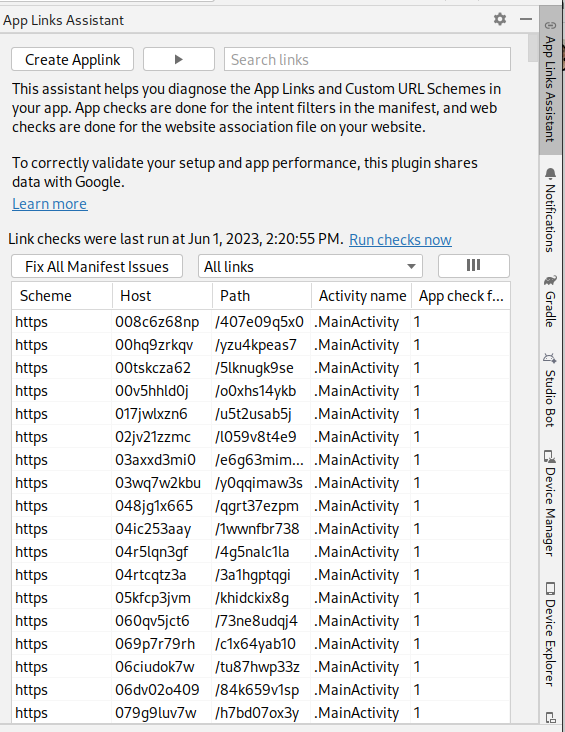
ध्यान दें: अपने ऐप्लिकेशन को अपडेट किए बिना आने वाले समय में लिंक जोड़ने के लिए, यूआरएल मैपिंग तय करें. इससे उन यूआरएल को इस्तेमाल किया जा सकेगा जिन्हें आपको जोड़ना है. इसके अलावा, अपने ऐप्लिकेशन की होम स्क्रीन का यूआरएल भी शामिल करें, ताकि इसे खोज के नतीजों में शामिल किया जा सके.
यह पुष्टि करने के लिए कि यूआरएल मैपिंग की सुविधा ठीक से काम कर रही है, यूआरएल मैपिंग की जांच करें फ़ील्ड में कोई यूआरएल डालें.
अगर यह सुविधा सही तरीके से काम कर रही है, तो सफलता का मैसेज दिखेगा. इससे पता चलेगा कि आपने जो यूआरएल डाला है वह चुनी गई गतिविधि से मैप हो गया है.
आने वाले लिंक मैनेज करना
जब आपको यह पुष्टि हो जाए कि यूआरएल मैपिंग सही तरीके से काम कर रही है, तब आपने जो इंटेंट बनाया है उसे मैनेज करने के लिए लॉजिक जोड़ें:
- App Links Assistant में जाकर, गतिविधि चुनें पर क्लिक करें.
- सूची से कोई गतिविधि चुनें और कोड डालें पर क्लिक करें.
ऐप्लिकेशन लिंक असिस्टेंट, आपकी गतिविधि में इस तरह का कोड जोड़ता है:
Kotlin
override fun onCreate(savedInstanceState: Bundle?) {
    super.onCreate(savedInstanceState)
    ...
    // ATTENTION: This was auto-generated to handle app links.
    val appLinkIntent: Intent = intent
    val appLinkAction: String? = appLinkIntent.action
    val appLinkData: Uri? = appLinkIntent.data
    ...
}
Java
@Override
void onCreate(Bundle savedInstanceState) {
    super.onCreate(savedInstanceState);
    ...
    // ATTENTION: This was auto-generated to handle app links.
    Intent appLinkIntent = getIntent();
    String appLinkAction = appLinkIntent.getAction();
    Uri appLinkData = appLinkIntent.getData();
    ...
}
यह कोड अपने-आप पूरा नहीं होता. अब आपको appLinkData में दिए गए यूआरआई के आधार पर कार्रवाई करनी होगी. जैसे, उससे जुड़ा कॉन्टेंट दिखाना. उदाहरण के लिए, रेसिपी शेयर करने वाले ऐप्लिकेशन के लिए, आपका कोड इस सैंपल की तरह दिख सकता है:
Kotlin
override fun onCreate(savedInstanceState: Bundle?) {
    super.onCreate(savedInstanceState)
    ...
    handleIntent(intent)
}

override fun onNewIntent(intent: Intent) {
    super.onNewIntent(intent)
    handleIntent(intent)
}

private fun handleIntent(intent: Intent) {
    val appLinkAction = intent.action
    val appLinkData: Uri? = intent.data
    if (Intent.ACTION_VIEW == appLinkAction) {
        appLinkData?.lastPathSegment?.also { recipeId ->
            Uri.parse("content://com.recipe_app/recipe/")
                    .buildUpon()
                    .appendPath(recipeId)
                    .build().also { appData ->
                        showRecipe(appData)
                    }
        }
    }
}
Java
protected void onCreate(Bundle savedInstanceState) {
  super.onCreate(savedInstanceState);
  ...
  handleIntent(getIntent());
}

protected void onNewIntent(Intent intent) {
  super.onNewIntent(intent);
  handleIntent(intent);
}

private void handleIntent(Intent intent) {
    String appLinkAction = intent.getAction();
    Uri appLinkData = intent.getData();
    if (Intent.ACTION_VIEW.equals(appLinkAction) && appLinkData != null){
        String recipeId = appLinkData.getLastPathSegment();
        Uri appData = Uri.parse("content://com.recipe_app/recipe/").buildUpon()
            .appendPath(recipeId).build();
        showRecipe(appData);
    }
}
अपने ऐप्लिकेशन को अपनी वेबसाइट से असोसिएट करना
अपने ऐप्लिकेशन के लिए यूआरएल की सुविधा सेट अप करने के बाद, ऐप लिंक असिस्टेंट एक डिजिटल ऐसेट लिंक फ़ाइल जनरेट करता है. इसका इस्तेमाल करके, अपनी वेबसाइट को अपने ऐप्लिकेशन से जोड़ा जा सकता है.
डिजिटल ऐसेट लिंक फ़ाइल का इस्तेमाल करने के बजाय, Search Console में अपनी साइट और ऐप्लिकेशन को असोसिएट किया जा सकता है.
अगर आपने अपने ऐप्लिकेशन के लिए Play ऐप्लिकेशन साइनिंग का इस्तेमाल किया है, तो App Links Assistant से जनरेट किया गया सर्टिफ़िकेट फ़िंगरप्रिंट, आम तौर पर उपयोगकर्ताओं के डिवाइसों पर मौजूद फ़िंगरप्रिंट से मेल नहीं खाता. ऐसे में, आपको अपने ऐप्लिकेशन के लिए सही डिजिटल ऐसेट लिंक JSON स्निपेट, Play Console डेवलपर खाते में Release > Setup > App signing में जाकर मिलेगा.
ऐप्लिकेशन लिंक असिस्टेंट का इस्तेमाल करके, अपने ऐप्लिकेशन और वेबसाइट को जोड़ने के लिए, ऐप्लिकेशन लिंक असिस्टेंट में जाकर डिजिटल ऐसेट लिंक फ़ाइल जनरेटर खोलें पर क्लिक करें. इसके बाद, यह तरीका अपनाएं:
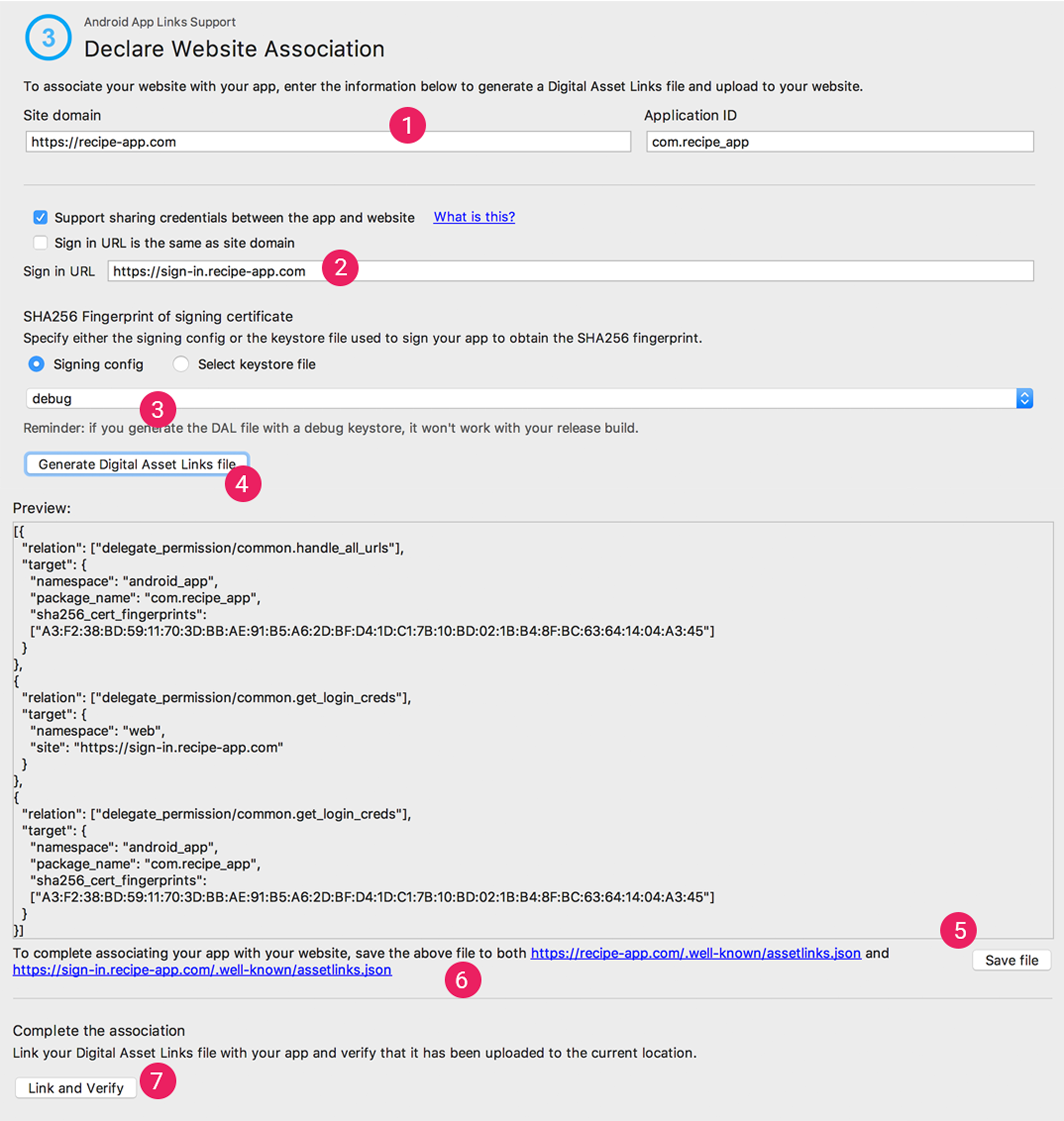
दूसरी इमेज. डिजिटल ऐसेट लिंक फ़ाइल जनरेट करने के लिए, अपनी साइट और ऐप्लिकेशन के बारे में जानकारी डालें.
- अपना साइट डोमेन और ऐप्लिकेशन आईडी डालें.
One Tap साइन-इन के लिए, अपनी डिजिटल ऐसेट लिंक फ़ाइल में सहायता शामिल करने के लिए, ऐप्लिकेशन और वेबसाइट के बीच क्रेडेंशियल शेयर करने की सुविधा चुनें. इसके बाद, अपनी साइट का साइन-इन यूआरएल डालें. इससे आपकी डिजिटल ऐसेट लिंक फ़ाइल में यह स्ट्रिंग जुड़ जाएगी. इससे यह एलान होगा कि आपका ऐप्लिकेशन और वेबसाइट, साइन-इन क्रेडेंशियल शेयर करते हैं:
delegate_permission/common.get_login_creds.हस्ताक्षर करने का कॉन्फ़िगरेशन तय करें या कोई कीस्टोर फ़ाइल चुनें.
पक्का करें कि आपने रिलीज़ बिल्ड के लिए सही रिलीज़ कॉन्फ़िगरेशन या कीस्टोर फ़ाइल चुनी हो. इसके अलावा, अपने ऐप्लिकेशन के डीबग बिल्ड के लिए, डीबग कॉन्फ़िगरेशन या कीस्टोर फ़ाइल चुनी हो. अगर आपको प्रोडक्शन बिल्ड सेट अप करना है, तो रिलीज़ कॉन्फ़िगरेशन का इस्तेमाल करें. अगर आपको अपने बिल्ड की जांच करनी है, तो डीबग कॉन्फ़िगरेशन का इस्तेमाल करें.
- डिजिटल ऐसेट लिंक फ़ाइल जनरेट करें पर क्लिक करें.
- Android Studio के फ़ाइल जनरेट करने के बाद, उसे डाउनलोड करने के लिए फ़ाइल सेव करें पर क्लिक करें.
- अपनी साइट पर
assetlinks.jsonफ़ाइल अपलोड करें. इसे सभी के लिए पढ़ने की अनुमति दें. यह फ़ाइलhttps://yoursite/.well-known/assetlinks.jsonपर उपलब्ध होनी चाहिए.अहम जानकारी: सिस्टम, एन्क्रिप्ट (सुरक्षित) किए गए एचटीटीपीएस प्रोटोकॉल के ज़रिए डिजिटल ऐसेट लिंक फ़ाइल की पुष्टि करता है. पक्का करें कि
assetlinks.jsonफ़ाइल को एचटीटीपीएस कनेक्शन से ऐक्सेस किया जा सकता हो. इससे कोई फ़र्क़ नहीं पड़ता कि आपके ऐप्लिकेशन के इंटेंट फ़िल्टर मेंassetlinks.jsonशामिल है या नहीं.https - लिंक करें और पुष्टि करें पर क्लिक करके पुष्टि करें कि आपने सही डिजिटल ऐसेट लिंक फ़ाइल को सही जगह पर अपलोड किया है.
ऐप्लिकेशन लिंक असिस्टेंट, डिजिटल ऐसेट लिंक फ़ाइल की पुष्टि कर सकता है. इस फ़ाइल को आपकी वेबसाइट पर पब्लिश किया जाना चाहिए. मेनिफ़ेस्ट फ़ाइल में बताए गए हर डोमेन के लिए, Assistant आपकी वेबसाइट पर मौजूद फ़ाइल को पार्स करती है. इसके बाद, पुष्टि करने से जुड़ी जांच करती है. साथ ही, गड़बड़ियों को ठीक करने के तरीके के बारे में पूरी जानकारी देती है.
वेबसाइट के असोसिएशन के बारे में जानकारी देना लेख में, डिजिटल ऐसेट लिंक फ़ाइल के ज़रिए अपनी वेबसाइट को ऐप्लिकेशन से जोड़ने के बारे में ज़्यादा जानें.
Android ऐप्लिकेशन के लिंक की जांच करना
यह पुष्टि करने के लिए कि आपके लिंक सही गतिविधि खोलते हैं, यह तरीका अपनाएं:
- ऐप लिंक असिस्टेंट में जाकर, ऐप्लिकेशन लिंक की जांच करें पर क्लिक करें.
- यूआरएल फ़ील्ड में वह यूआरएल डालें जिसकी आपको जांच करनी है. उदाहरण के लिए, http://recipe-app.com/recipe/grilled-potato-salad.
- जांच चलाएं पर क्लिक करें.
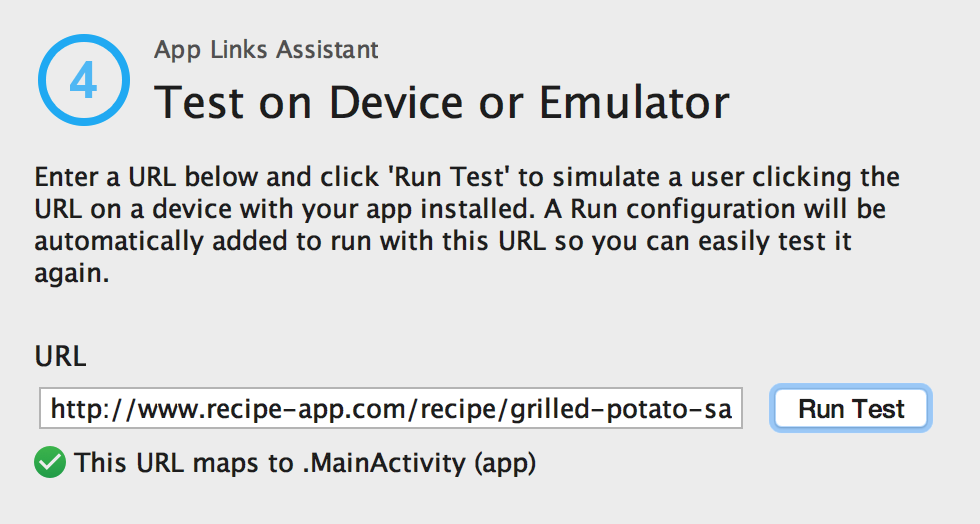
तीसरी इमेज. ऐप्लिकेशन लिंक की जांच करें डायलॉग बॉक्स में, जांच किए जा रहे यूआरएल और जांच पूरी होने का मैसेज दिखाया गया है.
अगर यूआरएल मैपिंग को सही तरीके से सेट अप नहीं किया गया है या यह मौजूद नहीं है, तो ऐप्लिकेशन लिंक की जांच करें डायलॉग में यूआरएल के नीचे एक गड़बड़ी का मैसेज दिखता है. इसके अलावा, Android Studio आपके ऐप्लिकेशन को डिवाइस या एम्युलेटर में, तय की गई गतिविधि पर लॉन्च करता है. इस दौरान, वह "ऐप्लिकेशन चुनने का विकल्प" वाला डायलॉग नहीं दिखाता है. साथ ही, वह ऐप्लिकेशन लिंक की जांच वाले डायलॉग में, सफलता का मैसेज दिखाता है. यह मैसेज, तीसरे फ़िगर में दिखाया गया है.
अगर Android Studio ऐप्लिकेशन लॉन्च नहीं कर पाता है, तो Android Studio की Run विंडो में गड़बड़ी का मैसेज दिखता है.
App Links Assistant की मदद से Android ऐप्लिकेशन लिंक की जांच करने के लिए, आपके पास Android 6.0 (एपीआई लेवल 23) या इसके बाद के वर्शन पर चलने वाला कोई डिवाइस कनेक्ट होना चाहिए या कोई वर्चुअल डिवाइस उपलब्ध होना चाहिए. ज़्यादा जानकारी के लिए, डिवाइस कनेक्ट करने या एवीडी बनाने का तरीका जानें.