

Android Studio Otter の新機能は次のとおりです。
バックアップと同期
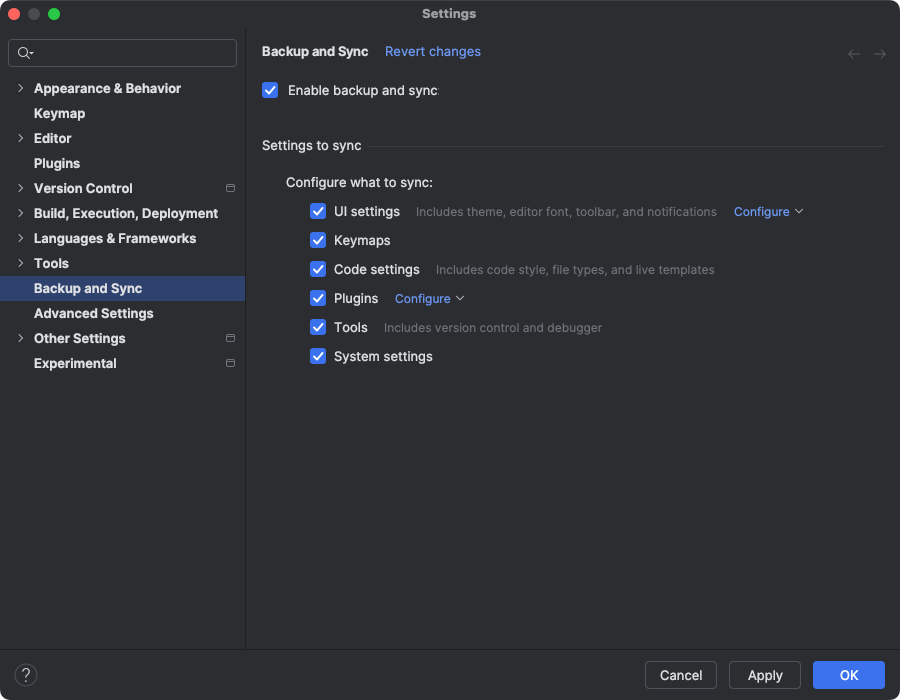
Google アカウントまたは JetBrains アカウントを使用して、Android Studio の設定をクラウド ストレージにバックアップできるようになりました。これにより、キーマップ、コードエディタの設定、システム設定などの設定を同期できます。まず、次のいずれかを行います。
Android Studio でプロジェクトを開いたら、IDE の右上隅にあるアバターをクリックし、[Sign in] をクリックして Google アカウントにログインします。
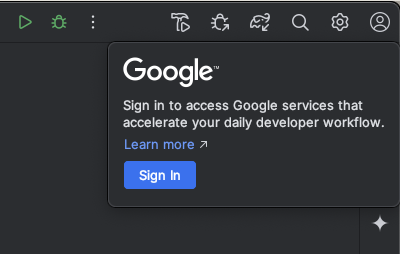
- 表示されるダイアログの指示に沿って、Android Studio が Google アカウントのストレージにアクセスできるようにするチェックボックスをオンにします。
- プロンプトの指示に沿って、Android Studio を承認します。
[設定] > [バックアップと同期] に移動します。
- Google を選択すると、Google アカウントのストレージを使用して、Android Studio のインストール間でアプリデータを同期できます。また、JetBrains アカウントを使用して、IntelliJ と Android Studio のインストール間でアプリデータを同期することもできます。
- プロンプトに沿って Android Studio に優先アカウントのストレージへのアクセスを許可したら、Android Studio に戻ります。
- [設定] > [バックアップと同期] ページで、アカウントに同期するアプリデータのカテゴリを確認できます。
- バックアップと同期を無効にするには、この機能を有効にするチェックボックスをオフにします。
選択したデバイスにすでにデータが同期されている場合、Android Studio では、リモート ストレージから設定をダウンロードするか(デフォルトのオプション)、ローカル設定をアップロードしてリモート ストレージに同期されている設定を上書きするかを選択できます。