

برای آماده کردن برنامهتان برای انتشار، باید نسخه پخش برنامهتان را پیکربندی، ساخت، و آزمایش کنید. کارهای پیکربندی شامل پاکسازی کد پایه و کارهای اصلاح کد است که به بهینهسازی برنامهتان کمک میکند. فرایند ساخت شبیه فرایند ساخت اشکالزدایی است و میتوان آن را بااستفاده از ابزارهای JDK و Android SDK انجام داد.
مهارتهای Android
مشاهده در GitHubبررسی خطمشی Google Play
play-policy-insights مهارت Android برای ممیزی برنامهتان ازنظر مطابقت با «خطمشی Google Play» استفاده کنید.android skills add play-policy-insightsتکالیف آزمایشی بهعنوان بررسی نهایی عمل میکنند و کمک میکنند مطمئن شوید که برنامهتان در شرایط دنیای واقعی طبق انتظار عمل میکند. Firebase مجموعه بزرگی از دستگاههای آزمایشی فیزیکی و مجازی را ازطریق Firebase Test Lab ارائه میدهد که میتوانید از آنها برای بهبود کیفیت برنامهتان استفاده کنید.
وقتی آمادهسازی برنامهتان را برای انتشار بهپایان رساندید، یک فایل APK امضاشده دارید که میتوانید آن را مستقیماً بین کاربران توزیع کنید یا ازطریق بازار برنامه مانند Google Play توزیع کنید.
این سند کارهای اصلی را که باید برای آماده کردن برنامهتان برای انتشار انجام دهید خلاصه میکند. تکالیف شرحدادهشده در این صفحه برای همه برنامههای Android اعمال میشود، صرفنظر از اینکه چگونه برای کاربران منتشر یا توزیع میشوند. اگر برنامهتان را ازطریق Google Play منتشر میکنید، انتشار با اطمینان را بخوانید.
توجه: بهعنوان روال مطلوب، قبلاز انجام دادن کارهای شرح دادهشده در این صفحه، مطمئن شوید برنامهتان همه معیارهای انتشار شما را ازنظر عملکرد، کارایی، و پایداری برآورده میکند.
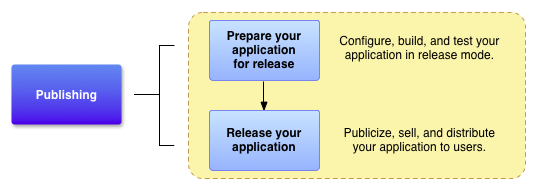
شکل ۱. آمادهسازی برای انتشار یک وظیفه توسعه الزامی است و اولین گام در فرایند انتشار است.
تکالیف آمادهسازی برای انتشار
برای انتشار برنامهتان برای کاربران، باید بستهای آماده انتشار ایجاد کنید که کاربران بتوانند آن را در دستگاههای مجهز به Android خود نصب و اجرا کنند. بسته آماده انتشار حاوی همان مؤلفههای فایل APK اشکالزدایی است (کد منبع کامپایلشده، منابع، فایل مانیفست، و غیره) و بااستفاده از همان ابزارهای ساخت ساخته میشود. بااینحال، برخلاف فایل APK اشکالزدایی، فایل APK آماده انتشار با گواهینامه خودتان امضا میشود و با ابزار zipalign بهینهسازی میشود.
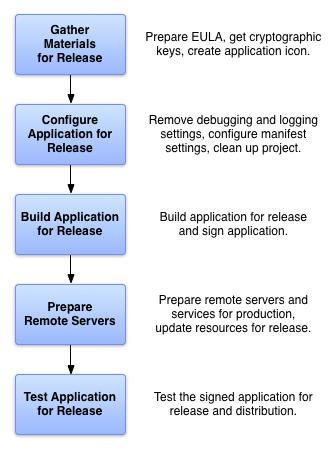
شکل ۲. پنج کار اصلی برای آماده کردن برنامه برای انتشار وجود دارد.
اگر برنامهتان را با «استودیو Android» میسازید، کارهای امضا و بهینهسازی معمولاً بهطور یکپارچه انجام میشود. برای مثال، میتوانید از «استودیو Android» با فایلهای ساخت Gradle برای کامپایل، امضا، و بهینهسازی همزمان برنامهتان استفاده کنید. همچنین میتوانید فایلهای ساخت Gradle را پیکربندی کنید تا هنگام ساخت از خط فرمان، همین کار را انجام دهند. برای جزئیات بیشتر درباره استفاده از فایلهای ساخت Gradle، به پیکربندی ساخت مراجعه کنید.
برای آماده کردن برنامهتان برای انتشار، معمولاً پنج کار اصلی را انجام میدهید، همانطور که در شکل ۲ نشان داده شده است. هر تکلیف اصلی ممکن است شامل یک یا چند تکلیف کوچکتر باشد، بسته به اینکه چگونه برنامهتان را منتشر میکنید. برای مثال، اگر برنامهتان را ازطریق Google Play منتشر میکنید، ممکن است بخواهید قوانین فیلتر کردن خاصی را به مانیفست خود اضافه کنید درحالیکه برنامهتان را برای انتشار پیکربندی میکنید. بهطور مشابه، برای رعایت دستورالعملهای انتشار Google Play، ممکن است لازم باشد درحین جمعآوری مطالب برای انتشار، نماگرفتها را آماده کنید و متن تبلیغاتی ایجاد کنید.
معمولاً کارهای فهرستشده در شکل ۲ را پساز اشکالزدایی و آزمایش کامل برنامهتان انجام میدهید. کیت توسعه نرمافزار Android حاوی چندین ابزار است که به شما در آزمایش و اشکالزدایی برنامههای Android کمک میکند. برای اطلاعات بیشتر، به اشکالزدایی برنامه و آزمایش کردن برنامه مراجعه کنید.
جمعآوری مواد و منابع
برای آماده کردن برنامهتان برای انتشار، باید چندین مورد پشتیبانی را جمعآوری کنید. این داراییها حداقل شامل کلیدهای رمزنگاریشده برای امضای برنامه و نماد برنامه میشود. همچنین ممکن است بخواهید قرارداد صدور پروانه کاربر نهایی را اضافه کنید.
کلیدهای رمزنگاریشده
Android الزام میکند که همه فایلهای APK قبلاز نصب شدن در دستگاه یا بهروزرسانی شدن، بهصورت دیجیتالی با گواهینامه امضا شوند. برای فروشگاه Google Play، همه برنامههایی که پساز اوت ۲۰۲۱ ایجاد شدهاند باید از امضای برنامه Play استفاده کنند. اما برای بارگذاری کردن AAB در «کنسول Play» همچنان باید آن را با گواهی توسعهدهنده خود امضا کنید. برنامههای قدیمیتر همچنان میتوانند خودامضا باشند، اما چه از «امضای برنامه» Play استفاده کنید چه خودامضا باشید، باید برنامهتان را قبلاز بارگذاری امضا کنید.
برای آشنایی با الزامات گواهی، به امضای برنامه مراجعه کنید.
مهم: برنامه شما باید با کلید رمزنگاریشدهای امضا شده باشد که دوره اعتبار آن بعداز ۲۲ اکتبر ۲۰۳۳ بهپایان میرسد.
اگر برنامهتان به سرویسی دسترسی دارد یا از کتابخانه طرف سومی استفاده میکند که شما را ملزم میکند از کلیدی استفاده کنید که براساس کلید خصوصیتان است، ممکن است لازم باشد کلیدهای انتشار دیگری نیز دریافت کنید.
نماد برنامه
نماد برنامه به کاربران کمک میکند برنامه شما را در «صفحه اصلی» دستگاه و در پنجره «راهانداز» شناسایی کنند. همچنین در «مدیریت برنامهها»، «بارگیریهای من»، و جاهای دیگر نشان داده میشود. علاوهبراین، سرویسهای انتشار مانند Google Play نمادتان را به کاربران نمایش میدهند. مطمئن شوید که نماد برنامه دارید و این نماد با رهنمودهای نماد توصیهشده مطابقت دارد.
توجه: اگر برنامهتان را در Google Play منتشر میکنید، باید نسخهای با وضوح بالا از نمادتان ایجاد کنید. برای کسب اطلاعات بیشتر، به افزودن داراییهای پیشنمایش برای نمایش برنامه بروید.
قرارداد صدور پروانه کاربر نهایی
توصیه میکنیم برای برنامهتان «قرارداد صدور پروانه کاربر نهایی» (EULA) آماده کنید. «قرارداد صدور پروانه کاربر نهایی» میتواند به محافظت از شما، سازمانتان، و مالکیت فکریتان کمک کند و توصیه میکنیم آن را همراه با برنامهتان ارائه دهید.
مطالب متفرقه
همچنین ممکن است لازم باشد مطالب تبلیغاتی و بازاریابی را برای تبلیغ برنامهتان آماده کنید. برای مثال، اگر برنامهتان را در Google Play منتشر میکنید، باید متن تبلیغاتی آماده کنید و نماگرفتهایی از برنامهتان ایجاد کنید. برای اطلاعات بیشتر، به افزودن داراییهای پیشنمایش برای نمایش برنامهتان مراجعه کنید.
پیکربندی برنامه برای انتشار
پساز جمعآوری همه مطالب پشتیبانی، میتوانید پیکربندی برنامهتان را برای انتشار شروع کنید. این بخش خلاصهای از تغییرات پیکربندی را ارائه میدهد که توصیه میکنیم قبلاز انتشار برنامهتان در کد منبع، فایلهای منبع، و مانیفست برنامه اعمال کنید.
اگرچه اکثر تغییرات پیکربندی فهرستشده در این بخش اختیاری هستند، اما بهعنوان روشهای کدنویسی خوب درنظر گرفته میشوند و شما را تشویق میکنیم آنها را پیادهسازی کنید. در برخی موارد، ممکن است قبلاً این تغییرات پیکربندی را بهعنوان بخشی از فرایند توسعهتان انجام داده باشید.
شناسه برنامه مناسبی انتخاب کنید
مطمئن شوید شناسه برنامهای را انتخاب میکنید که برای طول عمر برنامهتان مناسب باشد. پساز توزیع برنامه بین کاربران، نمیتوانید شناسه برنامه را تغییر دهید. برای تنظیم آن، از ویژگی applicationId در
فایل build.gradle یا build.gradle.kts سطح ماژول استفاده کنید. برای
اطلاعات بیشتر، تنظیم شناسه
برنامه را ببینید.
خاموش کردن اشکالزدایی
برای پیکربندی اینکه APK قابلاشکالزدایی است یا نه، از پرچم debuggable برای Groovy یا پرچم isDebuggable برای Kotlin script استفاده کنید:
کاتلین
  android {
    ...
    buildTypes {
      release {
        isDebuggable = false
        ...
      }
      debug {
        isDebuggable = true
        ...
      }
    }
    ...
  }
شیک
  android {
    ...
    buildTypes {
      release {
        debuggable false
        ...
      }
      debug {
        debuggable true
        ...
      }
    }
    ...
  }
فعال و پیکربندی کردن کوچک کردن برنامه
بسیاری از بهینهسازیهای زیر را میتوان با فعال کردن کوچک کردن برای ساخت نسخه پخش خودکار کرد. برای مثال، میتوانید قوانین ProGuard را برای برداشتن عبارتهای گزارش اضافه کنید و کوچککننده کد و منابع استفادهنشده را شناسایی و حذف خواهد کرد. همچنین، کوچککننده میتواند نام کلاسها و متغیرها را با نامهای کوتاهتر جایگزین کند تا اندازه DEX بیشتر کاهش یابد.
خاموش کردن گزارشگیری
قبلاز ساختن برنامه برای انتشار، ثبت گزارش را غیرفعال کنید. میتوانید با برداشتن تماسها با روشهای Log در فایلهای منبع، ثبت گزارش را غیرفعال کنید. همچنین، هرگونه فایل گزارش یا فایل آزمایشی ثابتی را که در پروژهتان ایجاد شده است بردارید.
همچنین، همه فراخوانیهای ردیابی Debug را که به کدتان اضافه کردهاید بردارید، مثل فراخوانیهای روش startMethodTracing() و stopMethodTracing().
مهم: اگر از WebView برای نمایش محتوای پولی استفاده میکنید یا از میاناهای جاوا اسکریپت استفاده میکنید، حتماً اشکالزدایی را برای برنامهتان غیرفعال کنید، زیرا اشکالزدایی به کاربران اجازه میدهد بااستفاده از Chrome DevTools اسکریپت تزریق کنند و محتوا استخراج کنند. برای غیرفعال کردن
اشکالزدایی، از روش
WebView.setWebContentsDebuggingEnabled()
استفاده کنید.
پاکسازی دایرکتوریهای پروژه
پروژهتان را پاکسازی کنید و مطمئن شوید که با ساختار دایرکتوری شرحدادهشده در نمای کلی پروژهها مطابقت دارد. رها کردن فایلهای سرگردان یا یتیم در پروژه میتواند مانع از کامپایل شدن برنامهتان شود و باعث شود برنامهتان رفتار غیرقابلپیشبینی داشته باشد. حداقل، کارهای پاکسازی زیر را انجام دهید:
- محتوای دایرکتوریهای
cpp/،lib/، وsrc/را مرور کنید. فهرست راهنمایcpp/باید فقط حاوی فایلهای منبع مرتبط با Android NDK باشد، مانند فایلهای منبع C یا C++، فایلهای سرایند، یا فایلهای make. فهرست راهنمایlib/باید فقط حاوی فایلهای کتابخانه طرف سوم یا فایلهای کتابخانه خصوصی باشد، ازجمله کتابخانههای ایستا و مشترک ازپیشساخته. فهرست راهنمایsrc/باید فقط حاوی فایلهای منبع برنامهتان (فایلهای Java، Kotlin، و AIDL) باشد. فهرست راهنمایsrc/نباید حاوی فایل JAR باشد. - پروژهتان را برای فایلهای داده خصوصی یا اختصاصی که برنامهتان از آنها استفاده نمیکند بررسی کنید و آنها را بردارید. برای مثال، در فهرست راهنمای
res/پروژهتان، فایلهای قابلرسم، فایلهای چیدمان، و فایلهای مقادیر قدیمی را که دیگر استفاده نمیکنید پیدا و حذف کنید. - فهرست راهنمای
lib/را برای کتابخانههای آزمایشی بررسی کنید و اگر دیگر توسط برنامهتان استفاده نمیشوند، آنها را بردارید. - محتویات فهرست راهنمای
assets/و فهرست راهنمایres/raw/را برای فایلهای دارایی خام و فایلهای ثابتی که باید قبلاز انتشار بهروزرسانی یا حذف کنید مرور کنید.
تنظیمات ساخت Gradle و مانیفست خود را مرور و بهروز کنید
بررسی کنید که موارد زیر در فایلهای مانیفست و ساخت بهدرستی تنظیم شده باشند:
- عنصر
<uses-permission>فقط اجازههایی را مشخص کنید که مرتبط و برای برنامهتان لازم است.
-
android:iconوandroid:labelمشخصهباید مقادیر این مشخصهها را که در عنصر
<application>قرار دارند مشخص کنید. versionCodeوversionNameداراییتوصیه میکنیم مقادیر این ویژگیها را که در فایل
build.gradleیاbuild.gradle.ktsدر سطح ماژول برنامه قرار دارند مشخص کنید. برای اطلاعات بیشتر، به نسخهبندی برنامه مراجعه کنید.
اگر برنامهتان را در Google Play منتشر میکنید، چندین عنصر فایل ساخت اضافی وجود دارد که میتوانید تنظیم کنید. برای مثال، مشخصههای minSdk و
targetSdk که در فایل build.gradle یا build.gradle.kts در سطح پیمانه برنامه قرار دارند. برای اطلاعات بیشتر درباره این تنظیمات و سایر تنظیمات Google Play، به فیلترها در Google Play مراجعه کنید.
رسیدگی به مشکلات سازگاری
Android ابزارها و تکنیکهای متعددی را برای سازگار کردن برنامهتان با طیف گستردهای از دستگاهها ارائه میدهد. برای اینکه برنامهتان را برای بیشترین تعداد کاربران دردسترس قرار دهید، انجام کارهای زیر را درنظر بگیرید:
- پشتیبانی از پیکربندیهای چندصفحهای را اضافه کنید.
- مطمئن شوید که روالهای مطلوب را برای پشتیبانی از چند صفحهنمایش رعایت میکنید. با پشتیبانی از پیکربندیهای متعدد صفحه، میتوانید برنامهای ایجاد کنید که بهدرستی کار کند و در هریک از اندازههای صفحه پشتیبانیشده توسط Android ظاهر خوبی داشته باشد.
- برنامهتان را برای نمایشگرهای بزرگتر بهینهسازی کنید.
- میتوانید برنامهتان را بهینهسازی کنید تا در دستگاههای دارای نمایشگر بزرگ مثل رایانههای لوحی و دستگاههای تاشو بهخوبی کار کند. برای مثال، چیدمانهای فهرست-جزئیات میتواند قابلیت استفاده را در صفحهنمایشهای بزرگتر بهبود بخشد.
- استفاده از کتابخانههای Jetpack را درنظر بگیرید.
- Jetpack مجموعهای از کتابخانهها است که به توسعهدهندگان کمک میکند روالهای مطلوب را دنبال کنند، کد متن استاندارد را کاهش دهند، و کدی بنویسند که بهطور مداوم در نسخهها و دستگاههای Android کار کند.
بهروزرسانی نشانیهای وب برای سرورها و سرویسها
اگر برنامهتان به سرورها یا سرویسهای راه دور دسترسی دارد، مطمئن شوید که از نشانی وب یا مسیر تولید برای سرور یا سرویس استفاده میکنید و نه نشانی وب یا مسیر آزمایشی.
پیادهسازی صدور پروانه برای Google Play
اگر برنامه پولی را ازطریق Google Play منتشر میکنید، پشتیبانی از «صدور پروانه Google Play» را اضافه کنید. صدور پروانه به شما امکان میدهد دسترسی به برنامهتان را براساس اینکه کاربر فعلی آن را خریداری کرده است یا نه کنترل کنید. استفاده از «صدور پروانه Google Play» اختیاری است، حتی اگر برنامهتان را ازطریق Google Play منتشر میکنید.
برای اطلاعات بیشتر درباره «سرویس صدور پروانه Google Play» و نحوه استفاده از آن در برنامهتان، به صدور پروانه برنامه مراجعه کنید.
برنامهتان را برای انتشار بسازید
پساز تکمیل پیکربندی برنامهتان، میتوانید آن را در یک فایل APK آماده انتشار که امضا و بهینهسازی شده است بسازید. کیت توسعه جاوا شامل ابزارهایی برای امضای فایل APK (Keytool و Jarsigner) است؛ کیت توسعه نرمافزار Android شامل ابزارهایی برای کامپایل و بهینهسازی فایل APK است. اگر از Android Studio استفاده میکنید یا از سیستم ساخت Gradle از خط فرمان استفاده میکنید، میتوانید کل فرایند ساخت را خودکار کنید. برای اطلاعات بیشتر درباره پیکربندی ساختهای Gradle، پیکربندی تنوعهای ساخت را ببینید.
اگر از سیستم ادغام پیوسته استفاده میکنید، میتوانید تکلیفی را برای خودکارسازی فرایند انتشار پیکربندی کنید. این موضوع به ساختن APK یا AAB نسخه پخش شما محدود نمیشود. همچنین میتوانید آن را پیکربندی کنید تا ساختهای مصنوعی را بهطور خودکار در «کنسول Play» بارگذاری کند.
ساختن با «استودیو Android»
میتوانید از سیستم ساخت Gradle، ادغامشده با Android Studio، برای ساختن فایل APK آماده انتشار استفاده کنید که با کلید خصوصی شما امضا و بهینهسازی شده است. برای آشنایی با نحوه راهاندازی و اجرای ساختها از Android Studio، به ساختن و اجرای برنامه مراجعه کنید.
فرایند ساخت فرض میکند که گواهی و کلید خصوصی مناسبی برای امضای برنامهتان دارید. اگر گواهی و کلید خصوصی مناسبی ندارید، Android Studio میتواند به شما کمک کند تا آنها را تولید کنید. برای اطلاعات بیشتر درباره فرایند امضا، به امضای برنامه مراجعه کنید.
آمادهسازی سرورها و منابع خارجی
اگر برنامهتان به سرور راه دور متکی است، مطمئن شوید سرور ایمن است و برای استفاده تولید پیکربندی شده است. این امر بهویژه زمانی مهم است که خدمات صدور صورتحساب درونبرنامه را در برنامهتان پیادهسازی میکنید و مرحله درستیسنجی امضا را در سرور راهدور انجام میدهید.
همچنین، اگر برنامهتان محتوا را از سرور راه دور یا سرویس همزمان (مثل فید محتوا) واکشی میکند، مطمئن شوید محتوایی که ارائه میدهید بهروز و آماده تولید باشد.
آزمایش کردن برنامه برای انتشار
آزمایش کردن نسخه پخش برنامه به شما کمک میکند مطمئن شوید که برنامهتان در شرایط واقعی دستگاه و شبکه بهدرستی اجرا میشود. در حالت ایدهآل، برنامهتان را حداقل در یک دستگاه با اندازه گوشی و یک دستگاه با اندازه رایانه لوحی آزمایش کنید تا مطمئن شوید اندازه عناصر میانای کاربر درست است و عملکرد برنامه و کارایی باتری قابلقبول است. Firebase Test Lab نیز میتواند برای آزمایش در انواع دستگاهها و نسخههای مختلف سیستمعامل Android مفید باشد.
بهعنوان نقطه شروع آزمایش، کیفیت برنامه اصلی را ببینید. وقتی آزمایش را تمام کردید و مطمئن شدید که نسخه پخش برنامهتان بهدرستی عمل میکند، میتوانید برنامهتان را برای کاربران منتشر کنید. برای اطلاعات بیشتر، به انتشار برنامه برای کاربران مراجعه کنید.