

ردگیری سیستم فعالیتهای سراسر سیستم و استفاده از منابع را به شما نشان میدهد تا بتوانید ببینید فرایندهای برنامهتان چگونه زمانبندی و اجرا میشوند. نمای ردگیری سیستم در «تحلیلگر استودیو Android» معمولاً برای بررسی موارد زیر استفاده میشود:
- نحوه توزیع فرایندهای برنامه و سیستم در هستهها و رشتههای دستگاه.
- میزان روان بودن پرداز زدن واسط کاربر.
- مصرف برق در سطح دستگاه و برنامه.
این صفحه نمایی کلی از پرکاربردترین عناصر بصری در نمای ردگیری سیستم ارائه میدهد. برای جزئیات بیشتر درباره تجسمهایی که در اینجا شرح داده نشده است، واژهنامه نمودار را ببینید. برای مثالهای دقیقتر درباره اینکه از ردگیری سیستم برای چه چیزی استفاده میشود، به صفحههای دیگر این بخش مراجعه کنید.
پساز ضبط ردگیری سیستم، تصویرسازیهای زیر را میبینید که روی خط زمان نمایش داده میشود. باید روی نحوه همبستگی منابع مختلف سیستم تمرکز کنید؛ برای مثال، اگر متوجه جهشی در ریل برق مودم شدید، باید به بخش رشتهها بروید و ببینید چه فعالیت رشتهای میتواند باعث این جهش در آن زمان شده باشد.
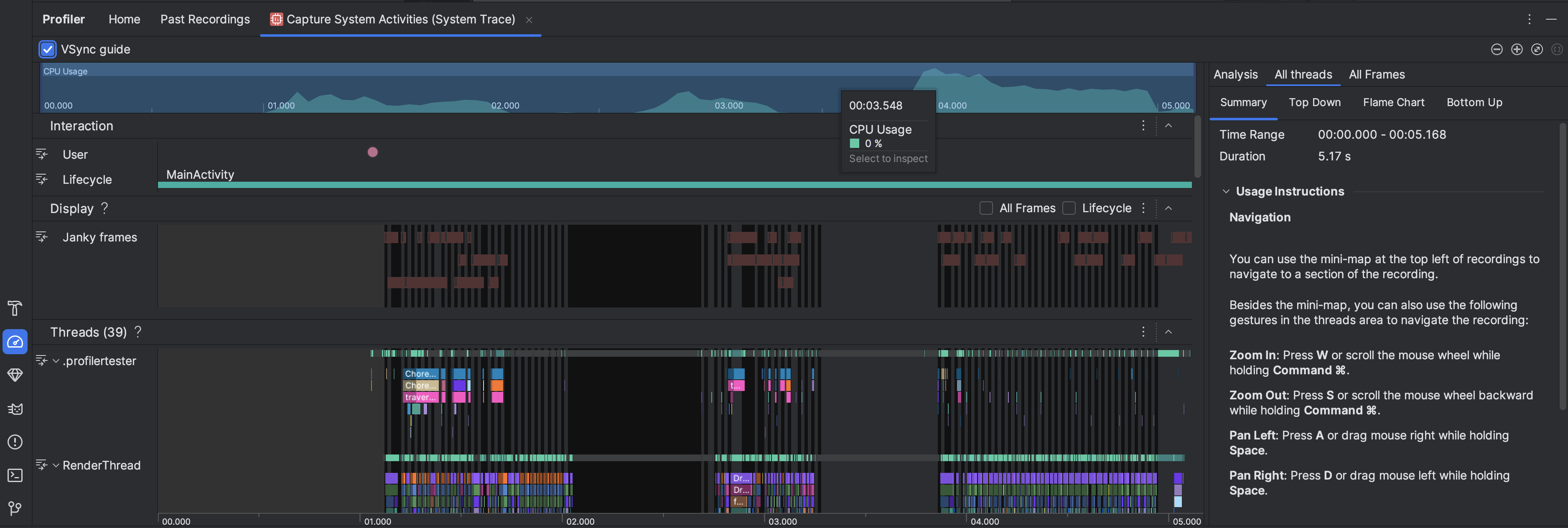
- استفاده از واحد پردازش مرکزی: استفاده از واحد پردازش مرکزی توسط برنامهتان را بهصورت درصدی از کل ظرفیت واحد پردازش مرکزی دردسترس براساس زمان نشان میدهد. بخشی از خط زمان را برجسته کنید تا جزئیات آن دوره زمانی فیلتر شود.
- تعاملات: تعامل کاربر و رویدادهای چرخه حیات برنامه را درطول یک خط زمان نشان میدهد (به فرایند برنامه قابلاشکالزدایی و دستگاهی با سطح میانای برنامهسازی کاربردی ۲۶ یا بالاتر نیاز دارد).
- نمایشگر: اطلاعات مربوط به میزان روان بودن پرداز زدن واسط کاربر برنامهتان را نشان میدهد. چرخه حیات را انتخاب کنید تا بررسی کنید چقدر طول میکشد تا برنامهتان هر فریم را در رشته اصلی و
RenderThreadرندر کند. این اطلاعات برای بررسی گلوگاههایی که باعث قطع اتصال میانای کاربر و نرخ فریم پایین میشوند مفید است. رشتهها: رشتههایی را نشان میدهد که برنامه شما و فرایندهای مختلف سیستم در آن اجرا میشوند. برای آشنایی با نحوه استفاده از ردگیریهای سیستم برای بررسی و کمک به کاهش پرش میانای کاربر، شناسایی پرش میانای کاربر را ببینید.
نکته: هنگام بازرسی خط زمان رشتهها، میانبرهای زیر دردسترس است:- زومپیش کردن: کلید W را فشار دهید یا چرخ موشواره را بچرخانید و همزمان کلید Ctrl (Command در macOS) را نگه دارید.
- زومپَس کردن: کلید S را فشار دهید یا چرخ موشواره را به عقب بچرخانید و همزمان کلید Ctrl (Command در macOS) را نگه دارید.
- حرکت افقی به چپ: کلید A را فشار دهید یا موشواره را به راست بکشید و همزمان کلید فاصله را نگه دارید.
- حرکت افقی به راست: کلید D را فشار دهید یا درحالیکه کلید فاصله را نگه داشتهاید، موشواره را به چپ بکشید.
- ازهم باز کردن یا جمع کردن رشته: روی نام رشته دوکلیک کنید یا وقتی رشتهای انتخاب شده است، Enter را فشار دهید.
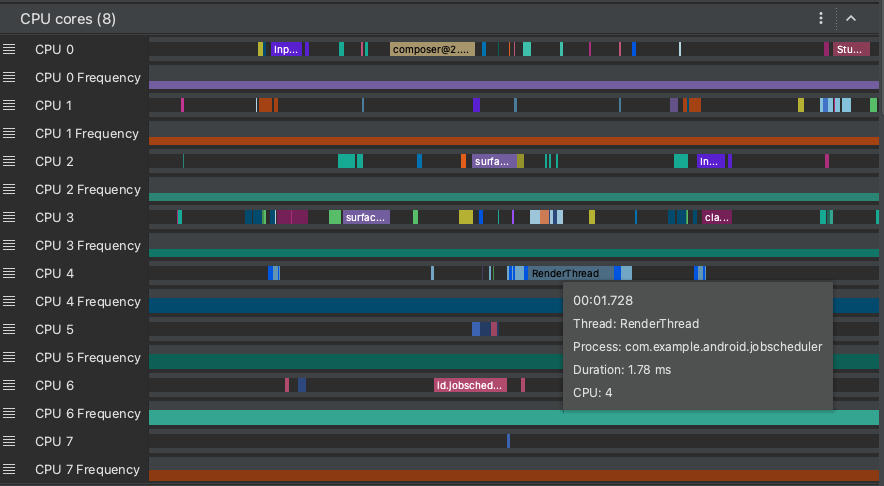
هستههای CPU: فعالیت هر هسته را در دستگاهتان نشان میدهد. مشاهده فعالیت براساس هسته ممکن است به شما ایدهای بدهد که کدامیک از آنها هستههای «بزرگ» یا «کوچک» در پردازندههای مدرن تلفن همراه هستند. نشانگر را روی فعالیت رشته نگه دارید تا ببینید این هسته در آن زمان خاص روی کدام رشته اجرا میشود.
حافظه پردازش (RSS): مقدار حافظه فیزیکی را که درحالحاضر توسط برنامه استفاده میشود نشان میدهد. برای جزئیات بیشتر، واژهنامه نمودار را ببینید.
Power Rails: وقتی در دستگاه فیزیکی نمایه میکنید نشان داده میشود. برای اطلاعات بیشتر، بازرسی مصرف برق را ببینید.
باتری: مصرف باتری برنامهتان را نشان میدهد.