

חלק מהמסך שמוסתר הוא אזור במכשירים מסוימים שמתרחב אל פני השטח של המסך. הוא מאפשר חוויית שימוש מקצה לקצה, ובו בזמן מספק מקום לחיישנים חשובים בחלק הקדמי של המכשיר.
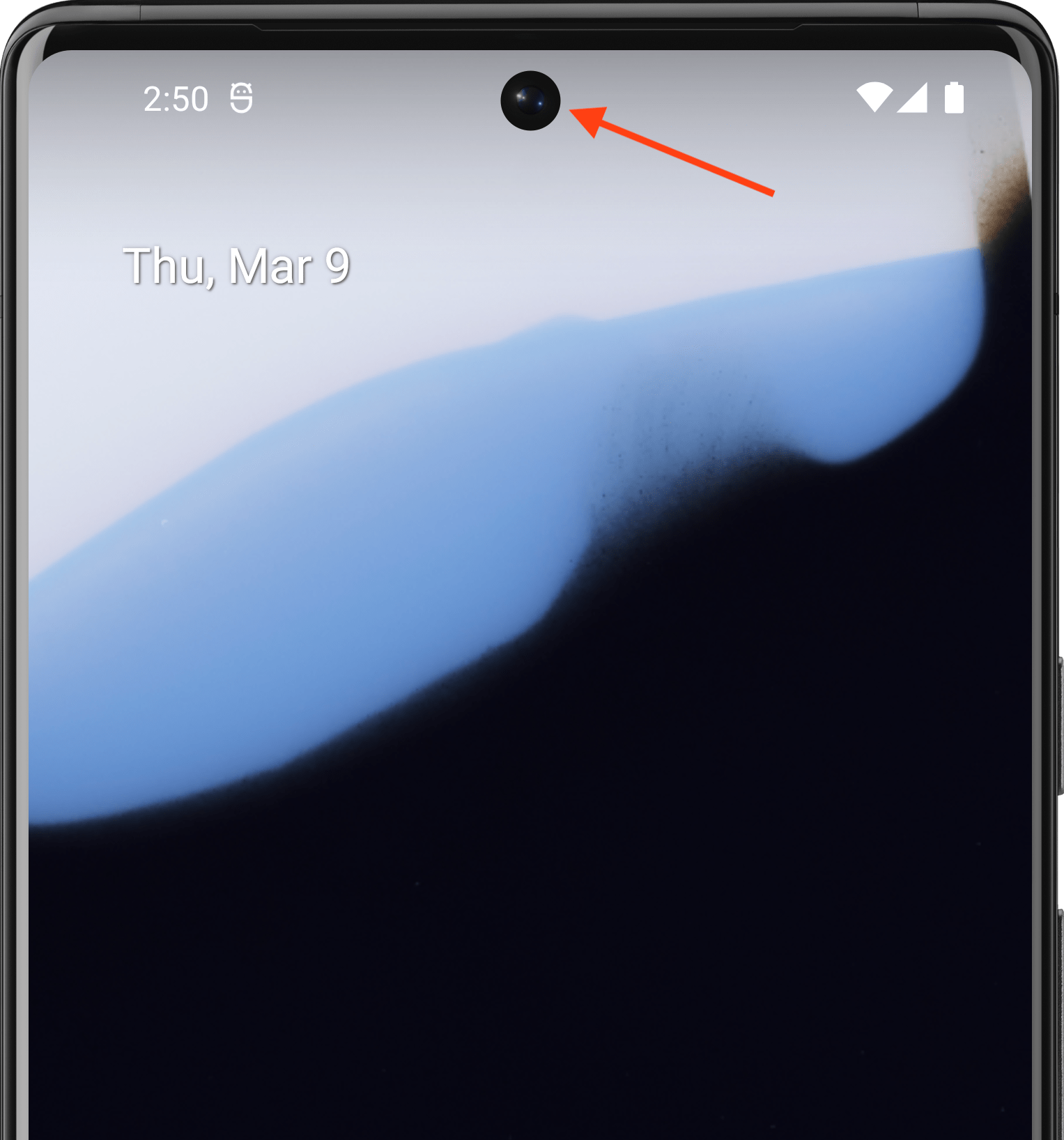
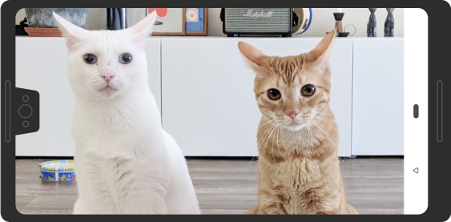
Android תומך בחיתוכי מסך במכשירים עם Android מגרסה 9 (רמת API 28) ומעלה. עם זאת, יצרני מכשירים יכולים גם לתמוך בחלקים חתוכים במסך במכשירים עם Android מגרסה 8.1 ומטה.
בדף הזה מוסבר איך להטמיע תמיכה במכשירים עם חיתוכים ב-Compose, כולל איך לעבוד עם אזור החיתוך – כלומר, המלבן מקצה לקצה על משטח התצוגה שמכיל את החיתוך.
מקרה ברירת מחדל
אפליקציות שמכוונות לרמת API 34 ומטה, או פעילויות שלא קוראות ל-enableEdgeToEdge, לא יציגו את עצמן באזור החיתוך כברירת מחדל, אלא אם האפליקציה מוצגת בסרגל מערכת שמכיל את החיתוך של המסך.
אפליקציות שמטרגטות רמת API 35 ומעלה במכשירים עם Android 15 ומעלה, או פעילויות שקוראות ל-enableEdgeToEdge, מציירות באזור החיתוך.
במילים אחרות, LAYOUT_IN_DISPLAY_CUTOUT_MODE_DEFAULT, LAYOUT_IN_DISPLAY_CUTOUT_MODE_SHORT_EDGES ו-LAYOUT_IN_DISPLAY_CUTOUT_MODE_NEVER מתפרשים כ-LAYOUT_IN_DISPLAY_CUTOUT_MODE_ALWAYS בחלונות לא צפים באפליקציות שמטרגטות רמת API 35 ומעלה במכשירים עם Android 15 ומעלה.
טיפול ידני במידע על חיתוך
צריך לטפל במידע על החלק החסר כדי למנוע מצב שבו האזור החסר מסתיר טקסט חשוב, אמצעי בקרה או רכיבים אינטראקטיביים שנדרשת בהם רגישות גבוהה למגע (הרגישות למגע עשויה להיות נמוכה יותר באזור החסר). כשמטפלים בחלקים חתוכים, לא כדאי להגדיר קידוד קשיח של גובה סרגל הסטטוס, כי זה עלול לגרום לחפיפה או לקיטוע של התוכן. במקום זאת, אפשר לטפל בחלקים החסרים באחת מהדרכים הבאות:
שימוש ב-
WindowInsets.displayCutout, ב-WindowInsets.safeContentאו ב-WindowInsets.safeDrawingגישה לאובייקט
Pathשל הגזרה עםLocalView.current.rootWindowInsets.displayCutout
לגבי Compose, מומלץ להשתמש ב-displayCutout, ב-safeContent או ב-safeDrawing כדי לטפל בתוספות של חיתוך ברכיבים הניתנים להרכבה. הגישה הזו מאפשרת לכם לכבד את הריפוד של מגרעת במסך כשצריך, או להתעלם ממנו כשלא צריך.
Canvas(modifier = Modifier.fillMaxSize().windowInsetsPadding(WindowInsets.displayCutout)) { drawRect(Color.Red, style = Stroke(2.dp.toPx())) }
מומלץ בשבילך
- הערה: טקסט הקישור מוצג כש-JavaScript מושבת
- שוליים פנימיים של חלון בפיתוח נייטיב
- משני גרפיקה
- עיצוב פסקה