

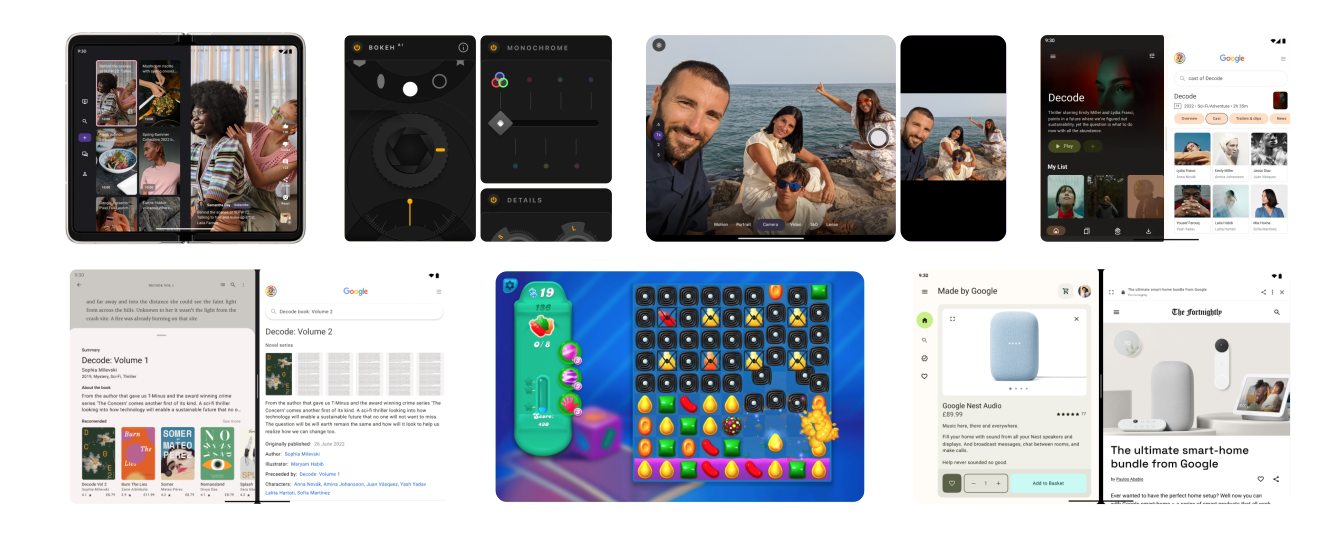
फ़ोल्ड किए जा सकने वाले डिवाइसों की मदद से, ऐप्लिकेशन को नए तरीके से बनाया जा सकता है. एक ही डिवाइस पर मौजूद बड़ी और छोटी स्क्रीन, इंटरैक्टिव अनुभव को बेहतर बनाती हैं. हालांकि, ये अनुभव अलग-अलग होते हैं. फ़ोल्ड करने की सुविधाओं की मदद से, अलग-अलग तरह के लेआउट और यूज़र इंटरफ़ेस बनाए जा सकते हैं. जैसे, टेबलटॉप पोस्चर और बुक पोस्चर.
अडैप्टिव डिज़ाइन
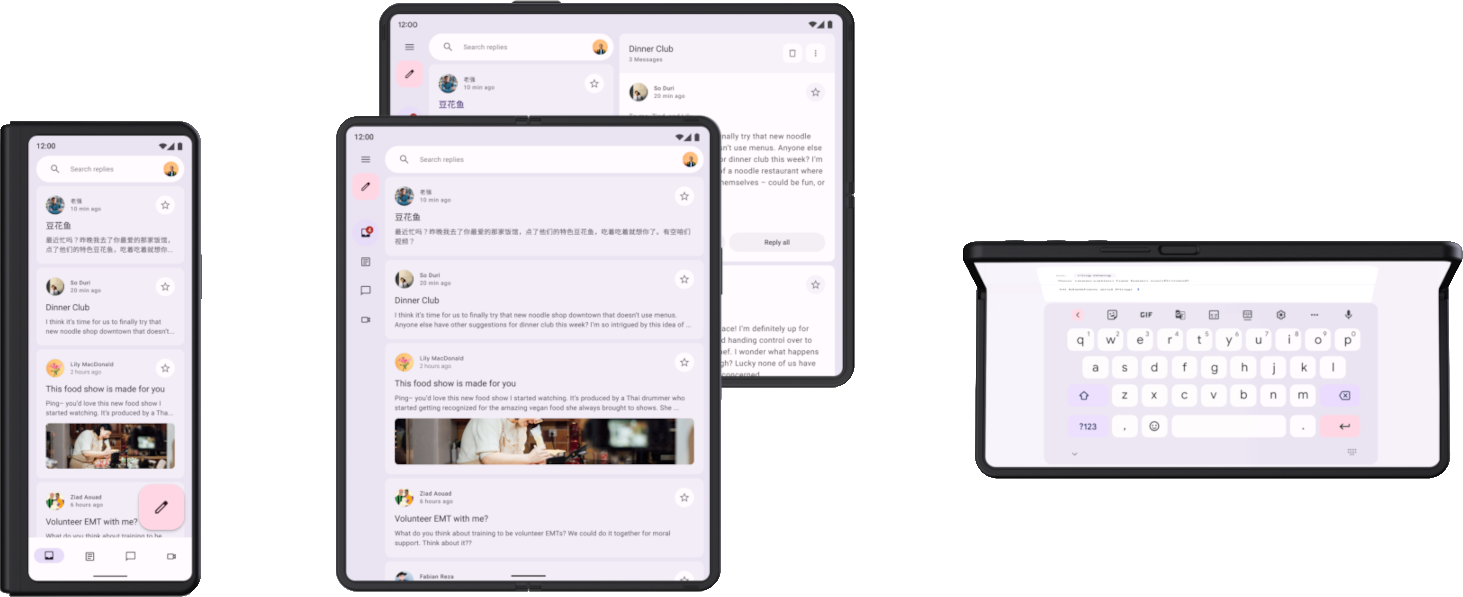
फ़ोल्ड किए जा सकने वाले डिवाइस की फ़ोल्ड और अनफ़ोल्ड स्क्रीन के लिए, लेआउट को अडैप्टिव होना चाहिए. फ़ोल्ड और अनफ़ोल्ड स्क्रीन के साइज़ और आसपेक्ट रेशियो (लंबाई-चौड़ाई का अनुपात) में काफ़ी अंतर हो सकता है. इसलिए, अलग-अलग स्क्रीन साइज़ और कॉन्फ़िगरेशन के लिए ऑप्टिमाइज़ किए गए अलग-अलग लेआउट की ज़रूरत होती है. फ़ोल्ड किए जा सकने वाले डिवाइस को फ़ोल्ड या अनफ़ोल्ड करने पर, पोर्ट्रेट या लैंडस्केप स्क्रीन की दिशा में, या टेबलटॉप या बुक पोस्चर में, अडैप्टिव लेआउट की मदद से बेहतर उपयोगकर्ता अनुभव मिलता है.
उदाहरण के लिए, लैंडस्केप ओरिएंटेशन में अनफ़ोल्ड किया गया, बड़ी स्क्रीन वाला फ़ोल्ड किए जा सकने वाला डिवाइस, टैबलेट की तरह होता है. नेविगेशन रेल वाले दो‑पेन लेआउट की मदद से, बड़ी स्क्रीन का बेहतर तरीके से इस्तेमाल किया जा सकता है. फ़ोल्ड करने पर, डिवाइस एक सामान्य फ़ोन की तरह दिखता है. बॉटम नेविगेशन बार वाला सिंगल कॉलम लेआउट, इस्तेमाल करने में आसान और असरदार होता है. लेआउट अलग-अलग होने की वजह से, हर लेआउट को उसके इस्तेमाल के हिसाब से ऑप्टिमाइज़ किया जा सकता है.
फ़ोल्ड किए जा सकने वाले डिवाइसों के लिए अडैप्टिव डिज़ाइन और डेवलपमेंट के बारे में ज़्यादा जानने के लिए, यह लेख पढ़ें:
- डिज़ाइन: अलग-अलग फ़ॉर्म फ़ैक्टर के लिए लेआउट के आइडिया और पैटर्न देखने के लिए, यूज़र इंटरफ़ेस गैलरी देखें.
- डेवलपमेंट: अडैप्टिव लेआउट बनाने के लिए, अलग-अलग डिसप्ले साइज़ के साथ काम करना लेख में दी गई डेवलपर गाइडेंस को फ़ॉलो करें.
फ़ोल्ड किए जा सकने वाले डिवाइसों के लिए उपलब्ध स्टेट और पोस्चर
फ़ोल्ड किए जा सकने वाले डिवाइस को फ़ोल्ड करने पर, स्क्रीन दो हिस्सों में बंट जाती है. फ़ोल्ड किए जा सकने वाले डिवाइस की स्क्रीन का कोई हिस्सा फ़्लेक्सिबल हो सकता है. वहीं, ड्यूअल‑स्क्रीन वाले डिवाइसों में, हिंज की मदद से दोनों डिसप्ले अलग किए जा सकते हैं.
फ़ोल्ड किए जा सकने वाले डिवाइस के फ़ोल्ड का डाइमेंशन और occlusionType प्रॉपर्टी होती है. इससे यह तय होता है
कि फ़ोल्ड करने पर, डिसप्ले का कोई हिस्सा छिपता है या नहीं. ड्यूअल‑स्क्रीन वाले डिवाइसों पर, occlusionType की वैल्यू FULL होती है. इसका मतलब है कि फ़ोल्ड (हिंज) वाले हिस्से में कोई कॉन्टेंट नहीं दिखता. भले ही, कोई ऐप्लिकेशन दोनों स्क्रीन पर फैला हो.
फ़ोल्ड किए जा सकने वाले डिवाइसों को अलग-अलग तरह से फ़ोल्ड किया जा सकता है. जैसे, FLAT (पूरी तरह से
खुला) या HALF_OPENED (पूरी तरह से खुले और पूरी तरह से बंद के बीच).
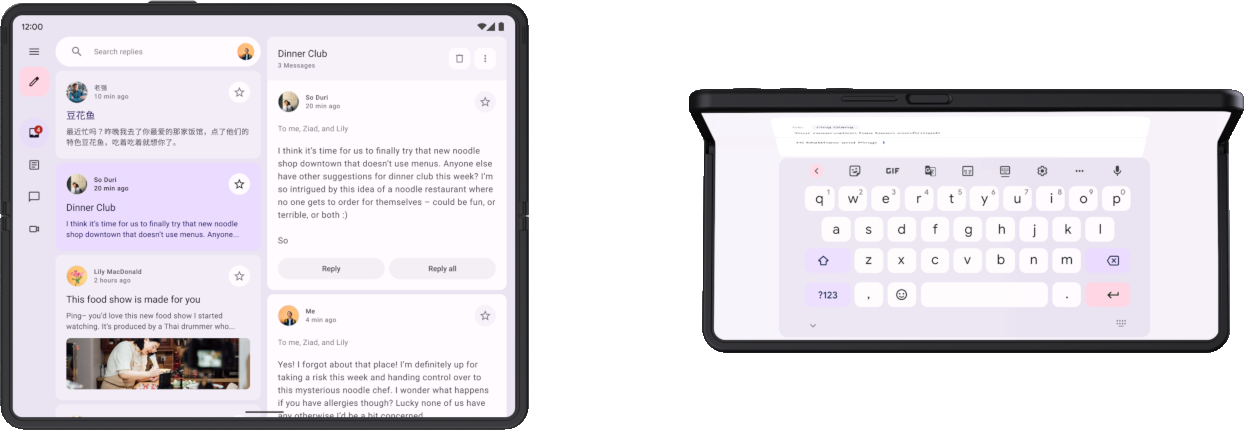
जब कोई डिवाइस HALF_OPENED स्टेट में होता है, तो फ़ोल्ड के ओरिएंटेशन के हिसाब से दो पोस्चर उपलब्ध होते हैं: टेबलटॉप पोस्चर (हॉरिज़ॉन्टल फ़ोल्ड) और बुक पोस्चर (वर्टिकल फ़ोल्ड).
टेबलटॉप और बुक पोस्चर की मदद से, नए लेआउट बनाए जा सकते हैं. हालांकि, HALF_OPENED डिवाइस स्टेट की कुछ सीमाएं भी हैं. उदाहरण के लिए, फ़ोल्ड के पास मौजूद यूज़र इंटरफ़ेस कंट्रोल को ऐक्सेस करने में उपयोगकर्ताओं को परेशानी हो सकती है. साथ ही, फ़ोल्ड पर दिखने वाले टेक्स्ट को पढ़ना मुश्किल हो सकता है. अगर occlusionType की वैल्यू FULL है, तो टेक्स्ट पढ़ा नहीं जा सकता.
अपने लेआउट को इस तरह डिज़ाइन करें कि यूज़र इंटरफ़ेस एलिमेंट, डिवाइस की सभी स्टेट में ऐक्सेस किए जा सकें. डायलॉग बॉक्स और पॉप‑अप मेन्यू को इस तरह से रखें कि वे फ़ोल्ड पर न दिखें. पक्का करें कि डिवाइस को आंशिक रूप से फ़ोल्ड करने पर, अहम कॉन्टेंट दिखे. डिवाइस को आधा खोलने पर, कॉन्टेंट को दो हिस्सों में बांटें. टेबलटॉप पोस्चर में ऊपर और नीचे, जबकि बुक पोस्चर में बाएं और दाएं.
पोस्चर के अलावा, फ़ोल्ड किए जा सकने वाले डिवाइसों में डिसप्ले के खास मोड भी उपलब्ध होते हैं:
- रियर डिसप्ले मोड: इस मोड में, डिवाइस को अनफ़ोल्ड करने पर आपका ऐप्लिकेशन, आउटर स्क्रीन का इस्तेमाल कर सकता है. इससे रियर-कैमरा सेल्फ़ी प्रीव्यू जैसी सुविधाएं मिलती हैं.
- ड्यूअल-स्क्रीन मोड: इस मोड में, इनर और आउटर, दोनों स्क्रीन पर एक साथ कॉन्टेंट दिखता है. इससे दो-तरफ़ा अनुवाद जैसे अनुभव मिलते हैं.
फ़ोल्ड और फ़ोल्ड किए जा सकने वाले डिवाइसों के लिए उपलब्ध पोस्चर के बारे में ज़्यादा जानने के लिए, अपने ऐप्लिकेशन को फ़ोल्ड किए जा सकने वाले डिवाइसों के लिए ऑप्टिमाइज़ करना लेख पढ़ें. डिसप्ले के खास मोड के साथ काम करने का तरीका जानने के लिए, फ़ोल्ड किए जा सकने वाले डिवाइसों के लिए उपलब्ध डिसप्ले मोड के साथ काम करना लेख पढ़ें.
ऐप्लिकेशन की कॉन्टिन्यूटी
जब कोई डिवाइस फ़ोल्ड या अनफ़ोल्ड होता है, तो ऐप्लिकेशन एक स्क्रीन से दूसरी स्क्रीन पर ट्रांज़िशन के दौरान बंद और रीस्टार्ट होता है. उपयोगकर्ता के लिए कॉन्टिन्यूटी बनाए रखने के लिए, ऐप्लिकेशन को अपनी स्टेट को आसानी से सेव और रीस्टोर करना होगा. इसके बारे में, अडैप्टिव ऐप्लिकेशन की क्वालिटी से जुड़ी गाइडलाइन में बताया गया है.
फ़ोल्ड किए जा सकने वाले डिवाइस के अलग-अलग स्क्रीन लेआउट भी एक-दूसरे के पूरक होने चाहिए. उदाहरण के लिए, अगर फ़ोल्ड स्क्रीन पर ऑनलाइन स्टोर के किसी प्रॉडक्ट की इमेज और जानकारी दिखती है, तो अनफ़ोल्ड स्क्रीन पर भी वही इमेज और जानकारी दिखनी चाहिए. साथ ही, प्रॉडक्ट की खास बातें या समीक्षाएं जैसे पूरक कॉन्टेंट भी शामिल होना चाहिए.
ऐप्लिकेशन की स्टेट और कॉन्टिन्यूटी को मैनेज करने के बारे में ज़्यादा जानने के लिए, यूज़र इंटरफ़ेस की स्टेट सेव करना और कॉन्फ़िगरेशन में होने वाले बदलावों को मैनेज करना लेख पढ़ें.
मल्टीटास्किंग (एक साथ कई काम करना)
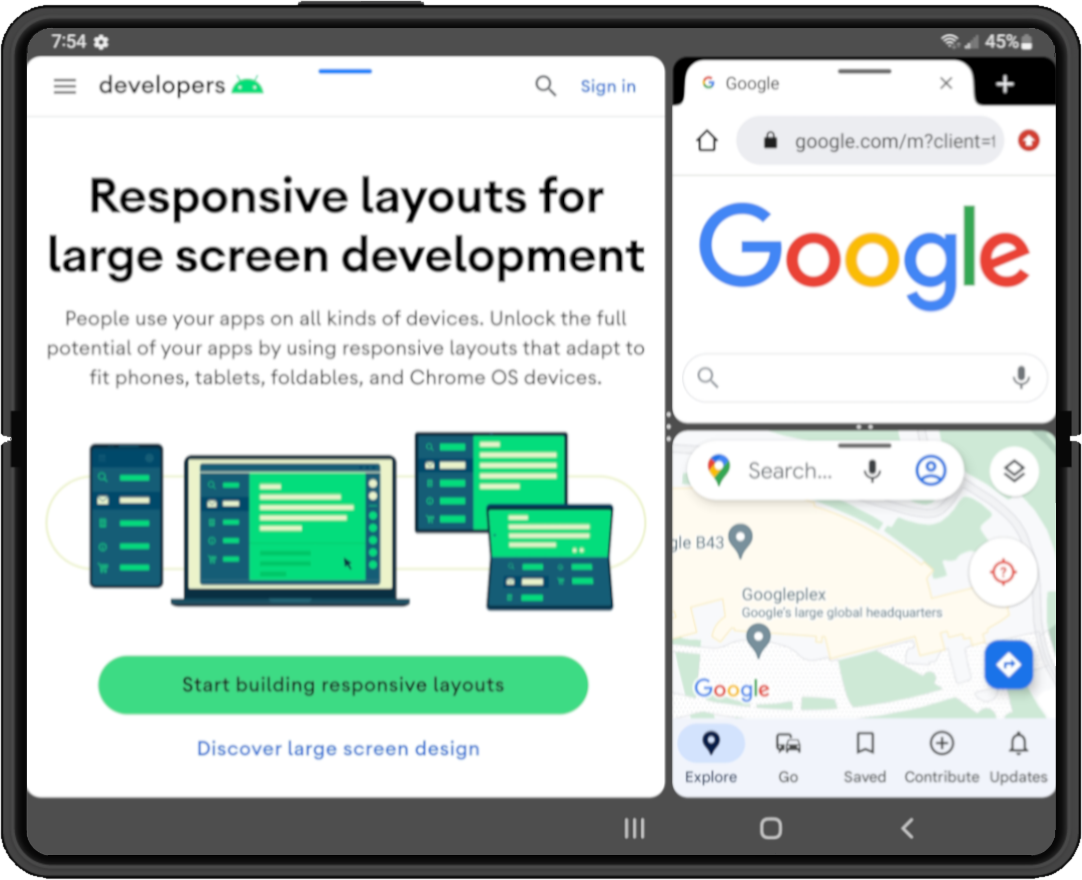
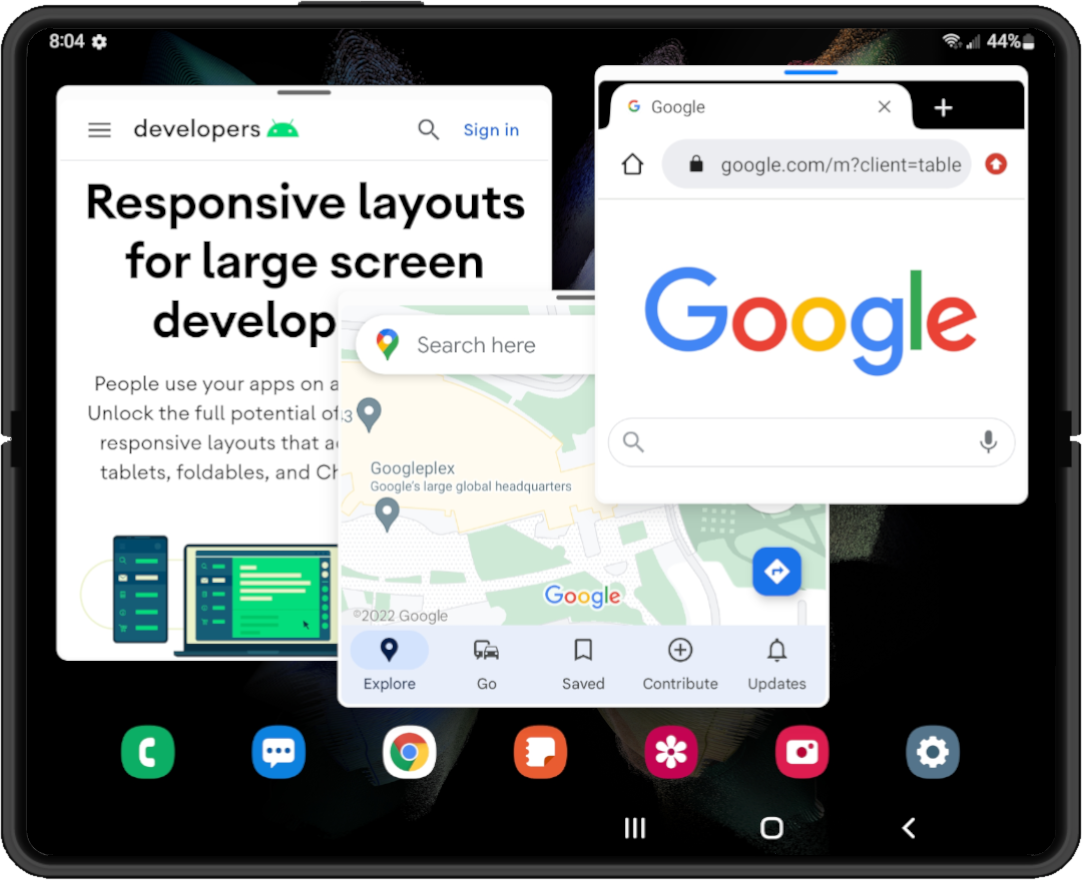
बड़ी स्क्रीन वाले फ़ोल्ड किए जा सकने वाले डिवाइसों में, टैबलेट के साइज़ की स्क्रीन होती है. यह मल्टी‑विंडो मोड में मल्टीटास्किंग के लिए सबसे सही है. फ़ोल्ड किए जा सकने वाले डिवाइसों में स्प्लिट‑स्क्रीन मोड काम करता है. कुछ डिवाइसों में डेस्कटॉप विंडोइंग की सुविधा भी होती है. इसमें ऐप्लिकेशन, डेस्कटॉप विंडोइंग सिस्टम की तरह, मूव की जा सकने वाली और साइज़ बदलने वाली विंडो में दिखते हैं.
|
|
|
|
|
Android 12 (एपीआई लेवल 31) और इसके बाद के वर्शन में, डिफ़ॉल्ट रूप से मल्टी‑विंडो मोड चालू होता है. बड़ी स्क्रीन पर, सभी ऐप्लिकेशन मल्टी‑विंडो मोड में चलते हैं. भले ही, ऐप्लिकेशन का कॉन्फ़िगरेशन कुछ भी हो. Android 7.0 (एपीआई लेवल 24) तक के पिछले वर्शन में, मल्टी‑विंडो मोड के साथ काम करने के लिए, आपको अपने ऐप्लिकेशन को साइज़ बदलने के लिए कॉन्फ़िगर करना होगा.
मल्टी‑विंडो मोड में मल्टीटास्किंग के बारे में जानने के लिए, मल्टी-विंडो मोड के साथ काम करना लेख पढ़ें.
खींचना और छोड़ना
बड़ी स्क्रीन वाले फ़ोल्ड किए जा सकने वाले डिवाइसों में, खींचने और छोड़ने के इंटरैक्शन के लिए काफ़ी स्क्रीन स्पेस मिलती है. फ़ोल्ड किए जा सकने वाले डिवाइसों पर मल्टी‑विंडो मोड में, ऐप्लिकेशन के बीच खींचने और छोड़ने की सुविधा मिलती है.
खींचने और छोड़ने के इंटरैक्शन से, उपयोगकर्ता को बेहतर और दिलचस्प अनुभव मिलता है. Android के खींचने और छोड़ने के फ़्रेमवर्क का इस्तेमाल करके, अपने ऐप्लिकेशन में खींचने और छोड़ने की सुविधाएं जोड़ें. ज़्यादा जानकारी के लिए, खींचने और छोड़ने की सुविधा चालू करना लेख पढ़ें.