

從 Android 12 開始,應用程式啟動時會顯示系統啟動畫面,包括啟動時的應用程式內建動態、顯示應用程式圖示的啟動畫面,以及應用程式本身的轉換。啟動畫面是 Window,因此會涵蓋 Activity。
啟動畫面體驗會在每次啟動應用程式時提供標準設計元素,但您也可以自訂應用程式,讓應用程式保有獨特的品牌宣傳元素。
如要自訂應用程式的啟動畫面,請使用 Jetpack SplashScreen 相容程式庫。這個程式庫會包裝平台 SplashScreen API,並與任何 ComponentActivity 搭配使用,包括使用 setContent 透過 Compose 設定 UI 的活動。
啟動畫面的運作方式
當使用者在應用程式執行程序未執行時啟動應用程式 (冷啟動) 或 Activity 尚未建立 (暖啟動) 時,會發生下列事件:
系統會根據您定義的主題和任何動畫來顯示啟動畫面。
應用程式就緒後,即可關閉啟動畫面並顯示應用程式。
熱啟動期間一律不會顯示啟動畫面。
啟動畫面的元素和機制
啟動畫面的元素由 Android 資訊清單檔案中的 XML 資源檔案定義。每種元素都有淺色和深色主題版本。
啟動畫面的可自訂元素包含應用程式圖示、圖示背景和視窗背景:
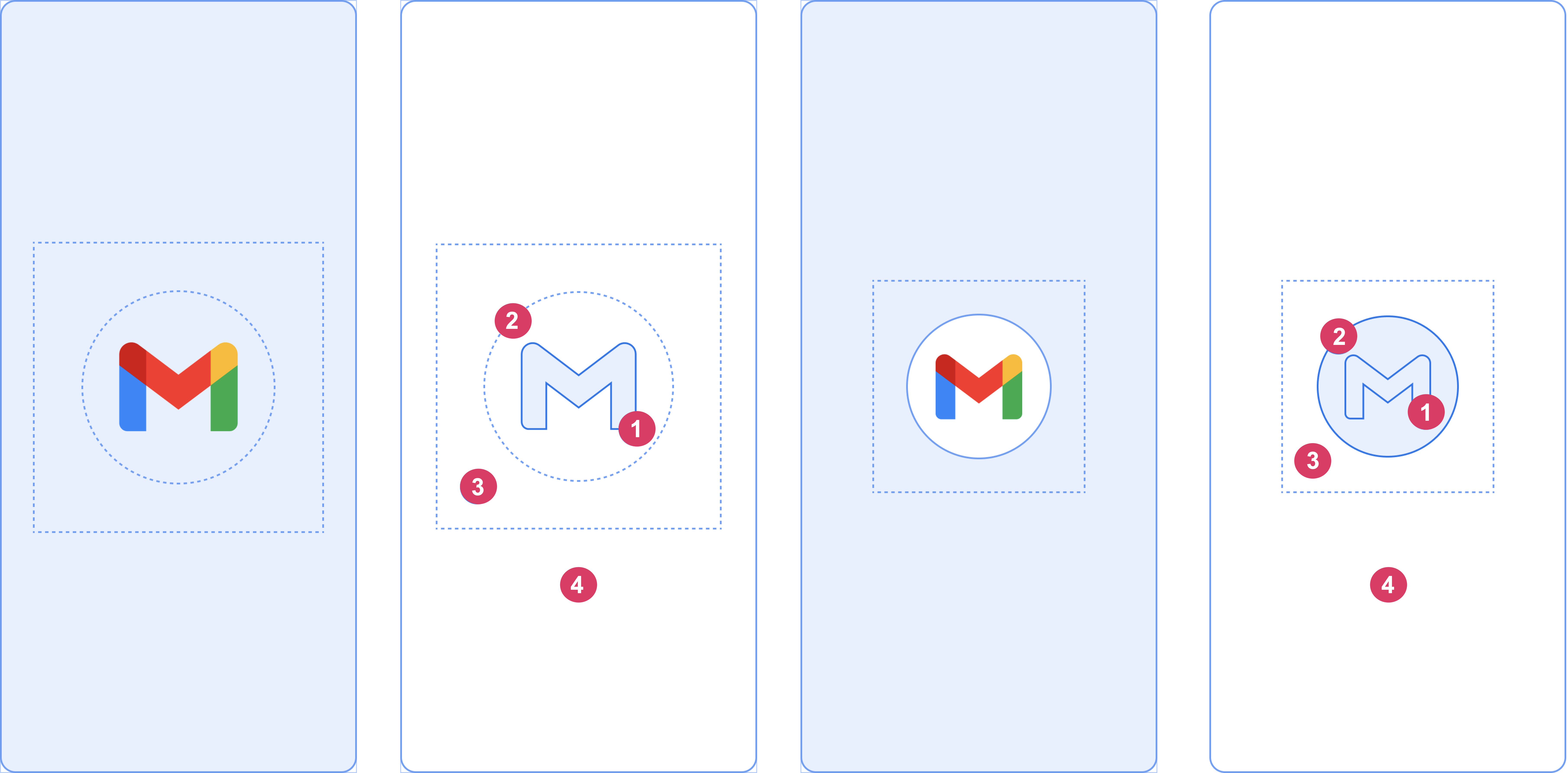
請參考圖 2 所示的下列元素:
1 應用程式圖示必須是向量可繪項目。可以是靜態或動畫廣告。雖然動畫時長不限,但建議不超過 1,000 毫秒。預設為啟動器圖示。
2 圖示背景是選用項目,當您需要比較圖示和視窗背景之間的對比時,這項功能非常實用。如果使用自動調整圖示,當視窗背景的對比度夠高時,就會顯示其背景。
3 如同自動調整圖示,有三分之一的前景會被遮蓋。
4 視窗背景包含單一不透明顏色。如果已設定視窗背景且為純色,當未設定屬性時,則根據預設使用此背景。
啟動畫面尺寸
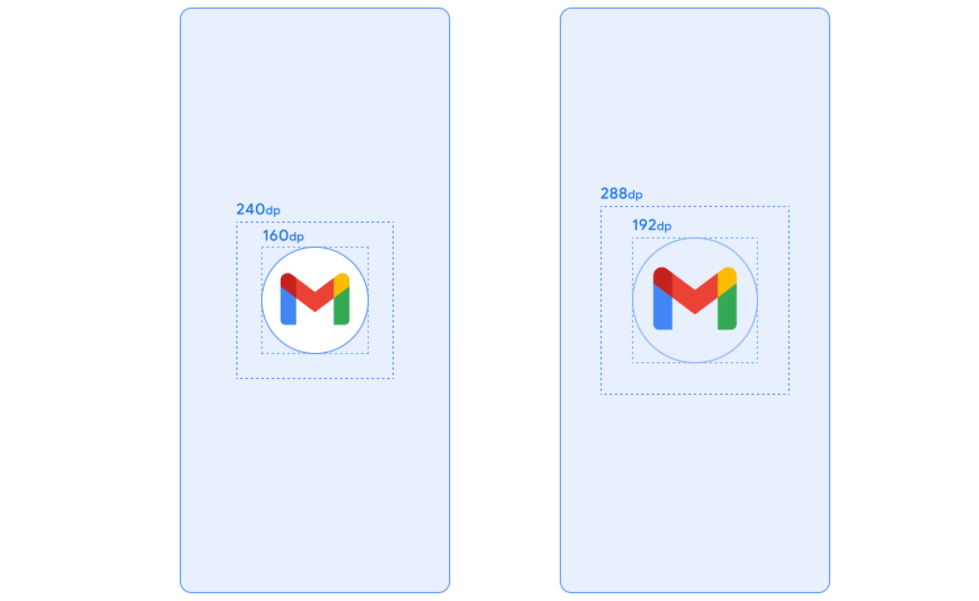
啟動畫面圖示使用的規格與自動調整圖示相同,如下所示:
- 品牌圖片:大小必須為 200×80 dp。
- 含有圖示背景的應用程式圖示:大小必須為 240×240 dp,且符合直徑為 160 dp 的圓環。
- 不含圖示背景的應用程式圖示:大小必須為 288×288 dp,且符合直徑為 192 dp 的圓環。
舉例來說,如果圖片的原尺寸為 300×300 dp,圖示應符合直徑 200 dp 的圓環。圓環以外的所有內容都會被隱藏 (遮蓋)。
啟動畫面動畫和啟動順序
其他延遲通常與在冷啟動時啟動應用程式有關。在啟動畫面中添加動畫圖示,不僅美觀吸引人,而且提供更優質的使用體驗。使用者研究顯示,觀看動畫時,感知啟動時間較短。
啟動畫面動畫內嵌於啟動順序元件中,如圖 4 所示。
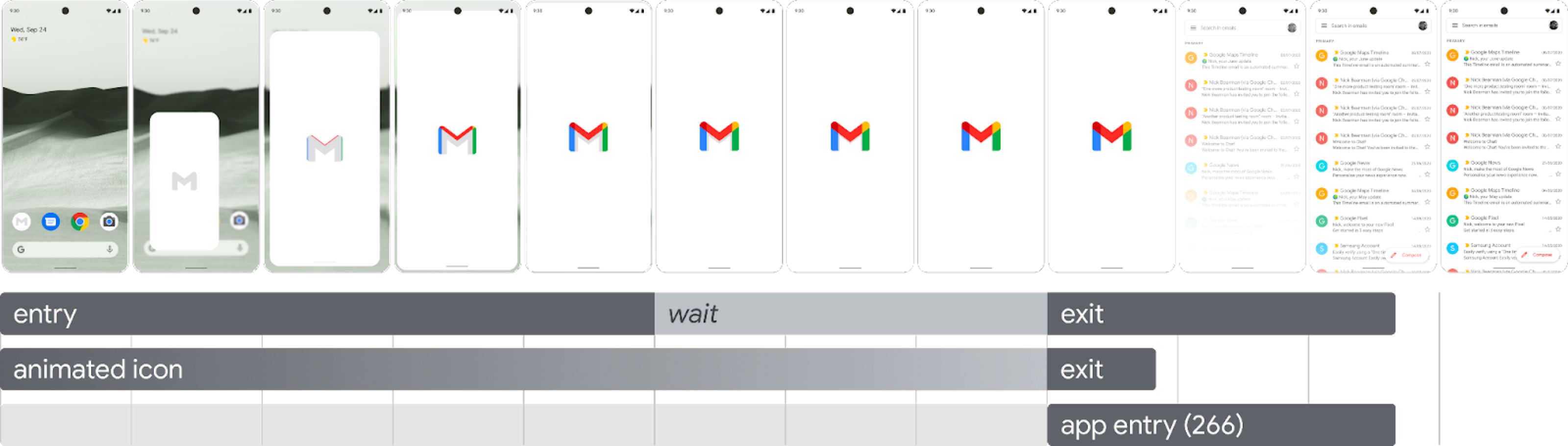
進入動畫:這包括啟動畫面的系統檢視畫面。它由系統控制,無法自訂。
啟動畫面 (在序列的「等待」部分顯示):您可以自訂啟動畫面,提供自己的標誌動畫和品牌宣傳內容。必須符合本頁所述的需求才能正常運作。
結束動畫:這包括會隱藏啟動畫面的動畫。如要自訂,請使用
SplashScreenViewProvider檢視畫面和其圖示。您可以在其中放送任意動畫、設定其變形、不透明度和顏色。在這種情況下,請在動畫結束後手動移除啟動畫面。
執行圖示動畫時,如果應用程式提早準備就緒,您可以選擇略過序列。應用程式會自動觸發 onResume() 或啟動畫面自動逾時,因此請確保動作能夠順暢地略過。當啟動作業從視覺的角度穩定時,啟動畫面才應使用 onResume() 關閉,因此不需要額外的旋轉圖示。介紹不完整的介面可能會讓使用者感到困擾,而且可能會讓使用者產生無法預測或缺乏預期的印象。
啟動畫面動畫要求
啟動畫面必須符合下列規格:
設定單一視窗不透明背景色。
SplashScreen相容程式庫支援日間和夜間模式。請確認動畫圖示符合下列規格:
- 格式:圖示必須是 AnimatedVectorDrawable (AVD) XML。
- 尺寸:AVD 圖示必須是自動調整圖示大小的四倍,如下所示:
- 圖示區域必須為 432 dp,也就是未遮蓋的自動調整圖示面積 108 dp 的 4 倍。
- 圖片的前三分之二會顯示在啟動器圖示上,且大小必須為 288 dp,也就是代表自動調整圖示內部遮罩區域 72 dp 的 4 倍。
- 時間長度:建議您不要在手機上超過 1,000 毫秒。您可以使用延遲啟動,但長度不得超過 166 毫秒。如果應用程式啟動時間超過 1,000 毫秒,請考慮使用循環播放動畫。
設定適當的關閉時間,以關閉啟動畫面 (當應用程式繪製第一個影格時)。您可以按照「延長啟動畫面在螢幕上的停留時間」一節的說明,進一步自訂這項設定。
啟動畫面資源
請下載入門套件範例,瞭解如何建立、設定格式及匯出動畫至 AVD。包含的內容如下:
- 動畫的 Adobe After Effects 專案檔案。
- 最終匯出的 AVD XML 檔案。
- 動畫 GIF 範例。
下載這些檔案即表示您同意《Google 服務條款》。
《Google 隱私權政策》說明瞭這項服務處理資料的方式。
自訂應用程式中的啟動畫面
根據預設,如果 windowBackground 是單色,SplashScreen 會使用主題的 windowBackground。如要自訂啟動畫面,請在應用程式主題中新增屬性。
您可以透過下列任一方式自訂應用程式的啟動畫面:
設定主題屬性以變更外觀。
延長在螢幕上的停留時間。
自訂用於關閉啟動畫面的動畫。
開始使用
核心 SplashScreen 程式庫會將 Android 12 啟動畫面提供給所有搭載 API 23 的裝置。如要將其新增至專案,請在 build.gradle 檔案中加入下列程式碼片段:
Groovy
dependencies {
    implementation "androidx.core:core-splashscreen:1.2.0"
}
Kotlin
dependencies {
    implementation("androidx.core:core-splashscreen:1.2.0")
}
接著,建立繼承自 Theme.SplashScreen 的啟動畫面主題,將 postSplashScreenTheme 設為活動之後使用的主題,在資訊清單中套用啟動畫面主題 (請參閱「將現有啟動畫面實作遷移至 Android 12」),並在呼叫 super.onCreate() 之前,在啟動活動中呼叫 installSplashScreen(),如以下各節的範例所示。
為啟動畫面設定一個主題以變更外觀
您可以在 Activity 主題中指定下列屬性,藉此自訂應用程式的啟動畫面。如果您繼續使用舊版啟動畫面 (使用 android:windowBackground 等屬性),請考慮提供 Android 12 以上版本的替代資源檔案。
使用
windowSplashScreenBackground在背景中填入特定單一顏色:<item name="android:windowSplashScreenBackground">@color/...</item>使用
windowSplashScreenAnimatedIcon取代起始視窗中央的圖示。如果應用程式僅指定 Android 12 (API 級別 32),請按照下列步驟操作:
如果物件透過
AnimationDrawable和AnimatedVectorDrawable建立動畫屬性及可繪項目,請設定windowSplashScreenAnimationDuration,在顯示起始視窗時播放動畫。Android 13 不需要這項設定,因為系統會直接從AnimatedVectorDrawable推論時間長度。<item name="android:windowSplashScreenAnimatedIcon">@drawable/...</item>使用
windowSplashScreenAnimationDuration表示啟動畫面圖示動畫的持續時間。做此設定不會影響啟動畫面的實際顯示時間。不過,您可以在使用SplashScreenViewProvider.iconAnimationDurationMillis自訂啟動畫面結束動畫時進行擷取。詳情請參閱下一節,瞭解如何延長啟動畫面在螢幕上的停留時間。<item name="android:windowSplashScreenAnimationDuration">1000</item>使用
windowSplashScreenIconBackgroundColor設定啟動畫面圖示後的背景。如果視窗背景與圖示之間的對比度不夠高,這項功能就能派上用場。<item name="android:windowSplashScreenIconBackgroundColor">@color/...</item>您可以使用
windowSplashScreenBrandingImage設定要顯示在啟動畫面底部的圖片。不過,設計指南不建議使用品牌宣傳圖片。<item name="android:windowSplashScreenBrandingImage">@drawable/...</item>您可以使用
windowSplashScreenBehavior指定應用程式是否一律在 Android 13 以上版本的啟動畫面中顯示圖示。預設值為 0,如果啟動活動將splashScreenStyle設為SPLASH_SCREEN_STYLE_ICON,則會在啟動畫面顯示圖示;如果啟動活動未指定樣式,則會遵循系統行為。如果您不希望顯示空白啟動畫面,且一律要顯示動畫圖示,請將這個值設為icon_preferred。<item name="android:windowSplashScreenBehavior">icon_preferred</item>
延長啟動畫面在螢幕上的停留時間
應用程式會在首次繪製頁框時立即關閉啟動畫面。如果您需要載入少量資料,例如從本機磁碟非同步載入應用程式內設定,請使用 setKeepOnScreenCondition,讓啟動畫面持續顯示在螢幕上,直到資料準備就緒。系統會在繪製每個影格前評估條件,因此請保持快速,以免阻擋 UI。
如果啟動活動在繪圖前就完成 (例如未設定內容檢視畫面,並在 onResume 前完成),則不必設定條件。
override fun onCreate(savedInstanceState: Bundle?) { // Install the splash screen before calling super.onCreate(). val splashScreen = installSplashScreen() super.onCreate(savedInstanceState) // Keep the splash screen on-screen until the initial data is ready. // The condition is checked each time the app is about to draw a frame. splashScreen.setKeepOnScreenCondition { !viewModel.isReady.value } setContent { MyApp() } }
自訂用於關閉啟動畫面的動畫
您可以透過 setOnExitAnimationListener 進一步自訂啟動畫面的動畫。監聽器會收到 SplashScreenViewProvider,提供啟動畫面檢視畫面,以便建立動畫。動畫結束時,請對其呼叫 remove()。
override fun onCreate(savedInstanceState: Bundle?) { val splashScreen = installSplashScreen() super.onCreate(savedInstanceState) // Add a callback that's called when the splash screen is animating to the // app content. splashScreen.setOnExitAnimationListener { splashScreenViewProvider -> val splashScreenView = splashScreenViewProvider.view // Create your custom animation. val slideUp = ObjectAnimator.ofFloat( splashScreenView, View.TRANSLATION_Y, 0f, -splashScreenView.height.toFloat() ) slideUp.interpolator = AnticipateInterpolator() slideUp.duration = 200L // Call SplashScreenViewProvider.remove at the end of your custom // animation. slideUp.doOnEnd { splashScreenViewProvider.remove() } // Run your animation. slideUp.start() } setContent { MyApp() } }
啟動此回呼時,啟動畫面上會開始動畫向量可繪項目。視應用程式啟動時間長度而定,可繪項目可能會出現在動畫的中間。使用 SplashScreenViewProvider.iconAnimationStartMillis 瞭解動畫開始的時間。可按照以下方法計算圖示動畫的剩餘時間:
// Get the duration of the animated vector drawable. val animationDuration = splashScreenViewProvider.iconAnimationDurationMillis // Get the start time of the animation, in milliseconds since the epoch. val animationStart = splashScreenViewProvider.iconAnimationStartMillis // Calculate the remaining duration of the animation. val remainingDuration = (animationDuration - (System.currentTimeMillis() - animationStart)) .coerceAtLeast(0L)
其他資源
- 將現有啟動畫面的實作架構遷移至 Android 12 以上版本
- Now in Android 應用程式,展示啟動畫面在實際環境中的實作方式