ابزارهای اشکالزدایی Compose UI در «استودیو Android» دردسترس است.
بازرس چیدمان
«بازرس چیدمان» به شما امکان میدهد چیدمان Compose را در برنامه درحال اجرا در شبیهساز یا دستگاه فیزیکی بازرسی کنید. میتوانید از «بازرس چیدمان» برای بررسی تعداد دفعات بازترکیب یا رد شدن یک ترکیبپذیر استفاده کنید، که میتواند به شناسایی مشکلات برنامه شما کمک کند. برای مثال، برخیاز خطاهای کدنویسی ممکن است واسط کاربری شما را مجبور به بازترکیب بیشازحد کند، که میتواند باعث عملکرد ضعیف شود. برخیاز خطاهای کدنویسی میتوانند مانع از بازترکیب واسط کاربر شوند و درنتیجه، مانع از نمایش تغییرات واسط کاربر در صفحه شوند. اگر با «بازرس چیدمان» آشنا نیستید، راهنمای نحوه اجرای آن را بررسی کنید.
دریافت تعداد بازترکیبها
هنگام اشکالزدایی چیدمانهای Compose، دانستن اینکه چه زمانی ترکیبشدنیها دوباره ترکیب میشوند برای درک اینکه آیا میانای کاربری شما بهدرستی پیادهسازی شده است یا نه، مهم است. برای مثال، اگر بیشازحد بازترکیب میشود، ممکن است برنامهتان بیشازحد لازم کار کند. ازسوی دیگر، مؤلفههایی که وقتی انتظار دارید بازترکیب نمیشوند میتوانند به رفتارهای غیرمنتظره منجر شوند.
«بازرس چیدمان» به شما نشان میدهد که چه زمانی ترکیبپذیرهای مجزا در سلسلهمراتب چیدمان شما هنگام تعامل با برنامهتان، بازترکیب شدهاند یا از آنها رد شده است. در Android Studio، بازترکیبهای شما برجسته میشوند تا به شما کمک کنند تعیین کنید ترکیبپذیرهای شما در کجای میانای کاربری بازترکیب میشوند.
شکل ۱. بازترکیبها در «بازرس چیدمان» برجسته میشوند.
بخش برجستهشده، همپوشانی گرادیان ترکیبپذیر را در بخش تصویر «بازرس چیدمان» نشان میدهد و بهتدریج ناپدید میشود تا بتوانید ایدهای از جایی که ترکیبپذیر با بالاترین بازترکیبها در واسط کاربر یافت میشود بهدست آورید. If one composable is recomposing at a higher rate than another composable, then the first composable receives a stronger gradient overlay color. اگر روی یک composable در بازرس چیدمان دوکلیک کنید، به کد مربوطه برای تجزیهوتحلیل هدایت میشوید.
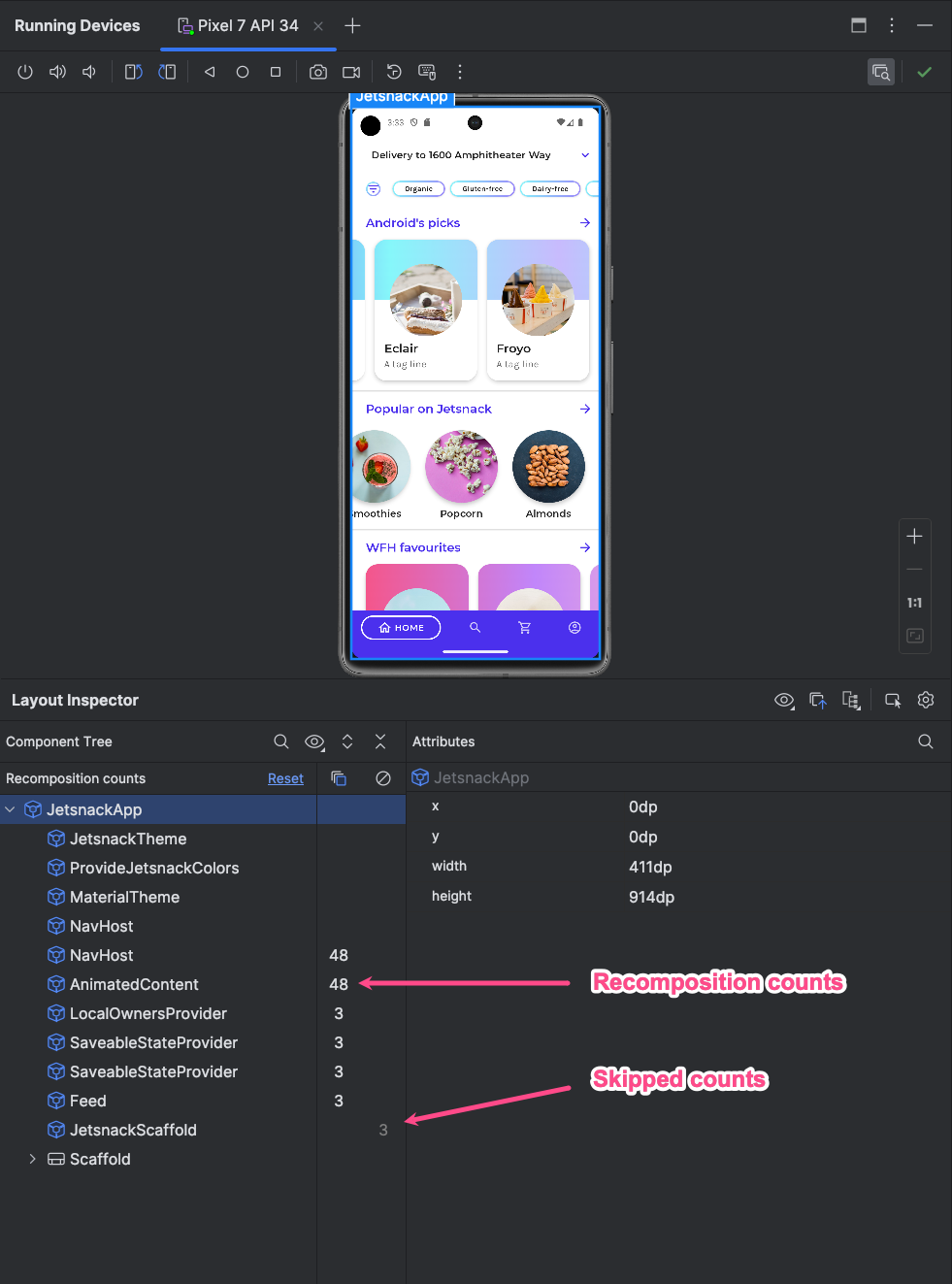
پنجره بازرس چیدمان را باز کنید و به فرایند برنامهتان متصل شوید. در درخت مؤلفه، دو ستون وجود دارد که در کنار سلسلهمراتب چیدمان نشان داده میشود. ستون اول تعداد ترکیببندیها را برای هر گره نشان میدهد و ستون دوم تعداد پرشها را برای هر گره نمایش میدهد. با انتخاب یک گره ترکیبپذیر، ابعاد و پارامترهای ترکیبپذیر نشان داده میشود، مگراینکه تابع درونخطی باشد که دراینصورت پارامترها نشان داده نمیشود. همچنین میتوانید اطلاعات مشابهی را در قاب مشخصهها ببینید وقتی که یک composable را از درخت مؤلفه یا نمایش چیدمان انتخاب میکنید.
بازنشانی شمارش میتواند به شما کمک کند تا بازترکیبها یا پرشها را درطول تعاملی خاص با برنامهتان درک کنید. اگر میخواهید شمارش را بازنشانی کنید، روی بازنشانی در نزدیکی بالای پانل درخت مؤلفه کلیک کنید.
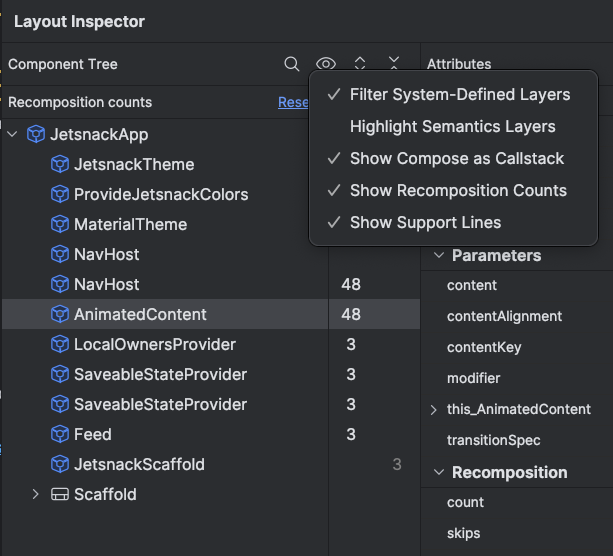
شکل ۳. فعال کردن ترکیببندی و شمارنده پرش در «بازرس چیدمان».
معناشناسی نوشتن
در Compose، معناشناسی واسط کاربر شما را به روشی جایگزین توصیف میکند که برای سرویسهای دسترسپذیری و چارچوب آزمایش قابلدرک است. میتوانید از «بازرس چیدمان» برای بازرسی اطلاعات معنایی در چیدمانهای Compose استفاده کنید.
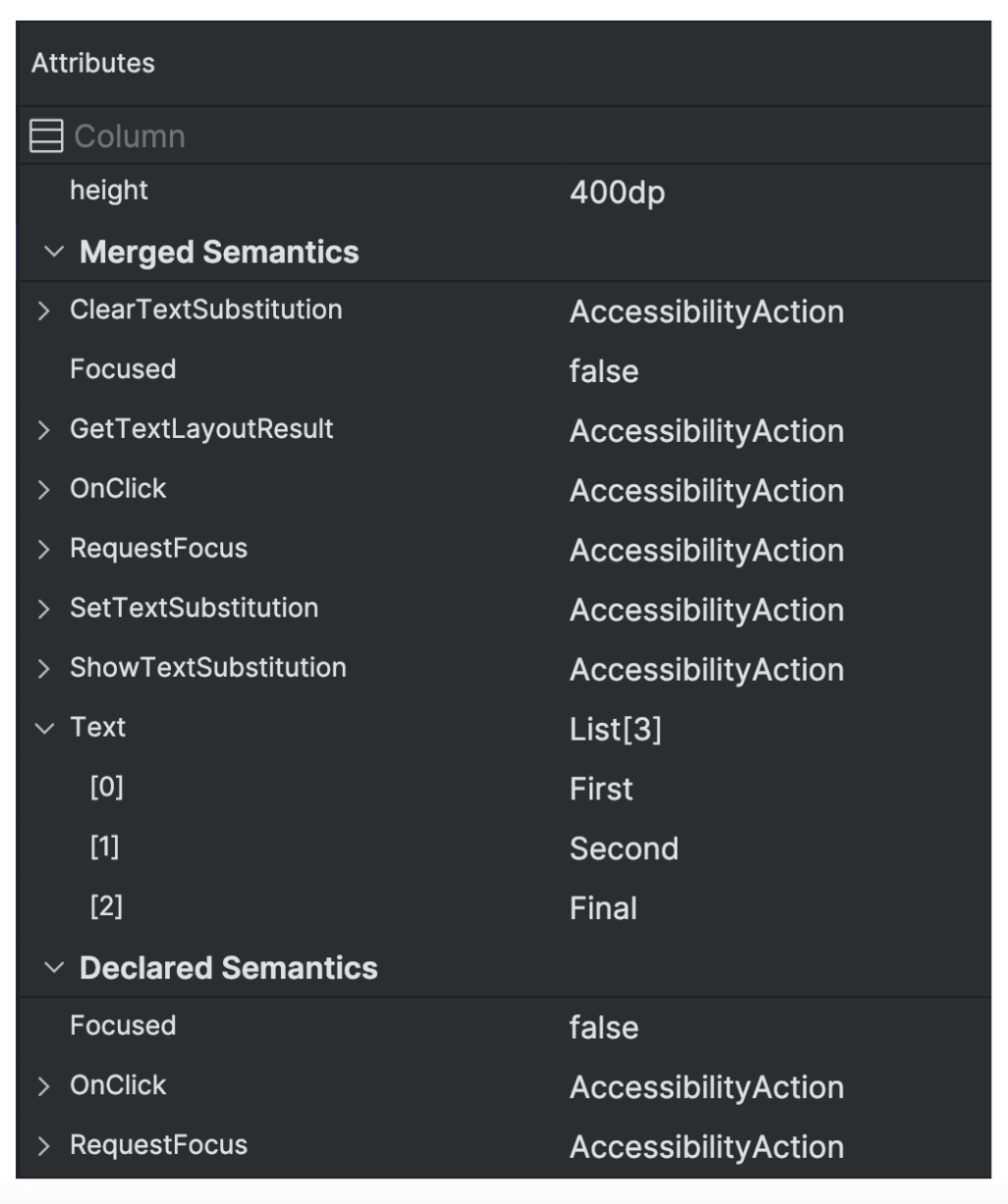
هنگام انتخاب گره Compose، از پانل ویژگیها استفاده کنید تا بررسی کنید که آیا اطلاعات معنایی را مستقیماً اعلام میکند، معناشناسی را از فرزندانش ادغام میکند، یا هر دو. برای شناسایی سریع گرههایی که شامل معناشناسی (اعلامشده یا ادغامشده) هستند، منو کرکرهای گزینههای مشاهده را در قاب درخت مؤلفه انتخاب کنید و برجسته کردن لایههای معناشناسی را انتخاب کنید. این کار فقط گرههایی را در درخت برجسته میکند که شامل معناشناسی هستند و میتوانید از صفحهکلیدتان برای پیمایش سریع بین آنها استفاده کنید.
بررسی میانای کاربر Compose
برای کمک به شما در ساختن میاناهای کاربر تطبیقپذیرتر و دسترسپذیرتر در Jetpack Compose، Android Studio حالت «بررسی میانای کاربر» را در «پیشنمایش Compose» ارائه میدهد. این ویژگی شبیه به اسکنر دسترسپذیری برای نماها است.
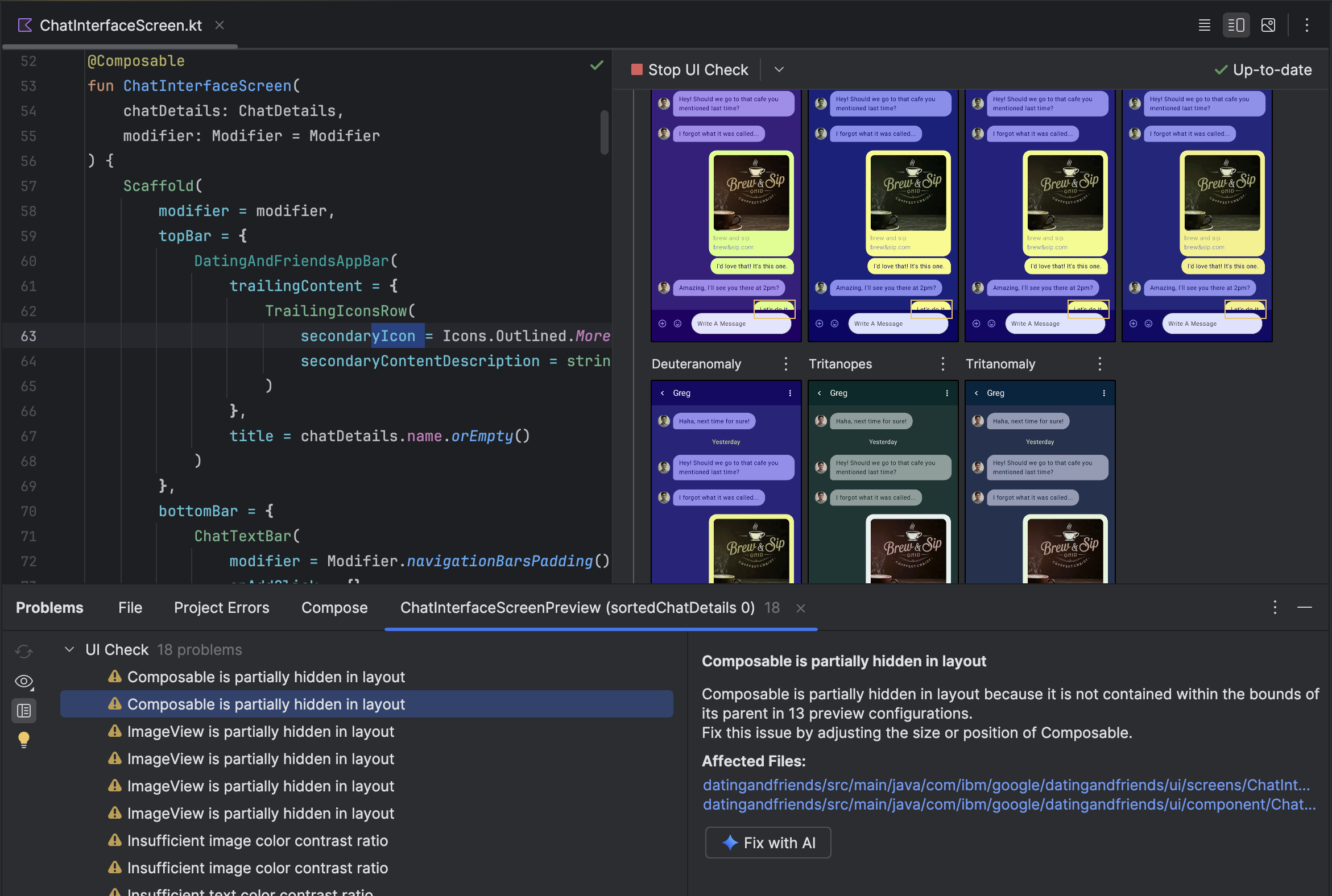
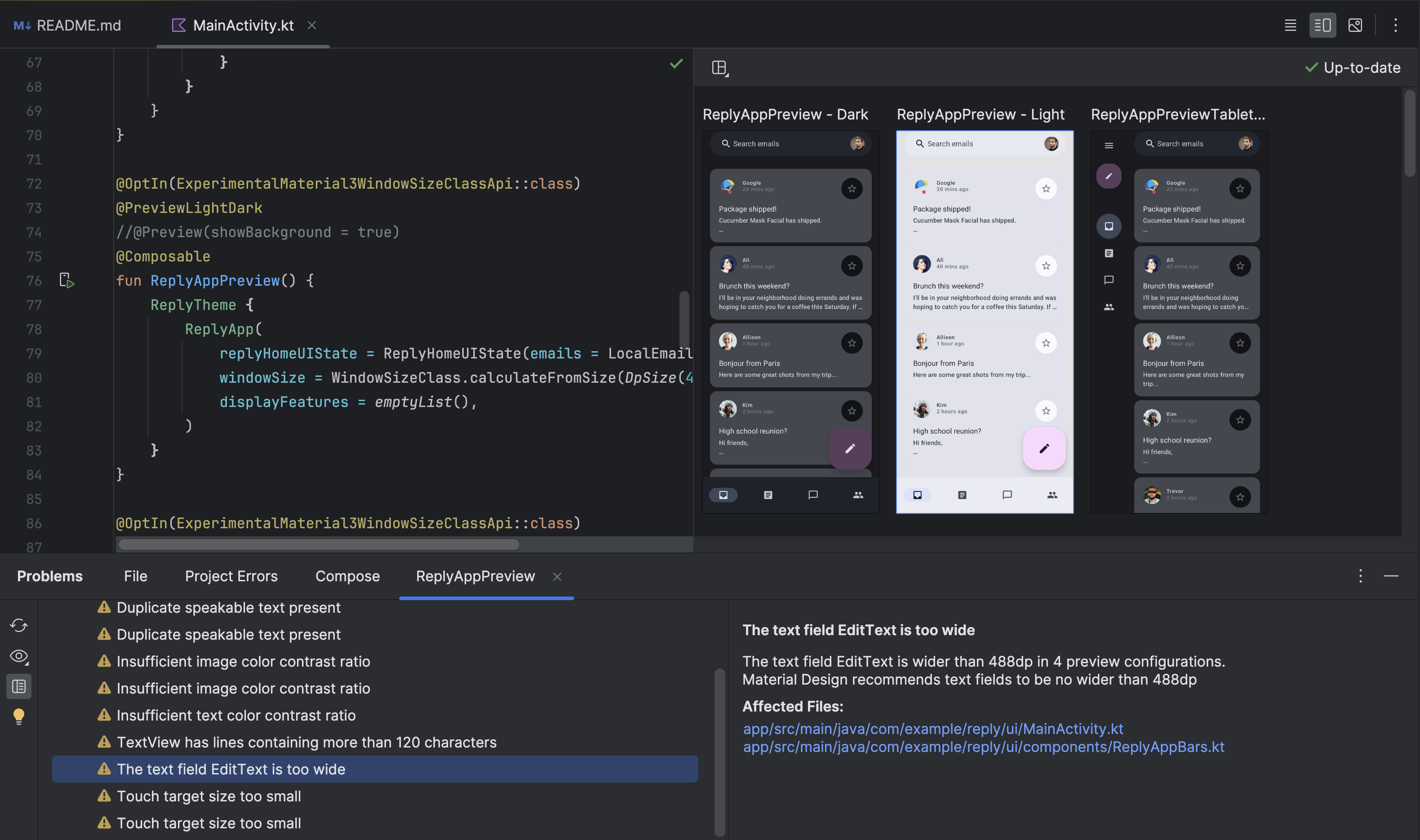
وقتی حالت بررسی «میانای کاربر Compose» را در «پیشنمایش Compose» فعال میکنید، Android Studio بهطور خودکار «میانای کاربر Compose» شما را ممیزی میکند و بهبودهایی را برای دسترسپذیرتر و سازگارتر کردن میانای کاربر شما پیشنهاد میدهد. «استودیو Android» بررسی میکند که میانای کاربری شما در اندازههای مختلف صفحهنمایش کار کند. در پانل مشکلات، این ابزار مشکلاتی را که شناسایی میکند نشان میدهد، مثلاً کشیده شدن نوشتار در صفحهنمایشهای بزرگ یا کنتراست رنگ پایین.
برای دسترسی به این ویژگی، روی نماد «بررسی واسط کاربر» در «پیشنمایش Compose» کلیک کنید:
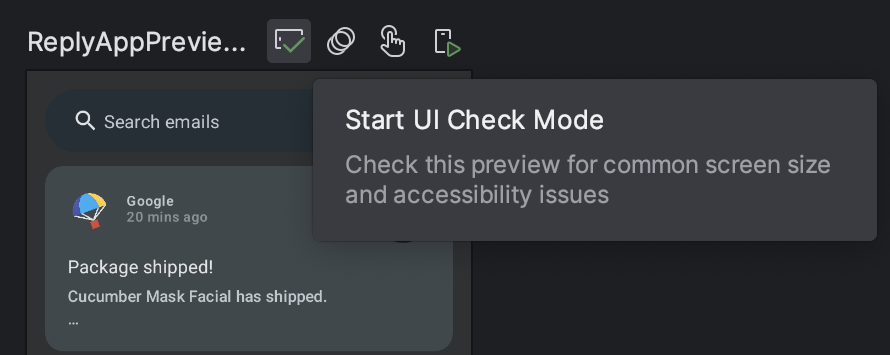
«بررسی میانای کاربری» بهطور خودکار میانای کاربری شما را در پیکربندیهای مختلف پیشنمایش میکند و مشکلات یافتشده در پیکربندیهای مختلف را برجسته میکند. در پانل مشکلات، وقتی روی مشکلی کلیک میکنید، میتوانید جزئیات مشکل، راهحلهای پیشنهادی، و رندرینگهایی را که ناحیه مشکل را برجسته میکنند ببینید.
اصلاح کردن با هوشواره
برای مشکلات شناساییشده در حالت «بررسی واسط کاربر»، میتوانید از عامل هوش مصنوعی برای پیشنهاد و اعمال اصلاحات کد استفاده کنید. روی دکمه اصلاح با هوش مصنوعی در مشکل موردنظر در پانل مشکلات کلیک کنید. عامل مشکل و کد شما را تجزیهوتحلیل میکند تا تغییراتی را برای حل مشکل دسترسپذیری یا تطبیقی پیشنهاد دهد.