

TextField memungkinkan pengguna memasukkan dan mengubah teks. Ada dua jenis
kolom teks yang dapat Anda gunakan: kolom teks berbasis status dan
kolom teks berbasis nilai. Pilih jenis yang ingin Anda tampilkan kontennya:
Sebaiknya gunakan kolom teks berbasis status, karena kolom ini memberikan pendekatan yang lebih lengkap dan
andal untuk mengelola status TextField. Tabel berikut
menguraikan perbedaan antara jenis kolom teks ini, dan menyertakan keunggulan
utama yang ditawarkan kolom teks berbasis status:
Fitur |
Kolom teks berbasis nilai |
Kolom teks berbasis status |
Manfaat berbasis negara bagian |
|---|---|---|---|
Pengelolaan status |
Memperbarui status kolom teks dengan callback |
Secara eksplisit menggunakan objek |
|
Transformasi visual |
Menggunakan |
Menggunakan |
|
Batas baris |
Menerima |
Menggunakan |
|
Kolom teks aman |
T/A |
|
|
Halaman ini menjelaskan cara
mengimplementasikan TextField, menata gaya input TextField, dan mengonfigurasi
opsi TextField lainnya, seperti opsi keyboard dan mengubah input pengguna
secara visual.
Memilih penerapan TextField
Ada dua tingkat penerapan TextField:
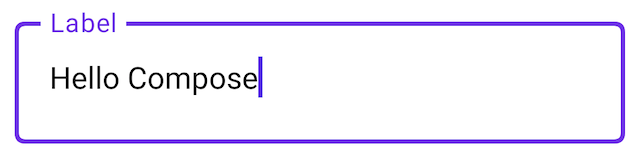
TextFieldadalah penerapan Desain Material. Sebaiknya pilih penerapan ini karena mengikuti panduan Desain Material:BasicTextFieldmemungkinkan pengguna mengedit teks menggunakan keyboard hardware atau keyboard virtual, tetapi tidak memberikan dekorasi seperti petunjuk atau placeholder.
TextField( state = rememberTextFieldState(initialText = "Hello"), label = { Text("Label") } )

OutlinedTextField( state = rememberTextFieldState(), label = { Text("Label") } )
Gaya TextField
TextField dan BasicTextField berbagi banyak parameter umum untuk penyesuaian.
Daftar lengkap untuk TextField tersedia di
kode sumber TextField. Berikut adalah daftar tidak lengkap beberapa parameter yang berguna:
textStylelineLimits
TextField( state = rememberTextFieldState("Hello\nWorld\nInvisible"), lineLimits = TextFieldLineLimits.MultiLine(maxHeightInLines = 2), placeholder = { Text("") }, textStyle = TextStyle(color = Color.Blue, fontWeight = FontWeight.Bold), label = { Text("Enter text") }, modifier = Modifier.padding(20.dp) )
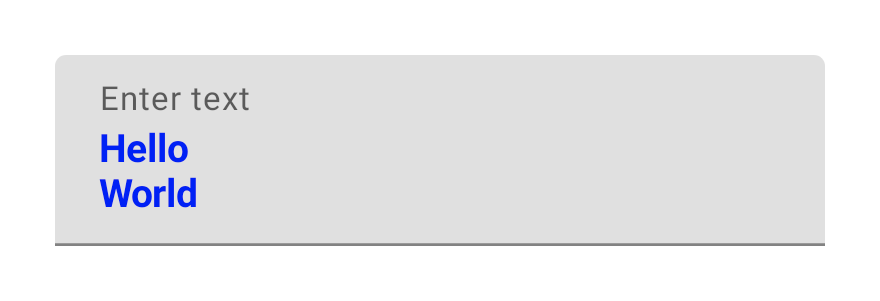
Sebaiknya gunakan TextField daripada BasicTextField saat desain Anda memanggil
TextField atau OutlinedTextField Material. Namun, BasicTextField harus digunakan saat mem-build desain yang tidak memerlukan dekorasi dari spesifikasi Material.
Mengonfigurasi batas baris
Composable TextField mendukung scroll di sepanjang satu sumbu. Perilaku scroll
ditentukan oleh parameter lineLimits. TextField yang dikonfigurasi
untuk satu baris akan di-scroll secara horizontal, sedangkan TextField multi-baris akan di-scroll
secara vertikal.
Gunakan TextFieldLineLimits untuk memilih konfigurasi baris yang sesuai untuk
TextField Anda:
TextField( state = rememberTextFieldState(), lineLimits = TextFieldLineLimits.SingleLine )

Konfigurasi SingleLine memiliki karakteristik berikut:
- Teks tidak pernah digabungkan, dan tidak mengizinkan baris baru.
TextFieldselalu memiliki tinggi tetap.- Jika teks meluap, teks akan di-scroll secara horizontal.
TextField( state = rememberTextFieldState("Hello\nWorld\nHello\nWorld"), lineLimits = TextFieldLineLimits.MultiLine(1, 4) )
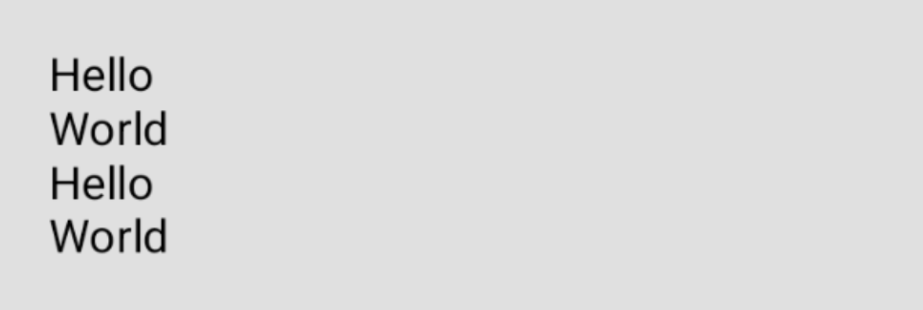
Konfigurasi MultiLine memiliki karakteristik berikut:
- Menerima dua parameter:
minHeightInLinesdanmaxHeightInLines. - Kolom teks memiliki tinggi minimal
minHeightInLines. - Jika teks meluap, teks akan digabungkan.
- Jika teks memerlukan lebih banyak baris, kolom akan bertambah hingga setinggi
maxHeightInLines, dan di-scroll secara vertikal.
Menata gaya input dengan Brush API
Anda dapat menggunakan Brush API untuk penataan gaya yang lebih canggih di TextField.
Bagian berikut menjelaskan cara menggunakan Brush untuk menambahkan gradien
berwarna ke input TextField.
Untuk mengetahui informasi selengkapnya tentang cara menggunakan Brush API untuk menata gaya teks, lihat Mengaktifkan penataan gaya lanjutan dengan Brush API.
Menerapkan gradien berwarna menggunakan TextStyle
Untuk menerapkan gradien berwarna saat Anda mengetik dalam TextField, tetapkan kuas
pilihan Anda sebagai TextStyle untuk TextField. Dalam contoh ini, kita menggunakan
kuas bawaan dengan linearGradient untuk melihat efek gradien pelangi saat
teks diketik ke dalam TextField.
val brush = remember { Brush.linearGradient( colors = listOf(Color.Red, Color.Yellow, Color.Green, Color.Blue, Color.Magenta) ) } TextField( state = rememberTextFieldState(), textStyle = TextStyle(brush = brush) )

TextField.Mengelola status kolom teks
TextField menggunakan class holder status khusus yang disebut TextFieldState untuk
konten dan pilihannya. TextFieldState dirancang untuk diangkat
di mana pun yang sesuai dalam arsitektur Anda. Ada 2 properti utama yang disediakan oleh TextFieldState:
initialText: IsiTextField.initialSelection: Menunjukkan posisi kursor atau pilihan.
Yang membedakan TextFieldState dari pendekatan lain, seperti
callback onValueChange, adalah TextFieldState sepenuhnya mengenkapsulasi seluruh
alur input. Hal ini termasuk menggunakan struktur data pendukung yang benar, menyisipkan filter dan pemformat, serta menyinkronkan semua pengeditan yang berasal dari berbagai sumber.
Anda dapat menggunakan TextFieldState() untuk mengangkat status di TextField. Untuk itu, sebaiknya gunakan fungsi rememberTextFieldState().
rememberTextFieldState() membuat instance TextFieldState di composable Anda, memastikan objek status diingat, dan menyediakan fungsi simpan dan pulihkan bawaan:
val usernameState = rememberTextFieldState() TextField( state = usernameState, lineLimits = TextFieldLineLimits.SingleLine, placeholder = { Text("Enter Username") } )
rememberTextFieldState dapat memiliki parameter kosong atau memiliki nilai awal
yang diteruskan untuk merepresentasikan nilai teks pada inisialisasi. Jika nilai yang berbeda
diteruskan dalam rekomposisi berikutnya, nilai status tidak akan diperbarui.
Untuk memperbarui status setelah diinisialisasi, panggil metode edit di
TextFieldState.
TextField( state = rememberTextFieldState(initialText = "Username"), lineLimits = TextFieldLineLimits.SingleLine, )
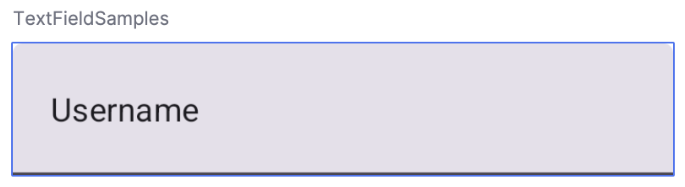
TextField dengan "Username" sebagai teks awal.Ubah teks dengan TextFieldBuffer
TextFieldBuffer berfungsi sebagai penampung teks yang dapat diedit, yang fungsinya mirip dengan
StringBuilder. Class ini menyimpan konten teks dan informasi tentang
pilihan.
Anda sering menemukan TextFieldBuffer sebagai cakupan penerima pada fungsi seperti
TextFieldState.edit, InputTransformation.transformInput, atau
OutputTransformation.transformOutput. Dalam fungsi ini, Anda dapat membaca atau memperbarui TextFieldBuffer sesuai kebutuhan. Setelah itu, perubahan ini akan di-commit ke TextFieldState, atau diteruskan ke pipeline rendering dalam kasus OutputTransformation.
Anda dapat menggunakan fungsi pengeditan standar seperti append, insert, replace, atau
delete untuk mengubah konten buffer. Untuk mengubah status pilihan, tetapkan variabel selection: TextRange secara langsung, atau gunakan fungsi utilitas seperti placeCursorAtEnd atau selectAll. Pilihan itu sendiri diwakili oleh
TextRange, dengan indeks awal bersifat inklusif dan indeks akhir bersifat eksklusif.
TextRange dengan nilai awal dan akhir yang identik, seperti (3, 3), menandakan
posisi kursor tanpa karakter yang dipilih.
val phoneNumberState = rememberTextFieldState("1234567890") TextField( state = phoneNumberState, keyboardOptions = KeyboardOptions( keyboardType = KeyboardType.Phone ), inputTransformation = InputTransformation.maxLength(10).then { if (!asCharSequence().isDigitsOnly()) { revertAllChanges() } }, outputTransformation = OutputTransformation { if (length > 0) insert(0, "(") if (length > 4) insert(4, ")") if (length > 8) insert(8, "-") } )
Mengedit teks di TextFieldState
Ada beberapa metode yang memungkinkan Anda mengedit status secara langsung melalui variabel status:
edit: Memungkinkan Anda mengedit konten status dan memberi Anda fungsiTextFieldBuffersehingga Anda dapat menggunakan metode sepertiinsert,replace,append, dan lainnya.// Initial textFieldState text passed in is "I love Android" // textFieldState.text : I love Android // textFieldState.selection: TextRange(14, 14) textFieldState.edit { insert(14, "!") } // textFieldState.text : I love Android! // textFieldState.selection: TextRange(15, 15) textFieldState.edit { replace(7, 14, "Compose") } // textFieldState.text : I love Compose! // textFieldState.selection: TextRange(15, 15) textFieldState.edit { append("!!!") } // textFieldState.text : I love Compose!!!! // textFieldState.selection: TextRange(18, 18) textFieldState.edit { selectAll() } // textFieldState.text : I love Compose!!!! // textFieldState.selection: TextRange(0, 18)
setTextAndPlaceCursorAtEnd: Menghapus teks saat ini, menggantinya dengan teks yang diberikan, dan menetapkan kursor di akhir.textFieldState.setTextAndPlaceCursorAtEnd("I really love Android") // textFieldState.text : I really love Android // textFieldState.selection : TextRange(21, 21)
clearText: Menghapus semua teks.textFieldState.clearText() // textFieldState.text : // textFieldState.selection : TextRange(0, 0)
Untuk fungsi TextFieldState lainnya, lihat referensi TextFieldState.
Mengubah input pengguna
Bagian berikut menjelaskan cara mengubah input pengguna.
Transformasi input
memungkinkan Anda memfilter input TextField saat pengguna mengetik, sedangkan transformasi
output memformat input pengguna sebelum ditampilkan
di layar.
Memfilter input pengguna dengan transformasi input
Transformasi input memungkinkan Anda memfilter input dari pengguna. Misalnya, jika
TextField Anda menerima nomor telepon Amerika, Anda hanya ingin menerima 10
digit. Hasil InputTransformation disimpan di
TextFieldState.
Ada filter bawaan untuk kasus penggunaan InputTransformation umum. Untuk membatasi
panjang, panggil InputTransformation.maxLength():
TextField( state = rememberTextFieldState(), lineLimits = TextFieldLineLimits.SingleLine, inputTransformation = InputTransformation.maxLength(10) )
Transformasi input kustom
InputTransformation adalah antarmuka fungsi tunggal. Saat menerapkan
InputTransformation kustom, Anda harus mengganti
TextFieldBuffer.transformInput:
class CustomInputTransformation : InputTransformation { override fun TextFieldBuffer.transformInput() { } }
Untuk nomor telepon, tambahkan transformasi input kustom yang hanya mengizinkan digit
diketik ke dalam TextField:
class DigitOnlyInputTransformation : InputTransformation { override fun TextFieldBuffer.transformInput() { if (!asCharSequence().isDigitsOnly()) { revertAllChanges() } } }
Transformasi input berantai
Untuk menambahkan beberapa filter pada input teks, buat rantai InputTransformation menggunakan
fungsi ekstensi then. Filter dijalankan secara berurutan. Sebagai
praktik terbaik, terapkan filter yang paling selektif terlebih dahulu untuk menghindari transformasi
yang tidak perlu pada data yang pada akhirnya akan difilter.
TextField( state = rememberTextFieldState(), inputTransformation = InputTransformation.maxLength(6) .then(CustomInputTransformation()), )
Setelah menambahkan transformasi input, input TextField menerima maksimum 10 digit.
Memformat input sebelum ditampilkan
OutputTransformation memungkinkan Anda memformat input pengguna sebelum dirender di
layar. Tidak seperti InputTransformation, pemformatan yang dilakukan melalui
OutputTransformation tidak disimpan di TextFieldState. Berdasarkan
contoh nomor telepon sebelumnya, Anda perlu menambahkan tanda kurung dan tanda hubung di
tempat yang sesuai:

Ini adalah cara terbaru untuk menangani VisualTransformation dalam TextField berbasis nilai, dengan perbedaan utama bahwa Anda tidak perlu menghitung pemetaan offset-nya.
OutputTransformation adalah antarmuka metode abstrak tunggal. Untuk
mengimplementasikan OutputTransformation kustom, Anda harus mengganti
metode transformOutput:
class CustomOutputTransformation : OutputTransformation { override fun TextFieldBuffer.transformOutput() { } }
Untuk memformat nomor telepon, tambahkan tanda kurung buka di indeks 0, tanda kurung tutup
di indeks 4, dan tanda hubung di indeks 8 ke OutputTransformation:
class PhoneNumberOutputTransformation : OutputTransformation { override fun TextFieldBuffer.transformOutput() { if (length > 0) insert(0, "(") if (length > 4) insert(4, ")") if (length > 8) insert(8, "-") } }
Selanjutnya, tambahkan OutputTransformation Anda ke TextField:
TextField( state = rememberTextFieldState(), outputTransformation = PhoneNumberOutputTransformation() )
Cara kerja transformasi bersama-sama
Diagram berikut menunjukkan alur dari input teks ke transformasi hingga output:
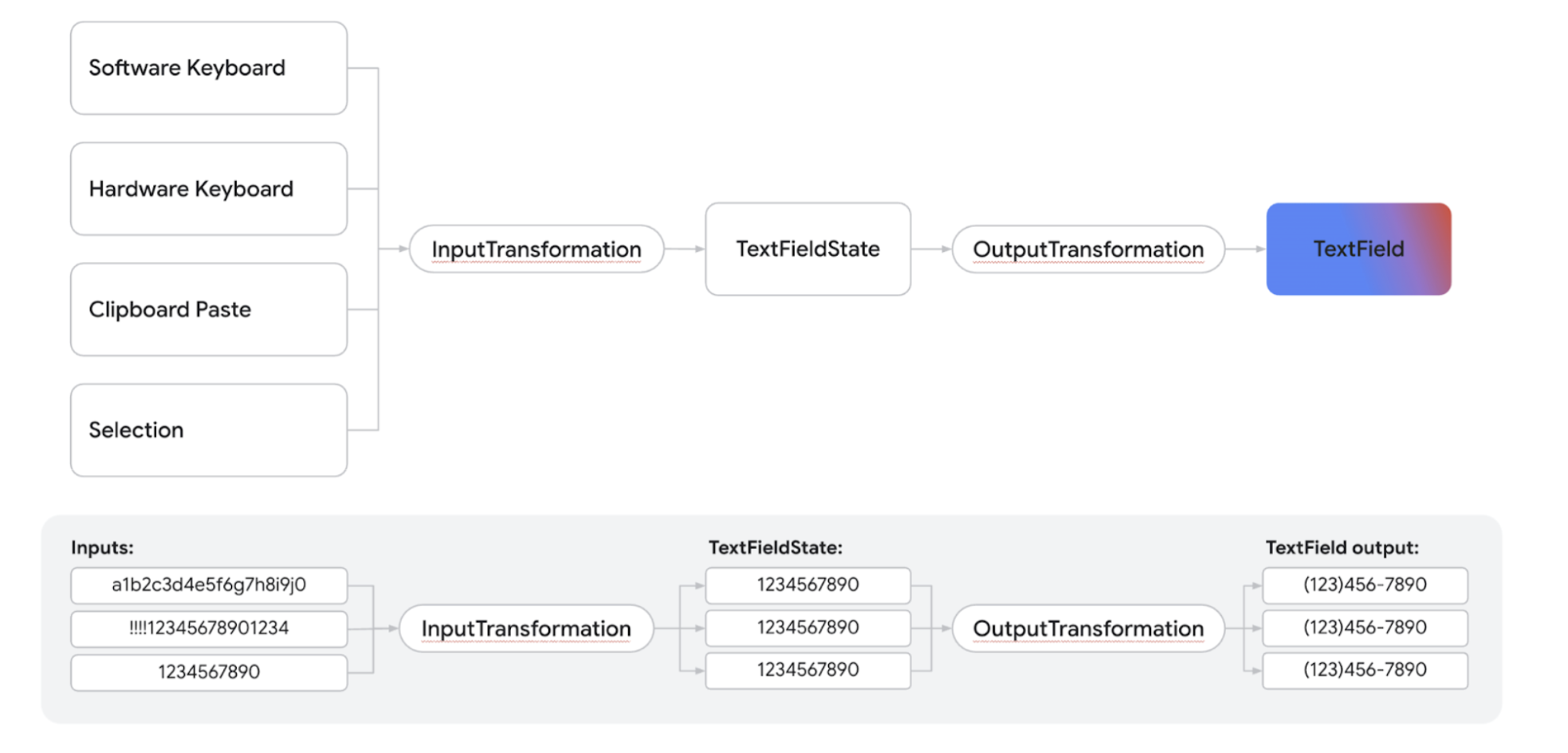
- Input diterima dari sumber input.
- Input difilter melalui
InputTransformation, yang disimpan di TextFieldState. - Input diteruskan melalui
OutputTransformationuntuk pemformatan. - Input ditampilkan dalam
TextField.
Menetapkan opsi keyboard
TextField memungkinkan Anda menyetel opsi konfigurasi keyboard, seperti tata letak keyboard, atau mengaktifkan koreksi otomatis jika didukung oleh keyboard. Beberapa
opsi mungkin tidak dijamin jika keyboard virtual tidak sesuai dengan
opsi yang disediakan di sini. Berikut adalah daftar opsi keyboard yang didukung:
capitalizationautoCorrectkeyboardTypeimeAction
Class KeyboardOptions kini menyertakan parameter boolean baru,
showKeyboardOnFocus, yang Anda gunakan secara khusus untuk komponen TextField
yang terintegrasi dengan TextFieldState. Opsi ini mengatur perilaku
keyboard virtual saat TextField mendapatkan fokus melalui cara selain
interaksi pengguna langsung (misalnya, secara terprogram).
Jika KeyboardOptions.showKeyboardOnFocus ditetapkan ke benar (true), keyboard virtual
tidak akan otomatis muncul jika TextField mendapatkan fokus secara tidak langsung. Dalam
kasus tersebut, pengguna harus mengetuk TextField secara eksplisit untuk
menampilkan keyboard.
Menentukan logika interaksi keyboard
Tombol tindakan di keyboard virtual Android memungkinkan respons interaktif dalam aplikasi Anda. Untuk mengetahui informasi selengkapnya tentang cara mengonfigurasi tombol tindakan, lihat bagian Menetapkan opsi keyboard.
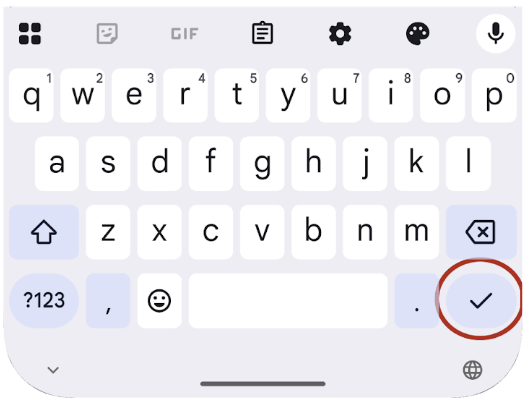
Untuk menentukan apa yang terjadi saat pengguna mengetuk tombol tindakan ini, gunakan
parameter onKeyboardAction. Parameter ini menerima antarmuka fungsional opsional bernama KeyboardActionHandler. Antarmuka KeyboardActionHandler
berisi satu metode, onKeyboardAction(performDefaultAction: () -> Unit).
Dengan menyediakan implementasi untuk metode onKeyboardAction ini, Anda dapat
memperkenalkan logika kustom yang dijalankan saat pengguna menekan tombol tindakan
keyboard.
Beberapa jenis tindakan keyboard standar dilengkapi dengan perilaku default bawaan.
Misalnya, memilih ImeAction.Next atau ImeAction.Previous sebagai jenis tindakan
akan, secara default, mengalihkan fokus ke kolom input berikutnya atau sebelumnya,
masing-masing. Demikian pula, tombol tindakan yang ditetapkan ke ImeAction.Done biasanya
akan menutup keyboard virtual. Fungsi default ini dijalankan
secara otomatis dan tidak mengharuskan Anda menyediakan KeyboardActionHandler.
Anda juga dapat menerapkan perilaku kustom selain tindakan default ini.
Saat Anda menyediakan KeyboardActionHandler, metode onKeyboardAction-nya
akan menerima fungsi performDefaultAction. Anda dapat memanggil fungsi
performDefaultAction() ini kapan saja dalam logika kustom untuk juga
memicu perilaku default standar yang terkait dengan tindakan IME saat ini.
TextField( state = textFieldViewModel.usernameState, keyboardOptions = KeyboardOptions(imeAction = ImeAction.Next), onKeyboardAction = { performDefaultAction -> textFieldViewModel.validateUsername() performDefaultAction() } )
Cuplikan ini menggambarkan kasus penggunaan umum di layar pendaftaran
yang menampilkan kolom nama pengguna. Untuk kolom ini, ImeAction.Next dipilih untuk
tombol tindakan keyboard-nya. Pilihan ini memungkinkan navigasi yang cepat dan lancar ke
kolom sandi berikutnya.
Selain navigasi standar ini, ada persyaratan untuk memulai
proses validasi latar belakang untuk nama pengguna saat pengguna melanjutkan untuk memasukkan
sandi mereka. Untuk memastikan bahwa perilaku pengalihan fokus default yang melekat pada ImeAction.Next dipertahankan bersama logika validasi kustom ini, fungsi performDefaultAction() dipanggil. Memanggil performDefaultAction()
secara implisit akan memicu sistem pengelolaan fokus yang mendasarinya untuk memindahkan fokus ke
elemen UI berikutnya yang sesuai, sehingga mempertahankan alur navigasi yang diharapkan.
Membuat kolom sandi yang aman
SecureTextField adalah composable yang dibuat di atas kolom teks berbasis status
untuk menulis kolom sandi. Sebaiknya gunakan SecureTextField untuk membuat
kolom teks sandi, karena kolom ini menyembunyikan input karakter secara default dan menonaktifkan tindakan potong
dan salin.
SecureTextField memiliki textObfuscationMode, yang mengontrol cara pengguna melihat
input karakter. textObfuscationMode memiliki opsi berikut:
Hidden: Menyembunyikan semua input. Perilaku default di platform desktop.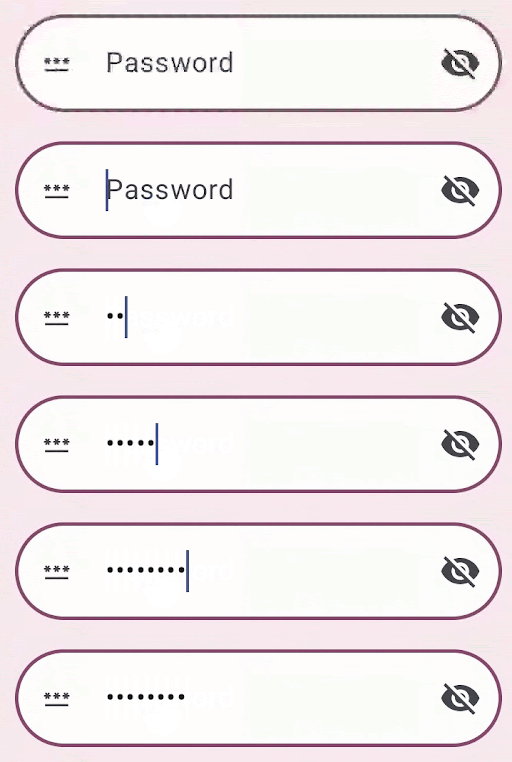
Visible: Menampilkan semua input.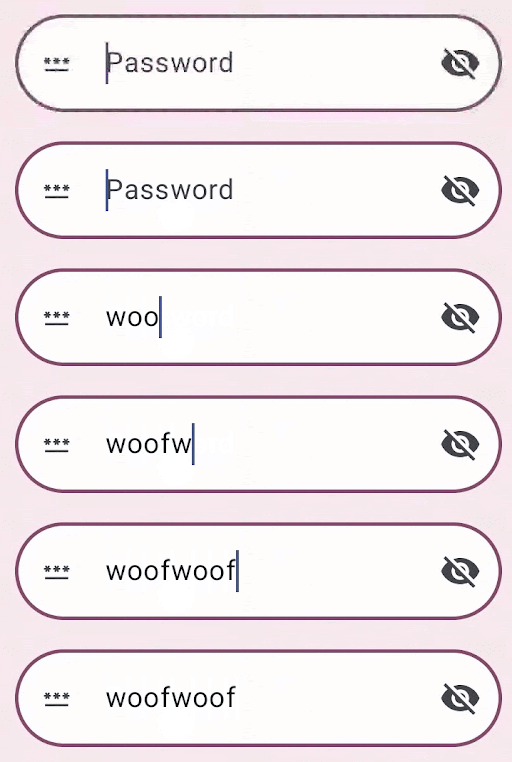
RevealLastTyped: Menyembunyikan semua input kecuali karakter terakhir. Perilaku default di perangkat seluler.
Referensi lainnya
- Memformat nomor telepon secara otomatis di kolom teks
- Menampilkan atau menyembunyikan sandi berdasarkan tombol pengguna
- Memvalidasi input saat pengguna mengetik