

Element kompozycyjny Text ma kilka opcjonalnych parametrów, które umożliwiają stylizowanie jego treści.
Poniżej znajdziesz listę parametrów, które obejmują najczęstsze przypadki użycia tekstu.
Wszystkie parametry elementu Text znajdziesz w kodzie źródłowym Compose Text.
Gdy ustawisz jeden z tych parametrów, styl zostanie zastosowany do całej wartości tekstowej. Jeśli musisz zastosować kilka stylów w tym samym wierszu lub akapicie, zapoznaj się z sekcją dotyczącą wielu stylów w tekście.
Typowe style tekstu
W sekcjach poniżej znajdziesz opis typowych sposobów stylizowania tekstu.
Zmień kolor tekstu
@Composable fun BlueText() { Text("Hello World", color = Color.Blue) }

Zmień rozmiar tekstu
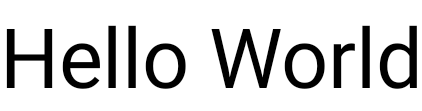
@Composable fun BigText() { Text("Hello World", fontSize = 30.sp) }
Zapisz tekst kursywą
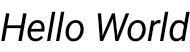
Aby zapisać tekst kursywą (lub ustawić inny
FontStyle), użyj parametru fontStyle.
@Composable fun ItalicText() { Text("Hello World", fontStyle = FontStyle.Italic) }
Pogrub tekst
Aby pogrubić tekst (lub ustawić inny FontWeight), użyj parametru fontWeight.
@Composable fun BoldText() { Text("Hello World", fontWeight = FontWeight.Bold) }

Dodaj cień
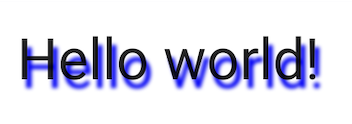
Parametr style umożliwia ustawienie obiektu typu TextStyle
i skonfigurowanie wielu parametrów, np. cienia.
Shadow otrzymuje kolor cienia, przesunięcie lub jego położenie względem elementu Text oraz promień rozmycia, który określa, jak rozmyty ma być cień.
@Composable fun TextShadow() { val offset = Offset(5.0f, 10.0f) Text( text = "Hello world!", style = TextStyle( fontSize = 24.sp, shadow = Shadow( color = Color.Blue, offset = offset, blurRadius = 3f ) ) ) }
Dodawanie wielu stylów w tekście
Aby ustawić różne style w tym samym Text
elemencie kompozycyjnym, użyj elementu AnnotatedString,
czyli ciągu znaków, który można opatrzyć stylami dowolnych adnotacji.
AnnotatedString to klasa danych zawierająca:
- wartość
Text ListelementuSpanStyleRange, który odpowiada stylowi w tekście z zakresem pozycji w wartości tekstowejListelementuParagraphStyleRange, który określa wyrównanie tekstu, kierunek tekstu, wysokość wiersza i wcięcie tekstu
TextStyle jest używany
w elemencie kompozycyjnym Text, a SpanStyle
i ParagraphStyle
w elemencie AnnotatedString. Więcej informacji o wielu stylach w
akapicie znajdziesz w artykule Dodawanie wielu stylów w akapicie.
AnnotatedString ma bezpieczny typowo
kreator
który ułatwia tworzenie: buildAnnotatedString.
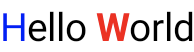
@Composable fun MultipleStylesInText() { Text( buildAnnotatedString { withStyle(style = SpanStyle(color = Color.Blue)) { append("H") } append("ello ") withStyle(style = SpanStyle(fontWeight = FontWeight.Bold, color = Color.Red)) { append("W") } append("orld") } ) }
Wyświetlanie kodu HTML z linkami w tekście
Aby wyświetlać tekst sformatowany w HTML z
linkami, które można kliknąć, w aplikacji Jetpack Compose, użyj funkcji AnnotatedString.fromHtml(). Ta funkcja przekształca ciąg znaków z tagami HTML w element AnnotatedString, co umożliwia stylizowanie i obsługę linków.
Przykład: HTML ze stylizowanym linkiem
Ten fragment kodu renderuje tekst sformatowany w HTML z linkiem, stosując do niego określony styl:
@Composable fun AnnotatedHtmlStringWithLink( modifier: Modifier = Modifier, htmlText: String = """ <h1>Jetpack Compose</h1> <p> Build <b>better apps</b> faster with <a href="https://www.android.com">Jetpack Compose</a> </p> """.trimIndent() ) { Text( AnnotatedString.fromHtml( htmlText, linkStyles = TextLinkStyles( style = SpanStyle( textDecoration = TextDecoration.Underline, fontStyle = FontStyle.Italic, color = Color.Blue ) ) ), modifier ) }
Najważniejsze informacje o kodzie
AnnotatedString.fromHtml()przekształca ciąg znakówhtmlTextw elementAnnotatedString. ParametrlinkStylesumożliwia dostosowanie wyglądu linku.TextLinkStylesokreśla styl linków w HTML.SpanStyleustawia dekorację tekstu, styl czcionki i kolor linków.Element kompozycyjny
Textwyświetla wynikowy elementAnnotatedString.
Wynik
Ten fragment kodu umożliwia kliknięcie linku „Jetpack Compose”, który jest stylizowany na niebieski, podkreślony i zapisany kursywą:

Włączanie zaawansowanego stylizowania za pomocą interfejsu Brush API
Aby włączyć bardziej zaawansowane stylizowanie tekstu, możesz użyć interfejsu Brush API z elementami
TextStyle i SpanStyle. W każdym miejscu, w którym zwykle używasz elementu TextStyle lub SpanStyle, możesz teraz używać też elementu Brush.
Używanie pędzla do stylizowania tekstu
Skonfiguruj tekst za pomocą wbudowanego pędzla w elemencie TextStyle. Możesz na przykład skonfigurować pędzel linearGradient w tekście w ten sposób:
val gradientColors = listOf(Cyan, LightBlue, Purple /*...*/) Text( text = text, style = TextStyle( brush = Brush.linearGradient( colors = gradientColors ) ) )
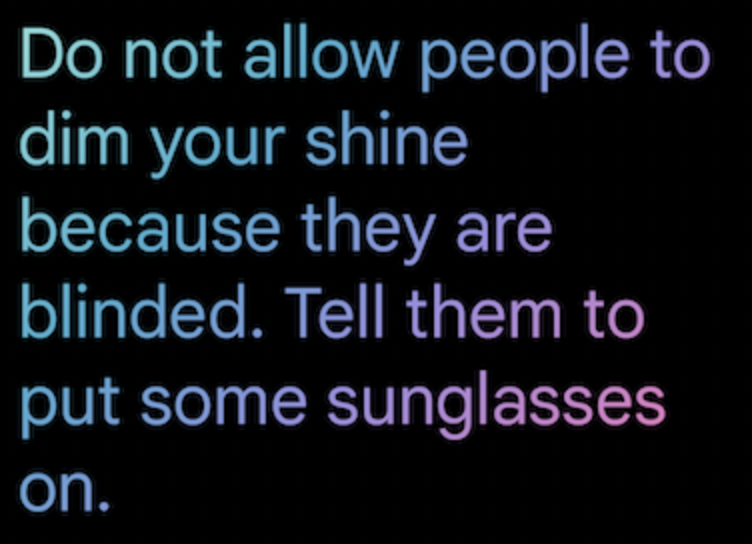
linearGradient interfejsu Brush API ze zdefiniowaną listą kolorów.Nie musisz ograniczać się do tego konkretnego schematu kolorów ani stylu kolorowania. Aby wyróżnić tekst, możesz użyć dowolnego z wbudowanych
pędzli lub nawet tylko elementu SolidColor.
Integracje
Ponieważ możesz używać elementu Brush zarówno z elementem TextStyle, jak i SpanStyle,
integracja z elementem TextField i funkcją buildAnnotatedString jest bezproblemowa.
Więcej informacji o używaniu interfejsu Brush API w elemencie TextField znajdziesz w
artykule Stylizowanie danych wejściowych za pomocą interfejsu Brush API.
Dodatkowe stylizowanie za pomocą elementu SpanStyle
Stosowanie pędzla do fragmentu tekstu
Jeśli chcesz zastosować pędzel tylko do części tekstu, użyj
buildAnnotatedString i interfejsu SpanStyle API wraz z wybranym pędzlem
i gradientem.
Text( text = buildAnnotatedString { append("Do not allow people to dim your shine\n") withStyle( SpanStyle( brush = Brush.linearGradient( colors = rainbowColors ) ) ) { append("because they are blinded.") } append("\nTell them to put some sunglasses on.") } )
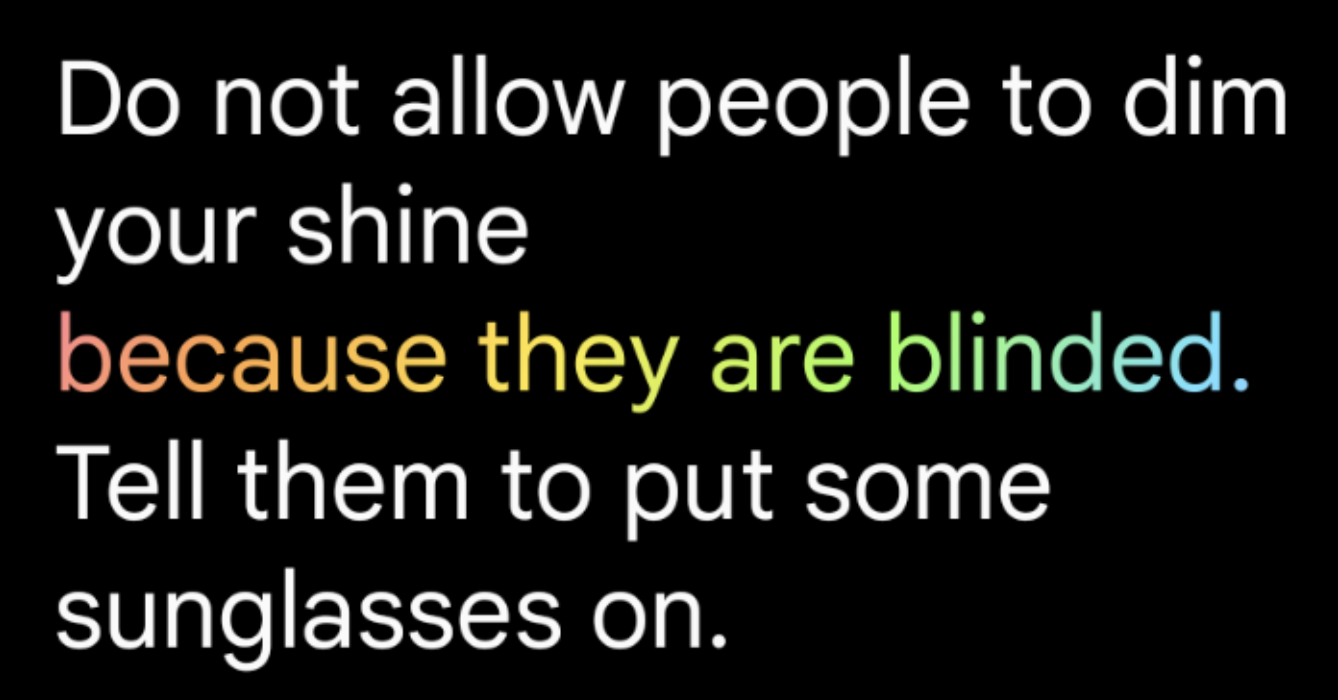
linearGradient jako stylu elementu Text.Nieprzezroczystość w fragmencie tekstu
Aby dostosować nieprzezroczystość określonego fragmentu tekstu, użyj SpanStyle's
opcjonalnego alpha parametru. Użyj tego samego pędzla w obu częściach tekstu i zmień parametr alfa w odpowiednim fragmencie.
W przykładowym kodzie pierwszy fragment tekstu jest wyświetlany z nieprzezroczystością równą połowie (alpha =.5f), a drugi z pełną nieprzezroczystością (alpha = 1f).
val brush = Brush.linearGradient(colors = rainbowColors) buildAnnotatedString { withStyle( SpanStyle( brush = brush, alpha = .5f ) ) { append("Text in ") } withStyle( SpanStyle( brush = brush, alpha = 1f ) ) { append("Compose ❤️") } }
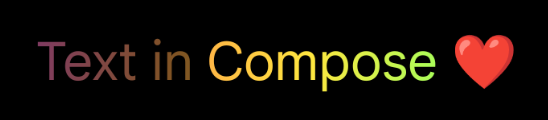
buildAnnotatedString i parametru alfa elementu SpanStyle wraz z elementem linearGradient w celu dodania nieprzezroczystości do fragmentu tekstu.Stosowanie efektu karuzeli do tekstu
Aby uzyskać animowany efekt przewijania, możesz zastosować modyfikator basicMarquee do dowolnego elementu kompozycyjnego. Efekt karuzeli występuje, gdy treść jest zbyt szeroka, aby zmieścić się w dostępnych ograniczeniach. Domyślnie modyfikator basicMarquee ma ustawione określone konfiguracje (np. prędkość i opóźnienie początkowe), ale możesz je zmodyfikować, aby dostosować efekt.
Ten fragment kodu implementuje podstawowy efekt karuzeli w elemencie kompozycyjnym Text:
@Composable fun BasicMarqueeSample() { // Marquee only animates when the content doesn't fit in the max width. Column(Modifier.width(400.dp)) { Text( "Learn about why it's great to use Jetpack Compose", modifier = Modifier.basicMarquee(), fontSize = 50.sp ) } }
Rysunek 6. Modyfikator basicMarquee zastosowany do tekstu.
Dodatkowe materiały
- Brushing Up on Compose Text Coloring
- Animating brush Text coloring in Compose
- Support multiple links in a single string of text
Polecane dla Ciebie
- Uwaga: tekst linku jest wyświetlany, gdy język JavaScript jest wyłączony.
- Styl akapitu
- Material Design 2 w Compose
- Modyfikatory grafiki