

Эффекты размытия смягчают визуальные детали, создают фотографическую глубину резкости и привлекают внимание к элементам пользовательского интерфейса на переднем плане. В Jetpack Compose используйте Modifier.blur, чтобы размыть контент, отрисованный внутри composable-функции, включая изображения, фигуры, текст и контейнеры макета. Применение Modifier.blur отрисовывает composable-функцию в отдельном графическом слое.
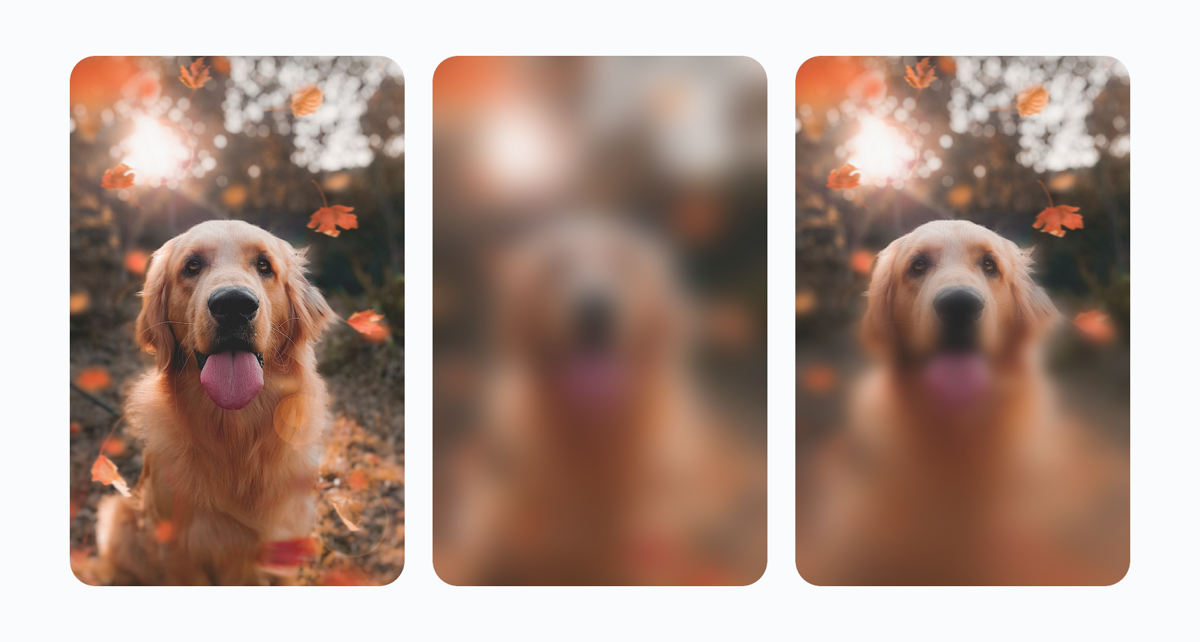
В зависимости от целей дизайна вы можете изменять размытие двумя способами:
- Равномерное размытие. Применяет постоянный радиус размытия ко всей composable-функции, либо одинаково по обеим осям, либо с независимыми горизонтальными и вертикальными радиусами (
radiusX,radiusY). - Прогрессивное размытие. Радиус размытия меняется в зависимости от положения в composable-функции. Для этого используются градиенты
BlurRadiusSpecили настраиваемый классShader.
Как применить равномерное размытие
…Чтобы применить постоянное размытие ко всей composable-функции, передайте радиус Dp в Modifier.blur. Передайте одно значение radius, чтобы размыть контент одинаково по горизонтальной (X) и вертикальной (Y) осям:
@Composable fun UniformBlurExample() { Image( painter = painterResource(id = R.drawable.dog), contentDescription = stringResource(id = R.string.dog_content_description), contentScale = ContentScale.Crop, modifier = Modifier .size(150.dp) .blur( radius = 8.dp, edgeTreatment = BlurredEdgeTreatment(RoundedCornerShape(8.dp)), ), ) }
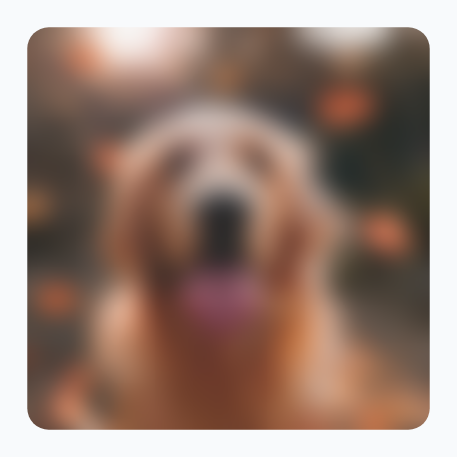
Чтобы создать эффект размытия в движении, передайте отдельные значения radiusX и radiusY в Modifier.blur. Чтобы применить эффект размытия, значения radiusX и radiusY должны быть больше 0.dp, как показано в следующем примере:
@Composable fun DirectionalBlurExample() { Image( painter = painterResource(id = R.drawable.dog), contentDescription = stringResource(id = R.string.dog_content_description), contentScale = ContentScale.Crop, modifier = Modifier .size(150.dp) .blur( radiusX = 10.dp, radiusY = 2.dp, edgeTreatment = BlurredEdgeTreatment(RoundedCornerShape(8.dp)), ), ) }
Как применить прогрессивное размытие
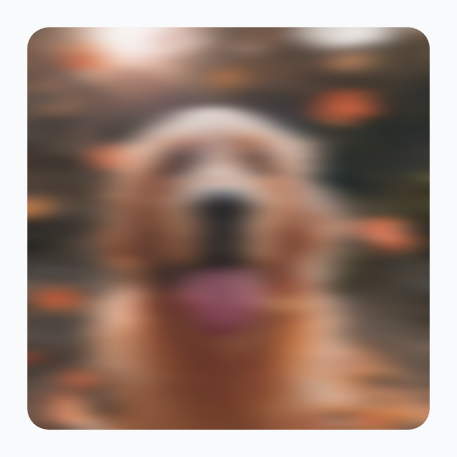
Прогрессивное размытие изменяет радиус размытия по всей composable-функции, создавая плавный переход между резкими и размытыми областями.
Передайте BlurRadiusSpec в Modifier.blur. Например, используйте BlurRadiusSpec.verticalGradient с startRadius = 0.dp и endRadius = 6.dp, чтобы верхняя часть изображения оставалась резкой, а нижняя постепенно размывалась, как показано в следующем примере:
@Composable fun ProgressiveBlurExample() { Image( painter = painterResource(id = R.drawable.dog), contentDescription = stringResource(id = R.string.dog_content_description), contentScale = ContentScale.Crop, modifier = Modifier .size(150.dp) .blur( // Sharp at the top (0.dp), progressively blurred toward the bottom (6.dp) blurRadiusSpec = BlurRadiusSpec.verticalGradient( startRadius = 0.dp, endRadius = 6.dp, ), edgeTreatment = BlurredEdgeTreatment(RoundedCornerShape(8.dp)), ), ) }
Укажите градиенты размытия с помощью BlurRadiusSpec
В BlurRadiusSpec размеры задаются в Dp и автоматически корректируются в соответствии с размером слоя и плотностью экрана при отрисовке. Размытие с пространственным варьированием после преобразования ограничивается 150 пикселями, а у BlurRadiusSpec.uniform ограничений нет.
В таблице ниже перечислены фабричные функции, доступные в BlurRadiusSpec.
BlurRadiusSpec завод |
Описание |
|---|---|
BlurRadiusSpec.verticalGradient |
Плавно меняет радиус размытия по вертикали от верхнего (0f) до нижнего (1f) края слоя. |
BlurRadiusSpec.horizontalGradient |
Плавное изменение радиуса размытия по горизонтали от левого края (0f) до правого (1f). |
BlurRadiusSpec.linearGradient |
Применяет переход с направленным размытием вдоль прямой линии, соединяющей определенные координаты DpOffset. |
BlurRadiusSpec.radialGradient |
Размытие распространяется от точки фокусировки к границе fallOffRadius. |
BlurRadiusSpec.uniform |
Применяет равномерный радиус размытия ко всему слою. |
BlurRadiusSpec.shader |
Использует альфа-канал пользовательского Shader для управления и масштабирования maxRadius в каждом пикселе. |
Настройте распределение размытия с помощью параметра BlurStop.
Стандартные градиентные размытия интерполируются линейно между 0f и 1f. Чтобы настроить распределение размытия по поверхности, например размыть несколько краев или оставить среднюю часть полностью резкой, передайте List<BlurStop>, содержащий от 2 до 16 записей BlurStop, в verticalGradient, horizontalGradient, linearGradient или radialGradient. Для каждой записи BlurStop укажите следующее:
fraction– относительное положение вдоль градиента от0.0fдо1.0f. Остановки автоматически сортируются по доле.radius– радиус размытия вDp, применяемый в этой позиции.
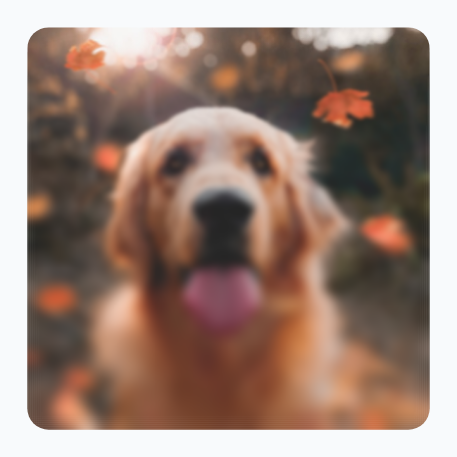
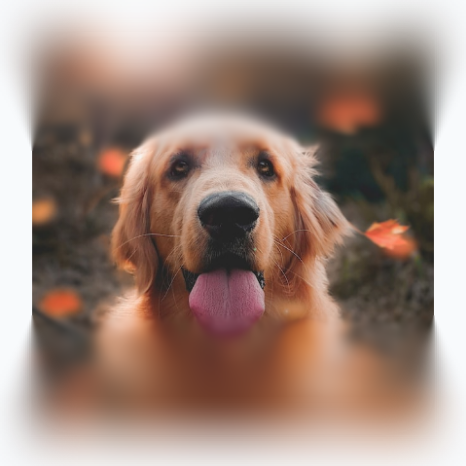
Например, четыре точки размывают верхний и нижний края изображения, сохраняя при этом полную резкость в середине, как показано в следующем примере:
@Composable fun MultiStopBlurExample() { Image( painter = painterResource(id = R.drawable.dog), contentDescription = stringResource(id = R.string.dog_content_description), contentScale = ContentScale.Crop, modifier = Modifier .size(150.dp) .blur( // Blurred at the top and bottom edges, sharp in the middle (0.3f..0.7f) blurRadiusSpec = BlurRadiusSpec.verticalGradient( stops = listOf( BlurStop(fraction = 0.0f, radius = 20.dp), BlurStop(fraction = 0.3f, radius = 0.dp), BlurStop(fraction = 0.7f, radius = 0.dp), BlurStop(fraction = 1.0f, radius = 20.dp), ), ), edgeTreatment = BlurredEdgeTreatment.Unbounded, ), ) }
Как настроить свойства слоя с помощью BlurScope
Вместо того чтобы передавать blurRadiusSpec напрямую, вы можете передать блок конфигурации в Modifier.blur { ... }. Этот блок выполняется внутри BlurScope, что дает вам прямой доступ к плотности макета и следующим свойствам:
size: DpSize– измеренные ширина и высота размытого слоя вDp, которые определяют пространство координат для геометрии градиента.blurRadiusSpec: BlurRadiusSpec– радиус размытия по всей поверхности. Значение по умолчанию –BlurRadiusSpec.uniform(0.dp)(без размытия).edgeTreatment: BlurredEdgeTreatment– стратегия, используемая для выборки и обрезки пикселей за пределами границ контента. Значение по умолчанию –BlurredEdgeTreatment.Rectangle.alpha: Float– непрозрачность размытого слоя в диапазоне0f..1f. Значение по умолчанию –1f.
Поскольку блок BlurScope выполняется на этапе графического слоя, после измерения и макета, вы можете вычислить геометрию градиента из size без запуска рекомпозиции.
Управление обрезкой краев с помощью BlurredEdgeTreatment
Поскольку при размытии используются соседние пиксели в пределах радиуса размытия, размытое изображение выходит за пределы оригинального контента на величину радиуса размытия.
BlurredEdgeTreatment определяет, как выбираются пиксели за пределами исходных границ и обрезается ли результат по форме.
BlurredEdgeTreatment работает как с равномерным, так и с прогрессивным размытием:
BlurredEdgeTreatment |
Поведение | Результат |
|---|---|---|
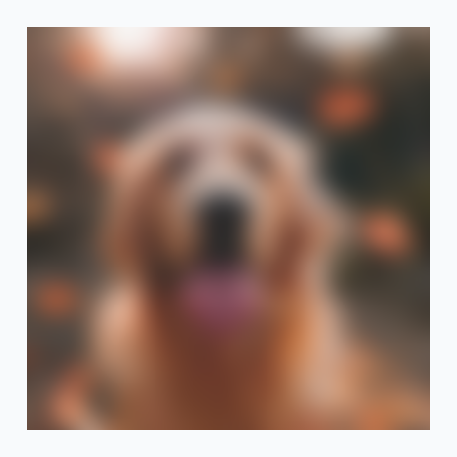
BlurredEdgeTreatment.Rectangle (по умолчанию) |
Обрезает размытый результат по прямоугольным границам исходного контента и выбирает ближайшие пиксели по краям (TileMode.Clamp). |
|
BlurredEdgeTreatment(shape) |
Обрезает результат размытия до указанного значения Shape (например, RoundedCornerShape(8.dp)) и выбирает ближайшие пиксели по краям (TileMode.Clamp). Сохраняет резкость размытого результата на границе фигуры, не выходя за исходные границы. |
|
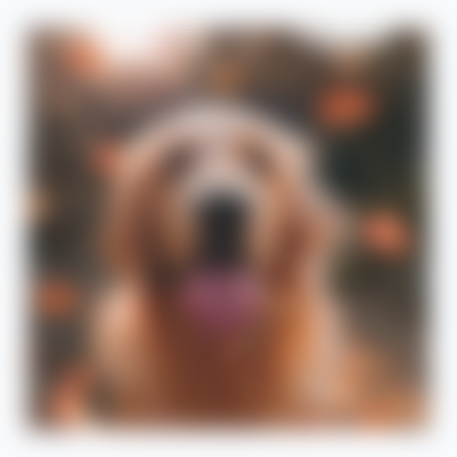
BlurredEdgeTreatment.Unbounded |
Результат размытия не обрезается (TileMode.Decal). Пиксели за пределами контента становятся прозрачными черными, из-за чего внешние края изображения выглядят нечеткими и размытыми за пределами исходных границ. |
|
Чтобы узнать, как эти API сочетаются в полных шаблонах пользовательского интерфейса, например, при затухании краев прокручиваемого контента, выделении фокуса или маскировании размытия с помощью пользовательского шейдера, ознакомьтесь с распространенными вариантами использования размытия.