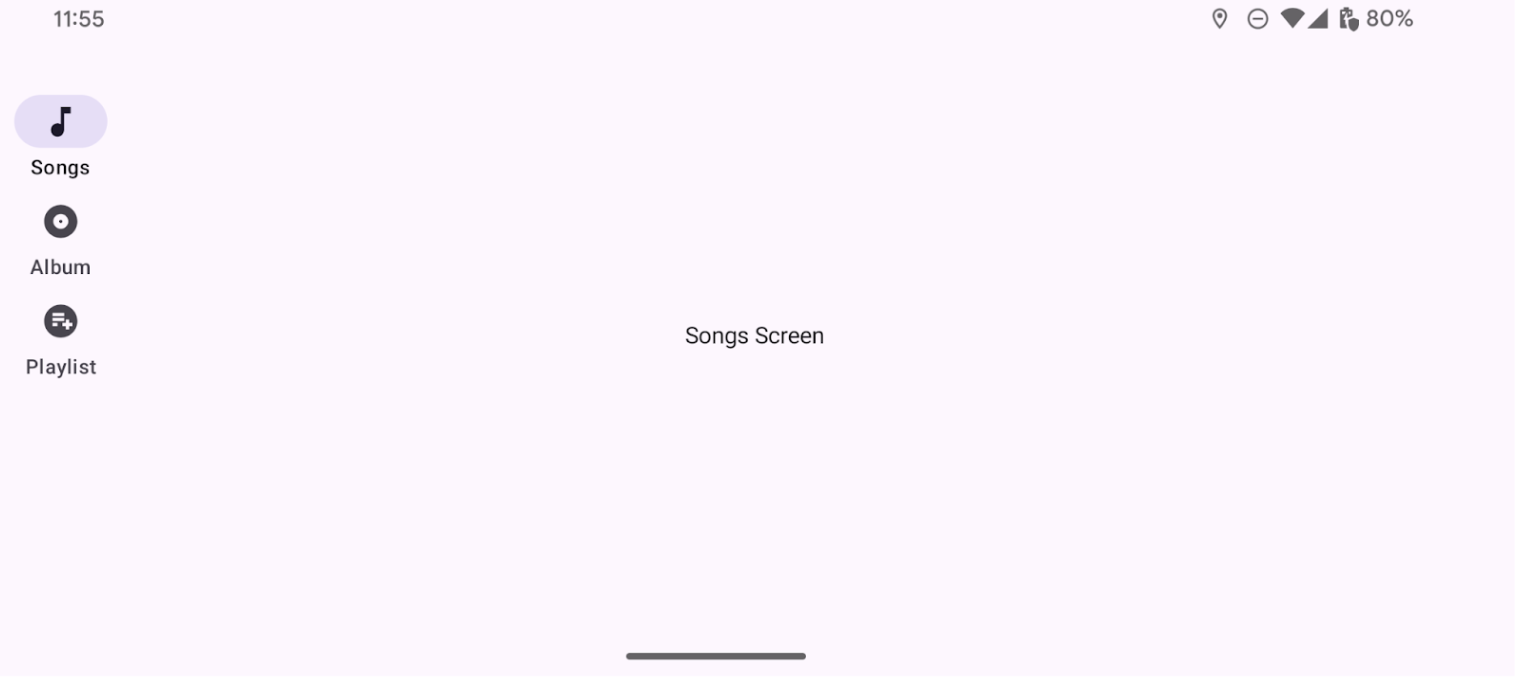
מודעות צד מאפשרות גישה ליעדים באפליקציות שפועלות במכשירים עם מסכים גדולים. כדאי להשתמש במסילות ניווט במקרים הבאים:
- יעדים ברמה העליונה שצריכה להיות אליהם גישה מכל מקום באפליקציה
- שלושה עד שבעה יעדים עיקריים
- פריסות לטאבלטים או למחשבים
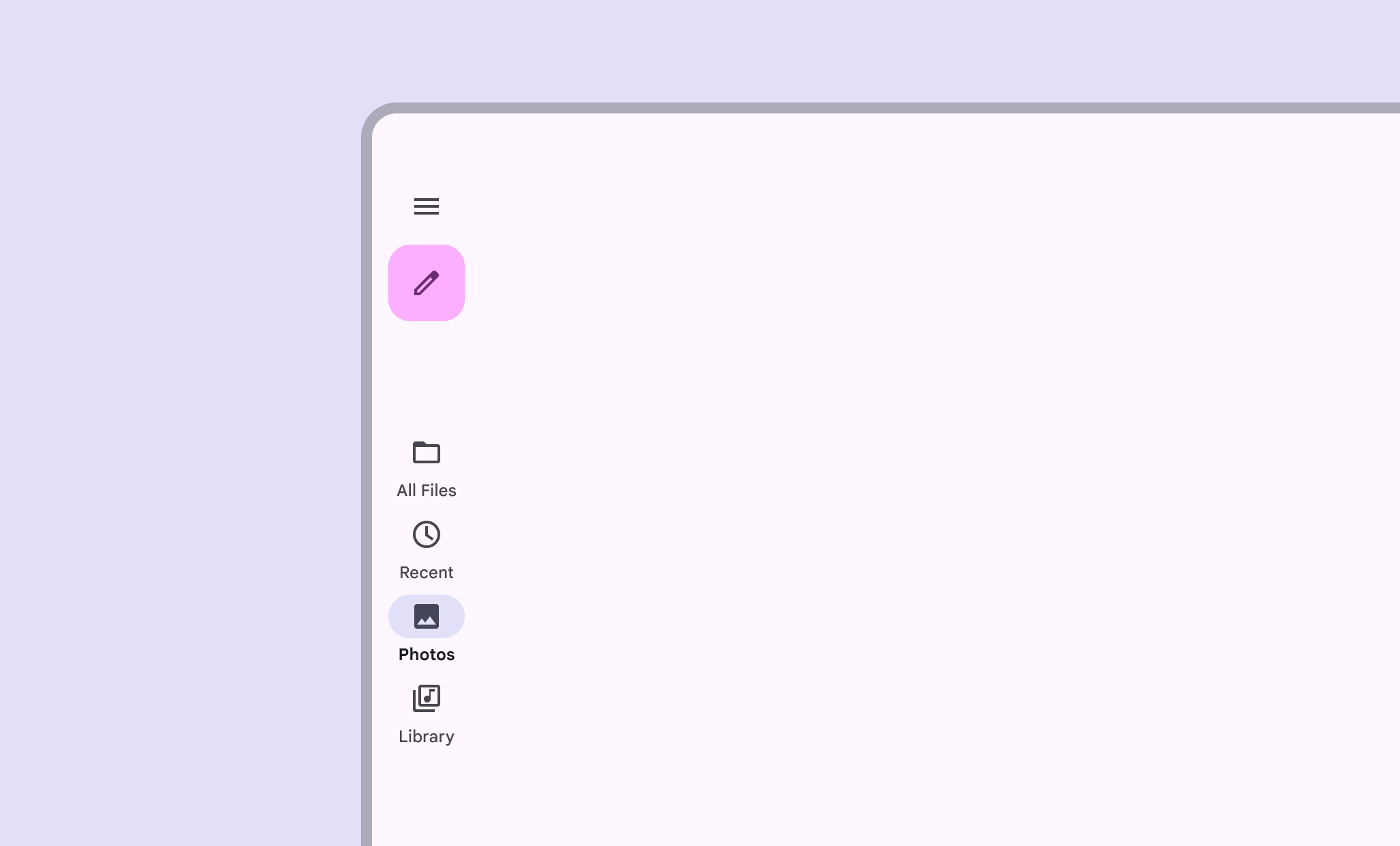
בדף הזה מוסבר איך להציג פסי ניווט באפליקציה עם מסכים קשורים וניווט בסיסי.
פלטפורמת ה-API
כדי להטמיע מסילה באפליקציה, משתמשים בקוד NavigationRail קומפזבילי עם NavigationRailItem. התו NavigationRailItem מייצג פריט יחיד בעמודה של המסילה.
NavigationRailItem כולל את הפרמטרים העיקריים הבאים:
-
selected: קובע אם הפריט הנוכחי בסרגל מודגש חזותית. -
onClick(): פונקציית lambda נדרשת שמגדירה את הפעולה שתתבצע כשהמשתמש ילחץ על פריט בסרגל. כאן בדרך כלל מטפלים באירועי ניווט, מעדכנים את מצב הפריט שנבחר בסרגל או טוענים תוכן תואם. -
label: הצגת טקסט בפריט של המסילה. אופציונלי. -
icon: הצגת סמל בפריט של פס הצד. אופציונלי.
דוגמה: סרגל ניווט צדדי
בקטע הקוד הבא מוטמע פס ניווט כדי לאפשר למשתמשים לנווט בין מסכים שונים באפליקציה:
@Composable fun NavigationRailExample(modifier: Modifier = Modifier) { val navController = rememberNavController() val startDestination = Destination.SONGS var selectedDestination by rememberSaveable { mutableIntStateOf(startDestination.ordinal) } Scaffold(modifier = modifier) { contentPadding -> NavigationRail(modifier = Modifier.padding(contentPadding)) { Destination.entries.forEachIndexed { index, destination -> NavigationRailItem( selected = selectedDestination == index, onClick = { navController.navigate(route = destination.route) selectedDestination = index }, icon = { Icon( destination.icon, contentDescription = destination.contentDescription ) }, label = { Text(destination.label) } ) } } AppNavHost(navController, startDestination) } }
נקודות עיקריות
-
NavigationRailמציג עמודה אנכית של פריטים בתוכן המומלץ, כשכל פריט תואם ל-Destination. -
val navController = rememberNavController()יוצר וזוכר מופע שלNavHostController, שמנהל את הניווט בתוךNavHost. -
var selectedDestination by rememberSaveable {
mutableIntStateOf(startDestination.ordinal) }
קובע את המצב של הפריט שנבחר בחלונית.-
startDestination.ordinalמקבל את האינדקס המספרי (המיקום) של רשומת טיפוסים בני מנייה (enum)Destination.SONGS.
-
- כשלוחצים על פריט בסרגל, מתבצעת קריאה ל-
navController.navigate(route =
destination.route)
כדי לנווט למסך המתאים. - פונקציית ה-lambda
onClickשלNavigationRailItemמעדכנת את המצבselectedDestinationכדי להדגיש חזותית את הפריט שנלחץ במסילה. - היא שולחת קריאה לרכיב הקומפוזבילי
AppNavHost, ומעבירה אתnavControllerואתstartDestination, כדי להציג את התוכן בפועל של המסך שנבחר.
תוצאה
בתמונה הבאה מוצגת התוצאה של קטע הקוד הקודם: