

Komponen panel navigasi adalah menu geser yang memungkinkan pengguna membuka berbagai bagian aplikasi Anda. Pengguna dapat mengaktifkannya dengan menggeser dari samping atau mengetuk ikon menu.
Pertimbangkan tiga kasus penggunaan berikut untuk menerapkan Panel Samping Navigasi:
- Pengaturan konten: Memungkinkan pengguna beralih di antara berbagai kategori, seperti di aplikasi berita atau blog.
- Pengelolaan akun: Berikan link cepat ke setelan akun dan bagian profil di aplikasi dengan akun pengguna.
- Penemuan fitur: Atur beberapa fitur dan setelan dalam satu menu untuk memfasilitasi penemuan dan akses pengguna di aplikasi yang kompleks.
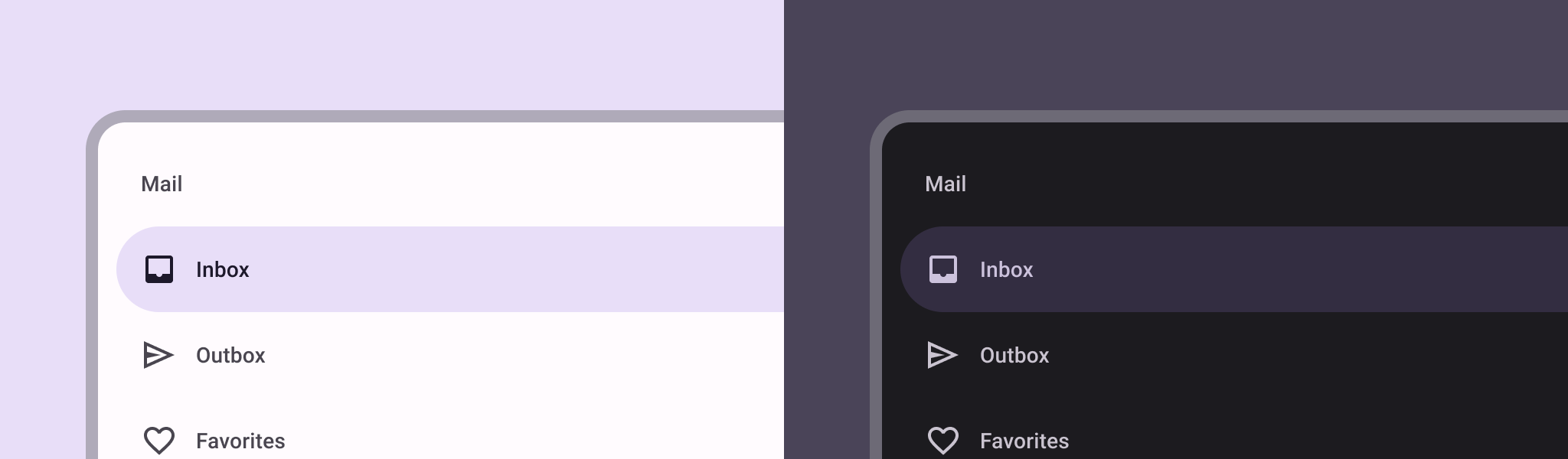
Dalam Desain Material, ada dua jenis panel navigasi:
- Standar: Berbagi ruang dalam layar dengan konten lain.
- Modal: Muncul di atas konten lain dalam layar.
Contoh
Anda dapat menggunakan composable ModalNavigationDrawer untuk mengimplementasikan panel navigasi.
Gunakan slot drawerContent untuk menyediakan ModalDrawerSheet dan menyediakan
konten panel samping, seperti dalam contoh berikut:
ModalNavigationDrawer( drawerContent = { ModalDrawerSheet { Text("Drawer title", modifier = Modifier.padding(16.dp)) HorizontalDivider() NavigationDrawerItem( label = { Text(text = "Drawer Item") }, selected = false, onClick = { /*TODO*/ } ) // ...other drawer items } } ) { // Screen content }
ModalNavigationDrawer menerima sejumlah parameter panel samping tambahan. Misalnya, Anda dapat mengalihkan apakah panel samping merespons tarik atau tidak dengan
parameter gesturesEnabled seperti dalam contoh berikut:
ModalNavigationDrawer( drawerContent = { ModalDrawerSheet { // Drawer contents } }, gesturesEnabled = false ) { // Screen content }
Mengontrol perilaku
Untuk mengontrol cara panel samping membuka dan menutup, gunakan DrawerState. Anda harus
meneruskan DrawerState ke ModalNavigationDrawer menggunakan parameter
drawerState.
DrawerState memberikan akses ke fungsi open dan close, serta
properti yang terkait dengan status panel samping saat ini. Fungsi penangguhan ini memerlukan CoroutineScope, yang dapat Anda buat instance-nya menggunakan rememberCoroutineScope. Anda juga dapat memanggil fungsi penangguhan sebagai
respons terhadap peristiwa UI.
val drawerState = rememberDrawerState(initialValue = DrawerValue.Closed) val scope = rememberCoroutineScope() ModalNavigationDrawer( drawerState = drawerState, drawerContent = { ModalDrawerSheet { /* Drawer content */ } }, ) { Scaffold( floatingActionButton = { ExtendedFloatingActionButton( text = { Text("Show drawer") }, icon = { Icon(Icons.Filled.Add, contentDescription = "") }, onClick = { scope.launch { drawerState.apply { if (isClosed) open() else close() } } } ) } ) { contentPadding -> // Screen content } }
Membuat grup dalam panel navigasi
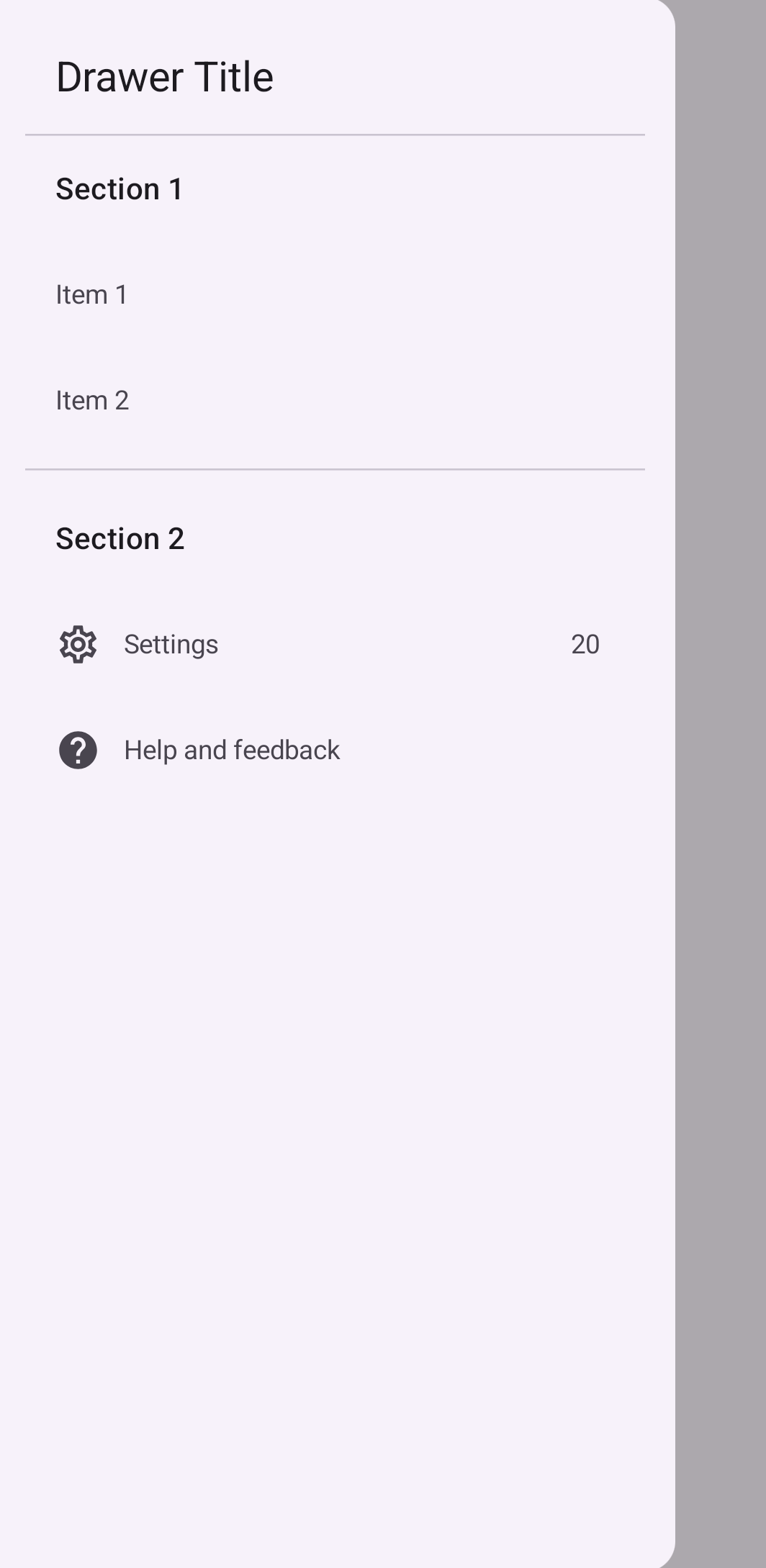
Cuplikan berikut menunjukkan cara membuat panel navigasi mendetail, dengan bagian dan pembagi:
@Composable fun DetailedDrawerExample( content: @Composable (PaddingValues) -> Unit ) { val drawerState = rememberDrawerState(initialValue = DrawerValue.Closed) val scope = rememberCoroutineScope() ModalNavigationDrawer( drawerContent = { ModalDrawerSheet { Column( modifier = Modifier.padding(horizontal = 16.dp) .verticalScroll(rememberScrollState()) ) { Spacer(Modifier.height(12.dp)) Text("Drawer Title", modifier = Modifier.padding(16.dp), style = MaterialTheme.typography.titleLarge) HorizontalDivider() Text("Section 1", modifier = Modifier.padding(16.dp), style = MaterialTheme.typography.titleMedium) NavigationDrawerItem( label = { Text("Item 1") }, selected = false, onClick = { /* Handle click */ } ) NavigationDrawerItem( label = { Text("Item 2") }, selected = false, onClick = { /* Handle click */ } ) HorizontalDivider(modifier = Modifier.padding(vertical = 8.dp)) Text("Section 2", modifier = Modifier.padding(16.dp), style = MaterialTheme.typography.titleMedium) NavigationDrawerItem( label = { Text("Settings") }, selected = false, icon = { Icon(painter = rememberVectorPainter(AppIcons.Settings), contentDescription = null) }, badge = { Text("20") }, // Placeholder onClick = { /* Handle click */ } ) NavigationDrawerItem( label = { Text("Help and feedback") }, selected = false, icon = { Icon(painter = rememberVectorPainter(AppIcons.Help), contentDescription = null) }, onClick = { /* Handle click */ }, ) Spacer(Modifier.height(12.dp)) } } }, drawerState = drawerState ) { Scaffold( topBar = { TopAppBar( title = { Text("Navigation Drawer Example") }, navigationIcon = { IconButton(onClick = { scope.launch { if (drawerState.isClosed) { drawerState.open() } else { drawerState.close() } } }) { Icon(painter = rememberVectorPainter(AppIcons.Menu), contentDescription = "Menu") } } ) } ) { innerPadding -> content(innerPadding) } } }
Poin penting tentang kode
- Mengisi
drawerContentdenganColumnyang berisi bagian, pembagi, dan item navigasi. ModalDrawerSheetmenyediakan gaya Desain Material untuk panel samping.HorizontalDividermemisahkan bagian dalam panel samping.ModalNavigationDrawermembuat panel samping.drawerContentmenentukan konten panel samping.- Di dalam
ModalDrawerSheet,Columnmenyusun elemen panel samping secara vertikal. - Composable
NavigationDrawerItemmewakili setiap item di panel samping. Scaffoldmenyediakan struktur dasar layar, termasukTopAppBar.navigationIcondiTopAppBarmengontrol status buka dan tutup panel samping.
Hasil
Gambar berikut menunjukkan tampilan panel samping saat dibuka, dengan bagian dan item yang ditampilkan:
Referensi lainnya
- Desain Material: Panel navigasi