

नेटवर्क इंस्पेक्टर, टाइमलाइन पर रीयल-टाइम में नेटवर्क पर की जाने वाली गतिविधि दिखाता है. इसमें, भेजे गए और मिले डेटा की जानकारी शामिल होती है. नेटवर्क इंस्पेक्टर की मदद से, यह जांच की जा सकती है कि आपका ऐप्लिकेशन डेटा कब और कैसे ट्रांसफ़र करता है. साथ ही, इसके कोड को सही तरीके से ऑप्टिमाइज़ किया जा सकता है.
नेटवर्क इंस्पेक्टर खोलने के लिए, यह तरीका अपनाएं:
- Android Studio के नेविगेशन बार में जाकर, View > टूल विंडो >
App Inspection को चुनें. ऐप्लिकेशन की जांच करने वाली विंडो के किसी ऐप्लिकेशन प्रोसेस से अपने-आप कनेक्ट होने के बाद, टैब में से नेटवर्क इंस्पेक्टर को चुनें.
- अगर ऐप्लिकेशन की जांच करने वाली विंडो, ऐप्लिकेशन की प्रोसेस से अपने-आप कनेक्ट नहीं होती है, तो आपको मैन्युअल तरीके से ऐप्लिकेशन की प्रोसेस चुननी पड़ सकती है.
- ऐप्लिकेशन की जांच विंडो से, वह डिवाइस और ऐप्लिकेशन प्रोसेस चुनें जिसकी आपको जांच करनी है.
नेटवर्क इंस्पेक्टर की खास जानकारी
नेटवर्क इंस्पेक्टर विंडो में सबसे ऊपर, आपको इवेंट की टाइमलाइन दिख सकती है. टाइमलाइन के किसी हिस्से को चुनने और ट्रैफ़िक की जांच करने के लिए, क्लिक करके खींचें और छोड़ें.
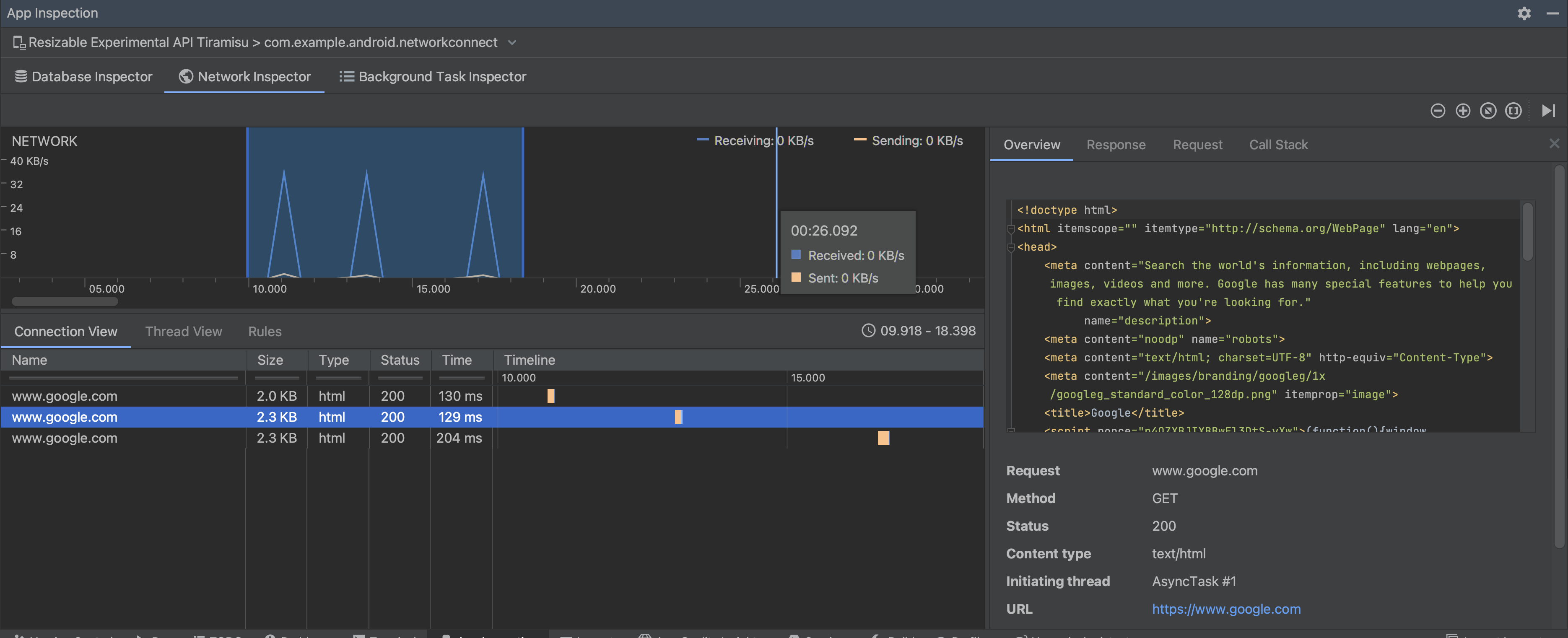
ब्यौरे वाले पैनल में मौजूद टाइमिंग ग्राफ़ की मदद से, यह पता लगाया जा सकता है कि परफ़ॉर्मेंस से जुड़ी समस्याएं कहां आ सकती हैं. पीले सेक्शन की शुरुआत, भेजे जा रहे अनुरोध के पहले बाइट से होती है. नीले सेक्शन की शुरुआत, रिस्पॉन्स की पहली बाइट मिलने से होती है. नीले सेक्शन का आखिरी हिस्सा, रिस्पॉन्स की आखिरी बाइट मिलने को दिखाता है.
टाइमलाइन के नीचे मौजूद पैनल में, इनमें से कोई एक टैब चुनें. इससे आपको टाइमलाइन के चुने गए हिस्से के दौरान, नेटवर्क पर की गई गतिविधि के बारे में ज़्यादा जानकारी मिलेगी:
- कनेक्शन व्यू: इसमें उन फ़ाइलों की सूची होती है जो आपके ऐप्लिकेशन के सभी सीपीयू थ्रेड में, टाइमलाइन के चुने गए हिस्से के दौरान भेजी या रिसीव की गई थीं. हर अनुरोध के लिए, साइज़, टाइप, स्टेटस, और ट्रांसमिशन की अवधि की जांच की जा सकती है. इस सूची को क्रम से लगाने के लिए, किसी भी कॉलम हेडर पर क्लिक करें. टाइमलाइन के चुने गए हिस्से की पूरी जानकारी भी देखी जा सकती है. इसमें यह दिखता है कि हर फ़ाइल कब भेजी गई या मिली.
थ्रेड व्यू: यह आपके ऐप्लिकेशन के हर सीपीयू थ्रेड पर, नेटवर्क पर की जाने वाली गतिविधि दिखाता है. जैसा कि इमेज 2 में दिखाया गया है, इस व्यू से यह पता लगाया जा सकता है कि हर नेटवर्क अनुरोध के लिए कौनसे थ्रेड ज़िम्मेदार हैं.
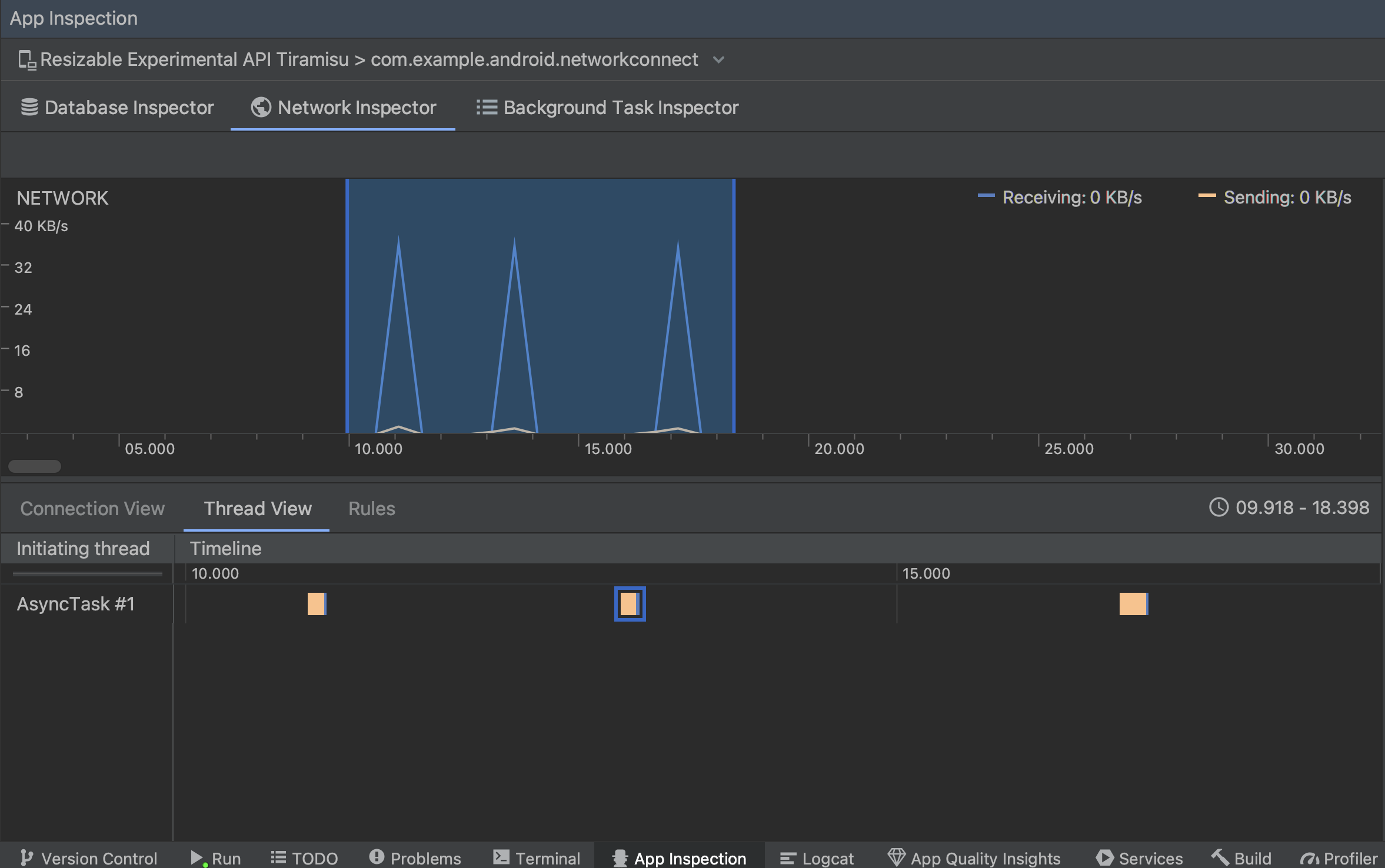
दूसरी इमेज. थ्रेड व्यू में, ऐप्लिकेशन थ्रेड के हिसाब से नेटवर्क के अनुरोधों की जांच करें. नियम व्यू: नियमों की मदद से यह टेस्ट किया जा सकता है कि अलग-अलग स्टेटस कोड, हेडर, और बॉडी वाले रिस्पॉन्स मिलने पर आपका ऐप्लिकेशन कैसे काम करता है. नया नियम बनाते समय, उसे कोई नाम दें. साथ ही, ऑरिजिन सब-सेक्शन में, उस रिस्पॉन्स के ऑरिजिन की जानकारी शामिल करें जिसे आपको इंटरसेप्ट करना है. जवाब सब-सेक्शन में, यह तय किया जा सकता है कि जवाब में कहां और कैसे बदलाव करना है. उदाहरण के लिए, किसी खास स्टेटस कोड वाले रिस्पॉन्स पर नियम को लागू करने के लिए सेट किया जा सकता है. साथ ही, उस स्टेटस कोड में बदलाव भी किया जा सकता है. हेडर के नियम और मुख्य हिस्से के नियम सब-सेक्शन में, ऐसे सब-नियम बनाएं जो रिस्पॉन्स हेडर या मुख्य हिस्से को जोड़ते या उनमें बदलाव करते हैं. नियमों को उसी क्रम में लागू किया जाता है जिस क्रम में वे सूची में मौजूद होते हैं. नियम के बगल में मौजूद चालू है बॉक्स पर सही का निशान लगाकर, चुनें कि कौनसा नियम चालू या बंद करना है.
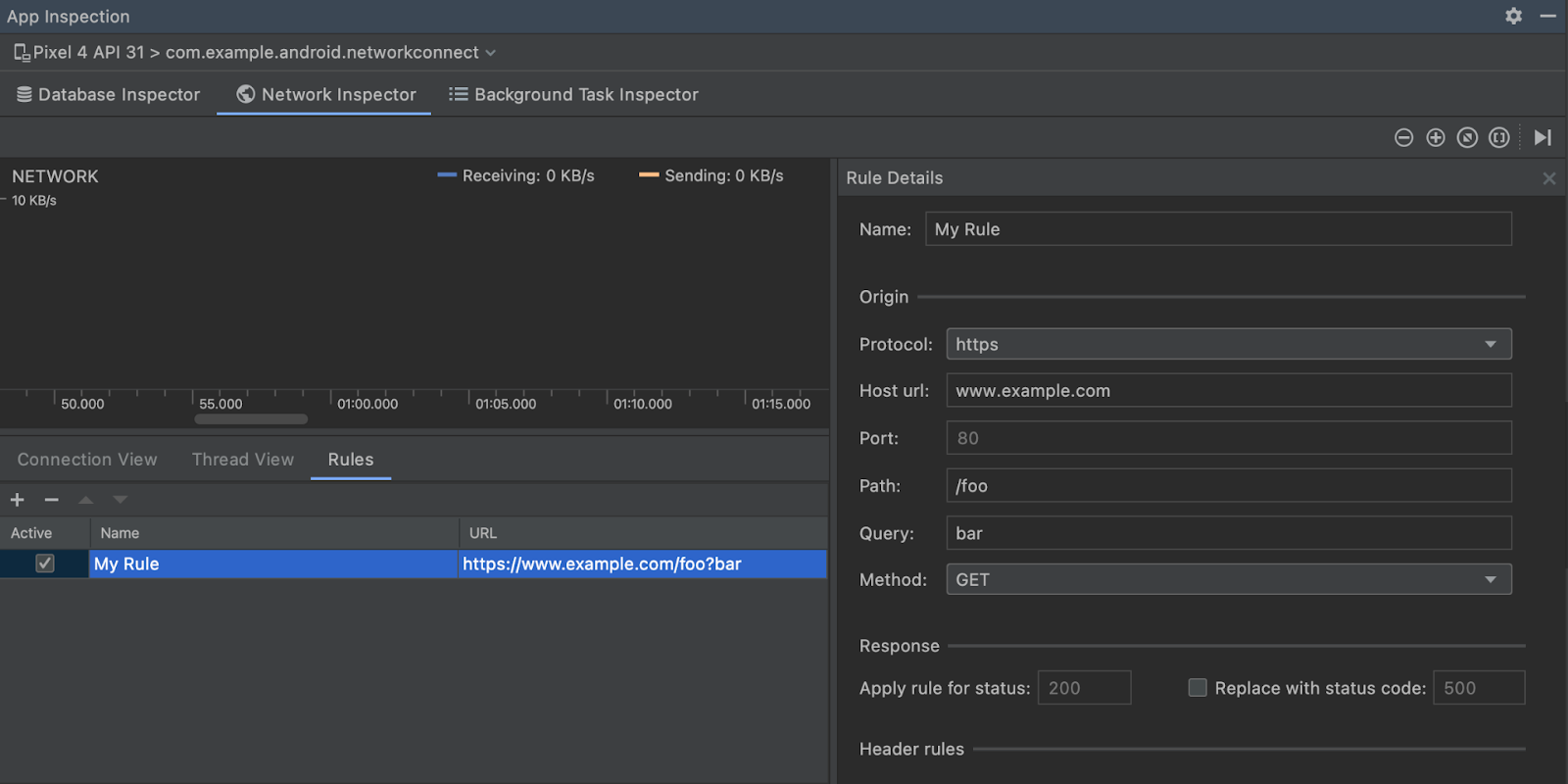
तीसरी इमेज. नेटवर्क इंस्पेक्टर के नियम और नियम की जानकारी वाले पैनल.
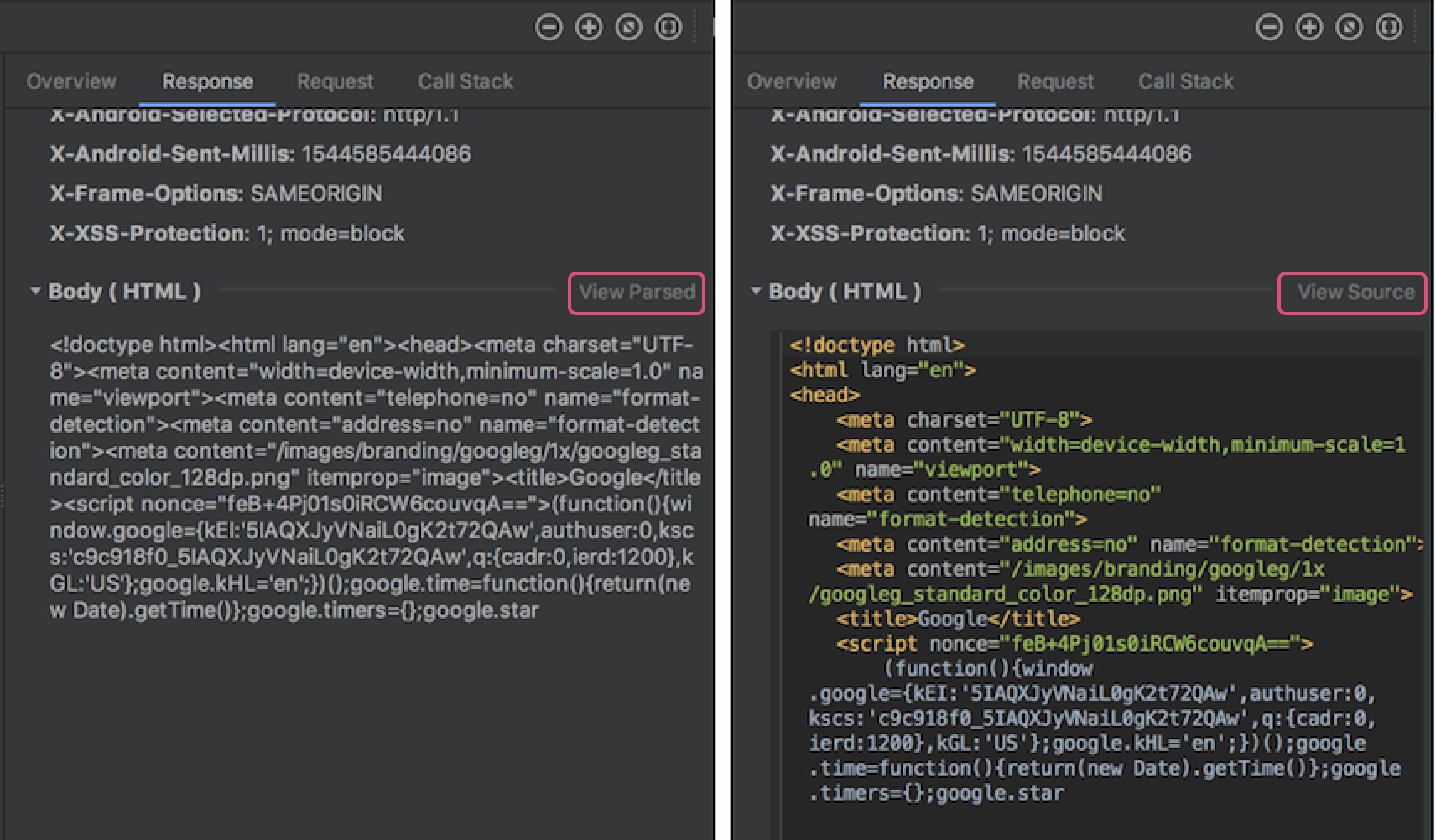
कनेक्शन व्यू या थ्रेड व्यू में जाकर, किसी अनुरोध के नाम पर क्लिक करें. इससे आपको भेजे गए या मिले डेटा के बारे में ज़्यादा जानकारी मिलेगी. रिस्पॉन्स हेडर और मुख्य हिस्सा, अनुरोध का हेडर और मुख्य हिस्सा या कॉल स्टैक देखने के लिए, टैब पर क्लिक करें.
जवाब और अनुरोध टैब पर, फ़ॉर्मैट किया गया टेक्स्ट दिखाने के लिए, पार्स किया गया डेटा देखें लिंक पर क्लिक करें. रॉ टेक्स्ट देखने के लिए, सोर्स देखें लिंक पर क्लिक करें.
नेटवर्क इंस्पेक्टर, HttpsURLConnection के लिए नेटवर्क के अनुरोध दिखाने के साथ-साथ, OkHttp के साथ भी काम करता है.
तीसरे पक्ष की कुछ नेटवर्क लाइब्रेरी, जैसे कि Retrofit, इंटरनल तौर पर OkHttp का इस्तेमाल करती हैं. इसलिए, नेटवर्क इंस्पेक्टर की मदद से, नेटवर्क पर की जाने वाली उनकी गतिविधि की जांच की जा सकती है. Now In Android सैंपल ऐप्लिकेशन, अपने नेटवर्क ऑपरेशन के लिए OkHttp का इस्तेमाल करता है. इसे काम करते हुए देखने के लिए, यह एक अच्छी जगह है.
अगर HttpsURLConnection एपीआई का इस्तेमाल किया जा रहा है, तो आपको अनुरोध टैब में सिर्फ़ वे हेडर दिखेंगे जिन्हें आपने setRequestProperty तरीके का इस्तेमाल करके अपने कोड में शामिल किया है. इसके बारे में यहां दिए गए सैंपल में बताया गया है:
val url = URL(MY_URL_EN) val urlConnection: HttpsURLConnection = url.openConnection() as HttpsURLConnection // ... // Sets acceptable encodings in the request header. urlConnection.setRequestProperty("Accept-Encoding", "identity")
इंटरनेट कनेक्शन से जुड़ी समस्या हल करना
अगर नेटवर्क इंस्पेक्टर को ट्रैफ़िक की वैल्यू का पता चलता है, लेकिन वह नेटवर्क के किसी भी अनुरोध की पहचान नहीं कर पाता है, तो आपको गड़बड़ी का यह मैसेज दिखेगा:
**Network Inspector Data Unavailable:** There is no information for the
  network traffic you've selected.
फ़िलहाल, नेटवर्क इंस्पेक्टर सिर्फ़ HttpsURLConnection और OkHttp लाइब्रेरी के साथ काम करता है. अगर आपका ऐप्लिकेशन किसी दूसरी नेटवर्क कनेक्शन लाइब्रेरी का इस्तेमाल करता है, तो हो सकता है कि आपको नेटवर्क इंस्पेक्टर में नेटवर्क पर की गई गतिविधि न दिखे. अगर आपको गड़बड़ी का यह मैसेज मिला है, लेकिन आपका ऐप्लिकेशन HttpsURLConnection या OkHttp का इस्तेमाल करता है, तो गड़बड़ी की शिकायत करें या समस्या ट्रैकर में खोजें, ताकि आपकी समस्या से जुड़ी मौजूदा रिपोर्ट में आपका सुझाव, शिकायत या राय शामिल की जा सके. इन संसाधनों का इस्तेमाल करके, अन्य लाइब्रेरी के लिए भी सहायता का अनुरोध किया जा सकता है.