

Android Studio में, वेक्टर ऐसेट स्टूडियो नाम का एक टूल शामिल होता है. इसकी मदद से, अपने प्रोजेक्ट में मटीरियल आइकॉन जोड़े जा सकते हैं. साथ ही, स्केलेबल वेक्टर ग्राफ़िक (एसवीजी) और Adobe Photoshop Document (पीएसडी) फ़ाइलों को, ड्रॉ करने लायक वेक्टर रिसॉर्स के तौर पर इंपोर्ट किया जा सकता है. बिट मैप के बजाय ड्रॉ करने लायक वेक्टर का इस्तेमाल करने से, आपके APK का साइज़ कम हो जाता है. ऐसा इसलिए होता है, क्योंकि एक ही फ़ाइल का साइज़, इमेज की क्वालिटी को कम किए बिना अलग-अलग स्क्रीन डेंसिटी के हिसाब से बदला जा सकता है. Android के पुराने वर्शन, ड्रॉ करने लायक वेक्टर के साथ काम नहीं करते. इसलिए, वेक्टर ऐसेट स्टूडियो, बिल्ड टाइम के दौरान ड्रॉ करने लायक वेक्टर को हर स्क्रीन डेंसिटी के लिए अलग-अलग बिट मैप साइज़ में बदल सकता है.
वेक्टर ऐसेट स्टूडियो के बारे में जानकारी
वेक्टर ऐसेट स्टूडियो, प्रोजेक्ट में वेक्टर ग्राफ़िक को एक्सएमएल फ़ाइल के तौर पर जोड़ता है. इस फ़ाइल में इमेज के बारे में जानकारी होती है. अलग-अलग रिज़ॉल्यूशन वाले कई रास्टर ग्राफ़िक को अपडेट करने के मुकाबले, एक एक्सएमएल फ़ाइल को मैनेज करना आसान हो सकता है.
Jetpack Compose के साथ ड्रॉ करने लायक वेक्टर इस्तेमाल करने के लिए, आपको कम से कम एपीआई लेवल को Android 5.0 (एपीआई लेवल 21) और इसके बाद के वर्शन पर सेट करना होगा.
Android 4.4 (एपीआई लेवल 20) और इससे पहले के वर्शन पर, ड्रॉ करने लायक वेक्टर काम नहीं करते. अगर आपका कम से कम एपीआई लेवल इस रेंज में है, तो वेक्टर ऐसेट स्टूडियो दो विकल्प देता है:
- PNG फ़ाइलें जनरेट करना (डिफ़ॉल्ट): वेक्टर ऐसेट स्टूडियो, ड्रॉ करने लायक वेक्टर की रास्टर इमेज जनरेट करता है. साथ ही, ड्रॉ करने लायक वेक्टर और रास्टर, दोनों को APK में पैकेज करता है. Kotlin कोड में
Drawableया एक्सएमएल कोड में@drawableके तौर पर, ड्रॉ करने लायक वेक्टर का रेफ़रंस दिया जा सकता है. जब आपका ऐप्लिकेशन चलता है, तो एपीआई लेवल के आधार पर, उससे जुड़ी वेक्टर या रास्टर इमेज अपने-आप दिखती है. - AndroidX 1.0.0 या इसके बाद के वर्शन का इस्तेमाल करें: सिर्फ़ ड्रॉ करने लायक वेक्टर का इस्तेमाल करने के लिए, वेक्टर ऐसेट स्टूडियो को चलाने से पहले अपनी
build.gradleफ़ाइल में बदलाव करें. इसके बारे में AndroidX में बताया गया है. AndroidX मेंVectorDrawableCompatक्लास की मदद से, Android 2.1 (एपीआई लेवल 7) और इसके बाद के वर्शन मेंVectorDrawableका इस्तेमाल किया जा सकता है.
इस्तेमाल किए जा सकने वाले वेक्टर ग्राफ़िक टाइप
Google Material Design की खास जानकारी में, मटीरियल आइकॉन दिए गए हैं. इनका इस्तेमाल, Android ऐप्लिकेशन में किया जा सकता है. वेक्टर ऐसेट स्टूडियो की मदद से, मटीरियल आइकॉन को चुना जा सकता है, इंपोर्ट किया जा सकता है, और उनका साइज़ तय किया जा सकता है. साथ ही, ओपेसिटी और दाईं से बाईं ओर (आरटीएल) मिरर करने की सेटिंग तय की जा सकती है.
वेक्टर ऐसेट स्टूडियो की मदद से, अपनी SVG और PSD फ़ाइलें भी इंपोर्ट की जा सकती हैं. एसवीजी, वर्ल्ड वाइड वेब कंसोर्शियम (W3C) का एक्सएमएल पर आधारित ओपन स्टैंडर्ड है. PSD फ़ाइल फ़ॉर्मैट, Adobe Photoshop की सुविधाओं के साथ काम करता है. वेक्टर ऐसेट स्टूडियो, ज़रूरी स्टैंडर्ड के साथ काम करता है. हालांकि, यह SVG और PSD की सभी सुविधाओं के साथ काम नहीं करता. जब कोई SVG या PSD फ़ाइल चुनी जाती है, तो वेक्टर ऐसेट स्टूडियो तुरंत बताता है कि ग्राफ़िक्स कोड काम करता है या नहीं. यह फ़ाइल को एक्सएमएल फ़ाइल में बदल देता है. इसमें VectorDrawable कोड होता है. अगर आपको गड़बड़ियां मिलती हैं, तो आपको पुष्टि करनी चाहिए कि ड्रॉ करने लायक वेक्टर, आपकी उम्मीद के मुताबिक दिख रहा है. PSD फ़ाइल की जिन सुविधाओं का इस्तेमाल किया जा सकता है उनके बारे में ज़्यादा जानने के लिए, PSD फ़ाइलों के लिए सहायता और पाबंदियां लेख पढ़ें.
Android 5.0 (एपीआई लेवल 21) और इसके बाद के वर्शन के लिए, AnimatedVectorDrawable क्लास का इस्तेमाल करके, VectorDrawable क्लास की प्रॉपर्टी को ऐनिमेट किया जा सकता है. AndroidX की मदद से, Android 3.0 (एपीआई लेवल 11) और इसके बाद के वर्शन के लिए, AnimatedVectorDrawableCompat क्लास का इस्तेमाल करके, VectorDrawable क्लास को ऐनिमेट किया जा सकता है. ज़्यादा जानकारी के लिए,
Compose में ऐनिमेटेड वेक्टर इमेज देखें.
एसवीजी और पीएसडी फ़ाइलों के लिए ध्यान देने वाली बातें
ड्रॉ करने लायक वेक्टर, मटीरियल आइकॉन जैसे बुनियादी आइकॉन के लिए सबसे सही होते हैं. ऐप्लिकेशन लॉन्च आइकॉन में अक्सर कई जानकारी होती है, इसलिए वे रास्टर इमेज के तौर पर बेहतर काम करते हैं.
ड्रॉ करने लायक वेक्टर को पहली बार लोड करने में, उससे जुड़ी रास्टर इमेज की तुलना में ज़्यादा सीपीयू साइकल खर्च हो सकते हैं. इसके बाद, दोनों के लिए मेमोरी का इस्तेमाल और परफ़ॉर्मेंस एक जैसी होती है. हमारा सुझाव है कि वेक्टर इमेज का साइज़ ज़्यादा से ज़्यादा 200 x 200 डीपी रखें. ऐसा न करने पर, इमेज को ड्रॉ करने में ज़्यादा समय लग सकता है.
हालांकि, ड्रॉ करने लायक वेक्टर में एक या उससे ज़्यादा रंगों का इस्तेमाल किया जा सकता है, लेकिन कई मामलों में आइकॉन को काले रंग (android:fillColor="#FF000000") में रखना सही होता है. इस तरीके का इस्तेमाल करके, लेआउट में रखे गए ड्रॉ करने लायक वेक्टर में टिन्ट जोड़ा जा सकता है. इससे आइकॉन का रंग, टिन्ट के रंग में बदल जाता है. अगर आइकॉन का रंग काला नहीं है, तो हो सकता है कि आइकॉन का रंग, टिंट के रंग के साथ मिल जाए.
ड्रॉ करने लायक वेक्टर के लिए, पुराने सिस्टम के साथ काम करने की सुविधा
इस टेबल में, उन दो तकनीकों के बारे में बताया गया है जिनका इस्तेमाल करके, पुराने सिस्टम के साथ काम करने की सुविधा चालू की जा सकती है:
| तकनीक | APK में ड्रॉएबल | VectorDrawable एक्सएमएल एलिमेंट | वर्शन | बिल्ड फ़्लैग | ऐप्लिकेशन कोड |
|---|---|---|---|---|---|
| PNG जनरेट करना | वेक्टर और रास्टर | सबसेट के लिए उपलब्ध है | एसवीजी: Gradle के लिए Android प्लगिन 1.5.0 या इसके बाद का वर्शन PSD: Android Studio 2.2 या इसके बाद का वर्शन |
डिफ़ॉल्ट | कोडिंग की कई तकनीकों का इस्तेमाल किया जा सकता है |
| AndroidX 1.0 या इसके बाद का वर्शन | वेक्टर | पूरी सहायता | Gradle के लिए Android प्लगिन 3.2 या इसके बाद का वर्शन | सपोर्ट लाइब्रेरी के स्टेटमेंट ज़रूरी हैं | कोडिंग की ऐसी तकनीकें जो इस्तेमाल की जा सकती हैं |
ड्रॉ करने लायक वेक्टर का इस्तेमाल करने से, APK का साइज़ छोटा हो सकता है. हालांकि, ड्रॉ करने लायक वेक्टर को लोड होने में ज़्यादा समय लग सकता है.
PNG जनरेट करना
Android 5.0 (एपीआई लेवल 21) और इसके बाद के वर्शन पर, ड्रॉ करने लायक वेक्टर की सुविधा काम करती है. अगर आपके ऐप्लिकेशन का कम से कम एपीआई लेवल कम है, तो वेक्टर ऐसेट स्टूडियो आपके प्रोजेक्ट में ड्रॉ करने लायक वेक्टर फ़ाइल जोड़ता है. साथ ही, बिल्ड के समय Gradle, अलग-अलग रिज़ॉल्यूशन में पीएनजी रास्टर इमेज बनाता है. Gradle, build.gradle फ़ाइल में डोमेन स्पेसिफ़िक लैंग्वेज (डीएसएल) generatedDensities प्रॉपर्टी से तय की गई पीएनजी डेंसिटी जनरेट करता है.
Android 5.0 (एपीआई लेवल 21) और इसके बाद के वर्शन के लिए, वेक्टर ऐसेट स्टूडियो में VectorDrawable के सभी एलिमेंट काम करते हैं. Android 4.4 (एपीआई लेवल 20) और इससे पहले के वर्शन के साथ पुराने सिस्टम के साथ काम करने की सुविधा के लिए, वेक्टर ऐसेट स्टूडियो में इन एक्सएमएल एलिमेंट का इस्तेमाल किया जा सकता है:
<vector>
android:widthandroid:heightandroid:viewportWidthandroid:viewportHeightandroid:alpha
<group>
android:rotationandroid:pivotXandroid:pivotYandroid:scaleXandroid:scaleYandroid:translateXandroid:translateY
<path>
android:pathDataandroid:fillColorandroid:strokeColorandroid:strokeWidthandroid:strokeAlphaandroid:fillAlphaandroid:strokeLineCapandroid:strokeLineJoinandroid:strokeMiterLimit
वेक्टर ऐसेट स्टूडियो से जनरेट किए गए एक्सएमएल कोड में बदलाव किया जा सकता है. हालांकि, ऐसा करना सही नहीं है. कोड में वैल्यू बदलने से कोई समस्या नहीं होनी चाहिए. हालांकि, इसके लिए ज़रूरी है कि वैल्यू मान्य और स्टैटिक हों. अगर आपको एक्सएमएल एलिमेंट जोड़ने हैं, तो आपको यह पक्का करना होगा कि वे आपके कम से कम एपीआई लेवल के हिसाब से काम करते हों.
AndroidX
इस तकनीक के लिए, AndroidX 1.0 या इसके बाद का वर्शन और Gradle के लिए Android प्लगिन 3.2 या इसके बाद का वर्शन ज़रूरी है. साथ ही, इसमें सिर्फ़ ड्रॉ करने लायक वेक्टर का इस्तेमाल किया जाता है. AndroidX में VectorDrawableCompat क्लास की मदद से, Android 2.1 (एपीआई लेवल 7) और इसके बाद के वर्शन में VectorDrawable का इस्तेमाल किया जा सकता है.
वेक्टर ऐसेट स्टूडियो का इस्तेमाल करने से पहले, आपको अपनी build.gradle फ़ाइल में एक स्टेटमेंट जोड़ना होगा:
Kotlin
android {
    defaultConfig {
        vectorDrawables.useSupportLibrary = true
    }
}

dependencies {
    implementation("androidx.appcompat:appcompat:1.7.1")
}
Groovy
android {
    defaultConfig {
        vectorDrawables.useSupportLibrary = true
    }
}

dependencies {
    implementation 'androidx.appcompat:appcompat:1.7.1'
}
वेक्टर ऐसेट स्टूडियो चलाना
वेक्टर ऐसेट स्टूडियो को शुरू करने के लिए:
Android Studio में, कोई Android ऐप्लिकेशन प्रोजेक्ट खोलें.
प्रोजेक्ट विंडो में, Android व्यू चुनें.
res फ़ोल्डर पर राइट क्लिक करें और New > Vector Asset को चुनें.
प्रोजेक्ट के कुछ अन्य व्यू और फ़ोल्डर में भी यह मेन्यू आइटम होता है.
वेक्टर ऐसेट स्टूडियो दिखेगा.
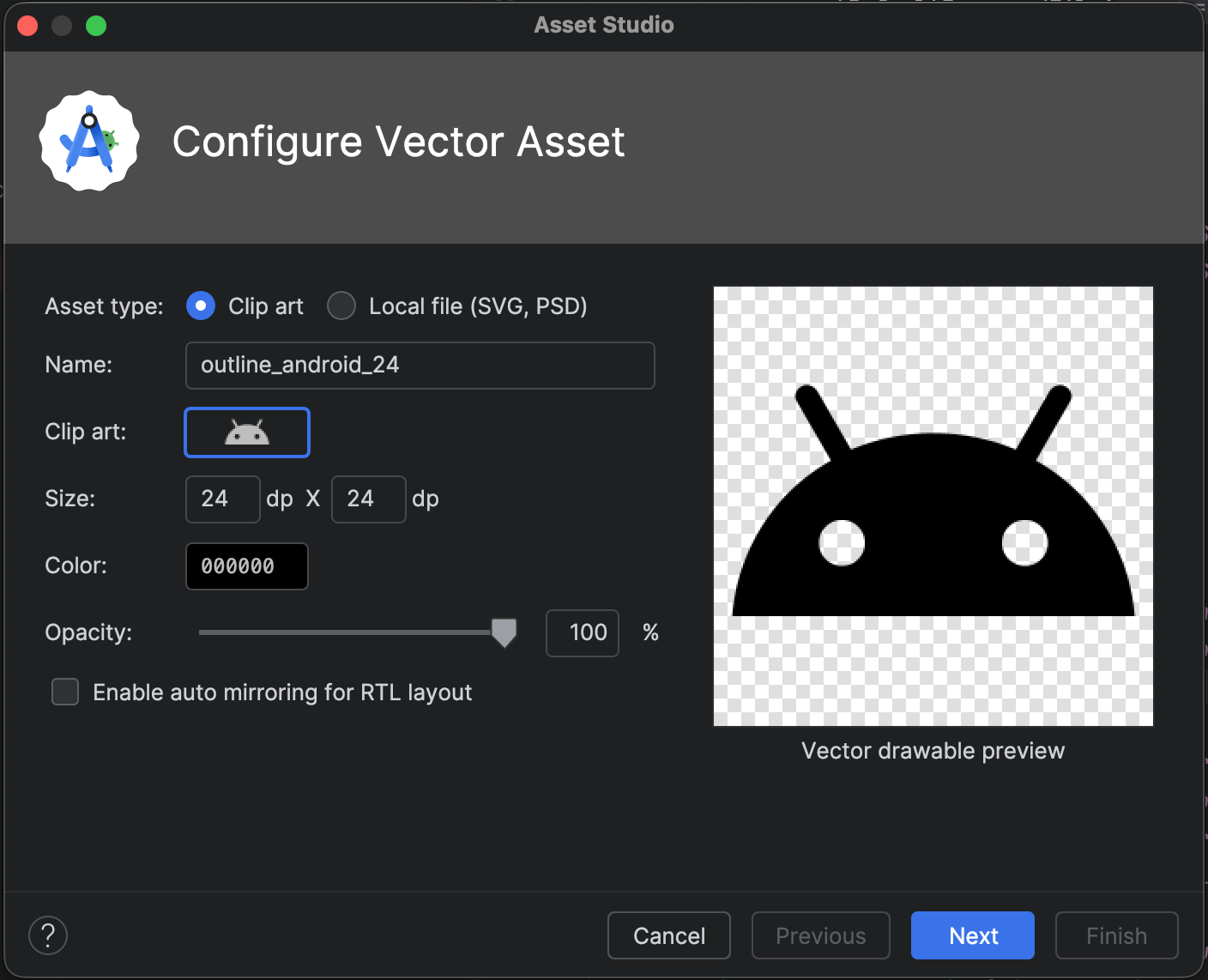
पहली इमेज. वेक्टर ऐसेट स्टूडियो. अगर इसके बजाय Need Newer Android Plugin for Gradle डायलॉग दिखता है, तो Gradle के वर्शन को इस तरह ठीक करें:
File > Project Structure को चुनें.
Project Structure डायलॉग बॉक्स में, Project को चुनें.
Android प्लगिन वर्शन फ़ील्ड में, Gradle के लिए Android प्लगिन के वर्शन को 1.5.0 या इसके बाद के वर्शन में बदलें. इसके बाद, ठीक है पर क्लिक करें.
Gradle, प्रोजेक्ट को सिंक करता है.
प्रोजेक्ट विंडो के Android व्यू में, res फ़ोल्डर पर राइट क्लिक करें. इसके बाद, नया > वेक्टर ऐसेट को चुनें.
वेक्टर ऐसेट स्टूडियो दिखेगा.
वेक्टर ग्राफ़िक इंपोर्ट करना जारी रखें.
वेक्टर ग्राफ़िक इंपोर्ट करना
वेक्टर ऐसेट स्टूडियो की मदद से, वेक्टर ग्राफ़िक्स फ़ाइल को अपने ऐप्लिकेशन प्रोजेक्ट में इंपोर्ट किया जा सकता है. इनमें से कोई एक तरीका अपनाएं:
सामग्री आइकॉन जोड़ना
वेक्टर ऐसेट स्टूडियो खोलने के बाद, मटीरियल आइकॉन को इस तरह जोड़ा जा सकता है:
वेक्टर ऐसेट स्टूडियो में, क्लिप आर्ट को चुनें.
क्लिप आर्ट फ़ील्ड में, बटन पर क्लिक करें.
आपको आइकॉन चुनें डायलॉग दिखेगा. मेन्यू से आइकॉन की कैटगरी चुनकर या खोज फ़ील्ड में टाइप करके, यह फ़िल्टर किया जा सकता है कि कौनसे आइकॉन दिखें. इसके बारे में दूसरी इमेज में बताया गया है.
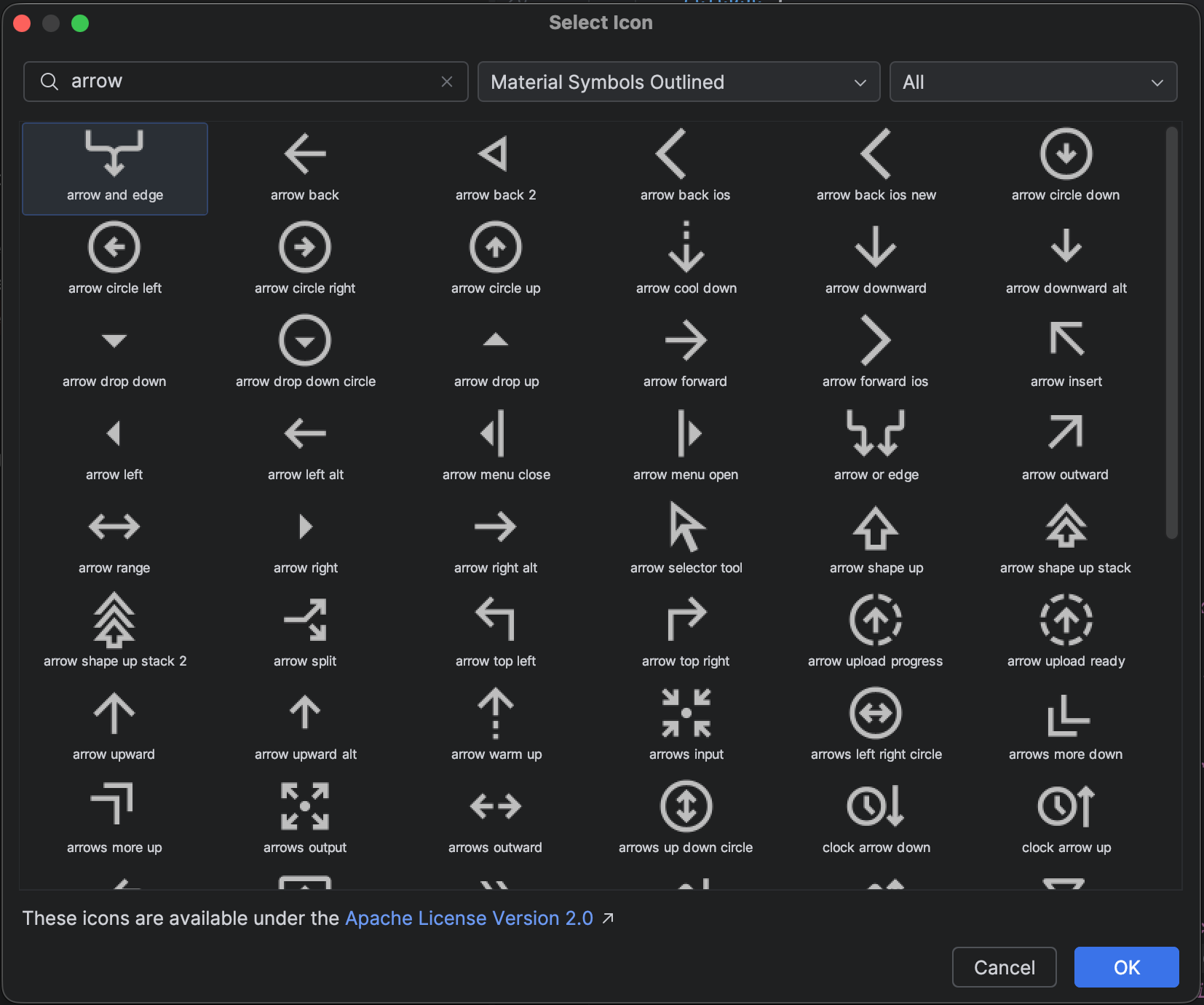
दूसरी इमेज. वेक्टर ऐसेट स्टूडियो में मटीरियल आइकॉन फ़िल्टर करना. कोई मटीरियल आइकॉन चुनें और ठीक है पर क्लिक करें. आइकॉन, ड्रॉ करने लायक वेक्टर की झलक में दिखता है.
इसके अलावा, संसाधन का नाम, साइज़, ओपैसिटी, और दाईं से बाईं ओर (आरटीएल) मिरर करने की सेटिंग को बदला जा सकता है:
नाम - अगर आपको डिफ़ॉल्ट नाम का इस्तेमाल नहीं करना है, तो कोई नया नाम टाइप करें. अगर प्रोजेक्ट में संसाधन का नाम पहले से मौजूद है, तो वेक्टर ऐसेट स्टूडियो अपने-आप एक यूनीक नाम बना देता है. इसके लिए, वह नाम के आखिर में एक नंबर जोड़ देता है. नाम में सिर्फ़ अंग्रेज़ी के छोटे अक्षर, अंडरस्कोर, और अंक शामिल किए जा सकते हैं.
बदलें - अगर आपको इमेज का साइज़ बदलना है, तो यह विकल्प चुनें. नया साइज़ टाइप करने पर, बदलाव झलक वाले सेक्शन में दिखता है.
डिफ़ॉल्ट साइज़ 24 x 24 डीपी होता है. इसके बारे में मटीरियल डिज़ाइन की खास जानकारी में बताया गया है. डिफ़ॉल्ट पर वापस जाने के लिए, चेकबॉक्स से चुने हुए का निशान हटाएं.
अपारदर्शिता - इमेज की अपारदर्शिता को अडजस्ट करने के लिए, स्लाइडर का इस्तेमाल करें. बदलाव, झलक वाले सेक्शन में दिखता है.
आरटीएल लेआउट के लिए, ऑटो मिररिंग की सुविधा चालू करें - अगर आपको लेआउट को बाईं से दाईं ओर के बजाय, दाईं से बाईं ओर होने पर मिरर इमेज दिखानी है, तो यह विकल्प चुनें. उदाहरण के लिए, कुछ भाषाएं दाईं से बाईं ओर पढ़ी जाती हैं. अगर आपके पास ऐरो आइकॉन है, तो हो सकता है कि आप इस मामले में उसकी मिरर इमेज दिखाना चाहें. ध्यान दें कि अगर किसी पुराने प्रोजेक्ट पर काम किया जा रहा है, तो आपको अपने ऐप्लिकेशन मेनिफ़ेस्ट में
android:supportsRtl="true"भी जोड़ना पड़ सकता है. ऑटो-मिररिंग की सुविधा, Android 5.0 (एपीआई लेवल 21) और इसके बाद के वर्शन के साथ-साथ AndroidX पर काम करती है.
आगे बढ़ें पर क्लिक करें.
इसके बाद, मॉड्यूल और रिसॉर्स डायरेक्ट्री को बदला जा सकता है:
- Res Directory - वह रिसॉर्स सोर्स सेट चुनें जिसमें आपको ड्रॉ करने लायक वेक्टर जोड़ना है:
src/main/res,src/debug/res,src/release/resया उपयोगकर्ता का तय किया गया सोर्स सेट. मुख्य सोर्स सेट, डीबग और रिलीज़ के साथ-साथ बिल्ड के सभी वैरिएंट पर लागू होता है. डीबग और रिलीज़ सोर्स सेट, मुख्य सोर्स सेट को बदल देते हैं. साथ ही, ये बिल्ड के किसी एक वर्शन पर लागू होते हैं. डीबग सोर्स सेट का इस्तेमाल सिर्फ़ डीबग करने के लिए किया जाता है. कोई नया सोर्स सेट तय करने के लिए, फ़ाइल > प्रोजेक्ट स्ट्रक्चर > ऐप्लिकेशन > बिल्ड टाइप को चुनें. उदाहरण के लिए, बीटा सोर्स सेट को तय किया जा सकता है और आइकॉन का ऐसा वर्शन बनाया जा सकता है जिसमें सबसे नीचे दाएं कोने में "बीटा" टेक्स्ट शामिल हो. ज़्यादा जानकारी के लिए, बिल्ड के वैरिएंट कॉन्फ़िगर करना लेख पढ़ें.
आउटपुट डायरेक्ट्री सेक्शन में, ड्रॉ करने लायक वेक्टर और वह डायरेक्ट्री दिखती है जहां यह दिखेगा.
- Res Directory - वह रिसॉर्स सोर्स सेट चुनें जिसमें आपको ड्रॉ करने लायक वेक्टर जोड़ना है:
पूरा करें पर क्लिक करें.
वेक्टर ऐसेट स्टूडियो,
app/src/main/res/drawable/फ़ोल्डर में मौजूद प्रोजेक्ट में ड्रॉ करने लायक वेक्टर को तय करने वाली एक्सएमएल फ़ाइल जोड़ता है. प्रोजेक्ट विंडो के Android व्यू से, जनरेट की गई वेक्टर एक्सएमएल फ़ाइल को drawable फ़ोल्डर में देखा जा सकता है.प्रोजेक्ट बनाएं.
अगर कम से कम एपीआई लेवल, Android 4.4 (एपीआई लेवल 20) और इससे पहले का है और आपने AndroidX तकनीक चालू नहीं की है, तो वेक्टर ऐसेट स्टूडियो, पीएनजी फ़ाइलें जनरेट करता है. Project विंडो के Project Files view से, जनरेट की गई PNG और एक्सएमएल फ़ाइलों को
app/build/generated/res/pngs/debug/फ़ोल्डर में देखा जा सकता है.आपको जनरेट की गई इन रास्टर फ़ाइलों में बदलाव नहीं करना चाहिए. इसके बजाय, वेक्टर एक्सएमएल फ़ाइल का इस्तेमाल करना चाहिए. ज़रूरत पड़ने पर, बिल्ड सिस्टम रास्टर फ़ाइलों को अपने-आप फिर से जनरेट करता है. इसलिए, आपको उन्हें मैनेज करने की ज़रूरत नहीं पड़ती.
SVG या PSD फ़ाइल इंपोर्ट करना
वेक्टर ऐसेट स्टूडियो खोलने के बाद, एसवीजी या पीएसडी फ़ाइल को इंपोर्ट किया जा सकता है. इसके लिए, यह तरीका अपनाएं:
वेक्टर ऐसेट स्टूडियो में, लोकल फ़ाइल को चुनें.
फ़ाइल, लोकल ड्राइव पर होनी चाहिए. उदाहरण के लिए, अगर यह नेटवर्क पर मौजूद है, तो आपको इसे पहले लोकल ड्राइव में डाउनलोड करना होगा.
… पर क्लिक करके, इमेज फ़ाइल चुनें.
इमेज, ड्रॉ करने लायक वेक्टर की झलक में दिखती है.
अगर SVG या PSD फ़ाइल में ऐसी सुविधाएं मौजूद हैं जो काम नहीं करतीं, तो वेक्टर ऐसेट स्टूडियो में सबसे नीचे एक गड़बड़ी दिखती है. जैसा कि इमेज 3 में दिखाया गया है.
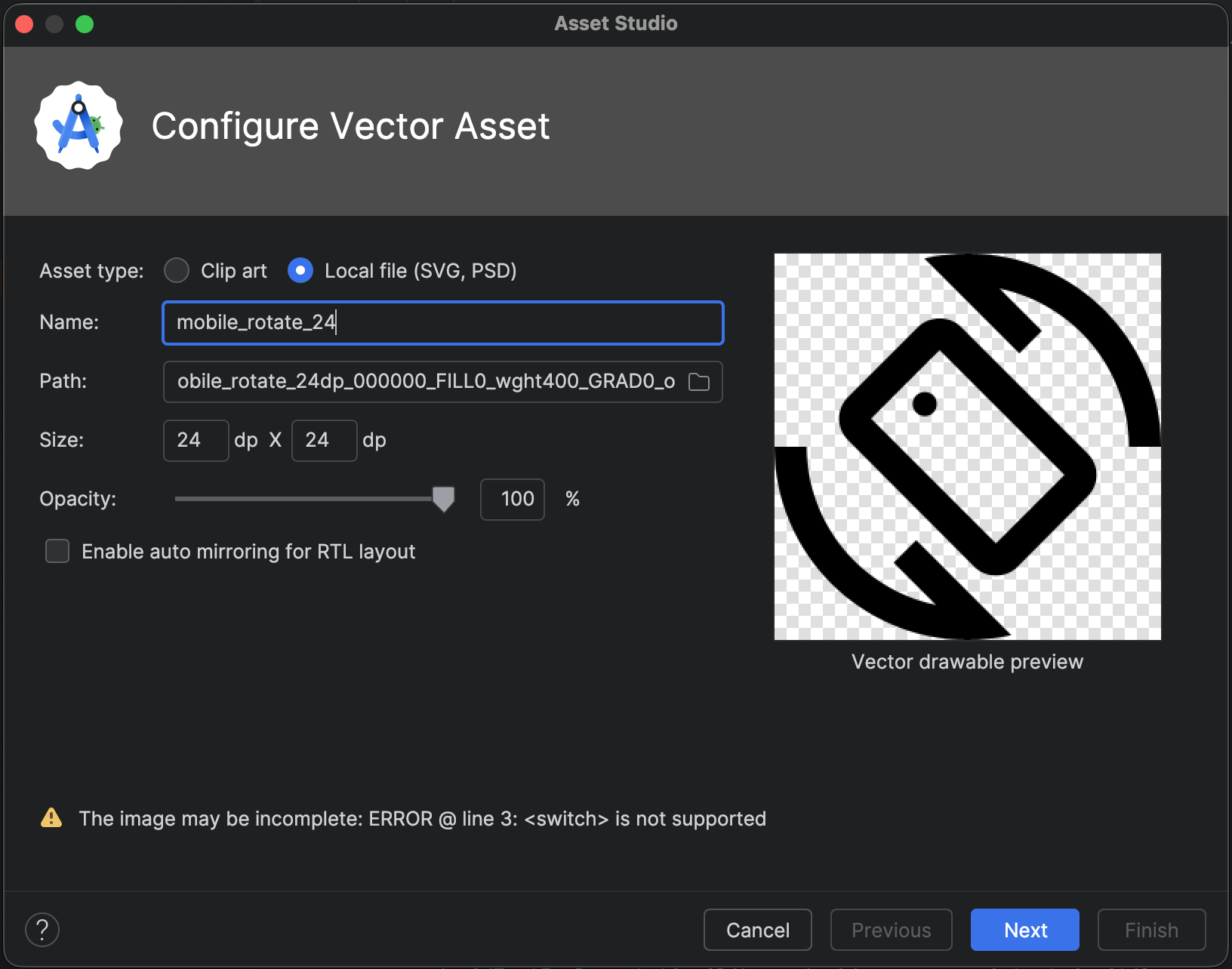
तीसरी इमेज. वेक्टर ऐसेट स्टूडियो में कुछ गड़बड़ियां दिख रही हैं. अगर आपको गड़बड़ियां दिखती हैं, तो आपको यह पक्का करना होगा कि इंपोर्ट किया गया ड्रॉ करने लायक वेक्टर सही तरीके से रेंडर हो. गड़बड़ियां देखने के लिए, सूची को स्क्रोल करें.
इस्तेमाल किए जा सकने वाले एलिमेंट की सूची देखने के लिए, ड्रॉ करने लायक वेक्टर के लिए, पुराने सिस्टम के साथ काम करने की सुविधा से जुड़े समाधान देखें. इस्तेमाल की जा सकने वाली PSD फ़ाइलों के बारे में ज़्यादा जानने के लिए, PSD फ़ाइलों के लिए सहायता और पाबंदियां लेख पढ़ें.
इसके अलावा, संसाधन का नाम, साइज़, ओपैसिटी, और दाईं से बाईं ओर (आरटीएल) मिरर करने की सेटिंग को बदला जा सकता है:
नाम - अगर आपको डिफ़ॉल्ट नाम का इस्तेमाल नहीं करना है, तो कोई नया नाम टाइप करें. अगर प्रोजेक्ट में संसाधन का नाम पहले से मौजूद है, तो वेक्टर ऐसेट स्टूडियो अपने-आप एक यूनीक नाम बना देता है. इसके लिए, वह नाम के आखिर में एक नंबर जोड़ देता है. नाम में सिर्फ़ अंग्रेज़ी के छोटे अक्षर, अंडरस्कोर, और अंक शामिल किए जा सकते हैं.
बदलें - अगर आपको इमेज का साइज़ बदलना है, तो यह विकल्प चुनें. इसे चुनने के बाद, साइज़ बदलकर इमेज के साइज़ के बराबर हो जाता है. साइज़ बदलने पर, बदलाव झलक वाले हिस्से में दिखता है. डिफ़ॉल्ट साइज़ 24 x 24 डीपी होता है. इसके बारे में मटीरियल डिज़ाइन की खास जानकारी में बताया गया है.
अपारदर्शिता - इमेज की अपारदर्शिता को अडजस्ट करने के लिए, स्लाइडर का इस्तेमाल करें. बदलाव, झलक वाले सेक्शन में दिखता है.
आरटीएल लेआउट के लिए, ऑटो मिररिंग की सुविधा चालू करें - अगर आपको लेआउट को बाईं से दाईं ओर के बजाय, दाईं से बाईं ओर होने पर मिरर इमेज दिखानी है, तो यह विकल्प चुनें. उदाहरण के लिए, कुछ भाषाएं दाईं से बाईं ओर पढ़ी जाती हैं. अगर आपके पास ऐरो आइकॉन है, तो हो सकता है कि आप इस मामले में उसकी मिरर इमेज दिखाना चाहें. ध्यान दें कि अगर किसी पुराने प्रोजेक्ट पर काम किया जा रहा है, तो आपको अपने ऐप्लिकेशन मेनिफ़ेस्ट में
android:supportsRtl="true"जोड़ना पड़ सकता है. ऑटो-मिररिंग की सुविधा, Android 5.0 (एपीआई लेवल 21) और इसके बाद के वर्शन के साथ-साथ AndroidX पर भी काम करती है.
आगे बढ़ें पर क्लिक करें.
अगर ज़रूरी हो, तो संसाधन डायरेक्ट्री बदलें:
- Res Directory - वह रिसॉर्स सोर्स सेट चुनें जिसमें आपको ड्रॉ करने लायक वेक्टर जोड़ना है:
src/main/res,src/debug/res,src/release/resया उपयोगकर्ता का तय किया गया सोर्स सेट. मुख्य सोर्स सेट, बिल्ड के सभी वैरिएंट पर लागू होता है. इनमें डीबग और रिलीज़ भी शामिल हैं. डीबग और रिलीज़ सोर्स सेट, मुख्य सोर्स सेट को बदल देते हैं. साथ ही, ये बिल्ड के किसी एक वर्शन पर लागू होते हैं. डीबग सोर्स सेट का इस्तेमाल सिर्फ़ डीबग करने के लिए किया जाता है. कोई नया सोर्स सेट तय करने के लिए, File > Project Structure > app > Build Types को चुनें. उदाहरण के लिए, बीटा सोर्स सेट को तय किया जा सकता है और आइकॉन का ऐसा वर्शन बनाया जा सकता है जिसमें सबसे नीचे दाएं कोने में "बीटा" टेक्स्ट शामिल हो. ज़्यादा जानकारी के लिए, बिल्ड के वैरिएंट कॉन्फ़िगर करना लेख पढ़ें.
आउटपुट डायरेक्ट्री सेक्शन में, ड्रॉ करने लायक वेक्टर और वह डायरेक्ट्री दिखती है जहां यह दिखेगा.
- Res Directory - वह रिसॉर्स सोर्स सेट चुनें जिसमें आपको ड्रॉ करने लायक वेक्टर जोड़ना है:
पूरा करें पर क्लिक करें.
वेक्टर ऐसेट स्टूडियो,
app/src/main/res/drawable/फ़ोल्डर में मौजूद प्रोजेक्ट में ड्रॉ करने लायक वेक्टर को तय करने वाली एक्सएमएल फ़ाइल जोड़ता है. प्रोजेक्ट विंडो के Android व्यू से, जनरेट की गई वेक्टर एक्सएमएल फ़ाइल को drawable फ़ोल्डर में देखा जा सकता है.प्रोजेक्ट बनाएं.
अगर कम से कम एपीआई लेवल, Android 4.4 (एपीआई लेवल 20) और इससे पहले का है और आपने AndroidX तकनीक चालू नहीं की है, तो वेक्टर ऐसेट स्टूडियो, पीएनजी फ़ाइलें जनरेट करता है. Project विंडो के Project Files view से, जनरेट की गई PNG और एक्सएमएल फ़ाइलों को
app/build/generated/res/pngs/debug/फ़ोल्डर में देखा जा सकता है.आपको जनरेट की गई इन रास्टर फ़ाइलों में बदलाव नहीं करना चाहिए. इसके बजाय, वेक्टर एक्सएमएल फ़ाइल का इस्तेमाल करना चाहिए. ज़रूरत पड़ने पर, बिल्ड सिस्टम रास्टर फ़ाइलों को अपने-आप फिर से जनरेट करता है. इसलिए, आपको उन्हें मैनेज करने की ज़रूरत नहीं पड़ती.
Jetpack Compose में वेक्टर ऐसेट को रेफ़रंस के तौर पर इस्तेमाल करना
वेक्टर ऐसेट स्टूडियो का इस्तेमाल करके, अपने res/drawable फ़ोल्डर में कोई ऐसेट जोड़ने के बाद, उसे अपने कोड में रेफ़रंस के तौर पर इस्तेमाल किया जा सकता है.
Jetpack Compose में, वेक्टर को दिखाने का सबसे आम तरीका, Icon या Image कंपोज़ेबल का इस्तेमाल करना है.
Icon कंपोज़ेबल, छोटे और एक ही रंग वाली ऐसेट दिखाने का स्टैंडर्ड तरीका है. इसमें मटीरियल डिज़ाइन के सिद्धांतों के लिए पहले से मौजूद सहायता मिलती है. जैसे, मटीरियल 3 थीम के आधार पर डाइनैमिक टिंट लागू करना और कॉन्टेंट के ब्यौरे की मदद से, सुलभता की सुविधा अपने-आप चालू होना.
कंपोज़ेबल को एक्सएमएल वेक्टर ऐसेट उपलब्ध कराने के लिए, painterResource एपीआई का इस्तेमाल करें:
Icon( painter = painterResource(id = R.drawable.ic_speedometer), tint = MaterialTheme.colorScheme.primary, // Applies dynamic theme color contentDescription = "Current Speed", // Essential for accessibility )
जटिल और कई रंगों वाले वेक्टर के लिए, Image कंपोज़ेबल का इस्तेमाल करें:
Image( painter = painterResource(id = R.drawable.ic_complex_vector), contentDescription = null // Decorative element )
इमेज को पसंद के मुताबिक बनाने या परफ़ॉर्मेंस को ऑप्टिमाइज़ करने जैसी अन्य जटिल स्थितियों के लिए, इमेज के साथ काम करना देखें. वेक्टर को ऐनिमेट करने के लिए, Compose में ऐनिमेट की गई वेक्टर इमेज देखें.
वेक्टर ऐसेट स्टूडियो से जनरेट किए गए एक्सएमएल कोड में बदलाव करना
ड्रॉ करने लायक वेक्टर के एक्सएमएल कोड में बदलाव किया जा सकता है. हालांकि, बिल्ड के समय जनरेट किए गए पीएनजी और उनसे जुड़े एक्सएमएल कोड में बदलाव नहीं किया जा सकता. हालांकि, हम इसका सुझाव नहीं देते.
पीएनजी जनरेट करने की तकनीक का इस्तेमाल करते समय, वेक्टर ऐसेट स्टूडियो यह पक्का करता है कि ड्रॉ करने लायक वेक्टर और पीएनजी मैच हों. साथ ही, मेनिफ़ेस्ट में सही कोड मौजूद हो. अगर आपने ऐसा कोड जोड़ा है जो Android 4.4 (एपीआई लेवल 20) और इससे पहले के वर्शन पर काम नहीं करता, तो आपकी वेक्टर और पीएनजी इमेज अलग-अलग हो सकती हैं. आपको यह भी पक्का करना होगा कि मेनिफ़ेस्ट में आपके बदलावों के साथ काम करने वाला कोड मौजूद हो.
अगर AndroidX तकनीक का इस्तेमाल नहीं किया जा रहा है, तो वेक्टर एक्सएमएल फ़ाइल में बदलाव करने के लिए:
प्रोजेक्ट विंडो में, drawable फ़ोल्डर में जनरेट की गई वेक्टर एक्सएमएल फ़ाइल पर दो बार क्लिक करें.
एक्सएमएल फ़ाइल, एडिटर और झलक विंडो में दिखती है.
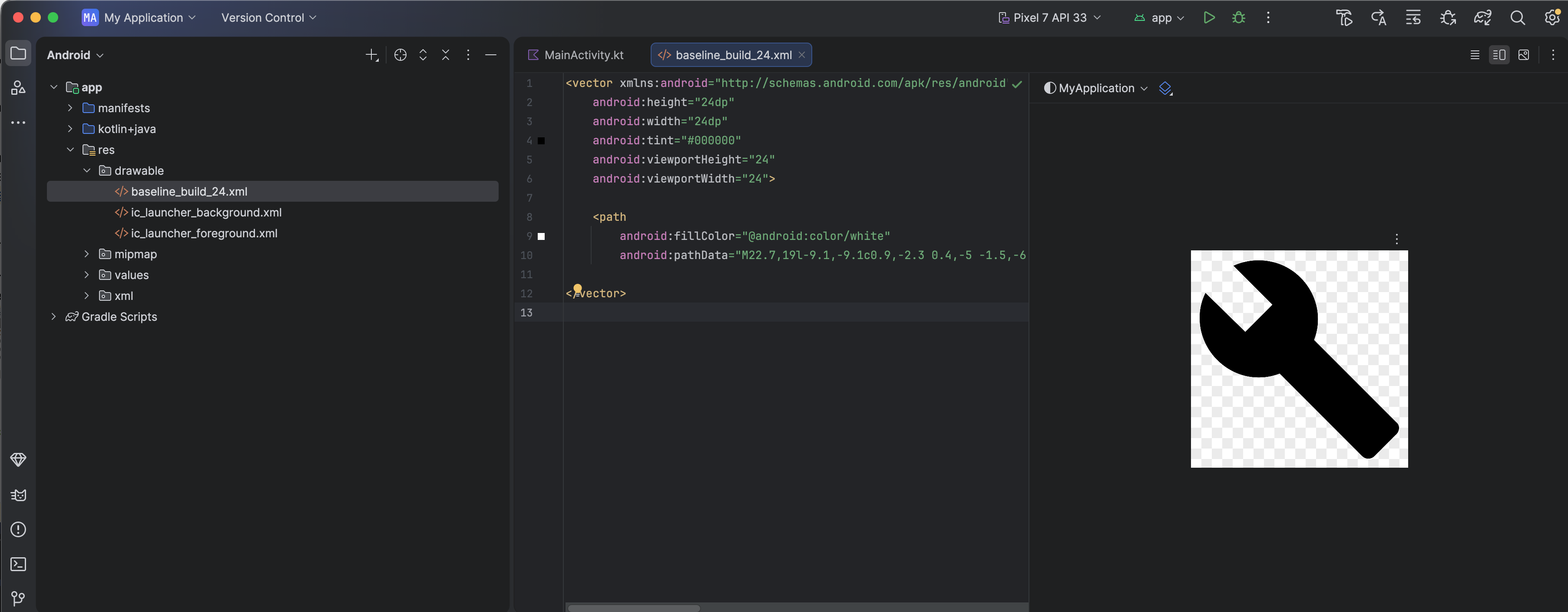
चौथी इमेज. कोड एडिटर और झलक वाली विंडो में, वेक्टर एक्सएमएल फ़ाइल दिख रही है. कम से कम एपीआई लेवल के साथ काम करने वाली सुविधाओं के आधार पर, एक्सएमएल कोड में बदलाव करें:
Android 5.0 (एपीआई लेवल 21) और इसके बाद के वर्शन - वेक्टर ऐसेट स्टूडियो,
DrawableऔरVectorDrawableके सभी एलिमेंट के साथ काम करता है. एक्सएमएल एलिमेंट जोड़े जा सकते हैं और वैल्यू बदली जा सकती हैं. Jetpack Compose के लिए, ड्रॉ करने लायक वेक्टर कोImageVectorमें लोड किया जा सकता है, ताकि उसे और पसंद के मुताबिक बनाया जा सके.Android 4.4 (एपीआई लेवल 20) और इससे पहले के वर्शन - वेक्टर ऐसेट स्टूडियो,
Drawableके सभी एलिमेंट औरVectorDrawableके कुछ एलिमेंट के साथ काम करता है. सूची के लिए, ड्रॉ करने लायक वेक्टर के पुराने सिस्टम के साथ काम करने की सुविधा से जुड़े समाधान देखें. जनरेट किए गए कोड में वैल्यू बदली जा सकती हैं. साथ ही, ऐसे एक्सएमएल एलिमेंट जोड़े जा सकते हैं जो काम करते हैं.
प्रोजेक्ट बनाएं और देखें कि ड्रॉ करने लायक वेक्टर और उससे जुड़ी रास्टर इमेज एक जैसी दिखें.
याद रखें कि जनरेट की गई पीएनजी, ऐप्लिकेशन के मुकाबले झलक विंडो में अलग तरह से दिख सकती हैं. ऐसा, अलग-अलग रेंडरिंग इंजन और बिल्ड से पहले, ड्रॉ करने लायक वेक्टर में किए गए किसी भी बदलाव की वजह से हो सकता है. अगर वेक्टर ऐसेट स्टूडियो से बनाई गई वेक्टर एक्सएमएल फ़ाइल में कोड जोड़ा जाता है, तो जनरेट की गई PNG फ़ाइलों में ऐसी कोई भी सुविधा नहीं दिखती जो Android 4.4 (एपीआई लेवल 20) और इससे पहले के वर्शन पर काम नहीं करती. इसलिए, कोड जोड़ते समय हमेशा यह जांच लें कि जनरेट की गई पीएनजी, ड्रॉ करने लायक वेक्टर से मैच करती हों. ऐसा करने के लिए, प्रोजेक्ट विंडो के प्रोजेक्ट फ़ाइल व्यू में जाकर, PNG पर दो बार क्लिक करें. जब आपका कोड ड्रॉएबल को रेफ़र करता है, तब कोड एडिटर के बाएं मार्जिन में भी PNG इमेज दिखती है. जैसा कि इमेज 5 में दिखाया गया है.
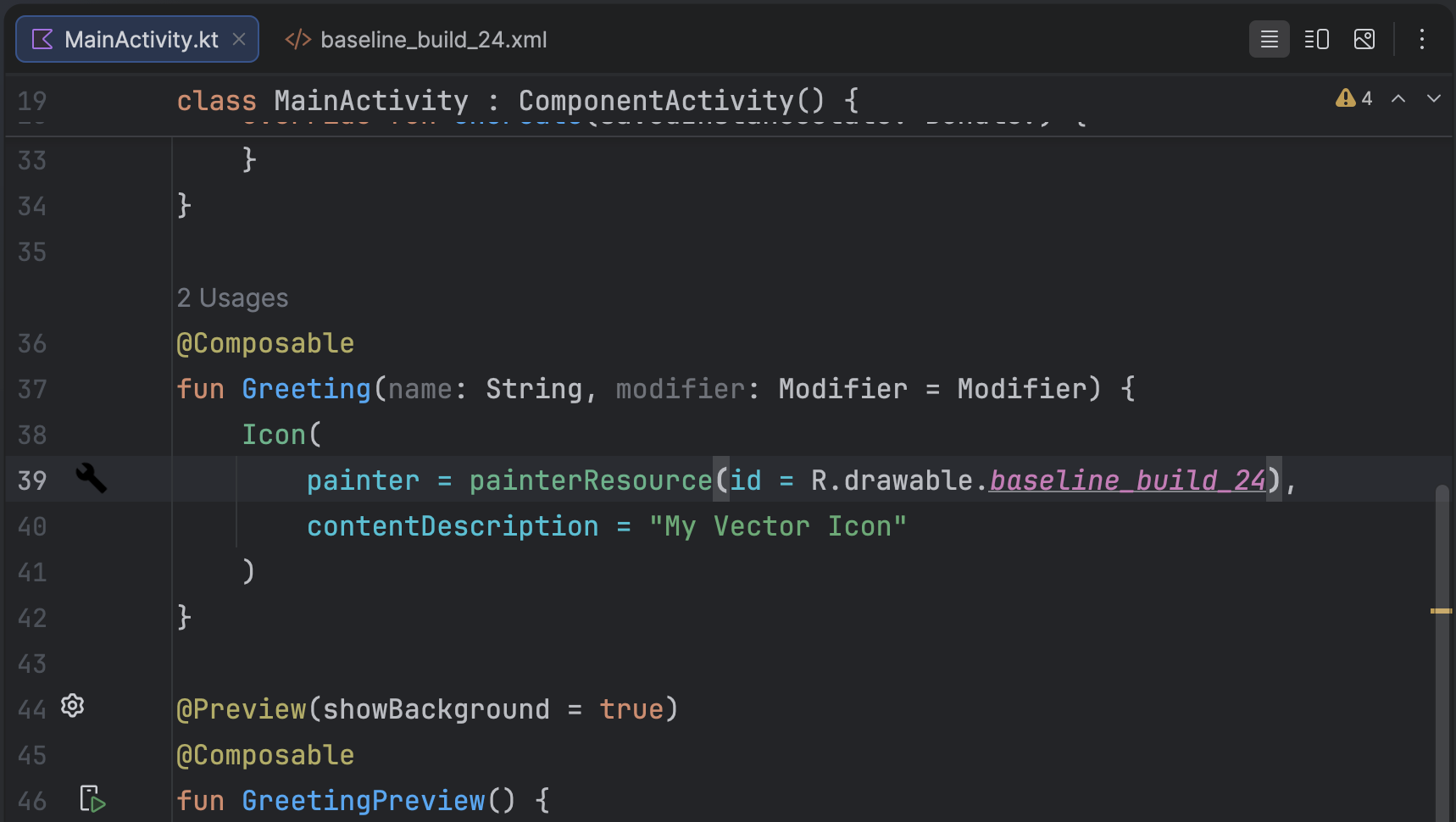
पांचवीं इमेज. कोड एडिटर के बाएं मार्जिन में PNG इमेज दिखती है.
किसी प्रोजेक्ट से ड्रॉ करने लायक वेक्टर को मिटाना
किसी प्रोजेक्ट से ड्रॉ करने लायक वेक्टर को हटाने के लिए:
प्रोजेक्ट विंडो में, जनरेट की गई वेक्टर एक्सएमएल फ़ाइल को मिटाएं. इसके लिए, फ़ाइल को चुनें और Delete बटन दबाएं या बदलाव करें > मिटाएं को चुनें.
आपको सुरक्षित तरीके से मिटाएं डायलॉग दिखेगा.
इसके अलावा, यह देखने के लिए विकल्प चुनें कि प्रोजेक्ट में फ़ाइल का इस्तेमाल कहां किया गया है. इसके बाद, ठीक है पर क्लिक करें.
Android Studio, फ़ाइल को प्रोजेक्ट और ड्राइव से मिटा देता है. हालांकि, अगर आपने प्रोजेक्ट में उन जगहों को खोजने का विकल्प चुना है जहां फ़ाइल का इस्तेमाल किया गया है और कुछ जगहों पर उसका इस्तेमाल मिलता है, तो उन्हें देखा जा सकता है. इसके बाद, यह तय किया जा सकता है कि फ़ाइल को मिटाना है या नहीं.
Build > Clean Project को चुनें.
मिटाए गए ड्रॉ करने लायक वेक्टर से जुड़ी, अपने-आप जनरेट हुई सभी पीएनजी और एक्सएमएल फ़ाइलें, प्रोजेक्ट और ड्राइव से हटा दी जाती हैं.
ड्रॉ करने लायक वेक्टर वाले ऐप्लिकेशन को डिलीवर करना
अगर आपने AndroidX तकनीक का इस्तेमाल किया है या आपका एपीआई लेवल कम से कम Android 5.0 (एपीआई लेवल 21) या इसके बाद का है, तो आपके APK में ड्रॉ करने लायक वेक्टर शामिल होंगे. इन्हें आपने वेक्टर ऐसेट स्टूडियो की मदद से जोड़ा है. ये APK, वेक्टर इमेज को PNG में बदलने पर बनने वाले APK से छोटे होंगे.
अगर आपके ऐप्लिकेशन का कम से कम एपीआई लेवल, Android 4.4 (एपीआई लेवल 20) या इससे पहले का है और आपके प्रोजेक्ट में ड्रॉ करने लायक वेक्टर और रास्टर इमेज मौजूद हैं, तो आपके पास APK फ़ाइलें डिलीवर करने के दो विकल्प हैं:
- एक ऐसा APK बनाएं जिसमें ड्रॉ करने लायक वेक्टर और उनसे जुड़े रास्टर रिप्रज़ेंटेशन, दोनों शामिल हों. इस तरीके को लागू करना सबसे आसान है.
- अलग-अलग एपीआई लेवल के लिए अलग-अलग APK बनाएं. Android 5.0 (एपीआई लेवल 21) और इसके बाद के वर्शन के लिए, APK में संबंधित रास्टर इमेज शामिल न करने पर, APK का साइज़ काफ़ी छोटा हो सकता है. ज़्यादा जानकारी के लिए, एक से ज़्यादा APK के साथ काम करने की सुविधा लेख पढ़ें.
PSD फ़ाइलों के लिए सहायता और पाबंदियां
वेक्टर ऐसेट स्टूडियो में, PSD फ़ाइल की सभी सुविधाएं काम नहीं करतीं. यहां दी गई सूची में, PSD फ़ाइल की उन विशेषताओं के बारे में बताया गया है जो Google Web Designer में काम करती हैं और जो काम नहीं करती हैं. साथ ही, फ़ाइल को बदलने के बारे में कुछ जानकारी दी गई है.
दस्तावेज़
काम करता है:
- बिटमैप, ग्रेस्केल, इंडेक्स किया गया, आरजीबी, लैब या सीएमवाईके का PSD कलर मोड.
- कलर डेप्थ 8, 16 या 32 बिट की होनी चाहिए.
कन्वर्ज़न की जानकारी:
- PSD दस्तावेज़ के डाइमेंशन, ड्रॉ करने लायक वेक्टर और व्यूपोर्ट के डाइमेंशन बन जाते हैं.
काम नहीं करता है:
- ड्यूओटोन या मल्टीचैनल का PSD कलर मोड.
आकार
काम करता है:
- क्लिपिंग मास्क, अगर क्लिपिंग बेस कोई दूसरा आकार है.
- आकार से जुड़े ऑपरेशन, जैसे कि मर्ज करना/जोड़ना, इंटरसेक्ट करना, घटाना, और बाहर रखना.
काम नहीं करता है:
Photoshop के शेप में इस्तेमाल किया जाने वाला इवन-ऑड फ़िल रूल. Android 6.0 (एपीआई लेवल 23) और इससे पहले के वर्शन में, ड्रॉ करने लायक वेक्टर सिर्फ़ नॉन-ज़ीरो फ़िल रूल के साथ काम करते हैं. खुद को इंटरसेक्ट करने वाले आकार में, इस सीमा की वजह से पीएसडी और ड्रॉ करने लायक वेक्टर के बीच रेंडरिंग में अंतर हो सकता है. इस समस्या को हल करने के लिए, ड्रॉ करने लायक वेक्टर में मौजूद शेप पर
android:fillType="evenOdd"जोड़ें. उदाहरण के लिए:<vector xmlns:android="http://schemas.android.com/apk/res/android" android:viewportHeight="168" android:height="24dp" android:viewportWidth="209" android:width="24dp"> <path android:fillAlpha="1.0" android:fillColor="#000000" android:fillType="evenOdd" android:pathData="M24,58 L24,167 L114,167 L114,66 M64,1 L64,96 L208,96 L208,8 M1,97 L146,139 L172,47"/> </vector>
स्ट्रोक और फ़िल
काम करता है:
- स्ट्रोक, जिनमें रंग, अपारदर्शिता, चौड़ाई, जॉइन, कैप, डैश, और अलाइनमेंट शामिल हैं.
- सॉलिड कलर फ़िल और स्ट्रोक.
- स्ट्रोक और फ़िल कलर को आरजीबी, लैब या सीएमवाईके के तौर पर तय किया गया हो.
कन्वर्ज़न की जानकारी:
- अगर कोई स्ट्रोक डैश वाला है, क्लिपिंग बेस का इस्तेमाल करके क्लिप किया गया है या सेंटर के अलावा किसी अन्य अलाइनमेंट का इस्तेमाल करता है, तो वेक्टर ऐसेट स्टूडियो उसे ड्रॉ करने लायक वेक्टर में फ़िल शेप में बदल देता है.
काम नहीं करता है:
- सॉलिड के अलावा, ग्रेडिएंट जैसे कलर फ़िल और स्ट्रोक.
अपारदर्शिता
काम करता है:
- ऐसी शेप लेयर जिनकी ओपैसिटी 0 है.
कन्वर्ज़न की जानकारी:
- वेक्टर ऐसेट स्टूडियो, फ़िल की अपारदर्शिता को लेयर की अपारदर्शिता से गुणा करके, फ़िल ऐल्फ़ा की वैल्यू का हिसाब लगाता है.
- यह टूल, क्लिपिंग बेस की ओपैसिटी (अगर कोई क्लिपिंग बेस है) को फ़िल ऐल्फ़ा से गुणा करके, फ़ाइनल फ़िल ऐल्फ़ा की गिनती करता है.
- यह टूल, स्ट्रोक की अपारदर्शिता को लेयर की अपारदर्शिता से गुणा करके, स्ट्रोक का ऐल्फ़ा तय करता है.
- यह टूल, क्लिपिंग बेस की ओपैसिटी (अगर कोई क्लिपिंग बेस है) को स्ट्रोक ऐल्फ़ा से गुणा करके, फ़ाइनल स्ट्रोक ऐल्फ़ा की गिनती करता है.
लेयर
काम करता है:
- दिखने वाली कोई भी शेप लेयर.
कन्वर्ज़न की जानकारी:
- वेक्टर ऐसेट स्टूडियो, ड्रॉ करने लायक वेक्टर फ़ाइल में लेयर के नाम सुरक्षित रखता है.
काम नहीं करता है:
- लेयर इफ़ेक्ट.
- अडजस्टमेंट और टेक्स्ट लेयर.
- ब्लेंडिंग मोड (अनदेखा किया गया).
एसवीजी फ़ाइलों के लिए सहायता और पाबंदियां
वेक्टर ऐसेट स्टूडियो, SVG फ़ाइल की सभी सुविधाओं के साथ काम नहीं करता. यहां दिए गए सेक्शन में, उन सुविधाओं की खास जानकारी दी गई है जो टूल की मदद से किसी SVG फ़ाइल को VectorDrawable में बदलने पर काम करती हैं और जो काम नहीं करतीं. साथ ही, फ़ाइल को बदलने से जुड़ी अन्य जानकारी भी दी गई है.
इस्तेमाल की जा सकने वाली सुविधाएं
VectorDrawable, Tiny SVG 1.2 की सभी सुविधाओं के साथ काम करता है. हालांकि, यह टेक्स्ट के साथ काम नहीं करता.
आकार
VectorDrawable में SVG पाथ का इस्तेमाल किया जा सकता है.
यह टूल, सर्कल, स्क्वेयर, और पॉलीगॉन जैसे प्रिमिटिव आकारों को पाथ में बदलता है.
ट्रांसफ़ॉर्मेशन
यह टूल, ट्रांसफ़ॉर्मेशन मैट्रिक्स के साथ काम करता है और उन्हें सीधे चाइल्ड पाथ पर लागू करता है.
समूह
इस टूल की मदद से, एलिमेंट के ग्रुप को ट्रांसलेट, स्केल, और रोटेट किया जा सकता है. ग्रुप में ओपैसिटी प्रॉपर्टी का इस्तेमाल नहीं किया जा सकता.
यह टूल, चाइल्ड पाथ पर ग्रुप स्टाइलिंग या ओपैसिटी भी लागू करता है.
फ़िल और स्ट्रोक
पाथ को सॉलिड कलर या ग्रेडिएंट (लीनियर, रेडियल या ऐंगुलर) का इस्तेमाल करके भरा और स्ट्रोक किया जा सकता है. सिर्फ़ सेंटर किए गए स्ट्रोक इस्तेमाल किए जा सकते हैं. ब्लेंड मोड काम नहीं करते. डैश वाले पाथ इस्तेमाल नहीं किए जा सकते.
मुखौटे
इस टूल की मदद से, हर ग्रुप के लिए एक क्लिपिंग मास्क का इस्तेमाल किया जा सकता है.
एसवीजी इंपोर्टर के साथ काम न करने वाली सुविधाएं
इस्तेमाल की जा सकने वाली सुविधाओं के सेक्शन में जो सुविधाएं शामिल नहीं हैं उनका इस्तेमाल नहीं किया जा सकता. इन सुविधाओं का इस्तेमाल नहीं किया जा सकता:
- फ़िल्टर इफ़ेक्ट: ड्रॉप शैडो, ब्लर, और कलर मैट्रिक्स जैसे इफ़ेक्ट काम नहीं करते.
- टेक्स्ट: हमारा सुझाव है कि टेक्स्ट को शेप में बदलने के लिए, अन्य टूल का इस्तेमाल करें.
- पैटर्न फ़िल
अन्य संसाधन
वेक्टर ग्राफ़िक के बारे में ज़्यादा जानने के लिए, यहां दिए गए अन्य संसाधन देखें: