

Os ícones ajudam os usuários a identificar seu app e as ações realizadas nele. Dependendo do tipo de ícone que você está criando, use ferramentas e bibliotecas diferentes:
- Ícones personalizados de tela de início e notificação: use o Image Asset Studio para gerar ícones adaptáveis de tela de início e recursos de notificação que atendam a requisitos específicos do sistema.
- Ícones padrão da interface: use a opção de clip art no Image Asset Studio para adicionar uma imagem da biblioteca de ícones do Material Design.
- Ícones de interface personalizados: use o Vector Asset Studio para criar drawables vetoriais escalonáveis para componentes como barras de apps na parte de cima.
Sobre o Image Asset Studio
O Android Studio inclui uma ferramenta chamada Image Asset Studio, que ajuda a
gerar ícones exclusivos para o app com base em ícones do Material Design, imagens
personalizadas e strings de texto. Ele gera um conjunto de ícones na resolução
adequada para cada densidade de pixels compatível com o app.
O Image Asset Studio coloca os ícones gerados recentemente em pastas específicas de cada densidade no diretório res/ do projeto. Durante o tempo de execução, o Android usa o recurso adequado com base na densidade da tela do dispositivo em que o app está sendo executado.
O Image Asset Studio ajuda a gerar os seguintes tipos de ícone:
- Ícones na tela de início
- Ícones de notificação
Para gerar ícones personalizados da barra de apps, use o Vector Asset Studio. As seções a seguir descrevem os tipos de ícone que podem ser criados e as imagens e os textos que podem ser usados com o Image Asset Studio.
Ícones adaptativos e legados na tela de início
Um ícone na tela de início é uma imagem que representa o app para os usuários. Ela pode fazer o seguinte:
- aparecer na lista de apps instalados em um dispositivo e na tela inicial;
- representar atalhos para acessar o app (por exemplo, o ícone de atalho de um contato que abre informações detalhadas);
- ser usado por apps de inicialização;
- ajudar o usuário a encontrar seu app no Google Play.
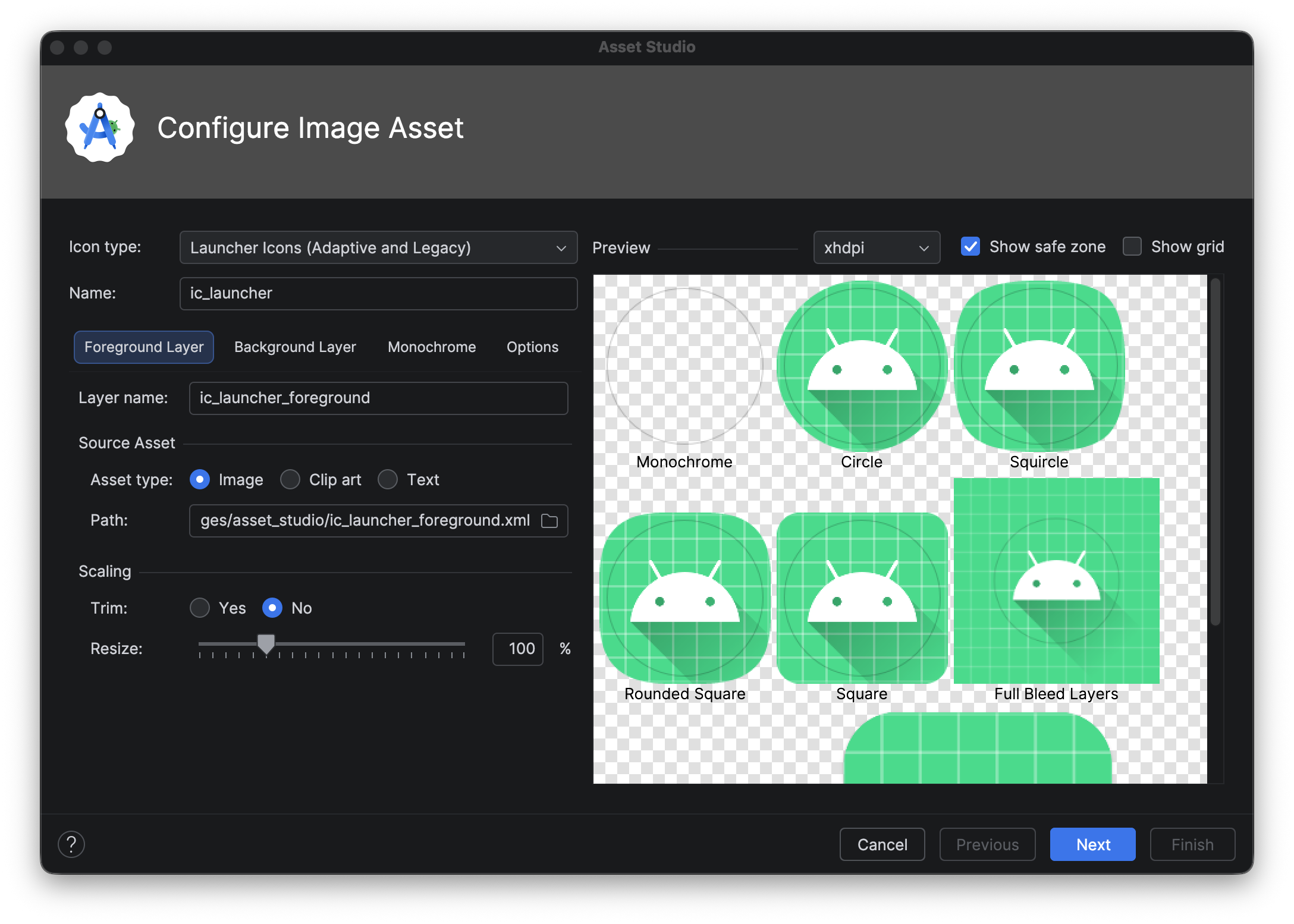
Os ícones adaptáveis na tela de início podem ser exibidos em diversas formas em diferentes modelos de dispositivos. O Image Asset Studio gera visualizações de um ícone adaptativo em formatos de círculo, squircle, quadrado arredondado e quadrado, assim como uma visualização completa do ícone. O Image Asset Studio também gera visualizações legadas, redondas e para a Google Play Store.
Um ícone legado na tela de início é uma imagem que representa o app na tela e na janela inicial do dispositivo. Os ícones legados da tela de início são usados em dispositivos com Android 7.1 (nível da API 25) ou versões anteriores, que não são compatíveis com ícones adaptáveis e não exibem tantos formatos variados nos respectivos modelos. É recomendável usar o estilo do Material Design para ícones na tela de início, mesmo quando há compatibilidade com versões anteriores do Android.
O Image Asset Studio coloca os ícones nos locais adequados nos
diretórios res/mipmap-<density>/. Além disso, ele cria uma imagem de 512 x 512 pixels,
perfeitamente adequada para a Google Play Store.
Para ícones na tela de início, o arquivo AndroidManifest.xml precisa referenciar o local
mipmap/. O Image Asset Studio adiciona esse código automaticamente. O
código do arquivo de manifesto abaixo faz referência ao ícone ic_launcher no
diretório mipmap/:
<application android:name="ApplicationTitle"
          android:label="@string/app_label"
          android:icon="@mipmap/ic_launcher" >
Para mais informações, consulte Ícones adaptáveis na tela de início e Ícones de produto – Material Design.
Ícones de notificação
Uma notificação é uma mensagem que pode ser exibida para o usuário fora da
IU normal do app. O Image Asset Studio coloca os ícones de notificação nos
locais corretos nos diretórios res/drawable-<density>/:
- Os ícones para Android 3 (nível da API 11) e versões mais recentes são colocados nos
diretórios
res/drawable-<density>-v11/. - Os ícones para o Android 2.3 ao 2.3.7 (nível da API 9 ao 10) são colocados nos
diretórios
res/drawable-<density>-v9/. - Os ícones para Android 2.2 (nível da API 8) e versões anteriores são colocados nos
diretórios
res/drawable-<density>/.
Se o app for compatível com as versões de Android 2.3 a 2.3.7 (nível da API 9 e 10), o Image Asset Studio vai gerar uma versão cinza do ícone. As versões anteriores do Android usam o ícone branco gerado pelo Image Asset Studio.
Para mais informações, consulte Sobre as notificações e Notificações do Material Design.
Clip art
O Image Asset Studio permite importar ícones do Material Design do Google em formatos VectorDrawable e PNG. Para isso, basta selecionar um ícone na caixa de diálogo. Para mais informações, consulte Ícones do Material Design.
Imagens
Você pode importar as próprias imagens e ajustá-las para o tipo do ícone. O Image Asset Studio é compatível com os seguintes tipos de arquivo: PNG (preferível), JPG (aceitável) e GIF (não recomendado).
Strings de texto
O Image Asset Studio permite digitar uma string de texto em diversas fontes e colocá-la em um ícone. Ele converte o ícone baseado em texto para arquivos PNG para diferentes densidades. Você pode usar as fontes instaladas no seu computador.
Executar o Image Asset Studio
Para iniciar o Image Asset Studio, faça o seguinte:
- Na janela Project, selecione a visualização Android.
Clique com o botão direito na pasta res e selecione New > Image Asset.
Continue seguindo as etapas abaixo para:
criar um ícone de notificação.
Criar ícones adaptáveis e legados na tela de início
Depois de abrir o Image Asset Studio, adicione ícones adaptáveis e legados seguindo estas etapas:
- No campo Icon Type, selecione Launcher Icons (Adaptive and Legacy).
- Na guia Foreground Layer, selecione um Asset Type e especifique
o recurso no campo abaixo:
- Selecione Image para especificar o caminho de um arquivo de imagem.
- Selecione Clip Art para especificar uma imagem do conjunto de ícones do Material Design.
- Selecione Text para especificar uma string de texto e selecionar uma fonte.
- Na guia Background Layer, selecione um Asset Type e especifique o recurso no campo abaixo. Você pode selecionar uma cor ou especificar uma imagem para usar como camada de fundo.
- Na guia Monochrome Layer, selecione um Asset Type (Image, Clip Art ou Text) ou deixe o Android Studio reutilizar o mesmo recurso da camada de primeiro plano.
- Na guia Opções, revise as configurações padrão e confirme que você quer gerar ícones legados, redondos e para a Google Play Store.
- Como alternativa, você pode mudar o nome e as configurações de exibição de cada guia
Foreground Layer e Background Layer:
- Name: caso não queira usar o nome padrão, digite um novo. Se esse nome de recurso já existir no projeto, conforme indicado por um erro na parte de baixo do assistente, ele será substituído. O nome pode conter apenas caracteres minúsculos, sublinhados e dígitos.
- Trim: para ajustar a margem entre a imagem do ícone e a borda no recurso de origem, selecione Yes. Essa operação remove espaços transparentes sem alterar a proporção. Para manter o recurso de origem inalterado, selecione Não.
- Color: para mudar a cor de um ícone Clip Art ou Text, clique no campo. Na caixa de diálogo Select Color, especifique uma cor e clique em Choose. O novo valor aparecerá no campo.
- Resize: use o controle deslizante para especificar um fator de escala em porcentagem para redimensionar um ícone de Image, Clip Art ou Text. Esse controle é desativado para a camada de fundo quando você especifica um recurso do tipo Cor.
- Clique em Próxima.
- Você também pode mudar o diretório de recursos: selecione o conjunto de origem de recursos onde quer adicionar o recurso de imagem: src/main/res, src/debug/res, src/release/res ou um conjunto de origem personalizado. O conjunto de origem principal é aplicado a todas as variantes de build, incluindo depuração e lançamento. Os conjuntos de origem de depuração e lançamento substituem o conjunto de origem principal e são aplicados a uma versão de um build. O conjunto de origem de depuração é usado apenas para depuração. Para definir um novo conjunto de origem, selecione File > Project Structure > app > Build Variants > Build Types. Por exemplo, você pode definir um conjunto de origem Beta e criar uma versão de um ícone que inclua o texto "BETA" no canto inferior direito. Para mais informações, consulte Configurar variantes de build.
- Clique em Concluir. O Image Asset Studio adiciona as imagens às pastas mipmap de cada densidade.
Visualizar ícones temáticos de apps
O Android Studio permite visualizar o ícone temático do app e
testar como ele se adapta à cor do plano de fundo do usuário. Para visualizar o ícone temático do app, abra o arquivo launcher.xml que define seu ícone e use o seletor interface do sistema Mode na barra de ferramentas para trocar o plano de fundo e descobrir como o ícone reage.
Para saber mais sobre como criar ícones temáticos de apps, consulte Ícones adaptáveis.
Criar um ícone de notificação
Depois de abrir o Image Asset Studio, é possível adicionar um ícone de notificação da seguinte forma:
- No campo Icon Type, selecione Notification Icons.
- Selecione um Asset Type e especifique o recurso no campo abaixo:
- No campo Clip Art, clique no botão. Na caixa de diálogo Selecionar ícone, escolha um ícone do Material Design e clique em OK.
- No campo Caminho, especifique o caminho e o nome do arquivo da imagem. Clique em … para usar uma caixa de diálogo.
- No campo Text, digite uma linha de texto e selecione uma fonte. O ícone aparece à direita da área Recurso de origem e na parte de baixo do assistente na área de visualização.
- Se quiser, você pode mudar o nome e as opções de exibição:
- Name: caso não queira usar o nome padrão, digite um novo. Se esse nome de recurso já existir no projeto, conforme indicado por um aviso na parte de baixo do assistente, ele será substituído. O nome pode conter apenas caracteres minúsculos, sublinhados e dígitos.
- Trim: para ajustar a margem entre a imagem do ícone e a borda no recurso de origem, selecione Yes. Essa operação remove espaços transparentes sem alterar a proporção. Para manter o recurso de origem inalterado, selecione Não.
- Padding: se quiser ajustar o padding do recurso de origem nos quatro lados, mova o controle deslizante. Selecione um valor entre -10% e 50%. Se você também selecionar Trim, o corte acontecerá primeiro.
- Clique em Próxima.
- Se quiser, mude o diretório de recursos:
- Res Directory: selecione o conjunto de origem de recursos a que quer adicionar o recurso de imagem: src/main/res, src/debug/res, src/release/res ou um conjunto de origem definido pelo usuário. O conjunto de origem principal é aplicado a todas as variantes de build, incluindo depuração e lançamento. Os conjuntos de origem de depuração e lançamento substituem o conjunto de origem principal e são aplicados a uma versão de um build. O conjunto de origem de depuração é usado apenas para depuração. Para definir um novo conjunto de origem, selecione File > Project Structure > app > Build Types. Por exemplo, você pode definir um conjunto de origem Beta e criar uma versão de ícone que inclua o texto "BETA" no canto inferior direito. Para mais informações, consulte Configurar variantes de build.
- Clique em Concluir. O Image Asset Studio adiciona as imagens nas pastas drawable de cada densidade e versão.
Referenciar recursos de imagem
Para informações sobre como se referir a recursos de ícone, consulte Recursos no Compose. Para informações sobre como se referir a gráficos coloridos ou imagens mais complexas, consulte Como carregar imagens.
Excluir um ícone de um projeto
Para remover um ícone do projeto:
- Na janela Project, selecione a visualização Android.
- Expanda a pasta res/mipmap para um ícone na tela de início ou a pasta res/drawable para outros tipos de ícones.
- Localize a subpasta que tem o nome do ícone que você quer excluir. Essa pasta contém o ícone em diferentes densidades.
- Selecione a pasta e pressione a tecla Delete. Você também pode selecionar Editar > Excluir ou clicar com o botão direito do mouse no arquivo e selecionar Excluir. A caixa de diálogo Safe Delete é exibida.
- Também é possível selecionar opções para descobrir onde o ícone é usado no projeto e clicar em OK. O Android Studio exclui os arquivos do projeto e da unidade. No entanto, se você optou por pesquisar os locais do projeto onde os arquivos são usados e alguns usos foram encontrados, é possível visualizar esses arquivos e decidir se quer excluí-los ou não. Você precisa excluir ou substituir essas referências para compilar o projeto.
- Selecione Build > Clean Project. O Android Studio remove todos os arquivos de imagem gerados que correspondem ao recurso de imagem excluído. Ele os remove do projeto e da unidade.
- Se necessário, corrija os erros que ainda persistem devido a partes do código que referenciam o recurso. O Android Studio destaca esses erros no seu código. Depois de remover todas as referências do código, você poderá criar o projeto novamente.