

Ikon membantu pengguna mengidentifikasi aplikasi dan tindakan di dalamnya. Bergantung pada jenis ikon yang Anda buat, Anda harus menggunakan alat dan library yang berbeda:
- Ikon peluncur dan notifikasi kustom: Gunakan Image Asset Studio untuk membuat aset peluncur adaptif dan notifikasi yang memenuhi persyaratan sistem tertentu.
- Ikon UI standar: Gunakan opsi gambar klip di Image Asset Studio untuk menambahkan gambar dari library ikon Material.
- Ikon UI kustom: Gunakan Vector Asset Studio untuk membuat vektor drawable yang dapat diskalakan untuk komponen seperti panel aplikasi teratas.
Tentang Image Asset Studio
Android Studio menyertakan alat bernama Image Asset Studio yang membantu Anda
membuat ikon aplikasi sendiri dari ikon Material, gambar
kustom, dan string teks. Alat tersebut menghasilkan serangkaian ikon dalam resolusi yang sesuai untuk setiap kepadatan piksel yang didukung aplikasi Anda.
Image Asset Studio menempatkan ikon yang baru saja dihasilkan dalam folder khusus kepadatan di direktori res/ di project Anda. Pada saat runtime, Android menggunakan resource yang sesuai berdasarkan kepadatan layar perangkat yang menjalankan aplikasi Anda.
Image Asset Studio membantu Anda menghasilkan jenis ikon berikut:
- Ikon peluncur
- Ikon notifikasi
Untuk membuat ikon panel aplikasi kustom, gunakan Vector Asset Studio. Bagian berikut menjelaskan jenis ikon yang dapat dibuat, serta input teks dan gambar yang dapat digunakan dengan Image Asset Studio.
Ikon peluncur adaptif dan versi lama
Ikon peluncur adalah grafis yang merepresentasikan aplikasi Anda kepada pengguna. Ikon peluncur dapat melakukan hal berikut:
- Muncul dalam daftar aplikasi yang terinstal di perangkat dan layar Utama.
- Merepresentasikan pintasan ke aplikasi Anda (misalnya, ikon pintasan kontak yang membuka informasi detail untuk kontak).
- Digunakan oleh aplikasi peluncur.
- Membantu pengguna menemukan aplikasi Anda di Google Play.
Ikon peluncur adaptif dapat ditampilkan sebagai aneka bentuk di berbagai model perangkat. Image Asset Studio menghasilkan pratinjau ikon adaptif dalam bentuk lingkaran, persegi bundar, persegi membulat, dan persegi, serta pratinjau ikon penuh. Image Asset Studio juga menghasilkan pratinjau lama, bulat, dan Google Play Store dari ikon tersebut.
Ikon peluncur versi lama adalah grafis yang merepresentasikan aplikasi Anda di layar utama perangkat dan di jendela peluncur. Ikon peluncur lama ditujukan untuk perangkat yang menjalankan Android 7.1 (API level 25) atau yang lebih lama, yang tidak mendukung ikon adaptif, dan tidak ditampilkan sebagai bentuk yang variatif pada berbagai model perangkat. Sebaiknya gunakan gaya Desain Material untuk ikon peluncur meskipun Anda mendukung Android versi lama.
Image Asset Studio menempatkan ikon ini di lokasi yang tepat dalam direktori
res/mipmap-<density>/. Alat ini juga membuat gambar berukuran 512 x 512 piksel yang sesuai untuk Google Play Store.
Untuk ikon peluncur, file AndroidManifest.xml harus mereferensikan lokasi mipmap/. Image Asset Studio otomatis menambahkan kode ini. Kode file manifes berikut mereferensikan ikon ic_launcher dalam direktori mipmap/:
<application android:name="ApplicationTitle"
          android:label="@string/app_label"
          android:icon="@mipmap/ic_launcher" >
Lihat Ikon Peluncur Adaptif dan Ikon Produk - Desain Material untuk informasi selengkapnya.
Ikon notifikasi
Notifikasi adalah pesan yang dapat Anda tampilkan kepada pengguna di luar UI normal aplikasi Anda. Image Asset Studio menempatkan ikon notifikasi di lokasi yang tepat dalam direktori res/drawable-<density>/:
- Ikon Android 3 (API level 11) dan yang lebih baru ditempatkan dalam
res/drawable-<density>-v11/direktori. - Ikon Android 2.3 sampai 2.3.7 (API level 9 sampai 10) ditempatkan dalam
res/drawable-<density>-v9/direktori. - Ikon Android 2.2 (API level 8) dan yang lebih lama ditempatkan dalam
res/drawable-<density>/direktori.
Jika aplikasi Anda mendukung Android 2.3 sampai 2.3.7 (API level 9 sampai 10), Image Asset Studio akan menghasilkan versi ikon abu-abu. Versi Android yang lebih baru menggunakan ikon putih yang dihasilkan Image Asset Studio.
Untuk mengetahui informasi selengkapnya, lihat Tentang notifikasi dan Desain Material Notifikasi.
Gambar klip
Image Asset Studio memungkinkan Anda mengimpor ikon Material Google dalam format VectorDrawable dan PNG dengan memilih ikon dari dialog. Untuk mengetahui informasi selengkapnya, lihat Ikon Material.
Gambar
Anda dapat mengimpor gambar sendiri dan menyesuaikannya terhadap jenis ikon. Image Asset Studio mendukung jenis file berikut: PNG (disarankan), JPG (dapat diterima), dan GIF (tidak disarankan).
String teks
Image Asset Studio memungkinkan Anda mengetik string teks dalam berbagai font, dan menempatkannya pada sebuah ikon. Alat tersebut mengubah ikon berbasis teks menjadi file PNG untuk kepadatan berbeda. Anda dapat menggunakan font yang terinstal di komputer.
Menjalankan Image Asset Studio
Untuk memulai Image Asset Studio, ikuti langkah-langkah berikut:
- Di jendela Project, pilih Android view.
Klik kanan folder res , lalu pilih New > Image Asset.
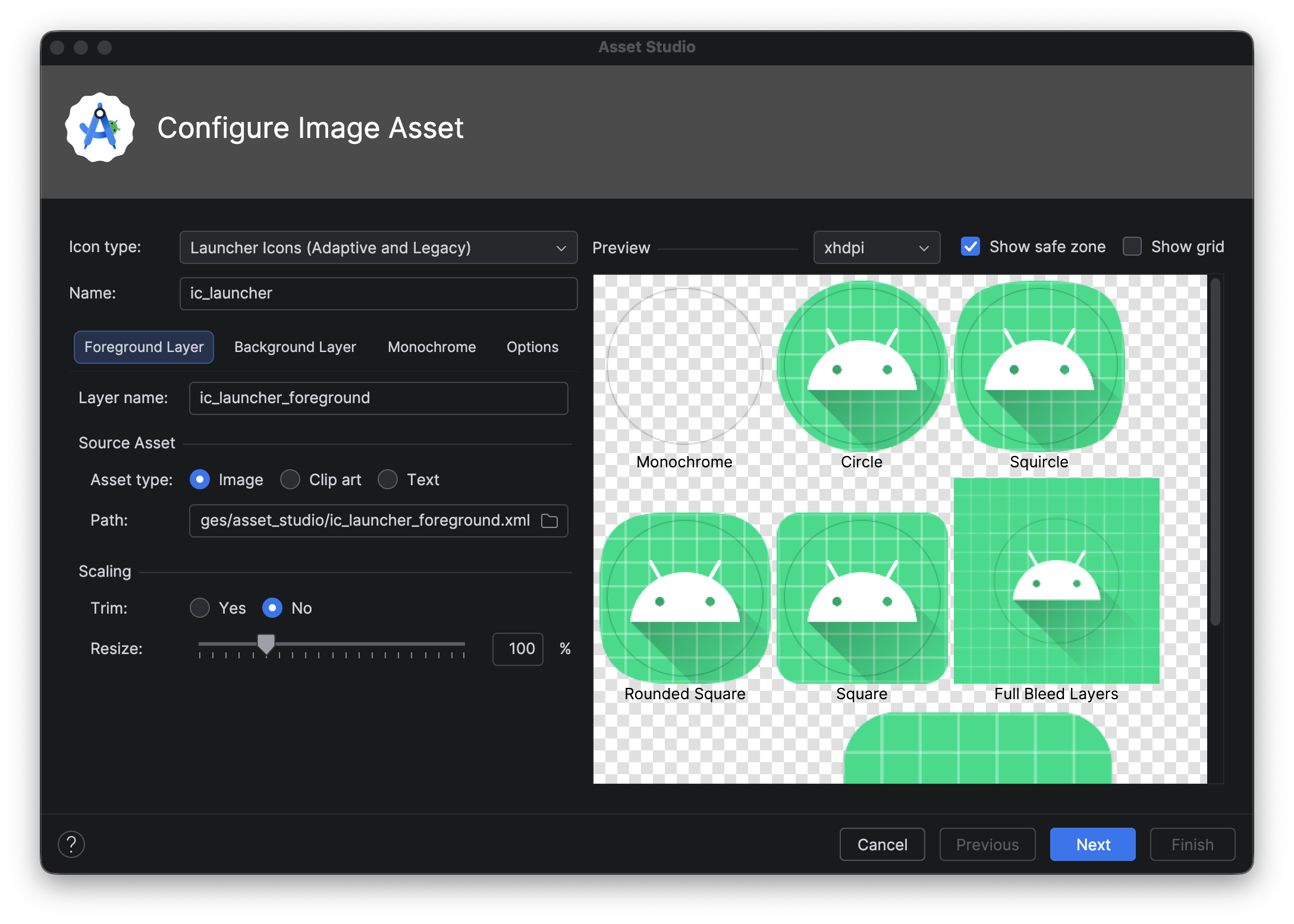
Lanjutkan dengan mengikuti langkah-langkah berikut:
Buat ikon notifikasi.
Membuat ikon peluncur adaptif dan versi lama
Setelah Anda membuka Image Asset Studio, Anda dapat menambahkan ikon adaptif dan lama dengan mengikuti langkah-langkah berikut:
- Di kolom Icon Type, pilih Launcher Icons (Adaptive and Legacy).
- Di tab Foreground Layer, pilih Asset Type, lalu tentukan
aset pada kolom di bawahnya:
- Pilih Image untuk menentukan lokasi file gambar.
- Pilih Clip Art untuk menentukan gambar dari kumpulan ikon Desain Material set.
- Pilih Text untuk menentukan string teks dan memilih font.
- Di tab Background Layer, pilih Asset Type, lalu tentukan aset pada kolom di bawahnya. Anda dapat memilih warna atau menentukan gambar untuk digunakan sebagai lapisan latar belakang.
- Di tab Monochrome Layer, pilih Asset Type (Image, Clip Art, atau Text), atau biarkan Android Studio menggunakan aset yang sama sebagai lapisan latar depan secara default.
- Di tab Options, tinjau setelan default dan konfirmasi Anda ingin membuat ikon versi lama, bulat, dan Google Play Store.
- Jika ingin, Anda dapat mengubah setelan nama dan tampilan untuk masing-masing tab Foreground Layer dan Background Layer :
- Nama - Jika Anda tidak ingin menggunakan nama default, ketik nama baru. Jika nama resource sudah ada dalam project, seperti ditunjukkan oleh error di bagian bawah wizard, nama tersebut akan ditimpa. Nama hanya boleh berisi karakter huruf kecil, garis bawah, dan angka.
- Trim - Untuk menyesuaikan margin antara grafis ikon dan batas dalam aset sumber, pilih Yes. Operasi ini menghapus ruang transparan, sambil tetap mempertahankan rasio aspek. Jika tidak ingin mengubah aset sumber, pilih No.
- Warna - Untuk mengubah warna ikon Clip Art atau Teks , klik kolom ini. Dalam dialog Select Color , tentukan satu warna, lalu klik Choose. Nilai baru akan muncul dalam kolom ini.
- Resize - Gunakan penggeser untuk menentukan faktor penskalaan dalam persen guna mengubah ukuran ikon Image, Clip Art, atau Text. Kontrol ini dinonaktifkan untuk lapisan latar belakang jika Anda menentukan jenis aset Color.
- Klik Next.
- Jika ingin, Anda dapat mengubah direktori resource: Pilih set sumber resource tempat Anda ingin menambahkan aset gambar: src/main/res, src/debug/res, src/release/res, atau set sumber kustom. Set sumber utama diterapkan ke semua varian build, termasuk debug dan rilis. Set sumber debug dan rilis akan menggantikan set sumber utama dan diterapkan ke satu versi build. Set sumber debug hanya untuk proses debug. Untuk menentukan set sumber baru, pilih File > Project Structure > app > Build Variants > Build Types. Misalnya, Anda dapat menentukan set sumber beta dan membuat versi ikon yang menyertakan teks "BETA" di sudut kanan bawah. Untuk mengetahui informasi selengkapnya, lihat Mengonfigurasi Varian Build.
- Klik Finish. Image Asset Studio menambahkan gambar ke folder mipmap untuk kepadatan yang berbeda.
Melihat pratinjau ikon aplikasi bertema
Android Studio memungkinkan Anda melihat pratinjau ikon aplikasi bertema dan
menguji bagaimana adaptasinya dengan warna wallpaper pengguna. Untuk melihat pratinjau ikon aplikasi bertema, buka file launcher.xml yang menentukan ikon Anda, lalu gunakan pemilih System UI Mode pada toolbar untuk beralih wallpaper dan melihat bagaimana ikon tersebut bereaksi.
Untuk mempelajari lebih lanjut cara membuat ikon aplikasi bertema, lihat Ikon adaptif.
Membuat ikon notifikasi
Setelah membuka Image Asset Studio, Anda dapat menambahkan ikon notifikasi dengan mengikuti langkah-langkah berikut:
- Pada kolom Icon Type, pilih Notification Icons.
- Pilih Asset Type, lalu tetapkan aset pada kolom
di bawahnya:
- Pada kolom Clip Art, klik tombol. Di dialog Select Icon , pilih ikon Material, lalu klik OK.
- Pada kolom Path, tentukan jalur dan nama file gambar. Klik ... untuk menggunakan salah satu dialog.
- Pada kolom Text , ketik string teks, lalu pilih font. Ikon akan ditampilkan di area Source Asset di sebelah kanan, dan di area pratinjau di bagian bawah wizard.
- Jika ingin, Anda dapat mengubah opsi nama dan tampilan:
- Nama - Jika Anda tidak ingin menggunakan nama default, ketik nama baru. Jika nama resource sudah ada dalam project, seperti ditunjukkan oleh peringatan di bagian bawah wizard, nama tersebut akan ditimpa. Nama hanya boleh berisi karakter huruf kecil, garis bawah, dan angka.
- Trim - Untuk menyesuaikan margin antara grafis ikon dan batas dalam aset sumber, pilih Yes. Operasi ini menghapus ruang transparan, sambil tetap mempertahankan rasio aspek. Jika tidak ingin mengubah aset sumber, pilih No.
- Padding - Jika Anda ingin menyesuaikan padding aset sumber di keempat sisinya, gerakkan penggeser. Pilih nilai antara -10% sampai 50%. Jika Anda juga memilih Trim, trimming akan terjadi terlebih dahulu.
- Klik Next.
- Jika mau, Anda dapat mengubah direktori resource:
- Res Directory - Pilih set sumber resource tempat Anda ingin menambahkan aset gambar: src/main/res, src/debug/res, src/release/res, atau set sumber yang ditentukan pengguna. Set sumber utama diterapkan ke semua varian build, termasuk debug dan rilis. Set sumber debug dan rilis akan menggantikan set sumber utama dan diterapkan ke satu versi build. Set sumber debug hanya untuk proses debug. Untuk menentukan set sumber baru, pilih File > Project Structure > app > Build Types. Misalnya, Anda dapat menentukan set sumber beta dan membuat versi ikon yang menyertakan teks "BETA" di sudut kanan bawah. Untuk mengetahui informasi selengkapnya, lihat Mengonfigurasi Varian Build.
- Klik Finish. Image Asset Studio menambahkan gambar ke dalam folder drawable untuk versi dan kepadatan yang berbeda.
Merujuk ke resource gambar
Untuk mengetahui informasi tentang cara merujuk ke resource ikon, lihat Resource dalam Compose. Untuk mengetahui informasi tentang cara merujuk ke grafis berwarna penuh atau gambar yang lebih kompleks, lihat Memuat gambar.
Menghapus ikon dari project
Untuk menghapus ikon dari sebuah project:
- Di jendela Project, pilih Android view.
- Luaskan folder res/mipmap untuk ikon peluncur, atau folder res/drawable untuk jenis ikon lain.
- Temukan subfolder dengan nama ikon yang ingin Anda hapus. Folder ini berisi ikon dengan kepadatan berbeda.
- Pilih folder tersebut, lalu tekan tombol Delete. Atau, pilih Edit > Delete, atau klik kanan file dan pilih Delete. Dialog Safe Delete akan muncul.
- Jika ingin, Anda dapat memilih opsi untuk menemukan tempat ikon digunakan dalam project, lalu klik OK. Android Studio menghapus file dari project dan drive. Namun, jika memilih untuk mencari lokasi dalam project tempat file tersebut digunakan dan menemukan beberapa penggunaan, Anda dapat menampilkannya dan memutuskan apakah akan menghapusnya atau tidak. Anda harus menghapus atau mengganti referensi ini agar dapat mengompilasi project dengan sukses.
- Pilih Build > Clean Project. Android Studio menghapus file gambar apa pun yang dihasilkan yang terkait dengan resource gambar yang dihapus. Android Studio menghapusnya dari project dan drive.
- Jika diperlukan, perbaiki semua error yang tersisa akibat beberapa bagian kode yang mereferensikan resource tersebut. Android Studio menandai error tersebut dalam kode Anda. Setelah menghapus semua referensi dari kode, Anda dapat membangun project Anda kembali dengan sukses.