

Simgeler, kullanıcılarınızın uygulamanızı ve içindeki işlemleri tanımlamasına yardımcı olur. Oluşturduğunuz simgenin türüne bağlı olarak farklı araçlar ve kitaplıklar kullanmanız gerekir:
- Özel başlatıcı ve bildirim simgeleri: Belirli sistem gereksinimlerini karşılayan uyarlanabilir başlatıcı simgeleri ve bildirim öğeleri oluşturmak için Image Asset Studio'yu kullanın.
- Standart kullanıcı arayüzü simgeleri: Material Icons kitaplığından resim eklemek için Image Asset Studio'daki küçük resim seçeneğini kullanın.
- Özel kullanıcı arayüzü simgeleri: Üst uygulama çubukları gibi bileşenler için ölçeklenebilir vektör çizilebilir öğeler oluşturmak üzere Vector Asset Studio'yu kullanın.
Image Asset Studio hakkında
Android Studio, Material Icons, özel resimler ve metin dizilerinden kendi uygulama simgelerinizi oluşturmanıza yardımcı olan Image Asset Studio adlı bir araç içerir. Uygulamanızın desteklediği her piksel yoğunluğu için uygun çözünürlükte bir simge grubu oluşturur.
Image Asset Studio, yeni oluşturulan simgeleri projenizdeki res/ dizini altında yoğunluğa özel klasörlere yerleştirir. Çalışma zamanında Android, uygulamanızın üzerinde çalıştığı cihazın ekran yoğunluğuna göre uygun kaynağı kullanır.
Image Asset Studio, aşağıdaki simge türlerini oluşturmanıza yardımcı olur:
- Başlatıcı simgeleri
- Bildirim simgeleri
Özel uygulama çubuğu simgeleri oluşturmak için Vector Asset Studio'yu kullanın. Aşağıdaki bölümlerde, oluşturabileceğiniz simge türleri ile Image Asset Studio'da kullanabileceğiniz resim ve metin girişleri açıklanmaktadır.
Uyarlanabilir ve eski başlatıcı simgeleri
Başlatıcı simgesi, uygulamanızı kullanıcılara tanıtan bir grafiktir. Şunları yapabilir:
- Cihazda yüklü uygulamalar listesinde ve ana ekranda görünür.
- Uygulamanıza yönelik kısayolları temsil edin (örneğin, bir kişinin ayrıntılı bilgilerini açan kişi kısayolu simgesi).
- Başlatıcı uygulamaları tarafından kullanılabilir.
- Kullanıcıların Google Play'de uygulamanızı bulmasına yardımcı olun.
Uyarlanabilir başlatıcı simgeleri, farklı cihaz modellerinde çeşitli şekillerde gösterilebilir. Image Asset Studio, uyarlanabilir simgenin daire, yuvarlak kare, köşeleri yuvarlatılmış kare ve kare şekillerdeki önizlemelerini ve simgenin tam taşma önizlemesini oluşturur. Image Asset Studio, simgenin eski, yuvarlak ve Google Play Store önizlemelerini de oluşturur.
Eski başlatıcı simgesi, cihazın ana ekranında ve başlatıcı penceresinde uygulamanızı temsil eden bir grafiktir. Eski başlatıcı simgeleri, Android 7.1 (API düzeyi 25) veya önceki sürümlerini çalıştıran, uyarlanabilir simgeleri desteklemeyen ve cihaz modellerinde farklı şekillerde gösterilmeyen cihazlarda kullanılmak üzere tasarlanmıştır. Eski Android sürümlerini destekliyor olsanız bile başlatıcı simgeleri için Materyal Tasarım stilini kullanmanızı öneririz.
Image Asset Studio, simgeleri res/mipmap-<density>/ dizinlerindeki uygun konumlara yerleştirir. Ayrıca Google Play Store için uygun olan 512 x 512 piksellik bir resim oluşturur.
Başlatıcı simgeleri için AndroidManifest.xml dosyası, mipmap/ konumuna referans vermelidir. Image Asset Studio bu kodu otomatik olarak ekler. Aşağıdaki manifest dosyası kodu, mipmap/ dizinindeki ic_launcher simgesine referans veriyor:
<application android:name="ApplicationTitle"
          android:label="@string/app_label"
          android:icon="@mipmap/ic_launcher" >
Daha fazla bilgi için Uyarlanabilir Başlatıcı Simgeleri ve Ürün Simgeleri - Materyal Tasarım başlıklı makaleleri inceleyin.
Bildirim simgeleri
Bildirim, kullanıcıya uygulamanızın normal kullanıcı arayüzü dışında gösterebileceğiniz bir mesajdır. Image Asset Studio, bildirim simgelerini res/drawable-<density>/ dizinlerindeki uygun konumlara yerleştirir:
- Android 3 (API düzeyi 11) ve sonraki sürümler için simgeler
res/drawable-<density>-v11/dizinlerine yerleştirilir. - Android 2.3-2.3.7 (API düzeyi 9-10) sürümlerinin simgeleri
res/drawable-<density>-v9/dizinlerine yerleştirilir. - Android 2.2 (API seviyesi 8) ve önceki sürümler için simgeler
res/drawable-<density>/dizinlerine yerleştirilir.
Uygulamanız Android 2.3-2.3.7'yi (API seviyesi 9-10) destekliyorsa Image Asset Studio, simgenizin gri bir sürümünü oluşturur. Daha sonraki Android sürümlerinde, Image Asset Studio'nun oluşturduğu beyaz simge kullanılır.
Daha fazla bilgi için Bildirimler hakkında ve Bildirimler Materyal Tasarımı başlıklı makaleleri inceleyin.
Küçük resim
Image Asset Studio, bir iletişim kutusundan simge seçerek Google Material simgelerini VectorDrawable ve PNG biçimlerinde içe aktarmanıza olanak tanır. Daha fazla bilgi için Material Icons konusuna bakın.
Resimler
Kendi resimlerinizi içe aktarabilir ve simge türüne göre ayarlayabilirsiniz. Image Asset Studio şu dosya türlerini destekler: PNG (tercih edilen), JPG (kabul edilebilir) ve GIF (önerilmeyen).
Metin dizeleri
Resim Öğesi Stüdyosu, çeşitli yazı tiplerinde bir metin dizesi yazmanıza ve bunu bir simgeye yerleştirmenize olanak tanır. Metin tabanlı simgeyi farklı yoğunluklar için PNG dosyalarına dönüştürür. Bilgisayarınızda yüklü yazı tiplerini kullanabilirsiniz.
Image Asset Studio'yu çalıştırma
Image Asset Studio'yu başlatmak için aşağıdaki adımları uygulayın:
- Proje penceresinde Android görünümü'nü seçin.
res klasörünü sağ tıklayın ve Yeni > Resim Öğesi'ni seçin.
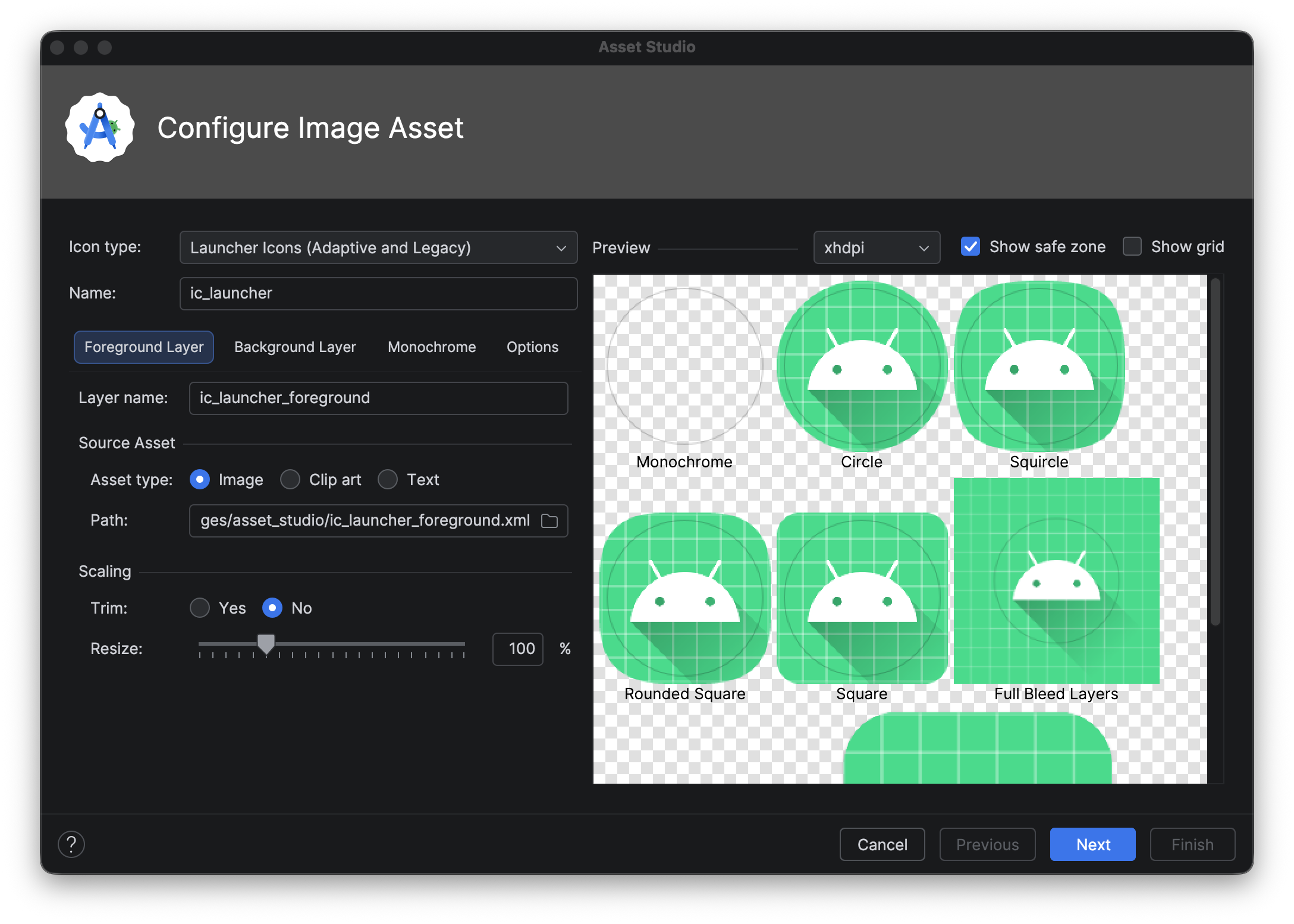
Aşağıdaki adımları uygulayarak devam edin:
Bildirim simgesi oluşturun.
Uyarlanabilir ve eski başlatıcı simgeleri oluşturma
Image Asset Studio'yu açtıktan sonra aşağıdaki adımları uygulayarak uyarlanabilir ve eski simgeler ekleyebilirsiniz:
- Simge Türü alanında Başlatıcı Simgeleri (Uyarlanabilir ve Eski)'yi seçin.
- Ön Plan Katmanı sekmesinde bir Öğe Türü seçin ve ardından aşağıdaki alanda öğeyi belirtin:
- Resim dosyasının yolunu belirtmek için Resim'i seçin.
- Materyal Tasarım simge setinden bir resim belirtmek için Clip Art'ı seçin.
- Metin dizesi belirtmek ve yazı tipi seçmek için Metin'i seçin.
- Arka Plan Katmanı sekmesinde bir Öğe Türü seçin ve ardından alttaki alanda öğeyi belirtin. Bir renk seçebilir veya arka plan katmanı olarak kullanılacak bir resim belirtebilirsiniz.
- Tek Renkli Katman sekmesinde bir Öğe Türü (Resim, Küçük Resim veya Metin) seçin ya da Android Studio'nun ön plan katmanıyla aynı öğeyi yeniden kullanmasını sağlayın.
- Seçenekler sekmesinde varsayılan ayarları inceleyin ve eski, yuvarlak ve Google Play Store simgeleri oluşturmak istediğinizi onaylayın.
- İsteğe bağlı olarak Ön Plan Katmanı ve Arka Plan Katmanı sekmelerinin her birinin adını ve görüntüleme ayarlarını değiştirin:
- Ad: Varsayılan adı kullanmak istemiyorsanız yeni bir ad yazın. Sihirbazın alt kısmındaki bir hatayla belirtildiği gibi, bu kaynak adı projede zaten varsa üzerine yazılır. Ad yalnızca küçük harf, alt çizgi ve rakam içerebilir.
- Kırp: Kaynak öğedeki simge grafiği ile kenarlık arasındaki boşluğu ayarlamak için Evet'i seçin. Bu işlem, en boy oranını korurken şeffaf alanı kaldırır. Kaynak öğeyi değiştirmeden bırakmak için Hayır'ı seçin.
- Renk: Küçük resim veya Metin simgesinin rengini değiştirmek için alanı tıklayın. Renk Seç iletişim kutusunda bir renk belirtin ve Seç'i tıklayın. Yeni değer alanda görünür.
- Yeniden boyutlandır: Resim, Clip Art veya Metin simgesini yeniden boyutlandırmak için kaydırma çubuğunu kullanarak ölçeklendirme faktörünü yüzde olarak belirtin. Renk öğe türünü belirttiğinizde bu denetim, arka plan katmanı için devre dışı bırakılır.
- İleri'yi tıklayın.
- İsteğe bağlı olarak kaynak dizinini değiştirin: Resim öğesini eklemek istediğiniz kaynak kaynağı grubunu seçin: src/main/res, src/debug/res, src/release/res veya özel bir kaynak grubu. Ana kaynak grubu, hata ayıklama ve yayın dahil olmak üzere tüm derleme varyantları için geçerlidir. Hata ayıklama ve yayın kaynak grupları, ana kaynak grubunu geçersiz kılar ve derlemenin bir sürümü için geçerlidir. Hata ayıklama kaynağı grubu yalnızca hata ayıklama için kullanılır. Yeni bir kaynak grubu tanımlamak için File (Dosya) > Project Structure (Proje Yapısı) > app > Build Variants (Derleme Varyantları) > Build Types (Derleme Türleri) seçeneğini belirleyin. Örneğin, bir beta kaynak grubu tanımlayabilir ve sağ alt köşesinde "BETA" metnini içeren bir simge sürümü oluşturabilirsiniz. Daha fazla bilgi için Derleme Varyantlarını Yapılandırma başlıklı makaleyi inceleyin.
- Son'u tıklayın. Image Asset Studio, resimleri farklı yoğunluklar için mipmap klasörlerine ekler.
Temalı uygulama simgelerini önizleme
Android Studio, temalı uygulama simgenizin önizlemesini görmenize ve kullanıcının duvar kağıdının rengine nasıl uyum sağladığını test etmenize olanak tanır. Temalı uygulama simgenizin önizlemesini yapmak için simgenizi tanımlayan launcher.xml dosyasını açın, ardından araç çubuğundaki Sistem Arayüzü Modu seçiciyi kullanarak duvar kağıtları arasında geçiş yapın ve simgenin nasıl tepki verdiğini görün.
Temalı uygulama simgeleri oluşturma hakkında daha fazla bilgi edinmek için Uyarlanabilir simgeler başlıklı makaleyi inceleyin.
Bildirim simgesi oluşturma
Image Asset Studio'yu açtıktan sonra aşağıdaki adımları uygulayarak bildirim simgesi ekleyebilirsiniz:
- Simge Türü alanında Bildirim Simgeleri'ni seçin.
- Öğe Türü'nü seçin ve ardından aşağıdaki alanda öğeyi belirtin:
- Clip Art (Küçük Resim) alanında düğmeyi tıklayın. Simge Seç iletişim kutusunda bir Material simgesi seçip Tamam'ı tıklayın.
- Yol alanında, resmin yolunu ve dosya adını belirtin. İletişim kutusu kullanmak için ... seçeneğini tıklayın.
- Metin alanına bir metin dizesi yazın ve bir yazı tipi seçin. Simge, sağ taraftaki Kaynak Öğesi alanında ve sihirbazın alt kısmındaki önizleme alanında görünür.
- İsteğe bağlı olarak adı ve görüntüleme seçeneklerini değiştirin:
- Ad: Varsayılan adı kullanmak istemiyorsanız yeni bir ad yazın. Bu kaynak adı projede zaten varsa (sihirbazın alt kısmındaki uyarıda belirtildiği gibi) üzerine yazılır. Ad yalnızca küçük harf, alt çizgi ve rakam içerebilir.
- Kırp: Kaynak öğedeki simge grafiği ile kenarlık arasındaki boşluğu ayarlamak için Evet'i seçin. Bu işlem, en boy oranını korurken şeffaf alanı kaldırır. Kaynak öğeyi değiştirmeden bırakmak için Hayır'ı seçin.
- Doldurma: Kaynak öğe doldurmasını dört tarafta da ayarlamak istiyorsanız kaydırma çubuğunu hareket ettirin. % -10 ile % 50 arasında bir değer seçin. Kırp'ı da seçerseniz önce kırpma işlemi yapılır.
- İleri'yi tıklayın.
- İsteğe bağlı olarak kaynak dizinini değiştirin:
- Res Directory: Resim öğesini eklemek istediğiniz kaynak grubu kümesini seçin: src/main/res, src/debug/res, src/release/res veya kullanıcı tanımlı bir kaynak grubu kümesi. Ana kaynak grubu, hata ayıklama ve yayın dahil olmak üzere tüm derleme varyantları için geçerlidir. Hata ayıklama ve yayın kaynak grupları, ana kaynak grubunu geçersiz kılar ve derlemenin bir sürümü için geçerli olur. Hata ayıklama kaynağı grubu yalnızca hata ayıklama için kullanılır. Yeni bir kaynak grubu tanımlamak için Dosya > Proje Yapısı > app > Build Types'ı (Derleme Türleri) seçin. Örneğin, bir beta kaynak grubu tanımlayabilir ve sağ alt köşesinde "BETA" metnini içeren bir simge sürümü oluşturabilirsiniz. Daha fazla bilgi için Derleme Varyantlarını Yapılandırma başlıklı makaleyi inceleyin.
- Son'u tıklayın. Resim Öğesi Stüdyosu, farklı yoğunluklar ve sürümler için drawable klasörlerindeki resimleri ekler.
Resim kaynaklarına bakın
Simge kaynaklarına referans verme hakkında bilgi için Compose'daki kaynaklar başlıklı makaleyi inceleyin. Tam renkli grafiklere veya daha karmaşık resimlere başvurma hakkında bilgi edinmek için Resimleri yükleme başlıklı makaleyi inceleyin.
Projeden simge silme
Bir simgeyi projeden kaldırmak için:
- Proje penceresinde Android görünümü'nü seçin.
- Başlatıcı simgesi için res/mipmap klasörünü, diğer simge türleri için ise res/drawable klasörünü genişletin.
- Silmek istediğiniz simgenin adını içeren bir alt klasör bulun. Bu klasör, farklı yoğunluklardaki simgeyi içerir.
- Klasörü seçip Sil tuşuna basın. Alternatif olarak, Düzenle > Sil'i seçin veya dosyayı sağ tıklayıp Sil'i seçin. Güvenli Silme iletişim kutusu gösterilir.
- İsteğe bağlı olarak, simgenin projede nerede kullanıldığını bulmak için seçenekleri belirleyin ve Tamam'ı tıklayın. Android Studio, dosyaları projeden ve sürücüden siler. Ancak, dosyanın kullanıldığı yerleri projede arama seçeneğini belirlediyseniz ve bazı kullanımlar bulunduysa bunları görüntüleyip silip silmeyeceğinize karar verebilirsiniz. Projenizi başarıyla derleyebilmek için bu referansları silmeniz veya değiştirmeniz gerekir.
- Build (Derle) > Clean Project'i (Projeyi Temizle) seçin. Android Studio, silinen resim kaynağına karşılık gelen oluşturulmuş resim dosyalarını kaldırır. Bu işlem, kullanıcıları projeden ve sürücüden kaldırır.
- Gerekirse kodun kaynağa referans veren bölümlerinden kaynaklanan hataları düzeltin. Android Studio, bu hataları kodunuzda vurgular. Kodunuzdaki tüm referansları kaldırdığınızda projenizi tekrar başarıyla oluşturabilirsiniz.