

Mithilfe von Symbolen können Nutzer Ihre App und Aktionen darin leichter erkennen. Je nach Art des Symbols, das Sie erstellen, sollten Sie unterschiedliche Tools und Bibliotheken verwenden:
- Benutzerdefinierte Launcher- und Benachrichtigungssymbole: Mit Image Asset Studio können Sie adaptive Launcher-Symbole und Benachrichtigungs-Assets erstellen, die bestimmten Systemanforderungen entsprechen.
- Standardsymbole für die Benutzeroberfläche: Verwenden Sie die Option „Clip-Art“ in Image Asset Studio, um ein Bild aus der Material-Symbolbibliothek hinzuzufügen.
- Benutzerdefinierte UI-Symbole: Verwenden Sie Vector Asset Studio, um skalierbare Vektordrawables für Komponenten wie obere App-Leisten zu erstellen.
Image Asset Studio
Android Studio enthält das Tool „Image Asset Studio“, mit dem Sie eigene App-Symbole aus Material-Symbolen, benutzerdefinierten Bildern und Textstrings generieren können. Es wird eine Reihe von Symbolen mit der entsprechenden Auflösung für jede Pixeldichte generiert, die von Ihrer App unterstützt wird.
Image Asset Studio platziert die neu generierten Symbole in dichteabhängigen Ordnern im Verzeichnis res/ in Ihrem Projekt. Zur Laufzeit verwendet Android die entsprechende Ressource basierend auf der Bildschirmdichte des Geräts, auf dem Ihre App ausgeführt wird.
Mit Image Asset Studio können Sie die folgenden Symboltypen generieren:
- Launcher-Symbole
- Benachrichtigungssymbole
Mit dem Vector Asset Studio können Sie benutzerdefinierte Symbole für die App-Leiste erstellen. In den folgenden Abschnitten werden die Symboltypen beschrieben, die Sie erstellen können, sowie die Bild- und Texteingaben, die Sie mit Image Asset Studio verwenden können.
Adaptive und alte Launcher-Symbole
Ein Launcher-Symbol ist eine Grafik, die Ihre App für Nutzer repräsentiert. Sie kann Folgendes tun:
- Sie werden in der Liste der auf einem Gerät installierten Apps und auf dem Startbildschirm angezeigt.
- Stellen Sie Verknüpfungen zu Ihrer App dar, z. B. ein Kontaktsymbol, das Detailinformationen zu einem Kontakt öffnet.
- Von Launcher-Apps verwendet werden.
- Nutzer können Ihre App bei Google Play leichter finden.
Adaptive Launcher-Symbole können auf verschiedenen Gerätemodellen in unterschiedlichen Formen dargestellt werden. Image Asset Studio generiert Vorschauen eines adaptiven Symbols in Kreis-, Squircle-, abgerundeten Quadrat- und Quadratformen sowie eine Vorschau des Symbols mit Überlauf. Image Asset Studio generiert auch alte, runde und Google Play Store-Vorschauen des Symbols.
Ein altes Launcher-Symbol ist eine Grafik, die Ihre App auf dem Startbildschirm eines Geräts und im Launcher-Fenster repräsentiert. Alte Launcher-Symbole sind für Geräte mit Android 7.1 (API-Ebene 25) oder niedriger vorgesehen, die keine adaptiven Symbole unterstützen und auf denen keine unterschiedlichen Formen auf verschiedenen Gerätemodellen angezeigt werden. Wir empfehlen, für Launcher-Symbole den Material Design-Stil zu verwenden, auch wenn Sie ältere Android-Versionen unterstützen.
Image Asset Studio platziert die Symbole an den richtigen Stellen in den res/mipmap-<density>/-Verzeichnissen. Außerdem wird ein Bild mit 512 × 512 Pixeln erstellt, das für den Google Play Store geeignet ist.
Bei Launcher-Symbolen muss in der Datei AndroidManifest.xml auf den Speicherort mipmap/ verwiesen werden. Image Asset Studio fügt diesen Code automatisch hinzu. Im folgenden Manifestdateicode wird auf das ic_launcher-Symbol im Verzeichnis mipmap/ verwiesen:
<application android:name="ApplicationTitle"
          android:label="@string/app_label"
          android:icon="@mipmap/ic_launcher" >
Weitere Informationen finden Sie unter Adaptive Launcher Icons und Product Icons - Material Design.
Benachrichtigungssymbole
Eine Benachrichtigung ist eine Meldung, die Sie dem Nutzer außerhalb der normalen Benutzeroberfläche Ihrer App anzeigen können. In Image Asset Studio werden Benachrichtigungssymbole an den richtigen Stellen in den res/drawable-<density>/-Verzeichnissen platziert:
- Symbole für Android 3 (API‑Level 11) und höher werden in
res/drawable-<density>-v11/-Verzeichnissen platziert. - Symbole für Android 2.3 bis 2.3.7 (API-Level 9 bis 10) werden in
res/drawable-<density>-v9/-Verzeichnissen platziert. - Symbole für Android 2.2 (API-Level 8) und niedriger werden in
res/drawable-<density>/-Verzeichnissen platziert.
Wenn Ihre App Android 2.3 bis 2.3.7 (API-Level 9 bis 10) unterstützt, generiert Image Asset Studio eine graue Version Ihres Symbols. In späteren Android-Versionen wird das weiße Symbol verwendet, das von Image Asset Studio generiert wird.
Weitere Informationen finden Sie unter Benachrichtigungen und Benachrichtigungen in Material Design.
Clipart
Mit Image Asset Studio können Sie Google Material-Symbole im VectorDrawable- und PNG-Format importieren, indem Sie ein Symbol in einem Dialogfeld auswählen. Weitere Informationen finden Sie unter Material Icons.
Bilder
Sie können Ihre eigenen Bilder importieren und für den Symboltyp anpassen. Image Asset Studio unterstützt die folgenden Dateitypen: PNG (bevorzugt), JPG (akzeptabel) und GIF (nicht empfohlen).
Text strings
In Image Asset Studio können Sie einen Textstring in verschiedenen Schriftarten eingeben und auf einem Symbol platzieren. Es konvertiert das textbasierte Symbol in PNG-Dateien für verschiedene Dichten. Sie können die auf Ihrem Computer installierten Schriftarten verwenden.
Image Asset Studio ausführen
So starten Sie Image Asset Studio:
- Wählen Sie im Fenster Projekt die Android-Ansicht aus.
Klicken Sie mit der rechten Maustaste auf den Ordner res und wählen Sie Neu > Image Asset aus.
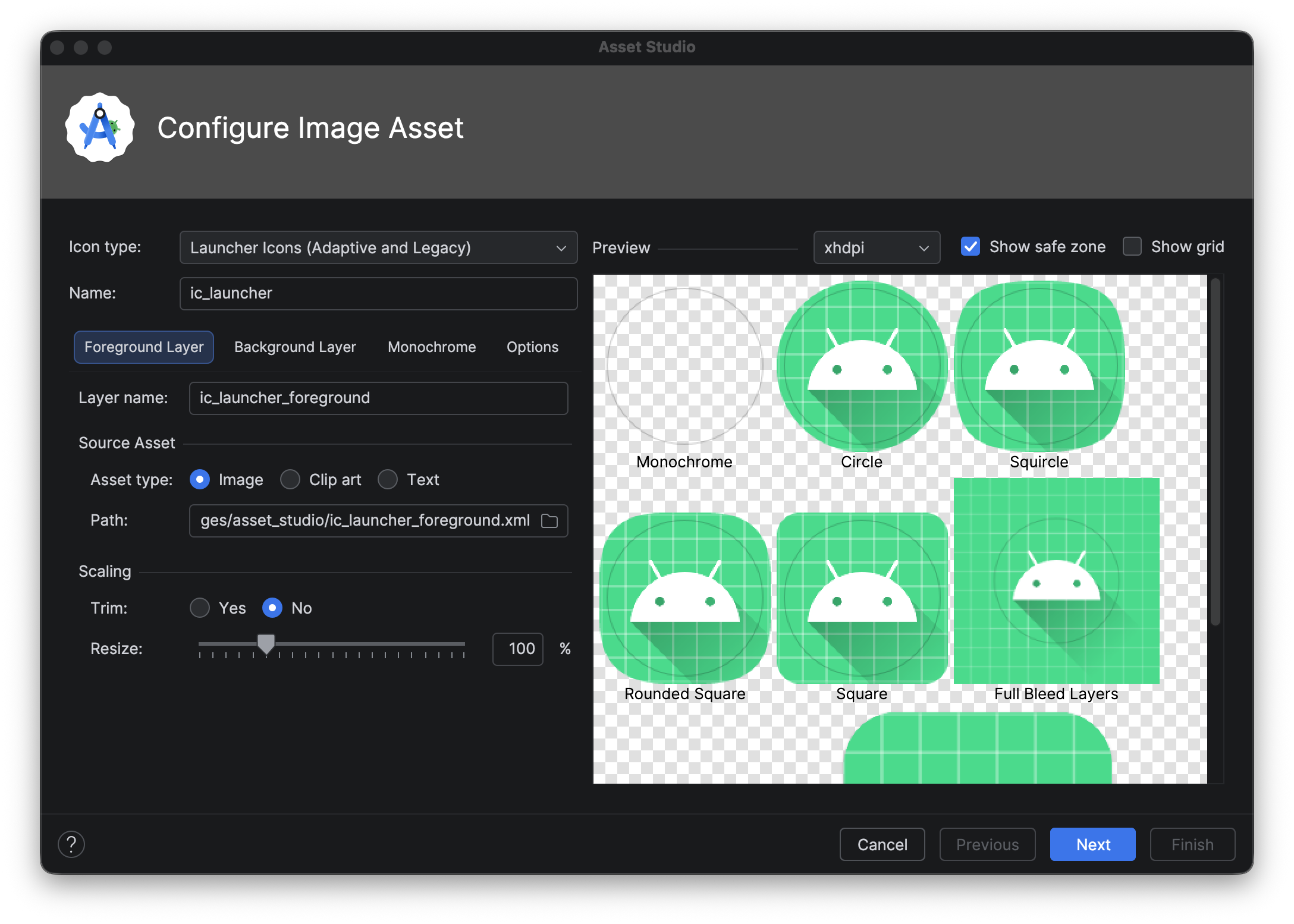
Fahren Sie mit den folgenden Schritten fort:
Adaptive und alte Launcher-Symbole erstellen
Erstellen Sie ein Benachrichtigungssymbol.
Adaptive und Legacy-Launcher-Symbole erstellen
Nachdem Sie das Image Asset Studio geöffnet haben, können Sie adaptive und Legacy-Symbole hinzufügen. Gehen Sie dazu so vor:
- Wählen Sie im Feld Symboltyp die Option Launcher-Symbole (adaptiv und Legacy) aus.
- Wählen Sie auf dem Tab Vordergrundebene einen Asset-Typ aus und geben Sie das Asset dann im Feld darunter an:
- Wählen Sie Bild aus, um den Pfad für eine Bilddatei anzugeben.
- Wählen Sie Clip Art aus, um ein Bild aus dem Material Design-Iconsatz anzugeben.
- Wählen Sie Text aus, um einen Textstring und eine Schriftart anzugeben.
- Wählen Sie auf dem Tab Hintergrundebene einen Asset-Typ aus und geben Sie das Asset dann im Feld darunter an. Sie können entweder eine Farbe auswählen oder ein Bild als Hintergrundebene festlegen.
- Wählen Sie auf dem Tab Monochrome Layer einen Asset Type (Image, Clip Art oder Text) aus oder lassen Sie Android Studio das Asset der Vordergrundebene wiederverwenden.
- Prüfen Sie auf dem Tab Optionen die Standardeinstellungen und bestätigen Sie, dass Sie Legacy-, runde und Google Play Store-Symbole generieren möchten.
- Optional können Sie den Namen und die Anzeigeeinstellungen für die Tabs Vordergrundebene und Hintergrundebene ändern:
- Name: Wenn Sie den Standardnamen nicht verwenden möchten, geben Sie einen neuen Namen ein. Wenn dieser Ressourcenname bereits im Projekt vorhanden ist (was durch einen Fehler unten im Assistenten angezeigt wird), wird er überschrieben. Der Name darf nur Kleinbuchstaben, Unterstriche und Ziffern enthalten.
- Zuschneiden: Wenn Sie den Rand zwischen der Symbolgrafik und dem Rahmen im Quellasset anpassen möchten, wählen Sie Ja aus. Bei diesem Vorgang wird transparenter Raum entfernt, ohne das Seitenverhältnis zu ändern. Wenn Sie das Quell-Asset unverändert lassen möchten, wählen Sie Nein aus.
- Farbe: Wenn Sie die Farbe für ein Clip-Art- oder Text-Symbol ändern möchten, klicken Sie auf das Feld. Geben Sie im Dialogfeld Farbe auswählen eine Farbe an und klicken Sie dann auf Auswählen. Der neue Wert wird im Feld angezeigt.
- Größe anpassen: Mit dem Schieberegler können Sie einen Skalierungsfaktor in Prozent angeben, um die Größe eines Bilds, einer Clip-Art oder eines Textsymbols zu ändern. Diese Option ist für die Hintergrundebene deaktiviert, wenn Sie den Asset-Typ Farbe angeben.
- Klicken Sie auf Weiter.
- Optional können Sie das Verzeichnis der Ressourcen ändern: Wählen Sie das Ressourcen-Source-Set aus, dem Sie das Bild-Asset hinzufügen möchten: src/main/res, src/debug/res, src/release/res oder ein benutzerdefiniertes Source-Set. Der Haupt-Source-Set gilt für alle Build-Varianten, einschließlich Debug- und Release-Varianten. Die Debug- und Release-Source-Sets überschreiben das Haupt-Source-Set und gelten für eine Version eines Builds. Das Debug-Source-Set ist nur zum Debugging. Wenn Sie ein neues Source-Set definieren möchten, wählen Sie File > Project Structure > app > Build Variants > Build Types aus. Sie können beispielsweise ein Beta-Quellset definieren und eine Version eines Symbols erstellen, die in der unteren rechten Ecke den Text „BETA“ enthält. Weitere Informationen finden Sie unter Build-Varianten konfigurieren.
- Klicken Sie auf Fertig. Im Image Asset Studio werden die Bilder den mipmap-Ordnern für die verschiedenen Dichten hinzugefügt.
Vorschau von Designs für App-Symbole
In Android Studio können Sie eine Vorschau Ihres App-Symbols mit Design aufrufen und testen, wie es sich an die Farben des Hintergrundbilds des Nutzers anpasst. Wenn Sie sich eine Vorschau Ihres thematisierten App-Symbols ansehen möchten, öffnen Sie die launcher.xml-Datei, in der das Symbol definiert ist, und verwenden Sie dann die Auswahl System UI Mode (Modus der System-UI) in der Symbolleiste, um Hintergrundbilder zu wechseln und zu sehen, wie das Symbol reagiert.
Weitere Informationen zum Erstellen thematischer App-Symbole finden Sie unter Adaptive Symbole.
Benachrichtigungssymbol erstellen
Nachdem Sie das Image Asset Studio geöffnet haben, können Sie ein Benachrichtigungssymbol hinzufügen. Gehen Sie dazu so vor:
- Wählen Sie im Feld Symboltyp die Option Benachrichtigungssymbole aus.
- Wählen Sie einen Asset-Typ aus und geben Sie das Asset dann im Feld darunter an:
- Klicken Sie im Feld Clip Art auf die Schaltfläche. Wählen Sie im Dialogfeld Symbol auswählen ein Material Design-Symbol aus und klicken Sie dann auf OK.
- Geben Sie im Feld Pfad den Pfad und den Dateinamen des Bildes an. Klicken Sie auf …, um ein Dialogfeld zu verwenden.
- Geben Sie im Feld Text einen Textstring ein und wählen Sie eine Schriftart aus. Das Symbol wird rechts im Bereich Quellasset und unten im Assistenten im Vorschau-Bereich angezeigt.
- Optional können Sie den Namen und die Anzeigeoptionen ändern:
- Name: Wenn Sie den Standardnamen nicht verwenden möchten, geben Sie einen neuen Namen ein. Wenn dieser Ressourcenname bereits im Projekt vorhanden ist (siehe Warnung unten im Assistenten), wird er überschrieben. Der Name darf nur Kleinbuchstaben, Unterstriche und Ziffern enthalten.
- Zuschneiden: Wenn Sie den Rand zwischen der Symbolgrafik und dem Rahmen im Quellasset anpassen möchten, wählen Sie Ja aus. Bei diesem Vorgang wird transparenter Raum entfernt, ohne das Seitenverhältnis zu ändern. Wenn Sie das Quell-Asset unverändert lassen möchten, wählen Sie Nein aus.
- Abstand: Wenn Sie den Abstand des Quellassets auf allen vier Seiten anpassen möchten, bewegen Sie den Schieberegler. Wählen Sie einen Wert zwischen -10% und 50 % aus. Wenn Sie auch Kürzen auswählen, wird das Video zuerst gekürzt.
- Klicken Sie auf Weiter.
- Optional können Sie das Ressourcenverzeichnis ändern:
- Res Directory (Ressourcenverzeichnis): Wählen Sie die Ressourcenquelle aus, der Sie das Bild-Asset hinzufügen möchten: src/main/res, src/debug/res, src/release/res oder eine benutzerdefinierte Quelle. Der Haupt-Source-Set gilt für alle Build-Varianten, einschließlich Debug- und Release-Varianten. Die Source-Sets für Debug und Release überschreiben das Haupt-Source-Set und gelten für eine Version eines Builds. Das Debug-Source-Set ist nur zum Debugging. Wenn Sie ein neues Source-Set definieren möchten, wählen Sie File > Project Structure > app > Build Types (Datei > Projektstruktur > App > Build-Typen) aus. Sie können beispielsweise eine Beta-Quellgruppe definieren und eine Version eines Symbols erstellen, die rechts unten den Text „BETA“ enthält. Weitere Informationen finden Sie unter Build-Varianten konfigurieren.
- Klicken Sie auf Fertig. Mit Image Asset Studio werden die Bilder in den drawable-Ordnern für die verschiedenen Dichten und Versionen hinzugefügt.
Auf Bildressourcen verweisen
Informationen zum Verweisen auf Symbolressourcen finden Sie unter Ressourcen in Compose. Informationen zum Verweisen auf Vollfarbgrafiken oder komplexere Bilder finden Sie unter Bilder laden.
Symbol aus einem Projekt löschen
So entfernen Sie ein Symbol aus einem Projekt:
- Wählen Sie im Fenster Projekt die Android-Ansicht aus.
- Maximieren Sie den Ordner res/mipmap für ein Launcher-Symbol oder den Ordner res/drawable für andere Arten von Symbolen.
- Suchen Sie nach einem Unterordner mit dem Namen des Symbols, das Sie löschen möchten. Dieser Ordner enthält das Symbol in verschiedenen Dichten.
- Wählen Sie den Ordner aus und drücken Sie die Taste Entf. Alternativ können Sie auch Bearbeiten > Löschen auswählen oder mit der rechten Maustaste auf die Datei klicken und Löschen auswählen. Das Dialogfeld Sicheres Löschen wird angezeigt.
- Wählen Sie optional Optionen aus, um herauszufinden, wo das Symbol im Projekt verwendet wird, und klicken Sie auf OK. Android Studio löscht die Dateien aus dem Projekt und vom Laufwerk. Wenn Sie jedoch nach Orten im Projekt suchen, an denen die Dateien verwendet werden, und einige Verwendungen gefunden werden, können Sie sie ansehen und entscheiden, ob Sie sie löschen möchten. Sie müssen diese Verweise löschen oder ersetzen, damit Sie Ihr Projekt erfolgreich kompilieren können.
- Wählen Sie Build > Clean Project (Projekt bereinigen) aus. Android Studio entfernt alle generierten Bilddateien, die der gelöschten Bildressource entsprechen. Sie werden aus dem Projekt und vom Laufwerk entfernt.
- Korrigieren Sie bei Bedarf alle verbleibenden Fehler, die auf Codeabschnitte zurückzuführen sind, in denen auf die Ressource verwiesen wird. Android Studio hebt diese Fehler in Ihrem Code hervor. Wenn Sie alle Verweise aus Ihrem Code entfernt haben, können Sie Ihr Projekt wieder erstellen.