כשמריצים, מנפים באגים או בודקים את הקוד, Android Studio משתמש בהגדרת הרצה/ניפוי באגים כדי לקבוע איך לבצע את הפעולה. בדרך כלל, ההגדרה שנוצרה בהתחלה מספיקה כדי להריץ אפליקציה או לבצע בה ניפוי באגים. עם זאת, אפשר לשנות את התבניות של ההגדרות וליצור הגדרות חדשות כדי להתאים אותן לתהליך הפיתוח, כמו שמתואר בדף הזה.
מידע נוסף זמין גם במאמרי העזרה הבאים של IntelliJ:
מידע על הגדרות הרצה/ניפוי באגים
הגדרות של הרצה או ניפוי באגים מציינות פרטים כמו התקנת האפליקציה, ההפעלה ואפשרויות הבדיקה. אתם יכולים להגדיר את ההגדרה לשימוש חד-פעמי או לשמור אותה לשימוש עתידי. אחרי ששומרים את ההגדרה, אפשר לבחור אותה מהרשימה הנפתחת Select Run/Debug Configuration (בחירת הגדרת הפעלה/ניפוי באגים) בסרגל הכלים. Android Studio שומר את ההגדרות כחלק מהפרויקט.
הגדרות הרצה/ניפוי באגים שנוצרו בהתחלה
כשיוצרים פרויקט בפעם הראשונה, Android Studio יוצר הגדרת הפעלה/ניפוי באגים לפעילות הראשית על סמך תבנית האפליקציה ל-Android. כדי להריץ את הפרויקט או לנפות בו באגים, צריך להגדיר לפחות הגדרת הרצה או ניפוי באגים אחת. לכן, מומלץ לא למחוק את ההגדרה שנוצרה בהתחלה.
היקף הפרויקט וניהול גרסאות
הגדרות הרצה/ניפוי באגים ושינויים בתבניות חלים רק על הפרויקט הנוכחי. אפשר לשתף הגדרת הרצה/ניפוי באגים (אבל לא תבנית) דרך מערכת לניהול גרסאות. מידע נוסף על שיתוף הגדרות זמין במאמר שם ושיתוף של אפשרויות הגדרה.
פתיחת תיבת הדו-שיח Run/Debug Configurations (הגדרות הרצה/ניפוי באגים)
כדי לפתוח את תיבת הדו-שיח Run/Debug Configurations, בוחרים באפשרות Run > Edit Configurations. מופיעה תיבת הדו-שיח Run/Debug Configurations, כמו שמוצג באיור 1.
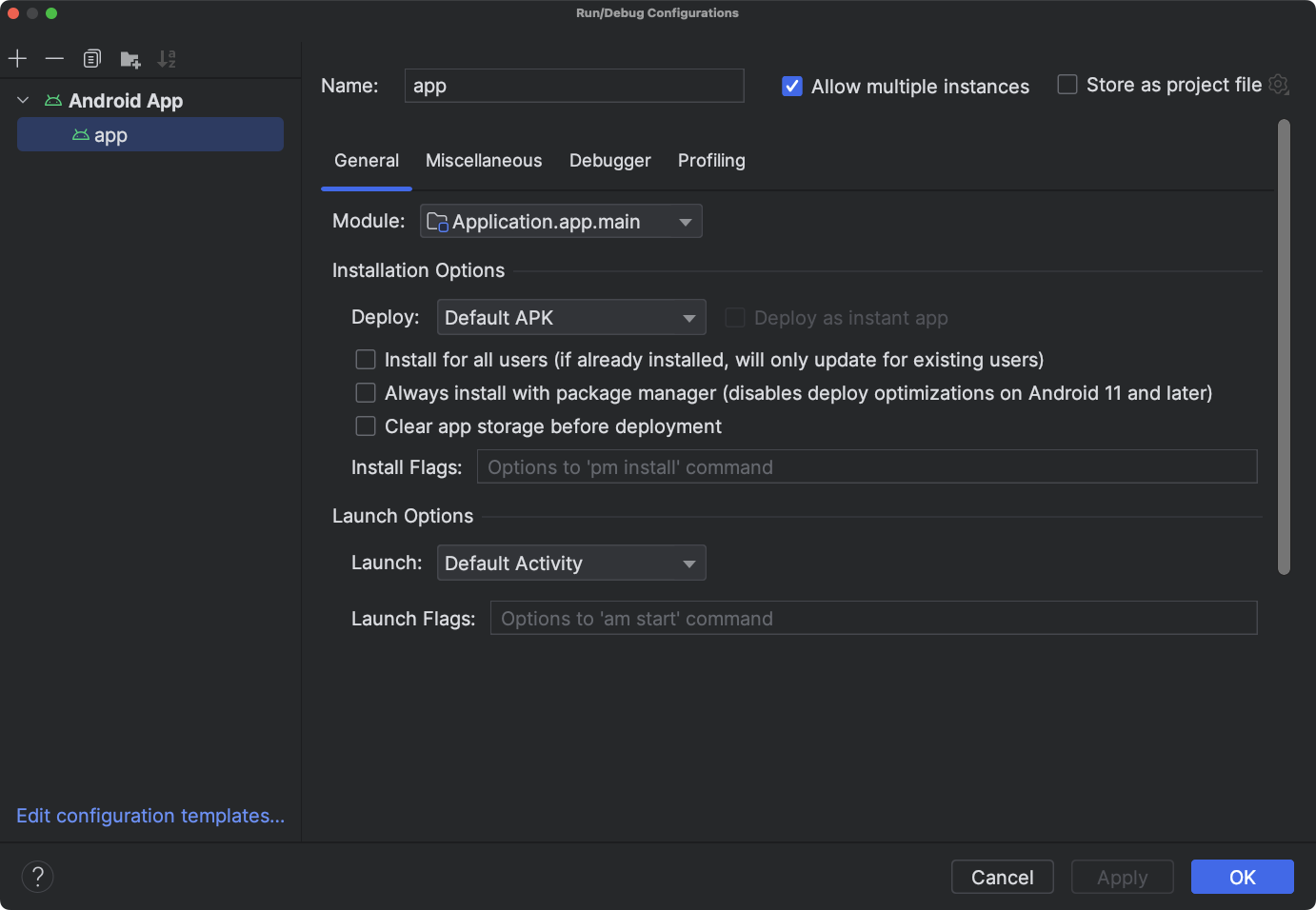
איור 1. תיבת הדו-שיח Run/Debug Configurations (הגדרות הרצה/ניפוי באגים)
בחלונית הימנית של תיבת הדו-שיח, ההגדרות שהגדרתם מקובצות לפי סוג התבנית, ובחלק התחתון אפשר לערוך תבניות הגדרה. אפשר לערוך את ההגדרה שנבחרה בחלונית השמאלית. משנים את הגודל של תיבת הדו-שיח כדי לראות פריטים מוסתרים.
בתיבת הדו-שיח הזו אפשר:
- יצירת הגדרות חדשות להרצה או לניפוי באגים.
- עריכה של הגדרות הרצה/ניפוי באגים
- עריכת תבניות של הגדרות.
- מיון והוספה לקבוצה של הגדרות.
יצירת הגדרת הרצה או ניפוי באגים חדשה
אפשר להגדיר הגדרות חדשות להרצה או לניפוי באגים בתיבת הדו-שיח Run/Debug Configurations, בחלון Project או בכלי לעריכת קוד. ההגדרה החדשה צריכה להתבסס על תבנית הגדרה.
בתיבת הדו-שיח Run/Debug Configurations (הגדרות הרצה/ניפוי באגים) מוצגות הגדרות ההרצה/ניפוי הבאגים שלכם ותבניות ההגדרות שזמינות. אפשר להתחיל הגדרה חדשה ישירות מתבנית, או מהעתק של הגדרה אחרת. לאחר מכן תוכלו לשנות את ערכי השדות לפי הצורך.
אפשר גם ללחוץ לחיצה ימנית על פריט בחלון Project כדי ליצור באופן אוטומטי הגדרה שספציפית לפריט הזה. לדוגמה, אם רוצים להפעיל פעילות מסוימת, אפשר ללחוץ לחיצה ימנית על קובץ ה-Java של הפעילות ולבחור באפשרות הפעלה. בהתאם לפריט, Android Studio משתמש בתבנית הגדרה של Android App, Android Instrumented Tests או JUnit כדי ליצור את ההגדרה.
בכלי לעריכת קוד, אפשר ליצור בקלות בדיקה ולהריץ או לנפות באגים בהגדרה של מחלקה או שיטה, ואז להפעיל אותה.
כשיוצרים הגדרה מחוץ לתיבת הדו-שיח Run/Debug Configurations, ההגדרה היא זמנית אלא אם שומרים אותה. כברירת מחדל, אפשר להוסיף לפרויקט עד חמש הגדרות זמניות לפני ש-Android Studio יתחיל להסיר אותן. כדי לשנות את ברירת המחדל הזו, פותחים את ההגדרות של Android Studio ומשנים את ההגדרות המתקדמות > הפעלה/ניפוי באגים > מגבלת תצורות זמניות. מידע נוסף על הגדרות זמניות זמין במאמר יצירה ושמירה של הגדרות זמניות להרצה או לניפוי באגים.
התחלת הגדרה על סמך תבנית
כדי להגדיר תצורת הפעלה/ניפוי באגים על סמך תבנית, פועלים לפי השלבים הבאים:
- פותחים את תיבת הדו-שיח Run/Debug Configurations (הגדרות הפעלה/ניפוי באגים).
- לוחצים על הוספת הגדרה חדשה
 .
.
- בוחרים תבנית הגדרות.
- מקלידים שם בשדה שם.
- משנים את ההגדרות לפי הצורך.
- לוחצים על החלה או על אישור.
חשוב לתקן את השגיאות שמוצגות בתחתית תיבת הדו-שיח.
התחלת הגדרה מהעתקה
כדי להגדיר הרצה או ניפוי באגים החל מעותק של הגדרה אחרת, פועלים לפי השלבים הבאים:
- פותחים את תיבת הדו-שיח Run/Debug Configurations (הגדרות הפעלה/ניפוי באגים).
- בחלונית הימנית, בוחרים הגדרת הפעלה או ניפוי באגים קיימת.
- לוחצים על העתקת ההגדרה
 .
.
- מקלידים שם בשדה שם.
- משנים את ההגדרות לפי הצורך.
- לוחצים על החלה או על אישור.
חשוב לתקן את השגיאות שמוצגות בתחתית תיבת הדו-שיח.
הגדרת פריט בפרויקט
Android Studio יכול ליצור הגדרת הרצה/ניפוי באגים עבור חלק מהפריטים שמוצגים בחלון Project. ההגדרה מבוססת על תבנית הגדרות אישיות, באופן הבא:
- קובץ Java של הפעילות: התבנית Android App.
- חבילה: תבנית Android Instrumented Tests או Android JUnit, בהתאם לקבוצת המקור. אם בוחרים באפשרות בדיקה עם מכשור, המערכת משתמשת בתבנית של בדיקות עם מכשור ב-Android. אם בוחרים באפשרות בדיקת יחידה מקומית, נעשה שימוש בתבנית Android JUnit. בבדיקת יחידה מקומית, אפשר להריץ את הבדיקה עם כיסוי קוד. מידע נוסף מופיע במאמר בנושא כיסוי קוד.
כדי ליצור הגדרת הפעלה או ניפוי באגים לפריט בפרויקט:
- פותחים פרויקט בתצוגת Android או Project.
- בחלון Project, לוחצים לחיצה ימנית על פריט שאפשר לבדוק ובוחרים באפשרות Run filename או Debug filename. Android Studio יוצר הגדרת הרצה/ניפוי באגים זמנית ומפעיל את האפליקציה.
- פותחים את הרשימה הנפתחת Select Run/Debug Configuration (בחירת הגדרות הרצה/ניפוי באגים) בסרגל הכלים.
- בוחרים באפשרות שמירת ההגדרה מתוך האפשרויות שמופיעות לצד ההגדרה שרוצים לשמור.
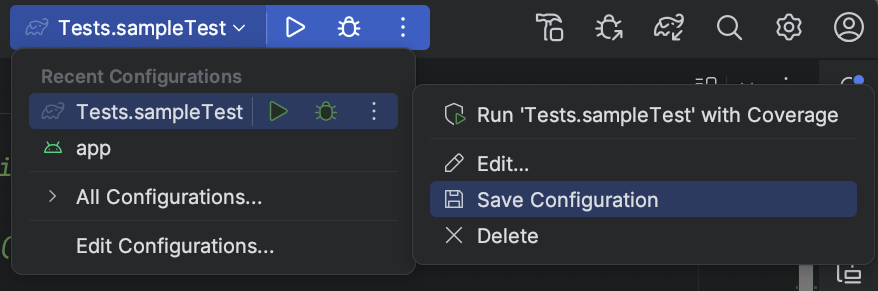
איור 2. שמירת ההגדרה
הערה: אם לוחצים לחיצה ימנית על אותו פריט ומריצים או מנפים בו באגים (אבל לא בפעילות), Android Studio יוצר הגדרה חדשה.
הגדרת תצורת בדיקה עבור מחלקה או שיטה
ב-Android Studio אפשר להגדיר תצורת הפעלה של בדיקה עבור מחלקה או שיטה, ואז להפעיל אותה. לדוגמה, אם יוצרים כיתה חדשה, אפשר ליצור ולהפעיל בדיקה עבורה. אם הבדיקה עוברת בהצלחה, אפשר להריץ את הבדיקות בשאר הפרויקט כדי לוודא שהקוד החדש לא גורם לבעיות במקום אחר.
Android Studio משתמש בתבנית Android Instrumented Tests או בתבנית Android JUnit, בהתאם לקבוצת המקורות. בבדיקת יחידה מקומית, אפשר להריץ את הבדיקה עם כיסוי קוד.
כדי ליצור הגדרת הפעלה או ניפוי באגים עבור מחלקה או שיטה בקוד Java, פועלים לפי השלבים הבאים:
- פותחים פרויקט בתצוגת Android או Project.
- פותחים קובץ Java בכלי לעריכת קוד.
- בוחרים מחלקה או שיטה בקוד, ואז מקישים על Control+Shift+T (או על Command+Shift+T).
- בתפריט שמופיע, בוחרים באפשרות יצירת בדיקה חדשה.
- בתיבת הדו-שיח יצירה, אפשר לשנות או להגדיר את הערכים וללחוץ על אישור.
- בתיבת הדו-שיח Choose Destination Directory, בוחרים את המיקום בפרויקט שבו רוצים ש-Android Studio ימקם את הבדיקה. אפשר לציין את המיקום לפי מבנה הספריות או על ידי בחירת מחלקה סמוכה.
- לוחצים על אישור.
הבדיקה החדשה מופיעה בחלון Project בקבוצת מקורות הבדיקה המתאימה.
- כדי להריץ את הבדיקה, מבצעים אחת מהפעולות הבאות:
- בחלון Project, לוחצים לחיצה ימנית על הבדיקה ובוחרים באפשרות Run או Debug.
- ב-Code Editor, לוחצים לחיצה ימנית על הגדרת מחלקה או על שם של שיטה בקובץ הבדיקה ובוחרים באפשרות Run (הפעלה) או Debug (ניפוי באגים) כדי לבדוק את כל השיטות במחלקה.
- פותחים את הרשימה הנפתחת Select Run/Debug Configuration (בחירת הגדרות הרצה/ניפוי באגים) בסרגל הכלים.
- בוחרים באפשרות שמירת ההגדרה מתוך האפשרויות שמופיעות לצד ההגדרה שרוצים לשמור.
איור 3. שמירת ההגדרה
הפעלה או ניפוי באגים של אפליקציה באמצעות הגדרה שמורה
אם שמרתם הגדרת הרצה או ניפוי באגים, תוכלו לבחור אותה לפני שתריצו או תנפו את האפליקציה.
כדי להשתמש בהגדרות שמירה של הרצה או ניפוי באגים:
- בוחרים את הגדרת ההרצה/ניפוי הבאגים מהרשימה הנפתחת Select Run/Debug Configuration (בחירת הגדרת הרצה/ניפוי באגים) בסרגל הכלים.
- בוחרים באפשרות Run > Run או באפשרות Run > Debug.
הרשימה הנפתחת נמצאת מימין ללחצנים הפעלה
 וניפוי באגים
 . לדוגמה,
  .
.
אפשר גם ללחוץ על הפעלה או על ניפוי באגים
.
עריכה של הגדרות הרצה או ניפוי באגים
כדי לערוך הגדרת הפעלה או ניפוי באגים, פועלים לפי השלבים הבאים:
- פותחים את תיבת הדו-שיח Run/Debug Configurations (הגדרות הפעלה/ניפוי באגים).
- בחלונית הימנית, בוחרים הגדרה.
- משנים את ההגדרות לפי הצורך.
- לוחצים על החלה או על אישור.
חשוב לתקן את השגיאות שמוצגות בתחתית תיבת הדו-שיח.
עריכה של תבנית הגדרות הרצה או ניפוי באגים
אתם יכולים לערוך את תבניות ההגדרה שסופקו על ידי Android Studio כדי להתאים אותן לתהליך הפיתוח שלכם. כשעורכים תבנית, זה לא משפיע על הגדרות קיימות שמשתמשות בתבנית. לכן, לדוגמה, אם אתם צריכים ליצור מספר הגדרות מסוג מסוים, אתם יכולים לערוך את התבנית ואז לשנות אותה בחזרה כשאתם מסיימים.
למרות שאי אפשר ליצור תבניות חדשות, אפשר ליצור הגדרות שישמשו אתכם כמו תבנית. אפשר להעתיק הגדרה ולערוך את ההעתק כדי ליצור הגדרות חדשות.
כדי לערוך תבנית:
- פותחים את תיבת הדו-שיח Run/Debug Configurations (הגדרות הפעלה/ניפוי באגים).
- לוחצים על עריכת תבניות ההגדרה....
- בוחרים תבנית הגדרה.
- משנים את ההגדרות לפי הצורך.
- לוחצים על החלה או על אישור.
חשוב לתקן את השגיאות שמוצגות בתחתית תיבת הדו-שיח.
מיון והגדרה של קבוצות
בתיבת הדו-שיח Run/Debug Configurations (הגדרות הרצה/ניפוי באגים), אפשר לסדר את ההגדרות כדי למצוא אותן במהירות. אפשר למיין את הפריטים בתיקייה לפי סדר אלפביתי, וליצור תיקיות חדשות כדי לקבץ הגדרות.
כדי למיין את ההגדרות לפי סדר אלפביתי:
- פותחים את תיבת הדו-שיח Run/Debug Configurations (הגדרות הפעלה/ניפוי באגים).
- בוחרים תיקייה שמכילה הגדרות.
- לוחצים על Sort Configurations (מיון הגדרות)
 .
.
- לוחצים על OK כדי לסגור את תיבת הדו-שיח.
כדי לקבץ הגדרות בתיקיות, פועלים לפי השלבים הבאים:
- פותחים את תיבת הדו-שיח Run/Debug Configurations (הגדרות הפעלה/ניפוי באגים).
- בוחרים תיקייה שמכילה הגדרות.
- לוחצים על יצירת תיקייה חדשה
 .
.
- מקלידים שם בשדה שם התיקייה.
- לוחצים על אישור כדי לשמור את השם.
הגדרת פעולות לפני ההשקה
אפשר לציין משימות לביצוע לפני החלת הגדרת ההרצה או הניפוי באגים. המשימות מבוצעות לפי הסדר שבו הן מופיעות ברשימה.
הערה: הגדרת משימות לפני ההשקה היא תכונה מתקדמת. במקום להשתמש בתכונה הזו, מומלץ להוסיף את כל הלוגיקה של ההכנה כמשימות בקובץ build.gradle, כדי שהן יבוצעו כשמבצעים בנייה משורת הפקודה.
כדי ליצור רשימת משימות:
- בתחתית תיבת הדו-שיח Run/Debug Configurations (הגדרות הרצה/ניפוי באגים) בקטע Before launch (לפני ההפעלה) (יכול להיות שתצטרכו לגלול למטה), לוחצים על Add (הוספה) ובוחרים סוג משימה. אם נפתחת תיבת דו-שיח, ממלאים את השדות ולוחצים על אישור.
- מוסיפים עוד משימות לפי הצורך.
- כדי לשנות את הסדר של המשימות, גוררים אותן או בוחרים משימה ולוחצים על למעלה
 ועל למטה
 כדי להעביר אותה למעלה או למטה ברשימה.
 - בוחרים באפשרות הצגת הדף הזה אם רוצים להציג את הגדרות ההרצה/ניפוי הבאגים לפני שמחילים אותן.
האפשרות הזו לא מסומנת כברירת מחדל.
- בוחרים באפשרות חלון של הכלי הפעיל אם רוצים להפעיל את חלון של הכלי הפעלה או ניפוי באגים כשמפעילים או מנפים באגים באפליקציה.
האפשרות הזו מסומנת כברירת מחדל.
כדי להסיר משימה מהרשימה:
- בוחרים משימה.
- לוחצים על הסרה
 .
.
כדי לערוך משימה:
- בוחרים משימה.
- לוחצים על עריכה
 .
.
- עורכים את הגדרות המשימה בתיבת הדו-שיח שנפתחת ולוחצים על אישור.
בטבלה הבאה מפורטות המשימות הזמינות שאפשר להוסיף.
| משימה | תיאור |
|---|---|
| הפעלת כלי חיצוני | הפעלת אפליקציה חיצונית ל-Android Studio. בתיבת הדו-שיח External Tools (כלים חיצוניים), בוחרים אפליקציה אחת או יותר שרוצים להפעיל ואז לוחצים על OK (אישור). אם האפליקציה עדיין לא מוגדרת ב-Android Studio, מוסיפים את ההגדרה שלה בתיבת הדו-שיח Create Tools. מידע נוסף זמין במאמרים בנושא הגדרת כלים של צד שלישי וכלים חיצוניים. |
| הפעלת הגדרה אחרת | מריצים אחת מהגדרות ההרצה או הניפוי באגים הקיימות. בתיבת הדו-שיח Choose Configuration to Execute (בחירת הגדרה להפעלה), בוחרים הגדרה להפעלה ולוחצים על OK (אישור). |
| יצרן | קומפילציה של הפרויקט או המודול. Android Studio מפעיל את הפקודה Make Module אם בהגדרת ההפעלה או הניפוי באגים צוין מודול מסוים, או שהוא מפעיל את הפקודה Make Project אם לא צוינו מודולים. |
| יצירת פרויקט | קומפילציה של הפרויקט. Android Studio מריץ את הפקודה Make Project (יצירת פרויקט). |
| Make, no error check | האפשרות הזו זהה לאפשרות Make, אבל Android Studio מריץ את הגדרת ההפעלה או ניפוי הבאגים בלי קשר לתוצאת הקומפילציה. |
| יצירת ארטיפקטים | התכונה לא נתמכת ב-Android Studio. |
| הפעלת משימת Gradle | מריצים משימת Gradle. בתיבת הדו-שיח שנפתחת, מציינים את הפרטים ולוחצים על אישור. מידע נוסף זמין במאמר בנושא Gradle. |
| Make עם תמיכה ב-Gradle | קומפילציה של הפרויקט והרצת Gradle. |
| App Engine Gradle builder | משימת ה-builder של App Engine Gradle מסנכרנת את הפרויקט ואז בונה את המודול. |
תבניות של הגדרות
Android Studio מספק תבניות הגדרה שיעזרו לכם להתחיל במהירות. בקטעים הבאים מפורטות התבניות שרלוונטיות לפיתוח אפליקציות ל-Android באמצעות Android Studio:
הערה: ב-Android Studio 2.1.x ובגרסאות מוקדמות יותר הייתה תבנית NativeApplication, שלא קיימת בגרסאות חדשות יותר. אם יש לכם תבנית של אפליקציה מקומית בפרויקט, Android Studio ממיר אותה לאפליקציית Android כשאתם טוענים את הפרויקט. בתיבת הדו-שיח המרת פרויקט מופיעות הנחיות מפורטות לגבי התהליך.
תבניות שלא נתמכות
התבניות הבאות שלא נתמכות מגיעות מ-IntelliJ IDEA ולא ספציפיות לפיתוח ל-Android באמצעות Android Studio. למידע על השימוש בתבניות האלה, אפשר לעבור לקישורים למסמכי התיעוד של IntelliJ IDEA.
- אפליקציה
- מורכב
- Gradle
- Groovy
- JAR Application
- Java Scratch
- JUnit
- Kotlin
- Kotlin Script
- ניפוי באגים מרחוק
- Shell Script
- TestNG
אפשרויות הגדרה נפוצות
האפשרויות Name, Allow parallel run ו-Store as project file משותפות לכמה תבניות הגדרה. מידע נוסף על ההגדרות האלה זמין במאמר בנושא הגדרות נפוצות.
Android Studio מאחסן את תצורת ההפעלה/ניפוי הבאגים המשותפת בקובצי XML נפרדים בתיקייה project_directory/.idea/runConfigurations/.
מידע נוסף זמין במאמר בנושא פורמט מבוסס-ספרייה במסמכי התיעוד של פרויקטים ב-IntelliJ.
אפליקציה ל-Android
אתם יכולים להריץ או לנפות באגים באפליקציות ובפעילויות של Android במכשירים וירטואליים או במכשירים פיזיים באמצעות הגדרות שמבוססות על התבנית הזו.
הכרטיסייה 'כללי'
בכרטיסייה כללי, אפשר לציין אפשרויות התקנה, הפעלה ופריסה. בכרטיסייה Miscellaneous יש גם אפשרויות התקנה.
| שדה | תיאור |
|---|---|
| מודול | בוחרים מודול להחלת ההגדרה. |
| אפשרויות התקנה: פריסה | בחרו אפשרות:
|
| אפשרויות התקנה: פריסה כאפליקציה ללא התקנה | אם האפליקציה שלכם תומכת בחוויות שימוש מיידי – כלומר, אם הוספתם תמיכה באפליקציות ללא התקנה כשיצרתם פרויקט חדש, או אם יצרתם מודול תכונות אחד או יותר בגרסה ללא התקנה – תוכלו לבחור לפרוס את המודולים האלה בגרסה ללא התקנה על ידי סימון התיבה שליד פריסה כאפליקציה ללא התקנה. |
| אפשרויות התקנה: תכונות לפריסה |
אם האפליקציה כוללת מודולים של תכונות, מסמנים את התיבה לצד כל תכונה שרוצים לכלול כשפורסים את האפליקציה. האפשרות הזו מוצגת רק אם האפליקציה כוללת מודולים של תכונות.
הערה: אם רוצים לבדוק הורדה והתקנה של מודולים של תכונות לפי דרישה, צריך לעשות זאת אחרי שמפרסמים את קובץ ה-AAB ואז משתמשים במסלול לבדיקה פנימית ב-Play Console. מידע נוסף זמין במאמר בנושא העלאת חבילת האפליקציות ל-Play Console. |
| אפשרויות התקנה: דגלי התקנה | מקלידים את האפשרויות של adb pm
install שרוצים להשתמש בהן. מעצבים את האפשרויות באותו אופן שבו מעצבים אותן בשורת הפקודה, אבל בלי נתיב. הנה כמה דוגמאות:
וגם
ברירת מחדל: ללא אפשרויות. |
| אפשרויות הפעלה: הפעלה | בחרו אפשרות:
|
| אפשרויות הפעלה: דגלי הפעלה | מקלידים את האפשרויות של adb am
start שרוצים להשתמש בהן. מעצבים את האפשרויות באותה דרך שבה מעצבים אותן בשורת הפקודה, אבל בלי כוונה. לדוגמה:
האפשרות הזו לא מופיעה אם בחרתם בערך Nothing (ללא) לאפשרות Launch (הפעלה). ברירת מחדל: ללא אפשרויות. |
| אפשרויות יעד הפריסה: יעד | בחרו אפשרות:
|
אפשרויות של יעד הפריסה: שימוש באותו מכשיר להפעלות עתידיות |
כברירת מחדל, האפשרות הזו לא מסומנת, כך שבכל פעם שמפעילים אפליקציה, מופיעה תיבת הדו-שיח Select
Deployment שבה צריך לבחור מכשיר. כשבוחרים באפשרות הזו ואז מפעילים אפליקציה, מופיעה תיבת הדו-שיח בחירת פריסה שבה אפשר לבחור מכשיר. אחר כך, בכל פעם שמפעילים את האפליקציה, היא מופעלת במכשיר שנבחר בלי להציג את תיבת הדו-שיח Select Deployment (בחירת פריסה). כדי להריץ את האפליקציה במכשיר אחר, מבטלים את הסימון של Use
same device for future launches (שימוש באותו מכשיר להפעלות עתידיות), או מפסיקים את האפליקציה באמצעות Run > Stop app
(הפעלה > עצירה) או Stop  (עצירה), ואז מפעילים אותה מחדש. תיבת הדו-שיח בחירת פריסת עדכון תוצג כדי שתוכלו לבחור מכשיר. (עצירה), ואז מפעילים אותה מחדש. תיבת הדו-שיח בחירת פריסת עדכון תוצג כדי שתוכלו לבחור מכשיר.
|
| לפני ההשקה | מידע על הגדרת פעולות לפני ההשקה |
הכרטיסייה 'שונות'
בכרטיסייה Miscellaneous (שונות), אפשר לציין אפשרויות של logcat, התקנה, הפעלה ופריסה. בכרטיסייה כללי יש גם אפשרויות התקנה.
| שדה | תיאור |
|---|---|
| Logcat: הצגת Logcat באופן אוטומטי | כשבוחרים באפשרות הזו, החלון Logcat נפתח בכל פעם שמבצעים פריסה של אפליקציה ומפעילים אותה בהצלחה באמצעות ההגדרה הזו. ברירת מחדל: נבחר. |
| Logcat: Clear log before launch | בוחרים באפשרות הזו אם רוצים ש-Android Studio יסיר נתונים מסשנים קודמים מקובץ היומן לפני הפעלת האפליקציה. ברירת מחדל: לא מסומן. |
| אפשרויות התקנה: דילוג על ההתקנה אם קובץ ה-APK לא השתנה. | כשבוחרים באפשרות הזו, Android Studio לא פורס מחדש את ה-APK אם הוא מזהה שהוא לא השתנה. אם רוצים ש-Android Studio יכפה התקנה של ה-APK, גם אם הוא לא השתנה, צריך לבטל את הסימון של האפשרות הזו. ברירת מחדל: נבחר |
| אפשרויות התקנה: סגירה ידנית של האפליקציה לפני הפעלת הפעילות | אם האפשרות הזו נבחרה, כש-Android Studio מזהה שאין צורך להתקין מחדש קובץ APK כי הוא לא השתנה, הוא יפסיק את האפליקציה בכוח כדי שהיא תתחיל מפעילות ברירת המחדל של מרכז האפליקציות. אם מבטלים את הסימון של האפשרות הזו, Android Studio לא יבצע עצירה מאולצת של האפליקציה. האפשרות הזו פועלת עם האפשרות הקודמת שקובעת אם קובץ APK יותקן או לא. בשני השדות של אפשרויות התקנה, משאירים את ברירת המחדל אלא אם רוצים לכפות התקנה בכל פעם. במקרים מסוימים, כדאי לבטל את הסימון של האפשרות הזו. לדוגמה, אם אתם כותבים עורך שיטות קלט (IME), הפסקה בכוח של האפליקציה מבטלת את הבחירה בה כמקלדת הנוכחית, וזה לא רצוי. ברירת מחדל: נבחר |
| לפני ההשקה | מידע נוסף זמין במאמר בנושא הגדרת פעולות לפני ההשקה. |
הכרטיסייה 'כלי לניפוי באגים'
מציינים את אפשרויות ניפוי הבאגים בכרטיסייה Debugger (ניפוי באגים).
ב-Android Studio משתמשים בכלי לניפוי באגים LLDB עבור קוד C ו-C++. בנוסף לממשק המשתמש הרגיל של Android Studio, בחלון של מאתר הבאגים יש כרטיסייה LLDB שמאפשרת להזין פקודות LLDB במהלך ניפוי הבאגים. אתם יכולים להזין את אותן פקודות ש-Android Studio משתמש בהן כדי להציג מידע בממשק המשתמש של כלי ניפוי הבאגים, ולבצע פעולות נוספות.
בפרויקטים של C ו-C++, אפשר להוסיף ספריות של סמלים, וגם פקודות הפעלה של LLDB ופקודות אחרי צירוף, בכרטיסייה Debugger. כדי לעשות את זה, משתמשים בלחצנים שדומים ללחצנים הבאים:
- הוספה
– הוספה של ספרייה או פקודה.
- הסרה
– בוחרים ספרייה או פקודה ולוחצים על הלחצן הזה כדי להסיר את הפריט.
- למעלה
– בוחרים ספרייה או פקודה, ואז לוחצים על הלחצן הזה כדי להעביר את הפריט למעלה ברשימה.
- החץ למטה
– בוחרים פקודה או ספרייה, ואז לוחצים על הלחצן הזה כדי להעביר את הפריט למטה ברשימה.
מידע נוסף על ניפוי באגים ב-Android Studio זמין במאמר ניפוי באגים באפליקציה.
| שדה | תיאור |
|---|---|
| סוג ניפוי הבאגים | בוחרים באחת מהאפשרויות הבאות:
מומלץ לבחור באפשרות זיהוי אוטומטי כי היא בוחרת את סוג הניפוי באגים המתאים לפרויקט. |
| ספריות סמלים | אם רוצים להוסיף קובצי סמלים כדי לספק למאבחן הבאגים מידע על C או C++ שנוצר מחוץ ל-Android Studio, אפשר להוסיף כאן ספרייה אחת או יותר. Android Studio משתמש בקבצים בספריות האלה לפני שהוא משתמש בקבצים שנוצרו על ידי הפלאגין Android ל-Gradle. כלי הניפוי באגים מחפש בספריות מלמעלה למטה, לפי הסדר, עד שהוא מוצא את מה שהוא צריך. החיפוש מתבצע באופן רקורסיבי בקבצים שבספרייה. כדי לבצע אופטימיזציה של הרשימה ולחסוך זמן, כדאי להציב את הספריות שבהן משתמשים הכי הרבה בחלק העליון של הרשימה. אם מציינים ספריה ברמה גבוהה בעץ, יכול להיות שיעבור זמן רב יותר עד שכל ספריות המשנה ייסרקו. אם מוסיפים ספרייה ספציפית מאוד, החיפוש יימשך פחות זמן. צריך למצוא את האיזון הנכון בין מהירות לבין מציאת הקבצים שדרושים לניפוי הבאגים. לדוגמה, אם יש לכם ספרייה שמכילה ספריות משנה של ממשקי Android Binary (ABI), אתם יכולים להוסיף ספרייה ל-ABI ספציפי או לכל ה-ABI. יכול להיות שייקח יותר זמן לחפש בספרייה ברמה העליונה, אבל אם תחליטו לבצע ניפוי באגים במכשיר אחר, זה גם יהיה יותר פשוט. שימו לב: אין צורך להוסיף ספריות שמכילות קובצי סמלים של Gradle, כי המאבחן משתמש בהם באופן אוטומטי. |
| פקודות הפעלה של LLDB | מוסיפים פקודות LLDB שרוצים להריץ לפני שהמאבחן מצורף לתהליך. לדוגמה, אפשר להגדיר את הסביבה כמו שמוצג בפקודה הבאה:
הפקודות מופעלות ב-LLDB לפי הסדר, מלמעלה למטה. |
| פקודות LLDB אחרי ההצמדה | מוסיפים פקודות LLDB שרוצים להריץ מיד אחרי שהדיבאגר מתחבר לתהליך. לדוגמה:
הפקודות מופעלות ב-LLDB לפי הסדר, מלמעלה למטה. |
| ספריית עבודה של המארח | מציינים את ספריית העבודה של LLDB. |
| רישום ביומן: ערוצי טירגוט | מציינים את אפשרויות היומן של LLDB. Android Studio מגדיר את אפשרויות ברירת המחדל על סמך הניסיון של הצוות – כך שהבנייה לא איטית מדי אבל היא מכילה את המידע שנדרש לפתרון בעיות. לרוב נדרש יומן כזה כדי לדווח על באגים ב-Android Studio. ברירת המחדל היא
אפשר לשנות את ברירת המחדל כדי לאסוף יותר מידע. לדוגמה, אפשרויות היומן הבאות אוספות מידע על lldb process
platform:gdb-remote packets
כדי לראות את רשימת הפקודות המלאה של היומן, מזינים את הפקודה
Android Studio ממקם את יומני המכשיר במיקום הבא, כאשר
לחלופין, אם כמה משתמשים ניגשים למכשיר, היומנים ממוקמים במיקום הבא, כאשר
מידע על שימוש ב-LLDB לניפוי באגים מרחוק זמין במאמר בנושא ניפוי באגים מרחוק. |
| לפני ההשקה | מידע נוסף זמין במאמר הגדרת פעולות לפני ההשקה. |
הכרטיסייה 'פרופילים'
כדי להפעיל תכונות מסוימות ב-Android Profiler כשבמכשיר פועלת מערכת Android בגרסה 7.1 או בגרסה מוקדמת יותר, צריך לסמן את האפשרות Enable advanced profiling (הפעלת פרופילים מתקדמים).
בדיקות ב-Android
תבנית הבדיקה שבה צריך להשתמש תלויה בקבוצת המקורות. תבנית הבדיקה Android Instrumented Tests מיועדת לבדיקה עם מכשור. תבנית Android JUnit מיועדת לבדיקת יחידה מקומית.
הערה: אם אתם משתמשים ב-Firebase Test Lab כדי לבצע בדיקות במגוון מכשירים, אתם יכולים להשתמש בתבנית Android JUnit כדי להגדיר את הבדיקות עם מכשור. מידע נוסף זמין במאמר בנושא הרצת בדיקות באמצעות Firebase Test Lab.
בתיאורים הבאים של הכרטיסיות מפורטות הכרטיסיות והשדות בתבנית Android Instrumented test. מידע על הכרטיסיות והשדות בתבנית הבדיקה של Android JUnit זמין בדף הגדרות של IntelliJ: JUnit.
הכרטיסייה 'כללי'
בכרטיסייה כללי, אפשר לציין את מיקום הבדיקה, את כלי ההרצה של המכשור, את מעטפת adb ואת אפשרויות הפריסה.
| שדה | תיאור |
|---|---|
| מודול | בוחרים מודול להחלת ההגדרה. |
| בדיקה | באזור הזה מציינים את המיקום של הבדיקות שרוצים להפעיל:
|
| כלי ספציפי להרצת בדיקות (אופציונלי) | מקלידים את המיקום של instrumentation
runner ולוחצים על More כדי להשתמש בתיבת דו-שיח. הערך הזה משנה את המיקום של כלי ההרצה של המדידה שמוגדר בקובץ build.gradle. בדרך כלל ברירת המחדל היא המחלקה AndroidJUnitRunner מ-AndroidX Test.
|
| אפשרויות נוספות | מקלידים את האפשרויות של adb ברירת מחדל: ללא אפשרויות |
| אפשרויות יעד הפריסה: יעד | בחרו אפשרות:
|
| אפשרויות של יעד הפריסה: שימוש באותו מכשיר להפעלות עתידיות | אם רוצים להשתמש באופן אוטומטי במכשיר שבחרתם בעתיד דרך תיבת הדו-שיח Select Deployment Target, בוחרים באפשרות הזו. אם המכשיר לא זמין, תוצג תיבת דו-שיח. ברירת מחדל: הבחירה בוטלה |
| לפני ההשקה | מידע נוסף זמין במאמר הגדרת פעולות לפני ההשקה. |
הכרטיסייה 'שונות'
הכרטיסייה Miscellaneous (שונות) מכילה אפשרויות של logcat והתקנה.
| שדה | תיאור |
|---|---|
| Logcat: Clear log before launch | בוחרים באפשרות הזו אם רוצים ש-Android Studio יסיר נתונים מסשנים קודמים מקובץ היומן לפני הפעלת האפליקציה. ברירת מחדל: לא מסומן. |
| אפשרויות התקנה: דילוג על ההתקנה אם קובץ ה-APK לא השתנה | כשבוחרים באפשרות הזו, Android Studio לא פורס מחדש את ה-APK אם הוא מזהה שהוא לא השתנה. אם רוצים ש-Android Studio יכפה התקנה של ה-APK, גם אם הוא לא השתנה, צריך לבטל את הסימון של האפשרות הזו. ברירת מחדל: נבחר |
| אפשרויות התקנה: סגירה ידנית של האפליקציה לפני הפעלת הפעילות | אם האפשרות הזו נבחרה, כש-Android Studio מזהה שאין צורך להתקין מחדש קובץ APK כי הוא לא השתנה, הוא יפסיק את האפליקציה בכוח כדי שהיא תתחיל מפעילות ברירת המחדל של מרכז האפליקציות. אם מבטלים את הסימון של האפשרות הזו, Android Studio לא יבצע עצירה מאולצת של האפליקציה. האפשרות הזו פועלת בשילוב עם האפשרות הקודמת שקובעת אם קובץ APK יותקן או לא. בשני השדות של אפשרויות התקנה, משאירים את ברירת המחדל אלא אם רוצים לכפות התקנה בכל פעם. במקרים מסוימים, כדאי לבטל את הסימון של האפשרות הזו. לדוגמה, אם אתם כותבים עורך שיטות קלט (IME), הפסקה בכוח של האפליקציה מבטלת את הבחירה בה כמקלדת הנוכחית, וזה לא רצוי. ברירת מחדל: נבחר |
| לפני ההשקה | מידע נוסף זמין במאמר הגדרת פעולות לפני ההשקה. |
הכרטיסייה 'כלי לניפוי באגים'
מציינים את אפשרויות ניפוי הבאגים בכרטיסייה Debugger (ניפוי באגים).
ב-Android Studio משתמשים בכלי לניפוי באגים LLDB עבור קוד C ו-C++. בנוסף לממשק המשתמש הרגיל של Android Studio, בחלון של מאתר הבאגים יש כרטיסייה LLDB שמאפשרת להזין פקודות LLDB במהלך ניפוי הבאגים. אתם יכולים להזין את אותן פקודות ש-Android Studio משתמש בהן כדי להציג מידע בממשק המשתמש של כלי ניפוי הבאגים, ולבצע פעולות נוספות.
בפרויקטים של C ו-C++, אפשר להוסיף ספריות של סמלים, וגם פקודות הפעלה של LLDB ופקודות אחרי צירוף, בכרטיסייה Debugger. כדי לעשות את זה, משתמשים בלחצנים שדומים ללחצנים הבאים:
- הוספה
– הוספה של ספרייה או פקודה.
- הסרה
– בוחרים ספרייה או פקודה ולוחצים על הלחצן הזה כדי להסיר את הפריט.
- למעלה
– בוחרים ספרייה או פקודה, ואז לוחצים על הלחצן הזה כדי להעביר את הפריט למעלה ברשימה.
- החץ למטה
– בוחרים פקודה או ספרייה, ואז לוחצים על הלחצן הזה כדי להעביר את הפריט למטה ברשימה.
מידע נוסף על ניפוי באגים ב-Android Studio זמין במאמר ניפוי באגים באפליקציה.
| שדה | תיאור |
|---|---|
| סוג ניפוי הבאגים | בוחרים באחת מהאפשרויות הבאות:
מומלץ לבחור באפשרות זיהוי אוטומטי כי היא בוחרת את סוג הניפוי באגים המתאים לפרויקט. |
| ספריות סמלים | אם רוצים להוסיף קובצי סמלים כדי לספק למאבחן הבאגים מידע על C או C++ שנוצר מחוץ ל-Android Studio, אפשר להוסיף כאן ספרייה אחת או יותר. Android Studio משתמש בקבצים בספריות האלה לפני שהוא משתמש בקבצים שנוצרו על ידי הפלאגין Android ל-Gradle. כלי הניפוי באגים מחפש בספריות מלמעלה למטה, לפי הסדר, עד שהוא מוצא את מה שהוא צריך. החיפוש מתבצע באופן רקורסיבי בקבצים שבספרייה. כדי לבצע אופטימיזציה של הרשימה ולחסוך זמן, כדאי להעביר את הספריות שבהן משתמשים הכי הרבה לראש הרשימה. אם מציינים ספריה ברמה גבוהה בעץ, יכול להיות שיעבור זמן רב יותר עד שכל ספריות המשנה ייסרקו. אם מוסיפים ספרייה ספציפית מאוד, החיפוש יימשך פחות זמן. צריך למצוא את האיזון הנכון בין מהירות לבין מציאת הקבצים שדרושים לניפוי הבאגים. לדוגמה, אם יש לכם ספרייה שמכילה ספריות משנה של ממשקי Android Binary (ABI), אתם יכולים להוסיף ספרייה ל-ABI ספציפי או לכל ה-ABI. יכול להיות שייקח יותר זמן לחפש בספרייה ברמה העליונה, אבל אם תחליטו לבצע ניפוי באגים במכשיר אחר, זה גם יהיה יותר פשוט. שימו לב: אין צורך להוסיף ספריות שמכילות קובצי סמלים של Gradle, כי המאבחן משתמש בהם באופן אוטומטי. |
| פקודות הפעלה של LLDB | מוסיפים פקודות LLDB שרוצים להריץ לפני שהמאבחן מצורף לתהליך. לדוגמה, אפשר להגדיר את הסביבה כמו שמוצג בפקודה הבאה:
הפקודות מופעלות ב-LLDB לפי הסדר, מלמעלה למטה. |
| פקודות LLDB אחרי ההצמדה | מוסיפים פקודות LLDB שרוצים להריץ מיד אחרי שהדיבאגר מתחבר לתהליך. לדוגמה:
הפקודות מופעלות ב-LLDB לפי הסדר, מלמעלה למטה. |
| ספריית עבודה של המארח | מציינים את ספריית העבודה של LLDB. |
| רישום ביומן: ערוצי טירגוט | מציינים את אפשרויות היומן של LLDB. Android Studio מגדיר את אפשרויות ברירת המחדל על סמך הניסיון של הצוות – כך שהבנייה לא איטית מדי אבל היא מכילה את המידע שנדרש לפתרון בעיות. לרוב נדרש יומן כזה כדי לדווח על באגים ב-Android Studio. ברירת המחדל היא
אפשר לשנות את ברירת המחדל כדי לאסוף יותר מידע. לדוגמה, אפשרויות היומן הבאות אוספות מידע על lldb process
platform:gdb-remote packets
כדי לראות את רשימת הפקודות המלאה של היומן, מזינים את הפקודה
Android Studio ממקם את יומני המכשיר במיקום הבא, כאשר
לחלופין, אם כמה משתמשים ניגשים למכשיר, היומנים ממוקמים במיקום הבא, כאשר
מידע על שימוש ב-LLDB לניפוי באגים מרחוק זמין במאמר בנושא ניפוי באגים מרחוק. |
| לפני ההשקה | מידע נוסף זמין במאמר הגדרת פעולות לפני ההשקה. |
App Engine DevAppServer
הגדרת ההרצה/ניפוי הבאגים הזו חלה על Google Cloud Platform. כשפועלים לפי השלבים האלה ומסנכרנים את הפרויקט עם הקובץ build.gradle, Android Studio יוצר בשבילכם הגדרה של App Engine DevAppServer.
שימו לב שהתבנית App Engine Server של IntellJ IDEA היא תבנית אחרת שלא זמינה ב-Android Studio.
| שדה | תיאור |
|---|---|
| רק מופע יחיד | אם רוצים לוודא שרק מופע אחד של הגדרת ההרצה או הניפוי באגים מופעל כרגע, בוחרים באפשרות הזו. אי אפשר להריץ כמה פעמים את אותה הגדרה בו-זמנית. ברירת מחדל: נבחר |
| מודול | בוחרים מודול להחלת ההגדרה. |
| סנכרון עם ההגדרה של build.gradle | אם מוסיפים מודול App Engine ומסנכרנים עם הקובץ build.gradle, שדות ההגדרה של App Engine DevAppServer ימולאו אוטומטית (מומלץ).
אפשר גם לסנכרן את הפרויקט על ידי בחירה באפשרות File > Sync Project with Gradle Files. ברירת מחדל: נבחר
|
| App Engine SDK | מקלידים נתיב אל Google App Engine SDK ל-Java במחשב המקומי. לוחצים על ... כדי לבחור אותו מתיבת דו-שיח. |
| War Path | מקלידים נתיב לתיקיית הארכיון של אפליקציית האינטרנט (WAR) של האפליקציה שפורסים בשרת הפיתוח המקומי. לוחצים על ... כדי לבחור אותו מתיבת דו-שיח. |
| VM Args | מציינים את האפשרויות של שורת הפקודה שרוצים להעביר ל-VM כדי להפעיל את DevAppServer. כשמציינים את האפשרויות:
מידע נוסף על אפשרויות של מכונות וירטואליות זמין במסמכי התיעוד של גרסת J2SE, כמו ברירת מחדל: לא נבחרו אפשרויות |
| כתובת השרת | מקלידים את הכתובת של המארח לשימוש בשרת. יכול להיות שתצטרכו לספק את הכתובת כדי לגשת לשרת הפיתוח ממחשב אחר ברשת. כתובת של 0.0.0.0 מאפשרת גישה למארח המקומי ולשם המארח. ברירת מחדל: localhost |
| יציאה בשרת | מקלידים את מספר היציאה שבו רוצים להשתמש עבור השרת. ברירת מחדל: 8080 |
| השבתה של האפשרות 'בדיקה אם יש עדכונים ל-App Engine SDK' | אם מציינים שרת פיתוח, הוא לא ייצור קשר עם App Engine כדי לבדוק אם יש גרסה חדשה של ה-SDK. כברירת מחדל, השרת בודק אם יש גרסה חדשה בזמן ההפעלה, ומציג הודעה אם יש גרסה חדשה. |
| לפני ההשקה | מידע נוסף זמין במאמר הגדרת פעולות לפני ההשקה. |
הגדרות הפעלה/ניפוי באגים ב-Wear OS
תבניות הרכיבים, כרטיסי המידע ותצוגות השעון של Wear OS מאפשרות להריץ או לנפות באגים באפליקציות Wear OS במכשירים וירטואליים או במכשירים פיזיים. רוב אפשרויות ההגדרה של התבנית זהות לאפשרויות של אפליקציות ל-Android. אלה האפשרויות שספציפיות יותר להגדרות של הרצה/ניפוי באגים ב-Wear OS:
- בכל ההגדרות של הרצה/ניפוי באגים ב-Wear, צריך לבחור מקור נתונים ספציפי של קומפליקציה, משבצת או תצוגת שעון (בהתאם לתבנית) כדי להחיל עליו את ההגדרה. בדרך כלל כל אחד מהרכיבים האלה תואם למחלקה בקוד.
- בהגדרת ההרצה או הניפוי באגים של רכיב Wear OS, צריך לבחור את המיקום שבו רוצים להציב את נתוני הרכיב שמסופקים על ידי מקור נתוני הרכיב. אפשר להציב אותו בחלק העליון, בצד ימין, בחלק התחתון, בצד שמאל או ברקע של תצוגת השעון.
- בנוסף, בהגדרת ההרצה/ניפוי הבאגים של רכיב Wear OS, צריך לבחור את הסוג של נתוני הרכיב שסופקו על ידי מקור נתוני הרכיב. סוגי הנתונים שניתן לבחור מוגבלים לאלה שמסופקים על ידי מקור הנתונים של הסיבוך שנבחר ונתמכים על ידי המשבצת שנבחרה. רשימה של סוגי נתונים של סיבוכים מופיעה במאמר סוגים ושדות.
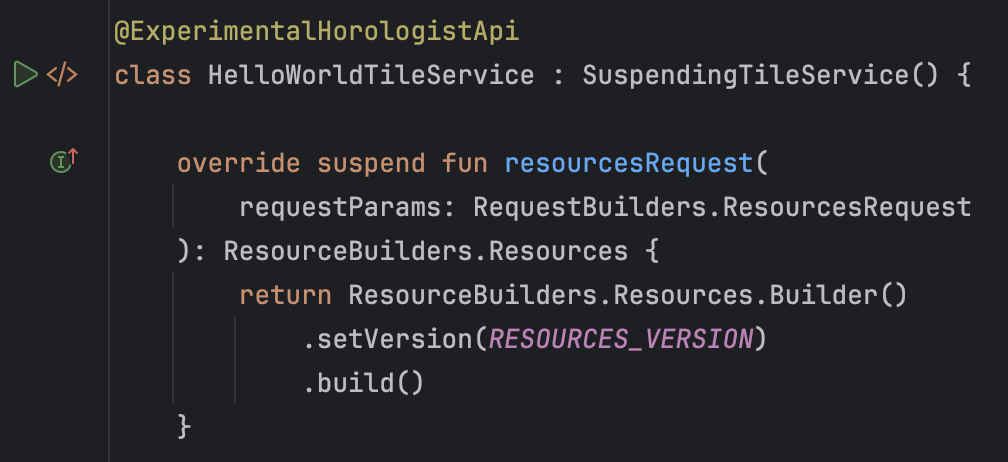
לחלופין, אפשר להפעיל את הממשקים האלה גם באמצעות סמל השוליים שנמצא ליד ההצהרה של הממשק, כמו שמוצג בתמונה הבאה. אם מתרחשת שגיאה, כמו 'שגיאה בהגדרת המשבצת', צריך לוודא שהגדרתם את המשטח בצורה נכונה, כולל הצהרה על המשטח במניפסט.