যখন আপনি আপনার কোড রান, ডিবাগ বা টেস্ট করেন, তখন অ্যান্ড্রয়েড স্টুডিও অপারেশনটি কীভাবে সম্পাদন করবে তা নির্ধারণ করতে একটি রান/ডিবাগ কনফিগারেশন ব্যবহার করে। সাধারণত, একটি অ্যাপ রান বা ডিবাগ করার জন্য প্রাথমিকভাবে তৈরি করা কনফিগারেশনটিই যথেষ্ট। তবে, এই পৃষ্ঠায় বর্ণিত পদ্ধতি অনুযায়ী আপনি নতুন কনফিগারেশন তৈরি ও পরিবর্তন করতে পারেন এবং আপনার ডেভেলপমেন্ট প্রক্রিয়ার সাথে মানানসই করে কনফিগারেশন টেমপ্লেটগুলোও পরিবর্তন করতে পারেন।
আরও তথ্যের জন্য, নিম্নলিখিত ইন্টেলিজ ডকুমেন্টেশনও দেখুন:
রান/ডিবাগ কনফিগারেশন সম্পর্কে
রান/ডিবাগ কনফিগারেশন অ্যাপ ইনস্টলেশন, লঞ্চ এবং টেস্ট অপশনের মতো বিবরণ নির্দিষ্ট করে। আপনি এককালীন ব্যবহারের জন্য একটি কনফিগারেশন নির্ধারণ করতে পারেন, অথবা ভবিষ্যতের জন্য এটি সংরক্ষণ করতে পারেন। এটি সংরক্ষণ করার পরে, আপনি টুলবারের মধ্যে থাকা 'সিলেক্ট রান/ডিবাগ কনফিগারেশন' ড্রপ-ডাউন তালিকা থেকে কনফিগারেশনটি নির্বাচন করতে পারেন। অ্যান্ড্রয়েড স্টুডিও কনফিগারেশনগুলোকে প্রজেক্টের অংশ হিসেবে সংরক্ষণ করে।
প্রাথমিকভাবে তৈরি রান/ডিবাগ কনফিগারেশন
আপনি যখন প্রথম একটি প্রজেক্ট তৈরি করেন, তখন অ্যান্ড্রয়েড স্টুডিও অ্যান্ড্রয়েড অ্যাপ টেমপ্লেটের উপর ভিত্তি করে প্রধান অ্যাক্টিভিটির জন্য একটি রান/ডিবাগ কনফিগারেশন তৈরি করে। আপনার প্রজেক্ট রান বা ডিবাগ করার জন্য, সর্বদা অন্তত একটি রান/ডিবাগ কনফিগারেশন সংজ্ঞায়িত থাকতে হবে। এই কারণে, আমরা সুপারিশ করি যে আপনি প্রাথমিকভাবে তৈরি করা কনফিগারেশনটি মুছে ফেলবেন না।
প্রকল্পের পরিধি এবং সংস্করণ নিয়ন্ত্রণ
রান/ডিবাগ কনফিগারেশন এবং টেমপ্লেট পরিবর্তন শুধুমাত্র বর্তমান প্রোজেক্টের ক্ষেত্রেই প্রযোজ্য। আপনি আপনার ভার্সন কন্ট্রোল সিস্টেমের মাধ্যমে একটি রান/ডিবাগ কনফিগারেশন শেয়ার করতে পারেন (কিন্তু কোনো টেমপ্লেট নয়)। কীভাবে একটি কনফিগারেশন শেয়ার করতে হয় সে সম্পর্কে আরও তথ্যের জন্য, ‘নাম এবং শেয়ার কনফিগারেশন অপশন’ দেখুন।
রান/ডিবাগ কনফিগারেশন ডায়ালগটি খুলুন
রান/ডিবাগ কনফিগারেশন ডায়ালগটি খুলতে, রান > কনফিগারেশন সম্পাদনা (Run > Edit Configurations ) নির্বাচন করুন। চিত্র ১-এ দেখানো অনুযায়ী রান/ডিবাগ কনফিগারেশন ডায়ালগটি প্রদর্শিত হবে।
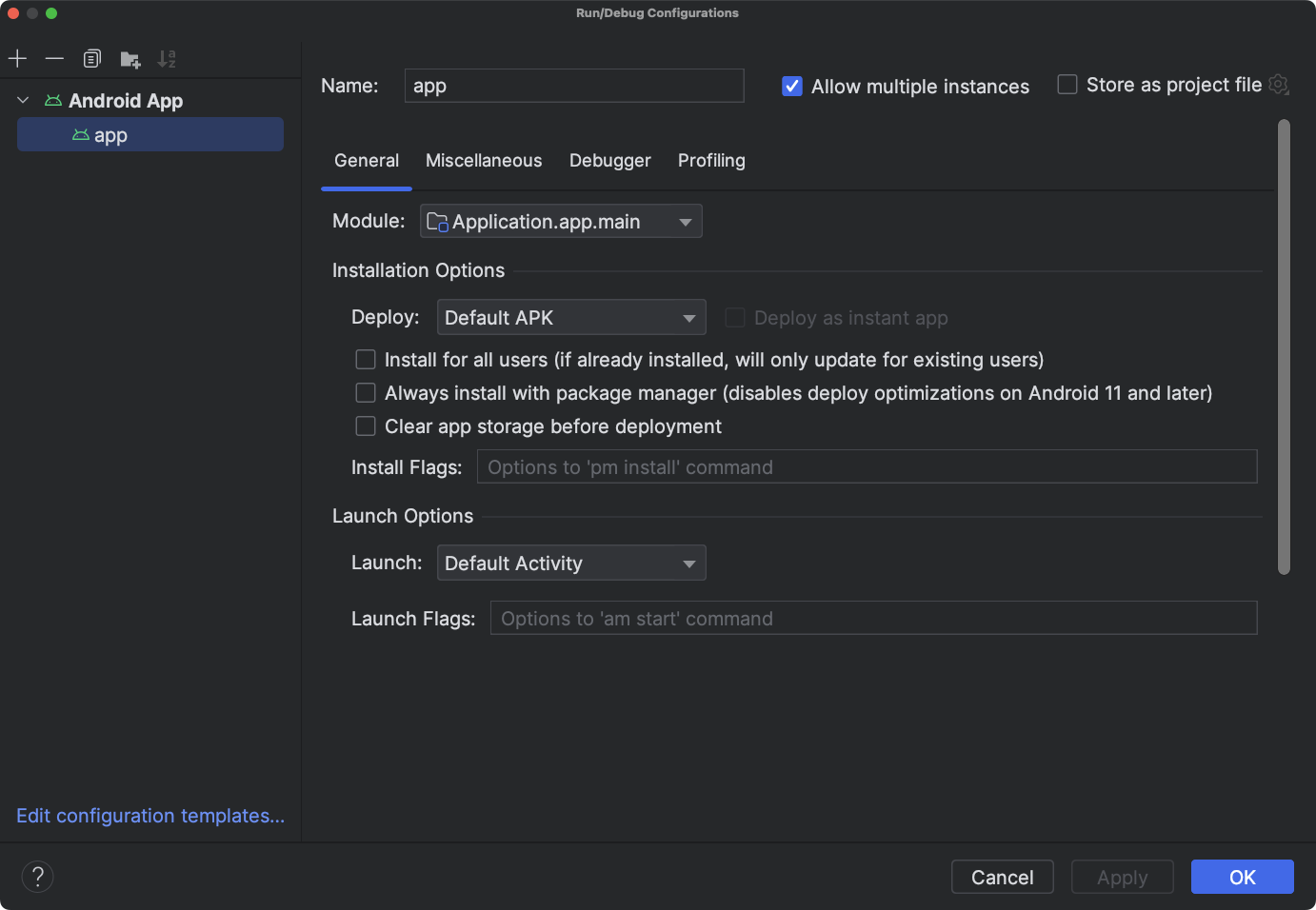
চিত্র ১। রান/ডিবাগ কনফিগারেশন ডায়ালগ
ডায়ালগের বাম প্যানেলটি আপনার নির্ধারিত কনফিগারেশনগুলোকে টেমপ্লেট টাইপ অনুসারে শ্রেণিবদ্ধ করে এবং আপনাকে নীচে কনফিগারেশন টেমপ্লেটগুলো সম্পাদনা করার সুযোগ দেয়। আপনি ডান প্যানেলে নির্বাচিত কনফিগারেশনটি সম্পাদনা করতে পারেন। যেকোনো লুকানো আইটেম দেখতে ডায়ালগটির আকার পরিবর্তন করুন।
এই ডায়ালগে, আপনি যা করতে পারেন:
- নতুন রান/ডিবাগ কনফিগারেশন তৈরি করুন ।
- রান/ডিবাগ কনফিগারেশন সম্পাদনা করুন।
- কনফিগারেশন টেমপ্লেটগুলো সম্পাদনা করুন।
- সাজানো এবং গোষ্ঠীভুক্ত করার কনফিগারেশন।
একটি নতুন রান/ডিবাগ কনফিগারেশন তৈরি করুন
আপনি রান/ডিবাগ কনফিগারেশন ডায়ালগ, প্রজেক্ট উইন্ডো বা কোড এডিটর থেকে নতুন রান/ডিবাগ কনফিগারেশন নির্ধারণ করতে পারেন। নতুন কনফিগারেশনটি অবশ্যই একটি কনফিগারেশন টেমপ্লেটের উপর ভিত্তি করে হতে হবে।
রান/ডিবাগ কনফিগারেশন ডায়ালগটি আপনার রান/ডিবাগ কনফিগারেশন এবং উপলব্ধ কনফিগারেশন টেমপ্লেটগুলো প্রদর্শন করে। আপনি সরাসরি একটি টেমপ্লেট থেকে, অথবা অন্য কোনো কনফিগারেশনের অনুলিপি থেকে একটি নতুন কনফিগারেশন শুরু করতে পারেন। এরপর আপনি প্রয়োজন অনুযায়ী ফিল্ডের মানগুলো পরিবর্তন করতে পারেন।
বিকল্পভাবে, আপনি প্রজেক্ট উইন্ডোতে কোনো আইটেমের উপর রাইট-ক্লিক করে সেই নির্দিষ্ট আইটেমটির জন্য স্বয়ংক্রিয়ভাবে একটি কনফিগারেশন তৈরি করতে পারেন। উদাহরণস্বরূপ, যদি আপনি কোনো নির্দিষ্ট অ্যাক্টিভিটি চালাতে চান, তাহলে আপনি অ্যাক্টিভিটির জাভা ফাইলে রাইট-ক্লিক করে 'রান' (Run ) নির্বাচন করতে পারেন। আইটেমের উপর নির্ভর করে, অ্যান্ড্রয়েড স্টুডিও কনফিগারেশনটি তৈরি করার জন্য একটি 'অ্যান্ড্রয়েড অ্যাপ' (Android App) , 'অ্যান্ড্রয়েড ইন্সট্রুমেন্টেড টেস্ট' (Android Instrumented Tests ), অথবা 'JUnit' কনফিগারেশন টেমপ্লেট ব্যবহার করে।
কোড এডিটরে আপনি সহজেই কোনো ক্লাস বা মেথডের জন্য টেস্ট এবং রান/ডিবাগ কনফিগারেশন তৈরি করে তা এক্সিকিউট করতে পারেন।
আপনি যখন রান/ডিবাগ কনফিগারেশন ডায়ালগের বাইরে কোনো কনফিগারেশন তৈরি করেন, তখন সেটি সংরক্ষণ না করা পর্যন্ত অস্থায়ী থাকে। ডিফল্টরূপে, অ্যান্ড্রয়েড স্টুডিও সেগুলোকে মুছে ফেলা শুরু করার আগে প্রজেক্টে সর্বোচ্চ পাঁচটি অস্থায়ী কনফিগারেশন থাকতে পারে। এই ডিফল্টটি পরিবর্তন করতে, অ্যান্ড্রয়েড স্টুডিও সেটিংস খুলুন এবং অ্যাডভান্সড সেটিংস > রান/ডিবাগ > টেম্পোরারি কনফিগারেশন লিমিট পরিবর্তন করুন। অস্থায়ী কনফিগারেশন সম্পর্কে আরও তথ্যের জন্য, "অস্থায়ী রান/ডিবাগ কনফিগারেশন তৈরি এবং সংরক্ষণ" দেখুন।
একটি টেমপ্লেটের উপর ভিত্তি করে কনফিগারেশন শুরু করুন
একটি টেমপ্লেটের উপর ভিত্তি করে রান/ডিবাগ কনফিগারেশন নির্ধারণ করতে, এই ধাপগুলো অনুসরণ করুন:
- রান/ডিবাগ কনফিগারেশন ডায়ালগ বক্সটি খুলুন ।
- নতুন কনফিগারেশন যোগ করুন -এ ক্লিক করুন
 .
. - একটি কনফিগারেশন টেমপ্লেট নির্বাচন করুন।
- Name ফিল্ডে একটি নাম টাইপ করুন।
- প্রয়োজন অনুযায়ী কনফিগারেশনটি পরিবর্তন করুন।
- প্রয়োগ করুন বা ঠিক আছে-তে ক্লিক করুন।
ডায়ালগ বক্সের নীচে প্রদর্শিত যেকোনো ভুল অবশ্যই সংশোধন করুন।
একটি অনুলিপি থেকে কনফিগারেশন শুরু করুন
অন্য কোনো কনফিগারেশনের অনুলিপি থেকে একটি রান/ডিবাগ কনফিগারেশন নির্ধারণ করতে, এই ধাপগুলো অনুসরণ করুন:
- রান/ডিবাগ কনফিগারেশন ডায়ালগ বক্সটি খুলুন ।
- বাম প্যানে একটি বিদ্যমান রান/ডিবাগ কনফিগারেশন নির্বাচন করুন।
- কনফিগারেশন কপি করতে ক্লিক করুন
 .
. - Name ফিল্ডে একটি নাম টাইপ করুন।
- প্রয়োজন অনুযায়ী কনফিগারেশনটি পরিবর্তন করুন।
- প্রয়োগ করুন বা ঠিক আছে-তে ক্লিক করুন।
ডায়ালগ বক্সের নীচে প্রদর্শিত যেকোনো ভুল অবশ্যই সংশোধন করুন।
প্রকল্পের কোনো একটি আইটেমের জন্য একটি কনফিগারেশন নির্ধারণ করুন।
অ্যান্ড্রয়েড স্টুডিও প্রজেক্ট উইন্ডোতে প্রদর্শিত কিছু আইটেমের জন্য একটি রান/ডিবাগ কনফিগারেশন তৈরি করতে পারে। এই কনফিগারেশনটি একটি কনফিগারেশন টেমপ্লেটের উপর ভিত্তি করে তৈরি হয়, যা নিম্নরূপ:
- অ্যাক্টিভিটি জাভা ফাইল: অ্যান্ড্রয়েড অ্যাপ টেমপ্লেট।
- প্যাকেজ: আপনার সোর্স সেটের উপর নির্ভর করে অ্যান্ড্রয়েড ইন্সট্রুমেন্টেড টেস্টস অথবা অ্যান্ড্রয়েড JUnit টেমপ্লেট। আপনি যদি একটি ইন্সট্রুমেন্টেড টেস্ট নির্বাচন করেন, তাহলে এটি অ্যান্ড্রয়েড ইন্সট্রুমেন্টেড টেস্টস টেমপ্লেট ব্যবহার করে। আপনি যদি একটি লোকাল ইউনিট টেস্ট নির্বাচন করেন, তাহলে এটি অ্যান্ড্রয়েড JUnit টেমপ্লেট ব্যবহার করে। একটি লোকাল ইউনিট টেস্টের জন্য, আপনি ঐচ্ছিকভাবে কোড কভারেজ সহ এটি চালাতে পারেন। আরও তথ্যের জন্য, কোড কভারেজ দেখুন।
আপনার প্রোজেক্টের কোনো আইটেমের জন্য রান/ডিবাগ কনফিগারেশন তৈরি করতে, এই ধাপগুলো অনুসরণ করুন:
- অ্যান্ড্রয়েড বা প্রজেক্ট ভিউতে একটি প্রজেক্ট খুলুন।
- প্রজেক্ট উইন্ডোতে, পরীক্ষাযোগ্য কোনো আইটেমের উপর রাইট-ক্লিক করুন এবং Run filename অথবা Debug filename নির্বাচন করুন। অ্যান্ড্রয়েড স্টুডিও একটি অস্থায়ী রান/ডিবাগ কনফিগারেশন তৈরি করে এবং আপনার অ্যাপটি চালু করে।
- টুলবারে থাকা সিলেক্ট রান/ডিবাগ কনফিগারেশন ড্রপ-ডাউন তালিকাটি খুলুন।
- যে কনফিগারেশনটি আপনি সংরক্ষণ করতে চান, তার পাশের অপশনগুলো থেকে ‘সেভ কনফিগারেশন’ নির্বাচন করুন।

চিত্র ২। কনফিগারেশনটি সংরক্ষণ করুন।
দ্রষ্টব্য: আপনি যদি একই আইটেমটিতে (কিন্তু কোনো অ্যাক্টিভিটিতে নয়) রাইট-ক্লিক করে রান বা ডিবাগ করেন, তাহলে অ্যান্ড্রয়েড স্টুডিও একটি নতুন কনফিগারেশন তৈরি করে।
একটি ক্লাস বা মেথডের জন্য একটি টেস্ট কনফিগারেশন সংজ্ঞায়িত করুন
অ্যান্ড্রয়েড স্টুডিও আপনাকে একটি ক্লাস বা মেথডের জন্য টেস্ট রান কনফিগারেশন নির্ধারণ করতে এবং তারপর তা এক্সিকিউট করতে দেয়। উদাহরণস্বরূপ, আপনি যদি একটি নতুন ক্লাস তৈরি করেন, তবে আপনি এর জন্য একটি টেস্ট তৈরি এবং রান করতে পারেন। যদি টেস্টটি পাস করে, তবে আপনি প্রোজেক্টের বাকি অংশের টেস্টগুলো রান করে নিশ্চিত হতে পারেন যে আপনার নতুন কোড অন্য কোথাও কোনো সমস্যা তৈরি করছে না।
আপনার সোর্স সেটের উপর নির্ভর করে অ্যান্ড্রয়েড স্টুডিও অ্যান্ড্রয়েড ইন্সট্রুমেন্টেড টেস্ট অথবা অ্যান্ড্রয়েড JUnit টেমপ্লেট ব্যবহার করে। একটি লোকাল ইউনিট টেস্টের জন্য, আপনি ঐচ্ছিকভাবে কোড কভারেজ সহ এটি চালাতে পারেন।
আপনার জাভা কোডের কোনো ক্লাস বা মেথডের জন্য রান/ডিবাগ কনফিগারেশন তৈরি করতে, এই ধাপগুলো অনুসরণ করুন:
- অ্যান্ড্রয়েড বা প্রজেক্ট ভিউতে একটি প্রজেক্ট খুলুন।
- কোড এডিটরে একটি জাভা ফাইল খুলুন।
- কোডে একটি ক্লাস বা মেথড নির্বাচন করুন, এবং তারপর Control+Shift+T (Command+Shift+T) চাপুন।
- প্রদর্শিত মেনু থেকে 'Create New Test' নির্বাচন করুন।
- Create Test ডায়ালগে, ইচ্ছামত মানগুলি পরিবর্তন বা সেট করুন এবং OK ক্লিক করুন।
- 'গন্তব্য ডিরেক্টরি নির্বাচন করুন ' ডায়ালগ বক্সে, প্রজেক্টের কোথায় অ্যান্ড্রয়েড স্টুডিও টেস্টটি রাখবে তা নির্বাচন করুন। আপনি ডিরেক্টরি কাঠামো অনুসারে অথবা নিকটবর্তী কোনো ক্লাস নির্বাচন করে অবস্থানটি নির্দিষ্ট করতে পারেন।
- OK ক্লিক করুন।
নতুন টেস্টটি প্রজেক্ট উইন্ডোতে সংশ্লিষ্ট টেস্ট সোর্স সেটে প্রদর্শিত হয়।
- পরীক্ষাটি চালানোর জন্য, নিম্নলিখিতগুলির মধ্যে যেকোনো একটি করুন:
- প্রজেক্ট উইন্ডোতে, টেস্টটির উপর রাইট-ক্লিক করুন এবং রান অথবা ডিবাগ নির্বাচন করুন।
- কোড এডিটরে, টেস্ট ফাইলের কোনো ক্লাস ডেফিনিশন বা মেথডের নামের উপর রাইট-ক্লিক করুন এবং ক্লাসের সমস্ত মেথড টেস্ট করার জন্য রান বা ডিবাগ নির্বাচন করুন।
- টুলবারে থাকা সিলেক্ট রান/ডিবাগ কনফিগারেশন ড্রপ-ডাউন তালিকাটি খুলুন।
- যে কনফিগারেশনটি আপনি সংরক্ষণ করতে চান, তার পাশের অপশনগুলো থেকে ‘সেভ কনফিগারেশন’ নির্বাচন করুন।
চিত্র ৩। কনফিগারেশনটি সংরক্ষণ করুন।
সংরক্ষিত কনফিগারেশন ব্যবহার করে একটি অ্যাপ চালান বা ডিবাগ করুন।
আপনি যদি কোনো রান/ডিবাগ কনফিগারেশন সংরক্ষণ করে থাকেন, তাহলে আপনার অ্যাপটি রান বা ডিবাগ করার আগে সেটি নির্বাচন করতে পারেন।
সংরক্ষিত রান/ডিবাগ কনফিগারেশন ব্যবহার করতে, এই ধাপগুলো অনুসরণ করুন:
- টুলবারের মধ্যে থাকা 'রান/ডিবাগ কনফিগারেশন নির্বাচন করুন' ড্রপ-ডাউন তালিকা থেকে রান/ডিবাগ কনফিগারেশনটি নির্বাচন করুন।
- রান > রান অথবা রান > ডিবাগ নির্বাচন করুন।
ড্রপ-ডাউন তালিকাটি রান- এর বাম দিকে রয়েছে। এবং ডিবাগ
 উদাহরণস্বরূপ,
 .
.
বিকল্পভাবে, রান-এ ক্লিক করুন। অথবা ডিবাগ .
রান/ডিবাগ কনফিগারেশন সম্পাদনা করুন
রান/ডিবাগ কনফিগারেশন সম্পাদনা করতে, এই ধাপগুলো অনুসরণ করুন:
- রান/ডিবাগ কনফিগারেশন ডায়ালগ বক্সটি খুলুন ।
- বাম প্যানে একটি কনফিগারেশন নির্বাচন করুন।
- প্রয়োজন অনুযায়ী কনফিগারেশনটি পরিবর্তন করুন।
- প্রয়োগ করুন বা ঠিক আছে-তে ক্লিক করুন।
ডায়ালগ বক্সের নীচে প্রদর্শিত যেকোনো ভুল অবশ্যই সংশোধন করুন।
একটি রান/ডিবাগ কনফিগারেশন টেমপ্লেট সম্পাদনা করুন
আপনি আপনার ডেভেলপমেন্ট প্রক্রিয়ার সুবিধার্থে অ্যান্ড্রয়েড স্টুডিও দ্বারা প্রদত্ত কনফিগারেশন টেমপ্লেটগুলো সম্পাদনা করতে পারেন। যখন আপনি একটি টেমপ্লেট সম্পাদনা করেন, তখন এটি সেই টেমপ্লেট ব্যবহারকারী বিদ্যমান কনফিগারেশনগুলোকে প্রভাবিত করে না। সুতরাং, উদাহরণস্বরূপ, যদি আপনার একটি নির্দিষ্ট ধরণের বেশ কয়েকটি কনফিগারেশন তৈরি করার প্রয়োজন হয়, আপনি টেমপ্লেটটি সম্পাদনা করতে পারেন এবং কাজ শেষ হলে এটিকে আবার আগের অবস্থায় ফিরিয়ে আনতে পারেন।
যদিও আপনি নতুন টেমপ্লেট তৈরি করতে পারবেন না, তবে টেমপ্লেটের মতোই ব্যবহারের জন্য কনফিগারেশন তৈরি করতে পারেন। আপনি একটি কনফিগারেশন কপি করে সেই কপিটি সম্পাদনা করার মাধ্যমে নতুন কনফিগারেশন তৈরি করতে পারেন।
একটি টেমপ্লেট সম্পাদনা করতে, এই ধাপগুলো অনুসরণ করুন:
- রান/ডিবাগ কনফিগারেশন ডায়ালগ বক্সটি খুলুন ।
- কনফিগারেশন টেমপ্লেট সম্পাদনা করুন... এ ক্লিক করুন।
- একটি কনফিগারেশন টেমপ্লেট নির্বাচন করুন।
- প্রয়োজন অনুযায়ী কনফিগারেশনটি পরিবর্তন করুন।
- প্রয়োগ করুন বা ঠিক আছে-তে ক্লিক করুন।
ডায়ালগ বক্সের নীচে প্রদর্শিত যেকোনো ভুল অবশ্যই সংশোধন করুন।
সাজানো এবং গ্রুপ কনফিগারেশন
রান/ডিবাগ কনফিগারেশন ডায়ালগে, আপনি আপনার কনফিগারেশনগুলো দ্রুত খুঁজে পাওয়ার জন্য সেগুলোকে সাজিয়ে নিতে পারেন। আপনি ফোল্ডারের আইটেমগুলোকে বর্ণানুক্রমিকভাবে সাজাতে পারেন এবং কনফিগারেশনগুলোকে একত্রিত করার জন্য নতুন ফোল্ডার তৈরি করতে পারেন।
কনফিগারেশনগুলিকে বর্ণানুক্রমিকভাবে সাজাতে, এই ধাপগুলি অনুসরণ করুন:
- রান/ডিবাগ কনফিগারেশন ডায়ালগ বক্সটি খুলুন ।
- কনফিগারেশন ধারণকারী একটি ফোল্ডার নির্বাচন করুন।
- সাজানোর কনফিগারেশনগুলিতে ক্লিক করুন
 .
. - ডায়ালগটি বন্ধ করতে OK-তে ক্লিক করুন।
কনফিগারেশনগুলোকে ফোল্ডারে ভাগ করতে, এই ধাপগুলো অনুসরণ করুন:
- রান/ডিবাগ কনফিগারেশন ডায়ালগ বক্সটি খুলুন ।
- কনফিগারেশন ধারণকারী একটি ফোল্ডার নির্বাচন করুন।
- নতুন ফোল্ডার তৈরি করুন ক্লিক করুন
 .
. - ফোল্ডার নেম ফিল্ডে একটি নাম টাইপ করুন।
- নামটি সংরক্ষণ করতে 'Apply'-তে ক্লিক করুন।
উৎক্ষেপণের পূর্ববর্তী কার্যক্রম সংজ্ঞায়িত করুন
রান/ডিবাগ কনফিগারেশন প্রয়োগ করার আগে সম্পাদন করার জন্য আপনি টাস্কগুলো নির্দিষ্ট করে দিতে পারেন। টাস্কগুলো তালিকায় যে ক্রমে রয়েছে, সেই ক্রমেই সম্পাদিত হয়।
দ্রষ্টব্য: লঞ্চের আগের টাস্কগুলো নির্ধারণ করা একটি অ্যাডভান্সড ফিচার। এই ফিচারটি ব্যবহার করার পরিবর্তে, আমরা আপনাকে যেকোনো প্রস্তুতিমূলক লজিক আপনার build.gradle ফাইলে টাস্ক হিসেবে রাখার পরামর্শ দিই, যাতে কমান্ড লাইন থেকে বিল্ড করার সময় সেগুলো এক্সিকিউট হয়।
একটি টাস্ক লিস্ট তৈরি করতে, এই ধাপগুলো অনুসরণ করুন:
- রান/ডিবাগ কনফিগারেশন ডায়ালগের একেবারে নিচে, 'বিফোর লঞ্চ' ( Before launch) এর অধীনে (প্রয়োজনে আপনাকে স্ক্রল করে নিচে যেতে হতে পারে), 'অ্যাড' (Add) এ ক্লিক করুন। এবং একটি কাজের ধরণ নির্বাচন করুন। যদি একটি ডায়ালগ বক্স খোলে, তাহলে ক্ষেত্রগুলি পূরণ করুন এবং OK ক্লিক করুন।
- প্রয়োজন অনুযায়ী আরও কাজ যোগ করুন।
- কাজগুলো সাজানোর জন্য, সেগুলোকে টেনে আনুন অথবা একটি কাজ নির্বাচন করে ' উপরে' ক্লিক করুন।
 এবং নিচে
 তালিকায় এটিকে উপরে বা নীচে সরাতে।
 - প্রয়োগ করার আগে রান/ডিবাগ কনফিগারেশন সেটিংস প্রদর্শন করতে চাইলে ‘এই পৃষ্ঠাটি দেখান’ নির্বাচন করুন।
এই বিকল্পটি ডিফল্টরূপে অনির্বাচিত থাকে।
- আপনার অ্যাপ রান বা ডিবাগ করার সময় রান বা ডিবাগ টুল উইন্ডোটি সক্রিয় করতে চাইলে 'অ্যাক্টিভ টুল উইন্ডো' নির্বাচন করুন।
এই বিকল্পটি ডিফল্টরূপে নির্বাচিত থাকে।
তালিকা থেকে কোনো কাজ সরাতে, এই ধাপগুলো অনুসরণ করুন:
- একটি কাজ নির্বাচন করুন।
- রিমুভ-এ ক্লিক করুন
 .
.
কোনো টাস্ক সম্পাদনা করতে, এই ধাপগুলো অনুসরণ করুন:
- একটি কাজ নির্বাচন করুন।
- সম্পাদনা ক্লিক করুন
 .
. - যে ডায়ালগ বক্সটি খুলবে, সেখানে টাস্ক সেটিংস সম্পাদনা করুন এবং তারপর OK-তে ক্লিক করুন।
নিচের সারণিতে আপনি যোগ করতে পারেন এমন উপলব্ধ কাজগুলির তালিকা দেওয়া হলো।
| কাজ | বর্ণনা |
|---|---|
| বাহ্যিক টুল চালান | অ্যান্ড্রয়েড স্টুডিওর বাইরের কোনো অ্যাপ্লিকেশন চালান। এক্সটার্নাল টুলস ডায়ালগে, আপনি যে এক বা একাধিক অ্যাপ্লিকেশন চালাতে চান তা নির্বাচন করুন এবং তারপর ওকে (OK) ক্লিক করুন। যদি অ্যাপ্লিকেশনটি এখনও অ্যান্ড্রয়েড স্টুডিওতে সংজ্ঞায়িত না থাকে, তাহলে ক্রিয়েট টুলস ডায়ালগে এর সংজ্ঞা যোগ করুন। আরও তথ্যের জন্য, থার্ড-পার্টি টুলস এবং এক্সটার্নাল টুলস কনফিগার করা দেখুন। |
| অন্য কনফিগারেশন চালান | বিদ্যমান রান/ডিবাগ কনফিগারেশনগুলোর মধ্যে একটি চালান। 'চালু করার জন্য কনফিগারেশন নির্বাচন করুন ' ডায়ালগে, চালানোর জন্য একটি কনফিগারেশন বেছে নিন এবং তারপর 'ওকে' ক্লিক করুন। |
| তৈরি করুন | প্রজেক্ট বা মডিউলটি কম্পাইল করুন। রান/ডিবাগ কনফিগারেশনে কোনো নির্দিষ্ট মডিউল উল্লেখ করা থাকলে অ্যান্ড্রয়েড স্টুডিও ‘Make Module’ কমান্ডটি চালায়, অথবা কোনো মডিউল উল্লেখ না থাকলে ‘Make Project’ কমান্ডটি চালায়। |
| প্রকল্প তৈরি করুন | প্রজেক্টটি কম্পাইল করুন। অ্যান্ড্রয়েড স্টুডিও ‘Make Project’ কমান্ডটি কার্যকর করে। |
| তৈরি করুন, কোনো ত্রুটি পরীক্ষা নেই | এই অপশনটি Make- এর মতোই, তবে পার্থক্য হলো Android Studio কম্পাইলেশনের ফলাফল নির্বিশেষে রান/ডিবাগ কনফিগারেশনটি কার্যকর করে। |
| আর্টিফ্যাক্ট তৈরি করুন | অ্যান্ড্রয়েড স্টুডিওতে অসমর্থিত। |
| গ্রেডল টাস্ক চালান | একটি গ্রেডল টাস্ক চালান। যে ডায়ালগ বক্সটি খুলবে, সেখানে বিস্তারিত তথ্য উল্লেখ করুন এবং তারপর ওকে (OK ) ক্লিক করুন। আরও তথ্যের জন্য, গ্রেডল (Gradle) দেখুন। |
| গ্রেডল-সচেতন মেক | প্রজেক্টটি কম্পাইল করুন এবং গ্রেডল চালান। |
| অ্যাপ ইঞ্জিন গ্রেডল বিল্ডার | অ্যাপ ইঞ্জিন গ্রেডল বিল্ডার টাস্কটি প্রথমে প্রজেক্টটি সিঙ্ক করে এবং তারপর মডিউলটি বিল্ড করে। |
কনফিগারেশন টেমপ্লেট
অ্যান্ড্রয়েড স্টুডিও আপনাকে দ্রুত কাজ শুরু করতে সাহায্য করার জন্য কনফিগারেশন টেমপ্লেট সরবরাহ করে। নিম্নলিখিত বিভাগগুলিতে অ্যান্ড্রয়েড স্টুডিও ব্যবহার করে অ্যান্ড্রয়েড ডেভেলপমেন্টের জন্য প্রযোজ্য টেমপ্লেটগুলি বর্ণনা করা হয়েছে:
- অ্যান্ড্রয়েড অ্যাপ
- অ্যান্ড্রয়েড পরীক্ষা
- অ্যাপ ইঞ্জিন ডেভঅ্যাপসার্ভার
- Wear OS কমপ্লিকেশন, টাইল এবং ওয়াচ ফেস
দ্রষ্টব্য: অ্যান্ড্রয়েড স্টুডিও ২.১.x এবং এর পূর্ববর্তী সংস্করণগুলোতে একটি নেটিভ অ্যাপ্লিকেশন টেমপ্লেট ছিল, যা নতুন সংস্করণগুলোতে নেই। যদি আপনার কোনো প্রজেক্টে একটি নেটিভ অ্যাপ্লিকেশন টেমপ্লেট থাকে, তাহলে প্রজেক্টটি লোড করার সময় অ্যান্ড্রয়েড স্টুডিও সেটিকে একটি অ্যান্ড্রয়েড অ্যাপে রূপান্তর করে। একটি 'কনভার্ট প্রজেক্ট' ডায়ালগ বক্স আপনাকে এই প্রক্রিয়াটিতে নির্দেশনা দেয়।
অসমর্থিত টেমপ্লেট
নিম্নলিখিত অসমর্থিত টেমপ্লেটগুলি ইন্টেলিজ আইডিয়া (IntelliJ IDEA) থেকে এসেছে এবং এগুলি অ্যান্ড্রয়েড স্টুডিও (Android Studio) দিয়ে অ্যান্ড্রয়েড ডেভেলপমেন্টের জন্য নির্দিষ্ট নয়। এই টেমপ্লেটগুলি কীভাবে ব্যবহার করতে হয় সে সম্পর্কে তথ্যের জন্য, ইন্টেলিজ আইডিয়া ডকুমেন্টেশনের লিঙ্কগুলি অনুসরণ করুন।
- আবেদন
- যৌগ
- গ্রেডল
- গ্রুভি
- জার অ্যাপ্লিকেশন
- জাভা স্ক্র্যাচ
- জেইউনিট
- কোটলিন
- কোটলিন স্ক্রিপ্ট
- রিমোট ডিবাগ
- শেল স্ক্রিপ্ট
- টেস্টএনজি
সাধারণ কনফিগারেশন বিকল্পগুলি
Name , Allow parallel run , এবং Store as project file অপশনগুলো একাধিক কনফিগারেশন টেমপ্লেটের জন্য সাধারণ। এ সম্পর্কে আরও জানতে, Common settings দেখুন।
অ্যান্ড্রয়েড স্টুডিও শেয়ার করা রান/ডিবাগ কনফিগারেশন project_directory /.idea/runConfigurations/ ফোল্ডারের অধীনে স্বতন্ত্র XML ফাইলে সংরক্ষণ করে। আরও তথ্যের জন্য, IntelliJ প্রোজেক্ট ডকুমেন্টেশনে ডিরেক্টরি-ভিত্তিক ফরম্যাট দেখুন।
অ্যান্ড্রয়েড অ্যাপ
এই টেমপ্লেটের উপর ভিত্তি করে তৈরি কনফিগারেশন ব্যবহার করে আপনি ভার্চুয়াল বা হার্ডওয়্যার ডিভাইসে অ্যান্ড্রয়েড অ্যাপ এবং অ্যাক্টিভিটি চালাতে বা ডিবাগ করতে পারেন।
সাধারণ ট্যাব
জেনারেল ট্যাবে আপনি ইনস্টলেশন, লঞ্চ এবং ডিপ্লয়মেন্ট অপশনগুলো নির্দিষ্ট করতে পারেন। মিসেলেনিয়াস ট্যাবেও ইনস্টলেশন অপশন রয়েছে।
| মাঠ | বর্ণনা |
|---|---|
| মডিউল | এই কনফিগারেশনটি প্রয়োগ করার জন্য একটি মডিউল নির্বাচন করুন। |
| ইনস্টলেশন বিকল্প: স্থাপন করুন | একটি বিকল্প নির্বাচন করুন:
|
| ইনস্টলেশন বিকল্প: ইনস্ট্যান্ট অ্যাপ হিসেবে স্থাপন করুন | যদি আপনার অ্যাপ ইনস্ট্যান্ট এক্সপেরিয়েন্স সমর্থন করে—অর্থাৎ, আপনি নতুন প্রজেক্ট তৈরির সময় ইনস্ট্যান্ট অ্যাপের জন্য সমর্থন যোগ করেন, অথবা এক বা একাধিক ইনস্ট্যান্ট-সক্ষম ফিচার মডিউল তৈরি করেন—তাহলে আপনি ‘Deploy as instant app’ এর পাশের বক্সে টিক দিয়ে সেই ইনস্ট্যান্ট-সক্ষম মডিউলগুলো ডেপ্লয় করার বিকল্পটি বেছে নিতে পারেন। |
| ইনস্টলেশন বিকল্প: স্থাপন করার বৈশিষ্ট্যসমূহ | আপনার অ্যাপে যদি ফিচার মডিউল থাকে, তাহলে অ্যাপটি ডেপ্লয় করার সময় আপনি যে ফিচারগুলো অন্তর্ভুক্ত করতে চান, সেগুলোর পাশের বক্সে টিক দিন। আপনি এই অপশনটি শুধুমাত্র তখনই দেখতে পাবেন যখন আপনার অ্যাপে ফিচার মডিউল থাকবে। দ্রষ্টব্য: আপনি যদি প্রয়োজন অনুযায়ী ফিচার মডিউল ডাউনলোড ও ইনস্টল করার পরীক্ষা করতে চান, তবে আপনাকে অবশ্যই আপনার অ্যাপ বান্ডেলটি প্রকাশ করার পরে প্লে কনসোলের অভ্যন্তরীণ টেস্ট ট্র্যাক ব্যবহার করতে হবে। আরও জানতে, “প্লে কনসোলে আপনার অ্যাপ বান্ডেল আপলোড করুন” পড়ুন। |
| ইনস্টলেশন বিকল্প: ফ্ল্যাগ ইনস্টল করুন | আপনি adb pm install জন্য যে অপশনগুলো ব্যবহার করতে চান, সেগুলো টাইপ করুন। কমান্ড লাইনের মতোই অপশনগুলো ফরম্যাট করুন, তবে কোনো পাথ (path) ছাড়া। নিচে কিছু উদাহরণ দেওয়া হলো: এবং ডিফল্ট: কোনো বিকল্প নেই। |
| লঞ্চ বিকল্প: লঞ্চ | একটি বিকল্প নির্বাচন করুন:
|
| লঞ্চ বিকল্প: লঞ্চ ফ্ল্যাগ | আপনি adb am start যে অপশনগুলো ব্যবহার করতে চান, সেগুলো টাইপ করুন। কমান্ড লাইনের মতোই অপশনগুলো ফরম্যাট করুন, কিন্তু কোনো ইনটেন্ট ছাড়া। উদাহরণস্বরূপ: আপনি যদি লঞ্চ ভ্যালু হিসেবে ' Nothing' বেছে নেন, তাহলে এই অপশনটি দেখা যাবে না। ডিফল্ট: কোনো বিকল্প নেই। |
| মোতায়েন লক্ষ্য বিকল্প: লক্ষ্য | একটি বিকল্প নির্বাচন করুন:
|
ডেপ্লয়মেন্ট টার্গেট অপশন: ভবিষ্যতের লঞ্চের জন্য একই ডিভাইস ব্যবহার করুন | ডিফল্টরূপে এই অপশনটি অনির্বাচিত থাকে, ফলে প্রতিবার অ্যাপ চালানোর সময় একটি ডিভাইস বেছে নেওয়ার জন্য 'সিলেক্ট ডিপ্লয়মেন্ট' ডায়ালগ বক্সটি প্রদর্শিত হয়। আপনি যখন এই অপশনটি নির্বাচন করে অ্যাপটি চালান, তখন একটি ডিভাইস বেছে নেওয়ার জন্য 'সিলেক্ট ডিপ্লয়মেন্ট' ডায়ালগ বক্সটি প্রদর্শিত হয়। এরপর, প্রতিবার অ্যাপটি চালানোর সময়, 'সিলেক্ট ডিপ্লয়মেন্ট' ডায়ালগ বক্সটি প্রদর্শন না করেই এটি আপনার নির্বাচিত ডিভাইসে চালু হয়। অ্যাপটি অন্য কোনো ডিভাইসে চালানোর জন্য, হয় 'ইউজ সেম ডিভাইস ফর ফিউচার লঞ্চেস' অপশনটি অনির্বাচিত করুন, অথবা 'রান > স্টপ app বা ' স্টপ' কমান্ড দিয়ে অ্যাপটি বন্ধ করুন। এবং তারপর এটি আবার চালু করুন। 'সিলেক্ট ডিপ্লয়মেন্ট' ডায়ালগ বক্সটি প্রদর্শিত হবে, যাতে আপনি একটি ডিভাইস নির্বাচন করতে পারেন। এবং তারপর এটি আবার চালু করুন। 'সিলেক্ট ডিপ্লয়মেন্ট' ডায়ালগ বক্সটি প্রদর্শিত হবে, যাতে আপনি একটি ডিভাইস নির্বাচন করতে পারেন। |
| লঞ্চের আগে | লঞ্চের পূর্ববর্তী অপারেশনসমূহ নির্ধারণ দেখুন। |
বিবিধ ট্যাব
Miscellaneous ট্যাবে আপনি logcat, installation, launch, এবং deployment অপশনগুলো নির্দিষ্ট করতে পারেন। General ট্যাবেও installation অপশনগুলো রয়েছে।
| মাঠ | বর্ণনা |
|---|---|
| লগক্যাট: স্বয়ংক্রিয়ভাবে লগক্যাট দেখান | এই অপশনটি নির্বাচন করা থাকলে, এই কনফিগারেশন ব্যবহার করে প্রতিবার সফলভাবে কোনো অ্যাপ ডেপ্লয় ও লঞ্চ করার পর Logcat উইন্ডোটি খুলবে। ডিফল্ট: নির্বাচিত। |
| লগক্যাট: লঞ্চ করার আগে লগ পরিষ্কার করুন | অ্যাপটি চালু করার আগে অ্যান্ড্রয়েড স্টুডিও যদি লগ ফাইল থেকে পূর্ববর্তী সেশনগুলোর ডেটা মুছে ফেলে, তাহলে এই অপশনটি নির্বাচন করুন। ডিফল্ট: অনির্বাচিত। |
| ইনস্টলেশন বিকল্প: APK পরিবর্তিত না হলে ইনস্টলেশন এড়িয়ে যান। | এটি নির্বাচন করা থাকলে, Android Studio আপনার APK ফাইলটি অপরিবর্তিত আছে কিনা তা শনাক্ত করলে, সেটি পুনরায় স্থাপন করে না। যদি আপনি চান যে APK ফাইলটি পরিবর্তিত না হলেও Android Studio জোর করে এটি ইনস্টল করুক, তাহলে এই বিকল্পটি অনির্বাচিত রাখুন। ডিফল্ট: নির্বাচিত। |
| ইনস্টলেশন বিকল্প: কার্যকলাপ শুরু করার আগে চলমান অ্যাপ্লিকেশনটি জোরপূর্বক বন্ধ করুন | এই বিকল্পটি নির্বাচন করা হলে, Android Studio যখন বুঝতে পারে যে কোনো APK ফাইল পরিবর্তিত না হওয়ায় সেটিকে পুনরায় ইনস্টল করার প্রয়োজন নেই, তখন এটি অ্যাপটিকে ফোর্স-স্টপ করে দেবে, যাতে অ্যাপটি ডিফল্ট লঞ্চার অ্যাক্টিভিটি থেকে চালু হয়। এই বিকল্পটি নির্বাচন করা না থাকলে, Android Studio অ্যাপটিকে ফোর্স-স্টপ করে না। এই অপশনটি পূর্ববর্তী অপশনের সাথে কাজ করে, যা একটি APK ইনস্টল হবে কি না তা নিয়ন্ত্রণ করে। ইনস্টলেশন অপশনস (Installation Options ) উভয় ফিল্ড ডিফল্ট অবস্থায় রাখুন, যদি না আপনি প্রতিবার স্পষ্টভাবে ইনস্টল করতে বাধ্য করতে চান। কিছু ক্ষেত্রে আপনি এই অপশনটি অনির্বাচিত করতে চাইতে পারেন। উদাহরণস্বরূপ, আপনি যদি একটি ইনপুট মেথড এডিটর (IME) তৈরি করেন, তাহলে অ্যাপটি জোর করে বন্ধ করলে এটি বর্তমান কীবোর্ড হিসেবে অনির্বাচিত হয়ে যায়, যা আপনি হয়তো চাইবেন না। ডিফল্ট: নির্বাচিত |
| লঞ্চের আগে | লঞ্চের পূর্ববর্তী অপারেশনসমূহ নির্ধারণ দেখুন। |
ডিবাগার ট্যাব
ডিবাগার ট্যাবে ডিবাগ অপশনগুলো নির্দিষ্ট করুন।
C এবং C++ কোডের জন্য, অ্যান্ড্রয়েড স্টুডিও LLDB ডিবাগার ব্যবহার করে। সাধারণ অ্যান্ড্রয়েড স্টুডিও UI ছাড়াও, ডিবাগার উইন্ডোতে একটি LLDB ট্যাব থাকে যা আপনাকে ডিবাগিংয়ের সময় LLDB কমান্ড প্রবেশ করানোর সুযোগ দেয়। অ্যান্ড্রয়েড স্টুডিও ডিবাগার UI-তে তথ্য প্রদর্শনের জন্য যে কমান্ডগুলো ব্যবহার করে, আপনি সেই একই কমান্ডগুলো প্রবেশ করাতে পারেন এবং অতিরিক্ত অপারেশনও সম্পাদন করতে পারেন।
C এবং C++ প্রোজেক্টের জন্য, আপনি ডিবাগার ট্যাবে সিম্বল ডিরেক্টরি, সেইসাথে LLDB স্টার্টআপ এবং পোস্ট অ্যাটাচ কমান্ড যোগ করতে পারেন। এটি করার জন্য, আপনাকে নিম্নলিখিতগুলির মতো বাটন ব্যবহার করতে হবে:
- যোগ করুন একটি ডিরেক্টরি বা কমান্ড যোগ করুন।
- অপসারণ করুনএকটি ডিরেক্টরি বা কমান্ড নির্বাচন করুন, এবং তারপর আইটেমটি মুছে ফেলার জন্য এই বোতামটি ক্লিক করুন।
- উপরে একটি ডিরেক্টরি বা কমান্ড নির্বাচন করুন, এবং তারপর তালিকার উপরে আইটেমটি সরাতে এই বোতামটি ক্লিক করুন।
- নিচে একটি ডিরেক্টরি বা কমান্ড নির্বাচন করুন, এবং তারপর তালিকার আইটেমটিকে নিচে নামাতে এই বোতামটি ক্লিক করুন।
অ্যান্ড্রয়েড স্টুডিওতে ডিবাগিং সম্পর্কে আরও তথ্যের জন্য 'আপনার অ্যাপ ডিবাগ করুন' দেখুন।
| মাঠ | বর্ণনা |
|---|---|
| ডিবাগ টাইপ | নিম্নলিখিত বিকল্পগুলির মধ্যে একটি নির্বাচন করুন:
'স্বয়ংক্রিয়ভাবে সনাক্ত করুন' বিকল্পটি ব্যবহার করার পরামর্শ দেওয়া হয়, কারণ এটি আপনার প্রোজেক্টের জন্য সঠিক ডিবাগ টাইপ বেছে নেয়। |
| প্রতীক ডিরেক্টরি | যদি আপনি অ্যান্ড্রয়েড স্টুডিওর বাইরে তৈরি করা C বা C++ তথ্য ডিবাগারকে সরবরাহ করার জন্য সিম্বল ফাইল যোগ করতে চান, তাহলে আপনি এখানে এক বা একাধিক ডিরেক্টরি যোগ করতে পারেন। অ্যান্ড্রয়েড স্টুডিও, গ্রেডলের জন্য অ্যান্ড্রয়েড প্লাগইন দ্বারা তৈরি করা ফাইলের চেয়ে এই ডিরেক্টরিগুলোর ভেতরের ফাইলগুলোকে অগ্রাধিকার দিয়ে ব্যবহার করে। ডিবাগার তার প্রয়োজনীয় ফাইলটি না পাওয়া পর্যন্ত ডিরেক্টরিগুলো উপর থেকে নিচে ক্রমানুসারে অনুসন্ধান করে। এটি ডিরেক্টরির ফাইলগুলোর মধ্যে পুনরাবৃত্তিমূলকভাবে অনুসন্ধান করে। তালিকাটিকে অপ্টিমাইজ করতে এবং সময় বাঁচাতে, সবচেয়ে বেশি ব্যবহৃত ডিরেক্টরিগুলোকে তালিকার উপরের দিকে রাখুন। আপনি যদি ট্রি-এর উপরের দিকের কোনো ডিরেক্টরি নির্দিষ্ট করেন, তবে এর সমস্ত সাবডিরেক্টরি অনুসন্ধান করতে বেশি সময় লাগতে পারে। আপনি যদি একটি খুব নির্দিষ্ট ডিরেক্টরি যোগ করেন, তবে অনুসন্ধান করতে কম সময় লাগে। গতি এবং ডিবাগিংয়ের জন্য প্রয়োজনীয় ফাইল খুঁজে পাওয়ার মধ্যে আপনাকে সঠিক ভারসাম্য খুঁজে বের করতে হবে। উদাহরণস্বরূপ, যদি আপনার এমন একটি ডিরেক্টরি থাকে যেখানে বিভিন্ন অ্যান্ড্রয়েড বাইনারি ইন্টারফেসের (ABI) জন্য সাবডিরেক্টরি রয়েছে, তবে আপনি একটি নির্দিষ্ট ABI-এর জন্য বা সমস্ত ABI-এর জন্য একটি ডিরেক্টরি যোগ করতে পারেন। যদিও উপরের স্তরের ডিরেক্টরি অনুসন্ধান করতে বেশি সময় লাগতে পারে, তবে আপনি যদি অন্য কোনো ডিভাইসে ডিবাগ করার সিদ্ধান্ত নেন, তবে এটি আরও বেশি নির্ভরযোগ্য। মনে রাখবেন, গ্রেডল সিম্বল ফাইল থাকা ডিরেক্টরিগুলো আপনাকে যোগ করতে হবে না, কারণ ডিবাগার সেগুলো স্বয়ংক্রিয়ভাবে ব্যবহার করে। |
| এলএলডিবি স্টার্টআপ কমান্ড | ডিবাগার প্রসেসের সাথে সংযুক্ত হওয়ার আগে আপনি যে LLDB কমান্ডগুলো চালাতে চান, সেগুলো যোগ করুন। উদাহরণস্বরূপ, আপনি পরিবেশের জন্য সেটিংস নির্ধারণ করতে পারেন, যেমনটি নিম্নলিখিত কমান্ডে দেখানো হয়েছে: LLDB কমান্ডগুলো উপর থেকে নিচে ক্রমানুসারে কার্যকর করে। |
| এলএলডিবি পোস্ট অ্যাটাচ কমান্ড | যে LLDB কমান্ডগুলো আপনি ডিবাগার প্রসেসটির সাথে সংযুক্ত হওয়ার ঠিক পরেই চালাতে চান, সেগুলো যোগ করুন। উদাহরণস্বরূপ: LLDB কমান্ডগুলো উপর থেকে নিচে ক্রমানুসারে কার্যকর করে। |
| হোস্ট ওয়ার্কিং ডিরেক্টরি | LLDB ওয়ার্কিং ডিরেক্টরি নির্দিষ্ট করুন। |
| লগিং: লক্ষ্য চ্যানেল | LLDB লগ অপশন নির্দিষ্ট করুন। অ্যান্ড্রয়েড স্টুডিও টিমের অভিজ্ঞতার ভিত্তিতে ডিফল্ট অপশনগুলো সেট করে — তাই এটি খুব বেশি ধীর নয়, কিন্তু সমস্যা সমাধানের জন্য প্রয়োজনীয় তথ্য এতে থাকে। অ্যান্ড্রয়েড স্টুডিও বাগ রিপোর্টের জন্য প্রায়শই এই লগটি চাওয়া হয়। এর ডিফল্ট হলো... আরও তথ্য সংগ্রহের জন্য আপনি ডিফল্টটি পরিবর্তন করতে পারেন। উদাহরণস্বরূপ, নিম্নলিখিত লগ অপশনগুলো একটি নির্দিষ্ট lldb process platform :gdb-remote packets লগ কমান্ডগুলির সম্পূর্ণ তালিকার জন্য, অ্যান্ড্রয়েড স্টুডিওতে একটি LLDB শেল উইন্ডো থেকে অ্যান্ড্রয়েড স্টুডিও ডিভাইস লগগুলি নিম্নলিখিত স্থানে রাখে, যেখানে অথবা, যদি একাধিক ব্যবহারকারী একটি ডিভাইস অ্যাক্সেস করে, তবে এটি লগগুলি নিম্নলিখিত স্থানে রাখে, যেখানে রিমোট ডিবাগিংয়ের জন্য LLDB ব্যবহারের বিষয়ে জানতে, রিমোট ডিবাগিং দেখুন। |
| লঞ্চের আগে | লঞ্চের পূর্ববর্তী অপারেশনসমূহ নির্ধারণ দেখুন। |
প্রোফাইলিং ট্যাব
আপনার ডিভাইসে অ্যান্ড্রয়েড ৭.১ বা তার নিম্নতর সংস্করণ চললে, অ্যান্ড্রয়েড প্রোফাইলারের নির্দিষ্ট কিছু ফিচার চালু করার জন্য ‘Enable advanced profileing’ অপশনটি অবশ্যই চেক করতে হবে।
অ্যান্ড্রয়েড পরীক্ষা
আপনার কোন টেস্ট টেমপ্লেট ব্যবহার করা উচিত তা আপনার সোর্স সেটের উপর নির্ভর করে। অ্যান্ড্রয়েড ইন্সট্রুমেন্টেড টেস্টস টেমপ্লেটটি একটি ইন্সট্রুমেন্টেড টেস্টের জন্য। অ্যান্ড্রয়েড JUnit টেমপ্লেটটি একটি লোকাল ইউনিট টেস্টের জন্য।
দ্রষ্টব্য: আপনি যদি বিভিন্ন ডিভাইসে পরীক্ষা করার জন্য Firebase Test Lab ব্যবহার করেন, তাহলে আপনার ইনস্ট্রুমেন্টেড টেস্টগুলো সংজ্ঞায়িত করতে Android JUnit টেমপ্লেট ব্যবহার করতে পারেন। আরও তথ্যের জন্য, “Run Your Tests with Firebase Test Lab” দেখুন।
নিম্নলিখিত ট্যাব বিবরণগুলিতে অ্যান্ড্রয়েড ইন্সট্রুমেন্টেড টেস্ট টেমপ্লেটের ট্যাব এবং ফিল্ডগুলি অন্তর্ভুক্ত রয়েছে। অ্যান্ড্রয়েড JUnit টেস্ট টেমপ্লেটের ট্যাব এবং ফিল্ডগুলি সম্পর্কে তথ্যের জন্য, IntelliJ Run/Debug Configuration: JUnit পৃষ্ঠাটি দেখুন।
সাধারণ ট্যাব
জেনারেল ট্যাবে আপনি টেস্টের অবস্থান, ইন্সট্রুমেন্টেশন রানার, এডিবি শেল এবং ডিপ্লয়মেন্ট অপশন নির্দিষ্ট করতে পারেন।
| মাঠ | বর্ণনা |
|---|---|
| মডিউল | এই কনফিগারেশনটি প্রয়োগ করার জন্য একটি মডিউল নির্বাচন করুন। |
| পরীক্ষা | এই অংশে, আপনি যে পরীক্ষাগুলো চালাতে চান সেগুলোর অবস্থান নির্দিষ্ট করুন:
|
| নির্দিষ্ট ইন্সট্রুমেন্টেশন রানার (ঐচ্ছিক) | ইন্সট্রুমেন্টেশন রানারের অবস্থান টাইপ করুন; একটি ডায়ালগ ব্যবহার করতে 'More'-এ ক্লিক করুন। build.gradle ফাইলটি ইন্সট্রুমেন্টেশন রানারের অবস্থান নির্দিষ্ট করে দেয়; এই মানটি সেটিকে ওভাররাইড করে। ডিফল্ট হিসেবে সাধারণত AndroidX Test- এর AndroidJUnitRunner ক্লাসটি ব্যবহৃত হয়। |
| অতিরিক্ত বিকল্প | আপনি adb ডিফল্ট: কোনো বিকল্প নেই |
| মোতায়েন লক্ষ্য বিকল্প: লক্ষ্য | একটি বিকল্প নির্বাচন করুন:
|
| ডেপ্লয়মেন্ট টার্গেট অপশন: ভবিষ্যতের লঞ্চের জন্য একই ডিভাইস ব্যবহার করুন | ভবিষ্যতে 'ডিপ্লয়মেন্ট টার্গেট নির্বাচন করুন' ডায়ালগের মাধ্যমে বেছে নেওয়া ডিভাইসটি যদি স্বয়ংক্রিয়ভাবে ব্যবহার করতে চান, তাহলে এই অপশনটি নির্বাচন করুন। ডিভাইসটি উপলব্ধ না থাকলে, আপনি একটি ডায়ালগ পাবেন। ডিফল্ট: অনির্বাচিত। |
| লঞ্চের আগে | লঞ্চের পূর্ববর্তী অপারেশনসমূহ নির্ধারণ দেখুন। |
বিবিধ ট্যাব
বিবিধ ট্যাবে লগক্যাট এবং ইনস্টলেশন বিকল্পসমূহ রয়েছে।
| মাঠ | বর্ণনা |
|---|---|
| লগক্যাট: লঞ্চ করার আগে লগ পরিষ্কার করুন | অ্যাপটি চালু করার আগে অ্যান্ড্রয়েড স্টুডিও যদি লগ ফাইল থেকে পূর্ববর্তী সেশনগুলোর ডেটা মুছে ফেলে, তাহলে এই অপশনটি নির্বাচন করুন। ডিফল্ট: অনির্বাচিত। |
| ইনস্টলেশন বিকল্প: APK পরিবর্তিত না হলে ইনস্টলেশন এড়িয়ে যান | এটি নির্বাচন করা থাকলে, Android Studio আপনার APK ফাইলটি অপরিবর্তিত আছে কিনা তা শনাক্ত করলে, সেটি পুনরায় স্থাপন করে না। যদি আপনি চান যে APK ফাইলটি পরিবর্তিত না হলেও Android Studio জোর করে এটি ইনস্টল করুক, তাহলে এই বিকল্পটি অনির্বাচিত রাখুন। ডিফল্ট: নির্বাচিত। |
| ইনস্টলেশন বিকল্প: কার্যকলাপ শুরু করার আগে চলমান অ্যাপ্লিকেশনটি জোরপূর্বক বন্ধ করুন | এই বিকল্পটি নির্বাচন করা হলে, Android Studio যখন বুঝতে পারে যে কোনো APK ফাইল পরিবর্তিত না হওয়ায় সেটিকে পুনরায় ইনস্টল করার প্রয়োজন নেই, তখন এটি অ্যাপটিকে ফোর্স-স্টপ করে দেবে, যাতে অ্যাপটি ডিফল্ট লঞ্চার অ্যাক্টিভিটি থেকে চালু হয়। এই বিকল্পটি নির্বাচন করা না থাকলে, Android Studio অ্যাপটিকে ফোর্স-স্টপ করে না। এই অপশনটি পূর্ববর্তী অপশনটির সাথে একত্রে কাজ করে, যা একটি APK ইনস্টল করা হবে কি না তা নিয়ন্ত্রণ করে। ইনস্টলেশন অপশনস (Installation Options ) উভয় ফিল্ডই ডিফল্ট অবস্থায় রাখুন, যদি না আপনি প্রতিবার স্পষ্টভাবে ইনস্টল করতে বাধ্য করতে চান। কিছু ক্ষেত্রে আপনি এই অপশনটি অনির্বাচিত করতে চাইতে পারেন। উদাহরণস্বরূপ, আপনি যদি একটি ইনপুট মেথড এডিটর (IME) তৈরি করেন, তাহলে অ্যাপটি জোর করে বন্ধ করলে এটি বর্তমান কীবোর্ড হিসেবে অনির্বাচিত হয়ে যায়, যা আপনি হয়তো চাইবেন না। ডিফল্ট: নির্বাচিত |
| লঞ্চের আগে | লঞ্চের পূর্ববর্তী অপারেশনসমূহ নির্ধারণ দেখুন। |
ডিবাগার ট্যাব
ডিবাগার ট্যাবে ডিবাগ অপশনগুলো নির্দিষ্ট করুন।
C এবং C++ কোডের জন্য, অ্যান্ড্রয়েড স্টুডিও LLDB ডিবাগার ব্যবহার করে। সাধারণ অ্যান্ড্রয়েড স্টুডিও UI ছাড়াও, ডিবাগার উইন্ডোতে একটি LLDB ট্যাব থাকে যা আপনাকে ডিবাগিংয়ের সময় LLDB কমান্ড প্রবেশ করানোর সুযোগ দেয়। অ্যান্ড্রয়েড স্টুডিও ডিবাগার UI-তে তথ্য প্রদর্শনের জন্য যে কমান্ডগুলো ব্যবহার করে, আপনি সেই একই কমান্ডগুলো প্রবেশ করাতে পারেন এবং অতিরিক্ত অপারেশনও সম্পাদন করতে পারেন।
C এবং C++ প্রোজেক্টের জন্য, আপনি ডিবাগার ট্যাবে সিম্বল ডিরেক্টরি, সেইসাথে LLDB স্টার্টআপ এবং পোস্ট অ্যাটাচ কমান্ড যোগ করতে পারেন। এটি করার জন্য, আপনাকে নিম্নলিখিতগুলির মতো বাটন ব্যবহার করতে হবে:
- যোগ করুন একটি ডিরেক্টরি বা কমান্ড যোগ করুন।
- অপসারণ করুনএকটি ডিরেক্টরি বা কমান্ড নির্বাচন করুন, এবং তারপর আইটেমটি মুছে ফেলার জন্য এই বোতামটি ক্লিক করুন।
- উপরে একটি ডিরেক্টরি বা কমান্ড নির্বাচন করুন, এবং তারপর তালিকার উপরে আইটেমটি সরাতে এই বোতামটি ক্লিক করুন।
- নিচে একটি ডিরেক্টরি বা কমান্ড নির্বাচন করুন, এবং তারপর তালিকার আইটেমটিকে নিচে নামাতে এই বোতামটি ক্লিক করুন।
অ্যান্ড্রয়েড স্টুডিওতে ডিবাগিং সম্পর্কে আরও তথ্যের জন্য 'আপনার অ্যাপ ডিবাগ করুন' দেখুন।
| মাঠ | বর্ণনা |
|---|---|
| ডিবাগ টাইপ | নিম্নলিখিত বিকল্পগুলির মধ্যে একটি নির্বাচন করুন:
'স্বয়ংক্রিয়ভাবে সনাক্ত করুন' বিকল্পটি ব্যবহার করার পরামর্শ দেওয়া হয়, কারণ এটি আপনার প্রোজেক্টের জন্য সঠিক ডিবাগ টাইপ বেছে নেয়। |
| প্রতীক ডিরেক্টরি | যদি আপনি অ্যান্ড্রয়েড স্টুডিওর বাইরে তৈরি করা C বা C++ তথ্য ডিবাগারকে সরবরাহ করার জন্য সিম্বল ফাইল যোগ করতে চান, তাহলে আপনি এখানে এক বা একাধিক ডিরেক্টরি যোগ করতে পারেন। অ্যান্ড্রয়েড স্টুডিও, গ্রেডলের জন্য অ্যান্ড্রয়েড প্লাগইন দ্বারা তৈরি করা ফাইলের চেয়ে এই ডিরেক্টরিগুলোর ভেতরের ফাইলগুলোকে অগ্রাধিকার দিয়ে ব্যবহার করে। ডিবাগার তার প্রয়োজনীয় ফাইলটি না পাওয়া পর্যন্ত ডিরেক্টরিগুলো উপর থেকে নিচে ক্রমানুসারে অনুসন্ধান করে। এটি ডিরেক্টরির ফাইলগুলোর মধ্যে পুনরাবৃত্তিমূলকভাবে অনুসন্ধান করে। তালিকাটিকে অপ্টিমাইজ করতে এবং সময় বাঁচাতে, সবচেয়ে বেশি ব্যবহৃত ডিরেক্টরিগুলোকে তালিকার উপরের দিকে রাখুন। আপনি যদি ট্রি-এর উপরের দিকের কোনো ডিরেক্টরি নির্দিষ্ট করেন, তবে এর সমস্ত সাবডিরেক্টরি অনুসন্ধান করতে বেশি সময় লাগতে পারে। আপনি যদি একটি খুব নির্দিষ্ট ডিরেক্টরি যোগ করেন, তবে অনুসন্ধান করতে কম সময় লাগে। গতি এবং ডিবাগিংয়ের জন্য প্রয়োজনীয় ফাইল খুঁজে পাওয়ার মধ্যে আপনাকে সঠিক ভারসাম্য খুঁজে বের করতে হবে। উদাহরণস্বরূপ, যদি আপনার এমন একটি ডিরেক্টরি থাকে যেখানে বিভিন্ন অ্যান্ড্রয়েড বাইনারি ইন্টারফেসের (ABI) জন্য সাবডিরেক্টরি রয়েছে, তবে আপনি একটি নির্দিষ্ট ABI-এর জন্য বা সমস্ত ABI-এর জন্য একটি ডিরেক্টরি যোগ করতে পারেন। যদিও উপরের স্তরের ডিরেক্টরি অনুসন্ধান করতে বেশি সময় লাগতে পারে, তবে আপনি যদি অন্য কোনো ডিভাইসে ডিবাগ করার সিদ্ধান্ত নেন, তবে এটি আরও বেশি নির্ভরযোগ্য। মনে রাখবেন, গ্রেডল সিম্বল ফাইল থাকা ডিরেক্টরিগুলো আপনাকে যোগ করতে হবে না, কারণ ডিবাগার সেগুলো স্বয়ংক্রিয়ভাবে ব্যবহার করে। |
| LLDB Startup Commands | Add LLDB commands that you want to execute before the debugger attaches to the process. For example, you can define settings for the environment, as shown in the following command: LLDB executes the commands in order from top to bottom. |
| LLDB Post Attach Commands | Add LLDB commands that you want to execute right after the debugger attaches to the process. For example: LLDB executes the commands in order from top to bottom. |
| Host working directory | Specify the LLDB working directory. |
| Logging: Target channels | Specify LLDB log options. Android Studio sets the default options based on the team's experience — so it's not too slow but contains needed information for troubleshooting issues. The log is often requested for Android Studio bug reports. This default is You can change the default to gather more information. For example, the following log options gather information about a specific lldb process platform :gdb-remote packets For a complete list of log commands, enter the Android Studio places device logs in the following location, where Or, if multiple users access a device, it places the logs in the following location, where For information about using LLDB for remote debugging, see Remote Debugging . |
| Before Launch | See Defining Before Launch Operations . |
App Engine DevAppServer
This run/debug configuration applies to the Google Cloud Platform. When you follow these steps and sync your project to the build.gradle file, Android Studio creates an App Engine DevAppServer configuration for you.
Note that the IntellJ IDEA App Engine Server template is a different template that's not available in Android Studio.
| মাঠ | বর্ণনা |
|---|---|
| Single instance only | If you want to make sure that only one instance of the run/debug configuration is currently executed, select this option. It doesn't allow multiple runs of the same configuration at the same time. Default: selected |
| মডিউল | Select a module to apply this configuration to. |
| Synchronize with build.gradle configuration | If you add an App Engine module and sync to the build.gradle file, the App Engine DevAppServer configuration fields are filled in for you (recommended). Selecting File > Sync Project with Gradle Files also syncs the project. Default: selected |
| App Engine SDK | Type a path to a Google App Engine SDK for Java on the local machine. Click ... to select it from a dialog. |
| War Path | Type a path to the Web Application Archive (WAR) directory of the app you're deploying on the local development server. Click ... to select it from a dialog. |
| VM Args | Specify the command-line options you want to pass to the VM for launching the DevAppServer. When specifying the options:
For more information about VM options, see the documentation for your J2SE version, such as Default: no options |
| সার্ভার ঠিকানা | Type the host address to use for the server. You might need to provide the address to be able to access the development server from another computer on your network. An address of 0.0.0.0 allows both localhost access and hostname access. Default: localhost |
| সার্ভার পোর্ট | Type the port number to use for the server. Default: 8080 |
| Disable Check for App Engine SDK Updates | If given, the development server will not contact App Engine to check for the availability of a new release of the SDK. By default, the server checks for a new version on startup, and prints a message if a new version is available. |
| Before Launch | See Defining Before Launch Operations . |
Wear OS run/debug configurations
The Wear OS Complication, Tile, and Watch Face templates let you run or debug Wear OS apps on virtual or hardware devices. Most of the template configuration options are the same as the Android App options . Here are the options that are more specific to the Wear OS run/debug configurations:
- For all Wear run/debug configurations, you have to select a specific complication data source, tile, or watch face (depending on the template) to apply the configuration to. Generally each of these entities corresponds to a class in your code.
- For the Wear OS Complication run/debug configuration, you must choose the Slot where you want to put the complication data provided by the complication data source. You can choose to put it at the top, right, bottom, left, or background of the watch face.
- For the Wear OS Complication run/debug configuration, you must also select the Type of the complication data provided by the complication data source. The types you can choose from are limited to those that are provided by the chosen complication data source and supported by the chosen slot. For a list of complication data types, see Types and fields .
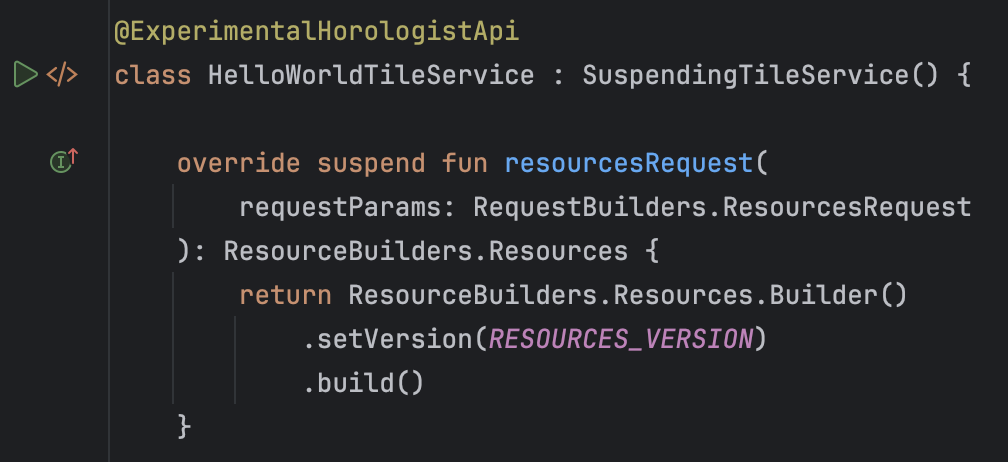
Alternatively, you can also run these surfaces from the gutter icon that is located next to the declaration of the surface, as shown in the following image. If an error occurs, such as "Error while setting the tile," check that you've correctly configured the surface, including declaring the surface in your manifest .