При запуске, отладке или тестировании кода Android Studio использует конфигурацию запуска/отладки, чтобы определить, как выполнять операцию. Как правило, первоначально созданной конфигурации достаточно для запуска или отладки приложения. Однако вы можете изменять и создавать новые конфигурации, а также изменять шаблоны конфигураций в соответствии с вашим процессом разработки, как описано на этой странице.
Для получения более подробной информации см. также следующую документацию IntelliJ:
О настройках запуска/отладки
Настройки запуска/отладки определяют такие параметры, как установка, запуск и тестирование приложения. Вы можете задать конфигурацию для одноразового использования или сохранить её для дальнейшего использования. После сохранения вы можете выбрать конфигурацию из раскрывающегося списка «Выбрать конфигурацию запуска/отладки» на панели инструментов . Android Studio сохраняет конфигурации как часть проекта.
Первоначально созданная конфигурация запуска/отладки
При первом создании проекта Android Studio создает конфигурацию запуска/отладки для основной активности на основе шаблона Android-приложения . Для запуска или отладки проекта всегда должна быть определена хотя бы одна конфигурация запуска/отладки. Поэтому мы рекомендуем не удалять изначально созданную конфигурацию.
Объем проекта и контроль версий
Изменения конфигураций запуска/отладки и шаблонов применяются только к текущему проекту. Вы можете поделиться конфигурацией запуска/отладки (но не шаблоном) через свою систему контроля версий. Дополнительную информацию о том, как поделиться конфигурацией, см. в разделе «Именование и параметры совместного использования конфигурации» .
Откройте диалоговое окно «Настройки запуска/отладки».
Чтобы открыть диалоговое окно «Настройки запуска/отладки», выберите «Запуск» > «Изменить настройки» . Откроется диалоговое окно «Настройки запуска/отладки» , как показано на рисунке 1.
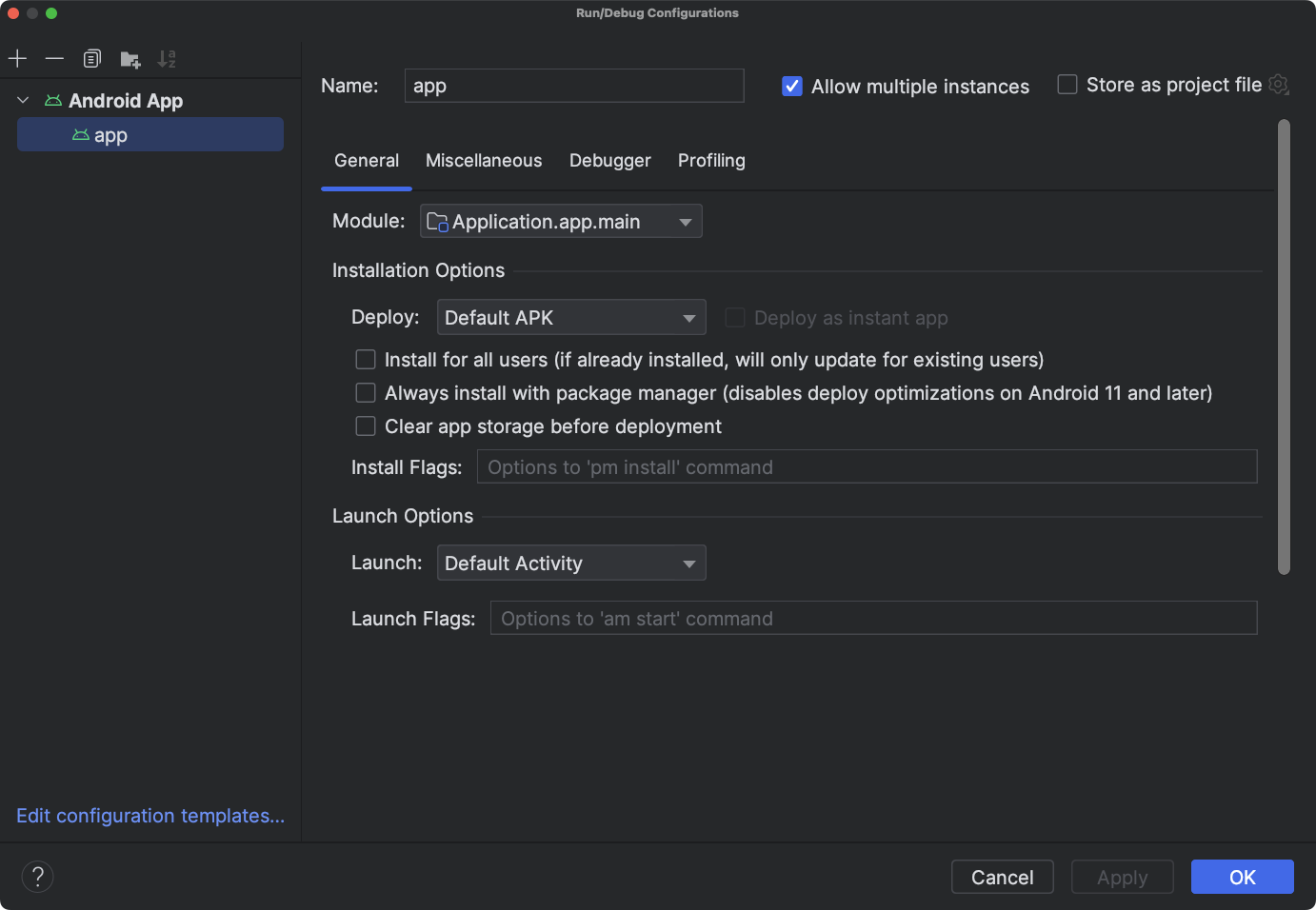
Рисунок 1. Диалоговое окно « Настройки запуска/отладки» .
В левой панели диалогового окна определенные вами конфигурации группируются по типу шаблона, а внизу можно редактировать шаблоны конфигураций . Выбранную конфигурацию можно редактировать в правой панели. Измените размер диалогового окна, чтобы увидеть скрытые элементы.
В этом диалоговом окне вы можете:
- Создайте новые конфигурации запуска/отладки .
- Редактирование конфигураций запуска/отладки.
- Редактирование шаблонов конфигурации.
- Настройки сортировки и группировки.
Создайте новую конфигурацию запуска/отладки.
Новые конфигурации запуска/отладки можно задать в диалоговом окне « Конфигурации запуска/отладки» , в окне «Проект» или в редакторе кода. Новая конфигурация должна основываться на шаблоне конфигурации .
В диалоговом окне «Настройки запуска/отладки» отображаются ваши настройки запуска/отладки и доступные шаблоны конфигураций. Вы можете начать новую конфигурацию непосредственно из шаблона или из копии другой конфигурации. Затем вы можете изменить значения полей по мере необходимости.
В качестве альтернативы, вы можете щелкнуть правой кнопкой мыши по элементу в окне проекта , чтобы автоматически создать конфигурацию, специфичную для этого элемента. Например, если вы хотите запустить определенную активность, вы можете щелкнуть правой кнопкой мыши по Java-файлу активности и выбрать «Запустить» . В зависимости от элемента, Android Studio использует шаблон конфигурации Android App , Android Instrumented Tests или JUnit для создания конфигурации.
В редакторе кода вы можете легко создать конфигурацию для тестирования и отладки класса или метода, а затем выполнить её.
При создании конфигурации вне диалогового окна «Конфигурации запуска/отладки» эта конфигурация является временной, если вы её не сохраните. По умолчанию в проекте может быть до пяти временных конфигураций, прежде чем Android Studio начнёт их удалять. Чтобы изменить это значение по умолчанию, откройте настройки Android Studio и измените параметр «Дополнительные настройки» > «Запуск/отладка» > «Ограничение временных конфигураций» . Дополнительную информацию о временных конфигурациях см. в разделе «Создание и сохранение временных конфигураций запуска/отладки» .
Запустите конфигурацию на основе шаблона.
Чтобы задать конфигурацию запуска/отладки на основе шаблона, выполните следующие действия:
- Откройте диалоговое окно «Настройки запуска/отладки» .
- Нажмите «Добавить новую конфигурацию» .
 .
. - Выберите шаблон конфигурации .
- Введите имя в поле «Имя» .
- При необходимости измените конфигурацию.
- Нажмите «Применить» или «ОК» .
Обязательно исправьте все ошибки, отображаемые в нижней части диалогового окна.
Запустите конфигурацию из копии.
Чтобы задать конфигурацию запуска/отладки, используя копию другой конфигурации, выполните следующие действия:
- Откройте диалоговое окно «Настройки запуска/отладки» .
- В левой панели выберите существующую конфигурацию запуска/отладки.
- Нажмите «Копировать конфигурацию».
 .
. - Введите имя в поле «Имя» .
- При необходимости измените конфигурацию.
- Нажмите «Применить» или «ОК» .
Обязательно исправьте все ошибки, отображаемые в нижней части диалогового окна.
Определите конфигурацию для элемента в проекте.
В Android Studio можно создать конфигурацию запуска/отладки для некоторых элементов, отображаемых в окне проекта . Конфигурация основана на шаблоне конфигурации, как показано ниже:
- Java-файл Activity: шаблон Android-приложения .
- Пакет: Инструментальные тесты Android или шаблон Android JUnit , в зависимости от вашего набора исходных файлов . Если вы выберете инструментальный тест , будет использоваться шаблон инструментальных тестов Android. Если вы выберете локальный модульный тест , будет использоваться шаблон Android JUnit. Для локального модульного теста вы можете дополнительно запустить его с анализом покрытия кода. Для получения дополнительной информации см. раздел «Покрытие кода» .
Чтобы создать конфигурацию запуска/отладки для элемента в вашем проекте, выполните следующие действия:
- Откройте проект в режиме Android или в режиме просмотра проекта .
- В окне «Проект» щелкните правой кнопкой мыши по тестируемому элементу и выберите либо «Запустить файл» (Run filename , либо «Отладка файла» (Debug filename ). Android Studio создаст временную конфигурацию запуска/отладки и запустит ваше приложение.
- Откройте раскрывающийся список «Выберите конфигурацию запуска/отладки» на панели инструментов.
- Выберите «Сохранить конфигурацию» в списке параметров рядом с нужной конфигурацией.
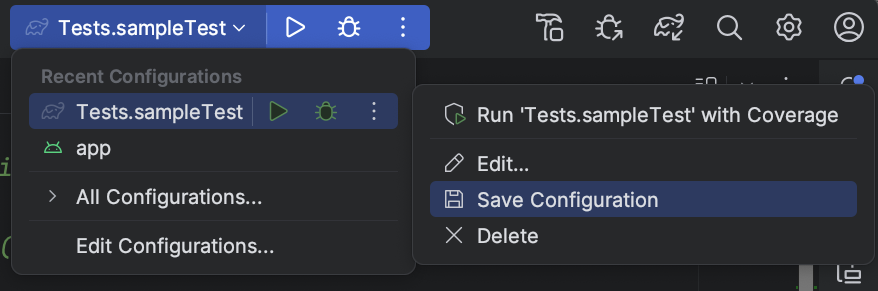
Рисунок 2. Сохраните конфигурацию.
Примечание: Если вы щелкнете правой кнопкой мыши и запустите или отладите тот же элемент (но не активность), Android Studio создаст новую конфигурацию.
Определите конфигурацию тестирования для класса или метода.
Android Studio позволяет определить конфигурацию запуска тестов для класса или метода, а затем выполнить её. Например, если вы создаёте новый класс, вы можете создать и запустить для него тест. Если тест пройдёт успешно, вы можете запустить тесты для остальной части проекта, чтобы убедиться, что ваш новый код не нарушит работу других компонентов.
В зависимости от выбранного набора исходных файлов , Android Studio использует шаблоны Android Instrumented Tests или Android JUnit . Для локального модульного теста можно дополнительно запустить его с анализом покрытия кода .
Чтобы создать конфигурацию запуска/отладки для класса или метода в вашем Java-коде, выполните следующие действия:
- Откройте проект в режиме Android или в режиме просмотра проекта .
- Откройте Java-файл в редакторе кода.
- Выберите класс или метод в коде, а затем нажмите Control+Shift+T (Command+Shift+T).
- Выберите пункт «Создать новый тест» в появившемся меню.
- В диалоговом окне «Создать тест» при необходимости измените или задайте значения и нажмите кнопку «ОК» .
- В диалоговом окне «Выбор целевого каталога» выберите место в проекте, куда Android Studio должен поместить тест. Вы можете указать местоположение, используя структуру каталогов или выбрав соседний класс.
- Нажмите ОК .
Новый тест появляется в окне «Проект» в соответствующем наборе исходных файлов теста.
- Для запуска теста выполните одно из следующих действий:
- В окне «Проект» щелкните правой кнопкой мыши по тесту и выберите «Запустить» или «Отладить» .
- В редакторе кода щелкните правой кнопкой мыши определение класса или имя метода в тестовом файле и выберите «Запустить» или «Отладка», чтобы протестировать все методы в классе.
- Откройте раскрывающийся список «Выберите конфигурацию запуска/отладки» на панели инструментов.
- Выберите «Сохранить конфигурацию» в списке параметров рядом с нужной конфигурацией.
Рисунок 3. Сохраните конфигурацию.
Запуск или отладка приложения с использованием сохраненной конфигурации.
Если вы сохранили конфигурацию запуска/отладки, вы можете выбрать ее перед запуском или отладкой приложения.
Чтобы использовать сохраненную конфигурацию запуска/отладки, выполните следующие действия:
- Выберите конфигурацию запуска/отладки из раскрывающегося списка «Выбрать конфигурацию запуска/отладки» на панели инструментов .
- Выберите Выполнить > Выполнить или Выполнить > Отладка .
Выпадающий список находится слева от кнопки «Запуск». и отладка
 ; например,
 .
.
Или нажмите «Выполнить». или Отладка .
Редактирование конфигурации запуска/отладки
Чтобы отредактировать конфигурацию запуска/отладки, выполните следующие действия:
- Откройте диалоговое окно «Настройки запуска/отладки» .
- Выберите конфигурацию в левой панели.
- При необходимости измените конфигурацию.
- Нажмите «Применить» или «ОК» .
Обязательно исправьте все ошибки, отображаемые в нижней части диалогового окна.
Редактирование шаблона конфигурации запуска/отладки
Вы можете редактировать шаблоны конфигурации, предоставляемые Android Studio, в соответствии со своим процессом разработки. При редактировании шаблона изменения не затрагивают существующие конфигурации, использующие этот шаблон. Например, если вам нужно создать несколько конфигураций определенного типа, вы можете отредактировать шаблон, а затем вернуть его в исходное состояние после завершения работы.
Хотя создавать новые шаблоны нельзя, можно создавать конфигурации, аналогичные шаблонам. Можно скопировать конфигурацию и отредактировать копию для создания новых конфигураций.
Для редактирования шаблона выполните следующие действия:
- Откройте диалоговое окно «Настройки запуска/отладки» .
- Нажмите «Редактировать шаблоны конфигурации...» .
- Выберите шаблон конфигурации.
- При необходимости измените конфигурацию.
- Нажмите «Применить» или «ОК» .
Обязательно исправьте все ошибки, отображаемые в нижней части диалогового окна.
Настройки сортировки и группировки
В диалоговом окне «Конфигурации запуска/отладки» вы можете упорядочить свои конфигурации для быстрого поиска. Вы можете отсортировать элементы в папке по алфавиту и создать новые папки для группировки конфигураций.
Для сортировки конфигураций в алфавитном порядке выполните следующие действия:
- Откройте диалоговое окно «Настройки запуска/отладки» .
- Выберите папку, содержащую файлы конфигураций.
- Нажмите «Настройки сортировки» .
 .
. - Нажмите ОК , чтобы закрыть диалоговое окно.
Для группировки конфигурационных файлов в папки выполните следующие действия:
- Откройте диалоговое окно «Настройки запуска/отладки» .
- Выберите папку, содержащую файлы конфигураций.
- Нажмите «Создать новую папку» .
 .
. - Введите название в поле «Название папки» .
- Нажмите «Применить» , чтобы сохранить имя.
Определите операции, выполняемые до запуска.
Вы можете указать задачи, которые будут выполнены перед применением конфигурации запуска/отладки. Задачи выполняются в том порядке, в котором они указаны в списке.
Примечание: Определение задач перед запуском — это расширенная функция. Вместо использования этой функции мы рекомендуем размещать любую логику подготовки в виде задач в файле build.gradle , чтобы они выполнялись при сборке из командной строки.
Для создания списка задач выполните следующие шаги:
- В нижней части диалогового окна «Настройки запуска/отладки» в разделе «Перед запуском» (возможно, потребуется прокрутить вниз) нажмите «Добавить».и выберите тип задачи. Если откроется диалоговое окно, заполните поля и нажмите ОК .
- При необходимости добавляйте новые задачи.
- Чтобы упорядочить задачи, перетащите их или выберите задачу и нажмите «Вверх».
 и вниз
 Переместить его вверх или вниз в списке.
 - Выберите «Показать эту страницу» , если хотите отобразить параметры конфигурации запуска/отладки перед их применением.
Этот параметр по умолчанию отключен.
- Выберите «Активное окно инструментов», если хотите, чтобы окно инструментов «Запуск» или «Отладка» активировалось при запуске или отладке вашего приложения.
Этот параметр выбран по умолчанию.
Чтобы удалить задачу из списка, выполните следующие действия:
- Выберите задачу.
- Нажмите « Удалить»
 .
.
Для редактирования задачи выполните следующие действия:
- Выберите задачу.
- Нажмите «Редактировать» .
 .
. - В открывшемся диалоговом окне отредактируйте параметры задачи, а затем нажмите кнопку ОК .
В таблице ниже перечислены доступные задачи, которые вы можете добавить.
| Задача | Описание |
|---|---|
| Запустить внешний инструмент | Запустите приложение, не связанное с Android Studio. В диалоговом окне «Внешние инструменты» выберите одно или несколько приложений, которые вы хотите запустить, и нажмите «ОК» . Если приложение еще не определено в Android Studio, добавьте его определение в диалоговом окне «Создать инструменты» . Дополнительную информацию см. в разделе «Настройка сторонних инструментов и внешних инструментов» . |
| Запустить другую конфигурацию | Выполните одну из существующих конфигураций запуска/отладки. В диалоговом окне «Выберите конфигурацию для выполнения» выберите конфигурацию для выполнения и нажмите кнопку «ОК» . |
| Делать | Скомпилируйте проект или модуль. Android Studio выполняет команду Make Module, если в конфигурации запуска/отладки указан конкретный модуль, или команду Make Project, если модули не указаны. |
| Создать проект | Скомпилируйте проект. Android Studio выполнит команду Make Project . |
| Произвести, проверка ошибок не требуется | Этот вариант аналогичен Make , за исключением того, что Android Studio выполняет конфигурацию запуска/отладки независимо от результата компиляции. |
| Создание артефактов | Не поддерживается в Android Studio. |
| Запустить задачу Gradle | Запустите задачу Gradle. В открывшемся диалоговом окне укажите необходимые параметры и нажмите кнопку ОК . Дополнительную информацию см. в разделе Gradle . |
| Gradle-aware Make | Скомпилируйте проект и запустите Gradle. |
| Сборщик Gradle для App Engine | Задача сборки App Engine Gradle синхронизирует проект, а затем собирает модуль. |
Шаблоны конфигурации
Android Studio предоставляет шаблоны конфигурации, которые помогут вам быстро начать работу. В следующих разделах описаны шаблоны, применимые к разработке под Android с помощью Android Studio:
- Приложение для Android
- Тесты Android
- App Engine DevAppServer
- Дополнительные элементы интерфейса Wear OS, плитка и циферблат.
Примечание: В Android Studio 2.1.x и более ранних версиях был шаблон нативного приложения, которого нет в более новых версиях. Если в вашем проекте есть шаблон нативного приложения, Android Studio преобразует его в приложение Android при загрузке проекта. Диалоговое окно «Преобразовать проект» поможет вам в этом процессе.
Неподдерживаемые шаблоны
Следующие неподдерживаемые шаблоны предоставлены IntelliJ IDEA и не предназначены специально для разработки под Android с использованием Android Studio. Для получения информации об использовании этих шаблонов перейдите по ссылкам на документацию IntelliJ IDEA.
- Приложение
- Сложный
- Грэдл
- Классный
- JAR-приложение
- Java Scratch
- JUnit
- Котлин
- Скрипт на Kotlin
- Удалённая отладка
- Сценарий оболочки
- TestNG
Общие параметры конфигурации
Параметры «Имя» , «Разрешить параллельное выполнение» и «Сохранить как файл проекта» являются общими для нескольких шаблонов конфигурации. Для получения дополнительной информации о них см. раздел «Общие настройки» .
Android Studio хранит общие конфигурации запуска/отладки в отдельных XML-файлах в папке project_directory /.idea/runConfigurations/ . Для получения дополнительной информации см. раздел «Формат на основе каталогов» в документации по проектам IntelliJ.
Приложение для Android
С помощью конфигураций, основанных на этом шаблоне, вы можете запускать или отлаживать приложения и действия Android на виртуальных или аппаратных устройствах.
Вкладка «Общие»
На вкладке «Общие» можно указать параметры установки, запуска и развертывания. Вкладка «Разное» также содержит параметры установки.
| Поле | Описание |
|---|---|
| Модуль | Выберите модуль , к которому следует применить эту конфигурацию. |
| Варианты установки: Развертывание | Выберите вариант:
|
| Варианты установки: Развернуть как мгновенное приложение | Если ваше приложение поддерживает мгновенный доступ — то есть, вы либо добавляете поддержку мгновенных приложений при создании нового проекта , либо создаете один или несколько модулей с поддержкой мгновенного доступа , — вы можете развернуть эти модули с поддержкой мгновенного доступа, установив флажок рядом с пунктом «Развернуть как мгновенное приложение» . |
| Варианты установки: Функции для развертывания | Если ваше приложение включает функциональные модули , установите флажок рядом с каждой функцией, которую вы хотите включить при развертывании приложения. Эта опция отображается только в том случае, если ваше приложение включает функциональные модули. Примечание: Если вы хотите протестировать загрузку и установку функциональных модулей по запросу, вам необходимо сделать это после публикации пакета вашего приложения, а затем использовать внутренний тестовый трек Play Console. Для получения дополнительной информации прочитайте раздел «Загрузка пакета вашего приложения в Play Console» . |
| Варианты установки: Установить флаги | Введите любые параметры команды `adb pm install которые вы хотите использовать. Форматируйте параметры так же, как и в командной строке, но без пути. Вот несколько примеров: и По умолчанию: параметры отсутствуют. |
| Параметры запуска: Запуск | Выберите вариант:
|
| Параметры запуска: Флаги запуска | Введите любые параметры adb am start которые вы хотите использовать. Форматируйте параметры так же, как и в командной строке, но без указания намерения. Например: Эта опция не отображается, если вы выбрали значение параметра «Запуск» равным «Ничего» . По умолчанию: параметры отсутствуют. |
| Параметры целевого объекта развертывания: Целевой объект | Выберите вариант:
|
Параметры целевого устройства развертывания: Использовать то же устройство для будущих запусков. | По умолчанию этот параметр отключен, поэтому при каждом запуске приложения появляется диалоговое окно «Выбор развертывания» , в котором нужно выбрать устройство. Если же вы выберете этот параметр и запустите приложение, диалоговое окно «Выбор развертывания» снова появится, и вам нужно будет выбрать устройство. После этого приложение будет запускаться на выбранном устройстве без отображения диалогового окна «Выбор развертывания» . Чтобы запустить приложение на другом устройстве, снимите флажок « Использовать то же устройство для будущих запусков» или остановите приложение с помощью «Запуск» > «Остановить app или «Остановить» . Затем запустите его снова. Отобразится диалоговое окно «Выбор развертывания» , в котором вы сможете выбрать устройство. Затем запустите его снова. Отобразится диалоговое окно «Выбор развертывания» , в котором вы сможете выбрать устройство. |
| Перед запуском | См. раздел «Определение операций перед запуском» . |
Вкладка "Разное"
На вкладке «Разное» можно указать параметры logcat, установки, запуска и развертывания. На вкладке «Общие» также находятся параметры установки.
| Поле | Описание |
|---|---|
| Logcat: Автоматический просмотр Logcat | При выборе этой опции окно Logcat будет открываться каждый раз, когда вы успешно развернете и запустите приложение, используя данную конфигурацию. По умолчанию: выбрано. |
| Logcat: Очистить лог перед запуском | Выберите этот параметр, если хотите, чтобы Android Studio удаляла данные из предыдущих сессий из файла журнала перед запуском приложения. По умолчанию: не выбрано. |
| Варианты установки: Пропустить установку, если APK-файл не изменился. | При выборе этого параметра Android Studio не будет повторно развертывать ваш APK-файл, если обнаружит, что он не изменился. Если вы хотите, чтобы Android Studio принудительно устанавливала APK-файл, даже если он не изменился, снимите этот флажок. По умолчанию: выбрано. |
| Варианты установки: Принудительная остановка запущенного приложения перед запуском активности. | Если этот параметр выбран, Android Studio принудительно остановит приложение, когда обнаружит, что переустановка APK-файла не требуется, поскольку он не изменился, и запустит его из стандартного меню запуска. Если этот параметр не выбран, Android Studio не будет принудительно останавливать приложение. Этот параметр работает совместно с предыдущим параметром, который определяет, будет ли установлен APK-файл или нет. Для обоих полей «Параметры установки» оставьте значения по умолчанию, если вы явно не хотите принудительно устанавливать APK-файл каждый раз. В некоторых случаях может потребоваться снять выделение с этой опции. Например, если вы пишете редактор методов ввода (IME), принудительная остановка приложения снимает выделение с него как с текущей клавиатуры, чего вы, возможно, не хотите. По умолчанию: выбрано |
| Перед запуском | См. раздел «Определение операций перед запуском» . |
вкладка Отладчик
Укажите параметры отладки на вкладке «Отладчик» .
Для кода на C и C++ Android Studio использует отладчик LLDB . В дополнение к обычному пользовательскому интерфейсу Android Studio, окно отладчика имеет вкладку LLDB , которая позволяет вводить команды LLDB во время отладки. Вы можете вводить те же команды, которые Android Studio использует для отображения информации в пользовательском интерфейсе отладчика, а также выполнять дополнительные операции.
Для проектов на C и C++ на вкладке «Отладчик» можно добавлять каталоги символов, а также команды запуска и постобработки LLDB. Для этого используются кнопки, аналогичные следующим:
- Добавлять - Добавить каталог или команду.
- Удалять— Выберите каталог или команду, а затем нажмите эту кнопку, чтобы удалить элемент.
- Вверх — Выберите каталог или команду, а затем нажмите эту кнопку, чтобы переместить элемент вверх по списку.
- Вниз — Выберите каталог или команду, а затем нажмите эту кнопку, чтобы переместить элемент вниз по списку.
Дополнительную информацию об отладке в Android Studio см. в разделе «Отладка приложения» .
| Поле | Описание |
|---|---|
| Тип отладки | Выберите один из следующих вариантов:
Рекомендуется использовать параметр « Обнаруживать автоматически» , поскольку он выбирает правильный тип отладки для вашего проекта. |
| Каталоги символов | Если вы хотите добавить файлы символов, чтобы предоставить отладчику информацию на C или C++, сгенерированную вне Android Studio, вы можете добавить сюда одну или несколько директорий. Android Studio будет отдавать предпочтение файлам в этих директориях перед файлами, сгенерированными плагином Android для Gradle . Отладчик будет искать нужные файлы в директориях сверху вниз, по порядку. Поиск будет рекурсивным по файлам в директории. Чтобы оптимизировать список и сэкономить время, поместите наиболее часто используемые директории в начало списка. Если вы укажете каталог, расположенный высоко в дереве, поиск по всем подкаталогам может занять больше времени. Если же вы добавите очень конкретный каталог, поиск займет меньше времени. Вам нужно найти правильный баланс между скоростью и поиском файлов, необходимых для отладки. Например, если у вас есть каталог, содержащий подкаталоги для различных интерфейсов Android Binary Interfaces (ABI), вы можете добавить каталог для конкретного ABI или для всех ABI. Хотя поиск по каталогу верхнего уровня может занять больше времени, это также более надежный вариант, если вы решите отлаживать на другом устройстве. Обратите внимание, что вам не нужно добавлять каталоги, содержащие файлы символов Gradle, поскольку отладчик использует их автоматически. |
| Команды запуска LLDB | Добавьте команды LLDB, которые вы хотите выполнить до подключения отладчика к процессу. Например, вы можете определить параметры среды, как показано в следующей команде: LLDB выполняет команды в порядке сверху вниз. |
| Команды LLDB Post Attach | Добавьте команды LLDB, которые вы хотите выполнить сразу после подключения отладчика к процессу. Например: LLDB выполняет команды в порядке сверху вниз. |
| Рабочий каталог хоста | Укажите рабочий каталог LLDB. |
| Ведение журнала: Целевые каналы | Укажите параметры журнала LLDB. Android Studio устанавливает параметры по умолчанию, основываясь на опыте команды — поэтому журнал не слишком медленный, но содержит необходимую информацию для устранения неполадок. Журнал часто запрашивается для отчетов об ошибках в Android Studio. По умолчанию используется значение по умолчанию. Вы можете изменить значение по умолчанию, чтобы собирать больше информации. Например, следующие параметры журнала собирают информацию о конкретной lldb process platform :gdb-remote packets Для получения полного списка команд логирования введите команду Android Studio размещает журналы устройства в следующем месте, где Или, если к устройству обращаются несколько пользователей, журналы размещаются в следующем месте, где Для получения информации об использовании LLDB для удаленной отладки см. раздел «Удаленная отладка» . |
| Перед запуском | См. раздел «Определение операций перед запуском» . |
Вкладка «Профилирование»
Для включения определенных функций в Android Profiler на устройстве с Android 7.1 или более ранней версии необходимо установить флажок « Включить расширенное профилирование» .
Тесты Android
Выбор шаблона теста зависит от используемого набора исходных файлов . Шаблон Android Instrumented Tests предназначен для инструментального тестирования . Шаблон Android JUnit предназначен для локального модульного тестирования.
Примечание: Если вы используете Firebase Test Lab для тестирования на различных устройствах, вы можете использовать шаблон Android JUnit для определения инструментальных тестов. Дополнительную информацию см. в разделе «Запуск тестов с помощью Firebase Test Lab» .
Приведенные ниже описания вкладок охватывают вкладки и поля шаблона инструментального тестирования Android. Информацию о вкладках и полях шаблона тестирования Android JUnit см. на странице « Конфигурация запуска/отладки IntelliJ: JUnit» .
Вкладка «Общие»
На вкладке «Общие» можно указать местоположение тестов, средство запуска инструментов, оболочку adb и параметры развертывания.
| Поле | Описание |
|---|---|
| Модуль | Выберите модуль , к которому следует применить эту конфигурацию. |
| Тест | В этом разделе укажите местоположение тестов, которые вы хотите запустить:
|
| Специальный инструментальный кабель (опционально) | Укажите местоположение инструментария запуска тестов ; нажмите «Подробнее» , чтобы открыть диалоговое окно. Местоположение инструментария запуска тестов указывается в файле build.gradle ; это значение переопределяет его. По умолчанию обычно используется класс AndroidJUnitRunner из AndroidX Test . |
| Дополнительные опции | Введите любые параметры adb По умолчанию: нет параметров |
| Параметры целевого объекта развертывания: Целевой объект | Выберите вариант:
|
| Параметры целевого устройства развертывания: Использовать то же устройство для будущих запусков. | Если вы хотите, чтобы в будущем устройство, выбранное вами в диалоговом окне «Выбор целевого устройства развертывания» , автоматически использовалось, выберите этот параметр. Если устройство недоступно, появится соответствующее диалоговое окно. По умолчанию: не выбрано. |
| Перед запуском | См. раздел «Определение операций перед запуском» . |
Вкладка "Разное"
Вкладка «Разное» содержит параметры logcat и установки.
| Поле | Описание |
|---|---|
| Logcat: Очистить лог перед запуском | Выберите этот параметр, если хотите, чтобы Android Studio удаляла данные из предыдущих сессий из файла журнала перед запуском приложения. По умолчанию: не выбрано. |
| Варианты установки: Пропустить установку, если APK-файл не изменился. | При выборе этого параметра Android Studio не будет повторно развертывать ваш APK-файл, если обнаружит, что он не изменился. Если вы хотите, чтобы Android Studio принудительно устанавливала APK-файл, даже если он не изменился, снимите этот флажок. По умолчанию: выбрано. |
| Варианты установки: Принудительная остановка запущенного приложения перед запуском активности. | Если этот параметр выбран, Android Studio принудительно остановит приложение, когда обнаружит, что переустановка APK-файла не требуется, поскольку он не изменился, и запустит его из стандартного меню запуска. Если этот параметр не выбран, Android Studio не будет принудительно останавливать приложение. Этот параметр работает совместно с предыдущим параметром, который определяет, будет ли установлен APK-файл или нет. Для обоих полей «Параметры установки» оставьте значения по умолчанию, если вы явно не хотите принудительно устанавливать APK-файл каждый раз. В некоторых случаях может потребоваться снять выделение с этой опции. Например, если вы пишете редактор методов ввода (IME), принудительная остановка приложения снимает выделение с него как с текущей клавиатуры, чего вы, возможно, не хотите. По умолчанию: выбрано |
| Перед запуском | См. раздел «Определение операций перед запуском» . |
вкладка Отладчик
Укажите параметры отладки на вкладке «Отладчик» .
Для кода на C и C++ Android Studio использует отладчик LLDB . В дополнение к обычному пользовательскому интерфейсу Android Studio, окно отладчика имеет вкладку LLDB , которая позволяет вводить команды LLDB во время отладки. Вы можете вводить те же команды, которые Android Studio использует для отображения информации в пользовательском интерфейсе отладчика, а также выполнять дополнительные операции.
Для проектов на C и C++ на вкладке «Отладчик» можно добавлять каталоги символов, а также команды запуска и постобработки LLDB. Для этого используются кнопки, аналогичные следующим:
- Добавлять - Добавить каталог или команду.
- Удалять— Выберите каталог или команду, а затем нажмите эту кнопку, чтобы удалить элемент.
- Вверх — Выберите каталог или команду, а затем нажмите эту кнопку, чтобы переместить элемент вверх по списку.
- Вниз — Выберите каталог или команду, а затем нажмите эту кнопку, чтобы переместить элемент вниз по списку.
Дополнительную информацию об отладке в Android Studio см. в разделе «Отладка приложения» .
| Поле | Описание |
|---|---|
| Тип отладки | Выберите один из следующих вариантов:
Рекомендуется использовать параметр « Обнаруживать автоматически» , поскольку он выбирает правильный тип отладки для вашего проекта. |
| Каталоги символов | Если вы хотите добавить файлы символов, чтобы предоставить отладчику информацию на C или C++, сгенерированную вне Android Studio, вы можете добавить сюда одну или несколько директорий. Android Studio будет отдавать предпочтение файлам в этих директориях перед файлами, сгенерированными плагином Android для Gradle . Отладчик будет искать нужные файлы в директориях сверху вниз, по порядку. Поиск будет рекурсивным по файлам в директории. Чтобы оптимизировать список и сэкономить время, поместите наиболее часто используемые директории в начало списка. Если вы укажете каталог, расположенный высоко в дереве, поиск по всем подкаталогам может занять больше времени. Если же вы добавите очень конкретный каталог, поиск займет меньше времени. Вам нужно найти правильный баланс между скоростью и поиском файлов, необходимых для отладки. Например, если у вас есть каталог, содержащий подкаталоги для различных интерфейсов Android Binary Interfaces (ABI), вы можете добавить каталог для конкретного ABI или для всех ABI. Хотя поиск по каталогу верхнего уровня может занять больше времени, это также более надежный вариант, если вы решите отлаживать на другом устройстве. Note that you don't have to add directories containing Gradle symbol files because the debugger uses them automatically. |
| LLDB Startup Commands | Add LLDB commands that you want to execute before the debugger attaches to the process. For example, you can define settings for the environment, as shown in the following command: LLDB executes the commands in order from top to bottom. |
| LLDB Post Attach Commands | Add LLDB commands that you want to execute right after the debugger attaches to the process. For example: LLDB executes the commands in order from top to bottom. |
| Host working directory | Specify the LLDB working directory. |
| Logging: Target channels | Specify LLDB log options. Android Studio sets the default options based on the team's experience — so it's not too slow but contains needed information for troubleshooting issues. The log is often requested for Android Studio bug reports. This default is You can change the default to gather more information. For example, the following log options gather information about a specific lldb process platform :gdb-remote packets For a complete list of log commands, enter the Android Studio places device logs in the following location, where Or, if multiple users access a device, it places the logs in the following location, where For information about using LLDB for remote debugging, see Remote Debugging . |
| Before Launch | See Defining Before Launch Operations . |
App Engine DevAppServer
This run/debug configuration applies to the Google Cloud Platform. When you follow these steps and sync your project to the build.gradle file, Android Studio creates an App Engine DevAppServer configuration for you.
Note that the IntellJ IDEA App Engine Server template is a different template that's not available in Android Studio.
| Поле | Описание |
|---|---|
| Single instance only | If you want to make sure that only one instance of the run/debug configuration is currently executed, select this option. It doesn't allow multiple runs of the same configuration at the same time. Default: selected |
| Модуль | Select a module to apply this configuration to. |
| Synchronize with build.gradle configuration | If you add an App Engine module and sync to the build.gradle file, the App Engine DevAppServer configuration fields are filled in for you (recommended). Selecting File > Sync Project with Gradle Files also syncs the project. Default: selected |
| App Engine SDK | Type a path to a Google App Engine SDK for Java on the local machine. Click ... to select it from a dialog. |
| War Path | Type a path to the Web Application Archive (WAR) directory of the app you're deploying on the local development server. Click ... to select it from a dialog. |
| VM Args | Specify the command-line options you want to pass to the VM for launching the DevAppServer. When specifying the options:
For more information about VM options, see the documentation for your J2SE version, such as Default: no options |
| Адрес сервера | Type the host address to use for the server. You might need to provide the address to be able to access the development server from another computer on your network. An address of 0.0.0.0 allows both localhost access and hostname access. Default: localhost |
| Server Port | Type the port number to use for the server. Default: 8080 |
| Disable Check for App Engine SDK Updates | If given, the development server will not contact App Engine to check for the availability of a new release of the SDK. By default, the server checks for a new version on startup, and prints a message if a new version is available. |
| Before Launch | See Defining Before Launch Operations . |
Wear OS run/debug configurations
The Wear OS Complication, Tile, and Watch Face templates let you run or debug Wear OS apps on virtual or hardware devices. Most of the template configuration options are the same as the Android App options . Here are the options that are more specific to the Wear OS run/debug configurations:
- For all Wear run/debug configurations, you have to select a specific complication data source, tile, or watch face (depending on the template) to apply the configuration to. Generally each of these entities corresponds to a class in your code.
- For the Wear OS Complication run/debug configuration, you must choose the Slot where you want to put the complication data provided by the complication data source. You can choose to put it at the top, right, bottom, left, or background of the watch face.
- For the Wear OS Complication run/debug configuration, you must also select the Type of the complication data provided by the complication data source. The types you can choose from are limited to those that are provided by the chosen complication data source and supported by the chosen slot. For a list of complication data types, see Types and fields .
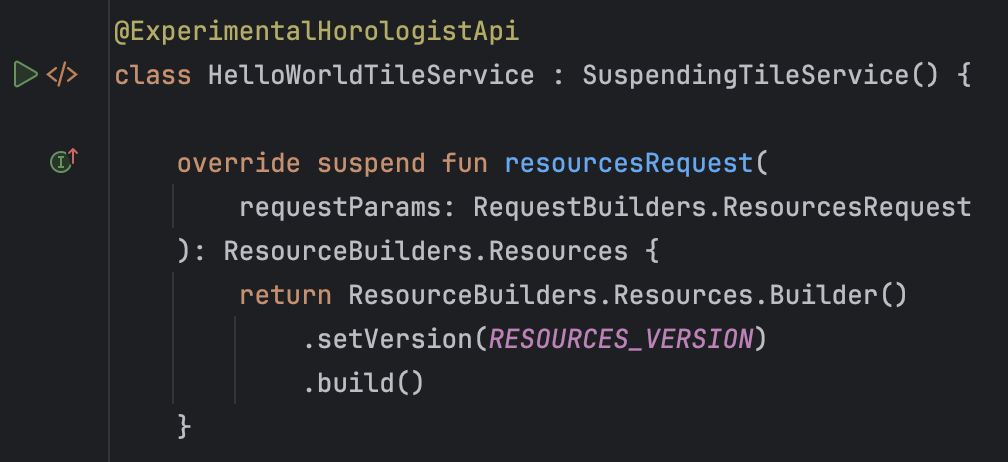
Alternatively, you can also run these surfaces from the gutter icon that is located next to the declaration of the surface, as shown in the following image. If an error occurs, such as "Error while setting the tile," check that you've correctly configured the surface, including declaring the surface in your manifest .