

מכשיר אנדרואיד וירטואלי (AVD) הוא הגדרה שמגדירה את המאפיינים של טלפון Android, טאבלט, Wear OS, Android TV או מכשיר Automotive OS שרוצים לדמות באמולטור Android. הכלי Device Manager (ניהול מכשירים) הוא כלי שאפשר להפעיל מ-Android Studio. הוא עוזר ליצור ולנהל מכשירי AVD.
Android CLI
הורדת Android CLIאיך יוצרים ומנהלים מכשירים וירטואליים של Android באמצעות Android CLI
לדוגמה, אפשר להשתמש בפקודה
android emulator כשצריך ליצור, להפעיל ולהפסיק AVD.android emulator [create <profile-name>|start <device-name>|stop <device-serial-number>|list]כדי לפתוח את Device Manager החדש, מבצעים אחת מהפעולות הבאות:
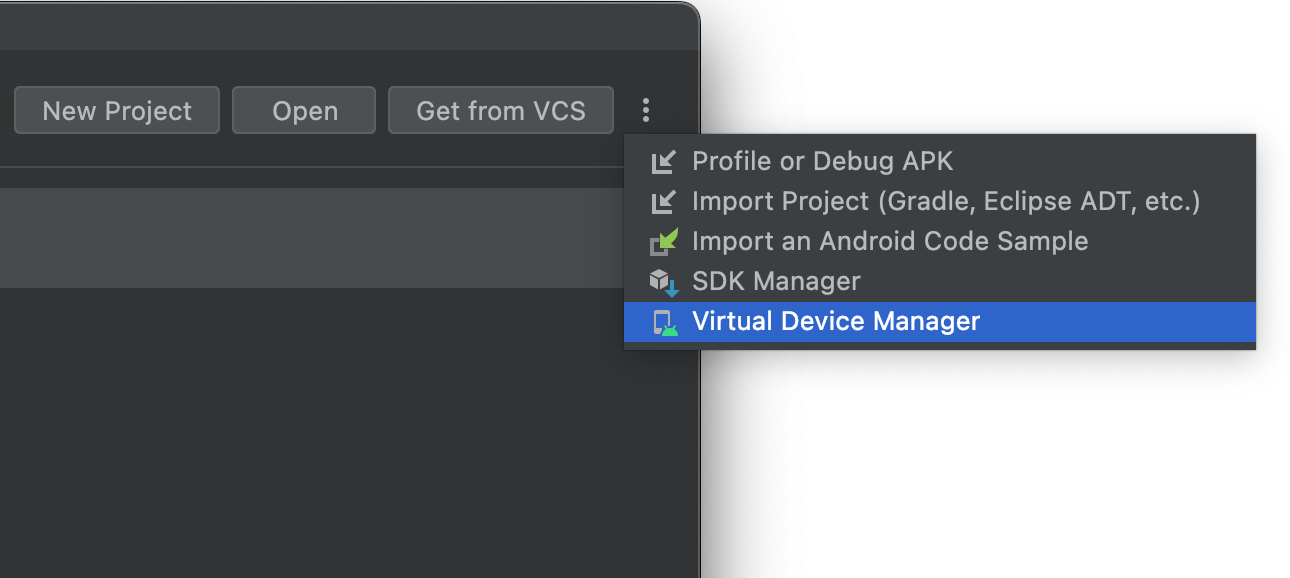
- במסך הפתיחה של Android Studio, בוחרים באפשרות פעולות נוספות > מנהל המכשירים הווירטואליים.
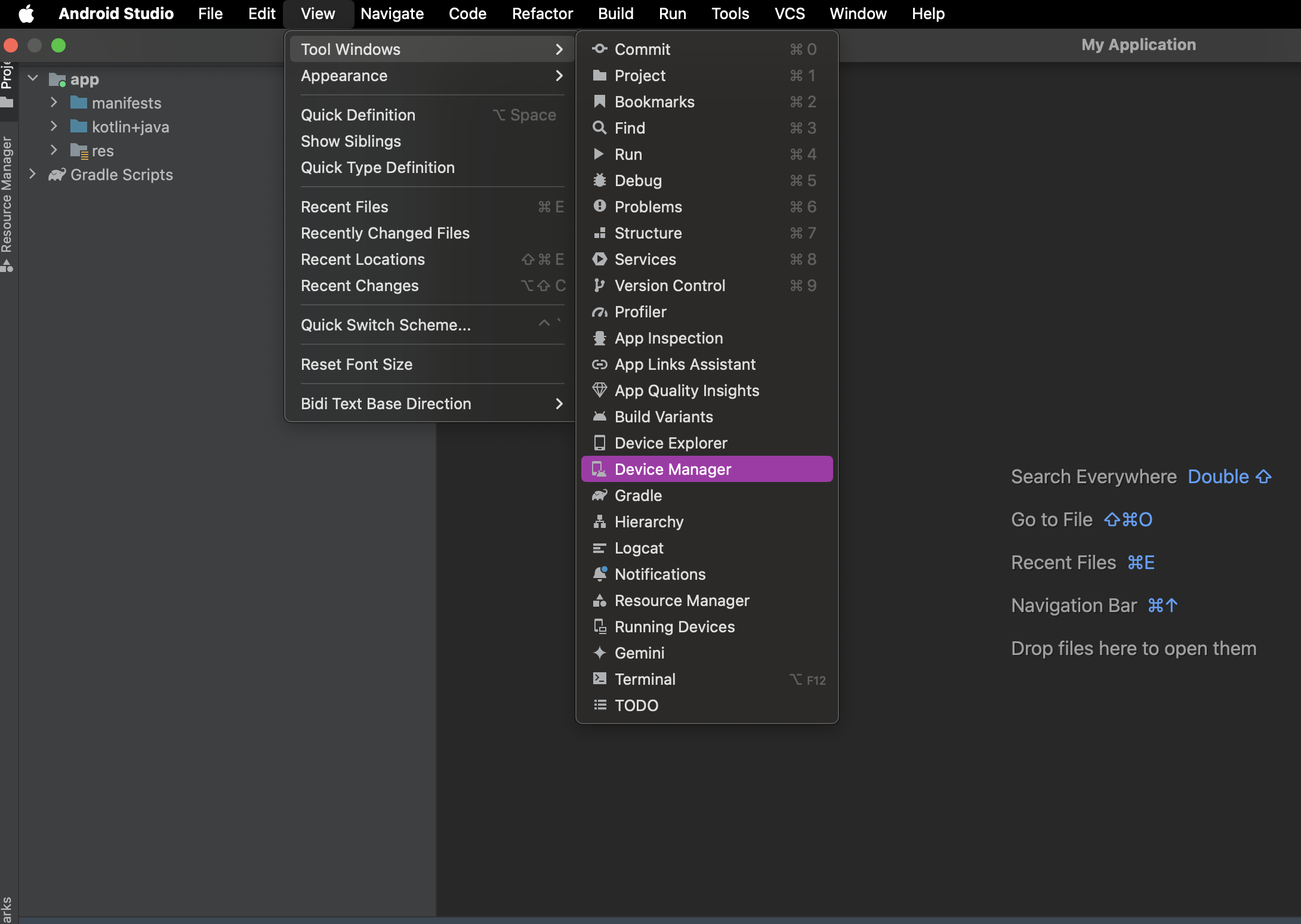
- אחרי שפותחים פרויקט, בוחרים באפשרות תצוגה > חלונות כלים > Device Manager מסרגל התפריטים הראשי, לוחצים על + ואז על יצירת מכשיר וירטואלי.
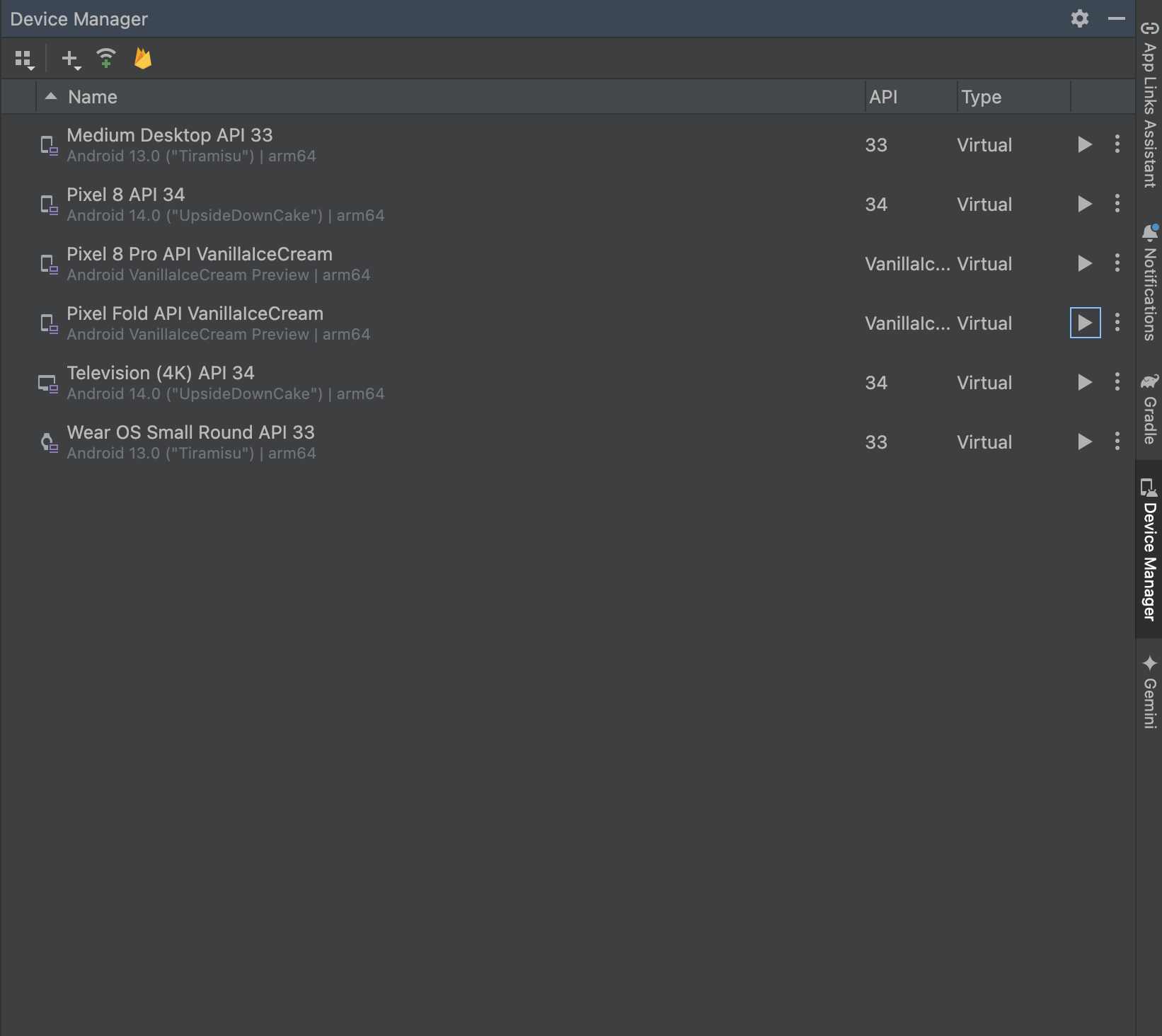
אחרי שיוצרים את המכשירים, אפשר לראות רשימה של כל המכשירים בחלונית Device Manager.
אם אתם רוצים להשתמש במכשירים וירטואליים כדי להריץ את בדיקות האינסטרומנטציה האוטומטיות שלכם בצורה ניתנת להרחבה ובניהול עצמי, כדאי לכם להשתמש במכשירים בניהול Gradle.
מידע על מכשירי AVD
מכשיר AVD מכיל פרופיל חומרה, קובץ אימג' של המערכת, אזור אחסון, סקין ומאפיינים אחרים.
מומלץ ליצור AVD לכל קובץ אימג' של מערכת שהאפליקציה עשויה לתמוך בו, על סמך ההגדרה
<uses-sdk> במניפסט.
פרופיל חומרה
פרופיל החומרה מגדיר את המאפיינים של מכשיר כפי שהוא נשלח מהמפעל. מנהל המכשירים מגיע עם פרופילי חומרה מסוימים שנטענו מראש, כמו מכשירי Pixel, ואפשר להגדיר או להתאים אישית את פרופילי החומרה לפי הצורך.
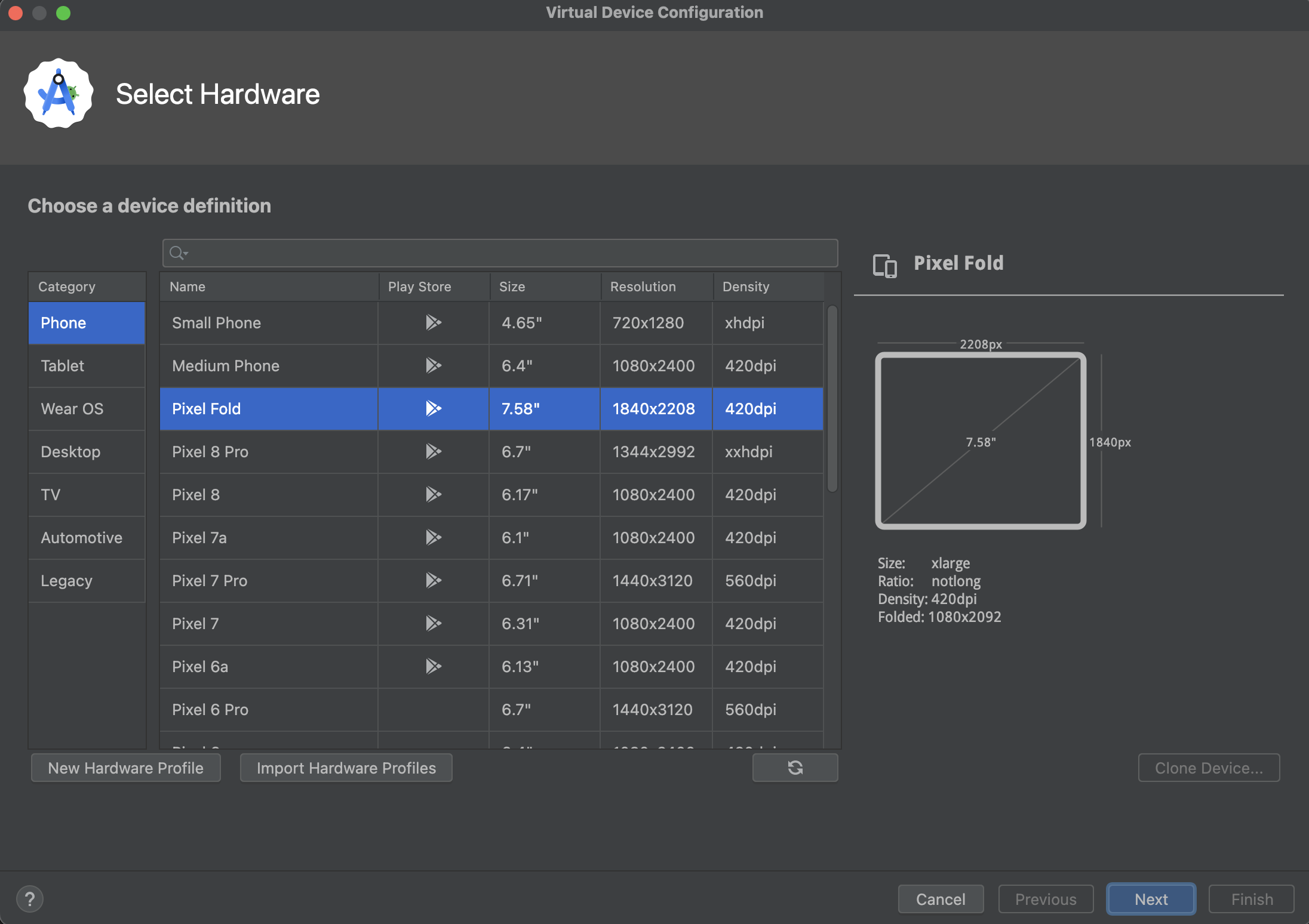
הגדרה של מכשיר שמסומנת עם הלוגו של Google Play בעמודה חנות Play כוללת את אפליקציית חנות Google Play וגישה ל-Google Play Services, כולל הכרטיסייה Google Play בתיבת הדו-שיח אמצעי בקרה מתקדמים, שבה מופיע לחצן נוח לעדכון של Google Play Services במכשיר.
מכשירים עם הלוגו הזה וגם עם סוג המכשיר 'טלפון' הם גם תואמים ל-CTS, ויכול להיות שהם משתמשים בתמונות מערכת שכוללות את אפליקציית חנות Play.
קובצי אימג' של המערכת
קובץ אימג' של המערכת עם התווית Google APIs כוללת גישה אל Google Play Services.
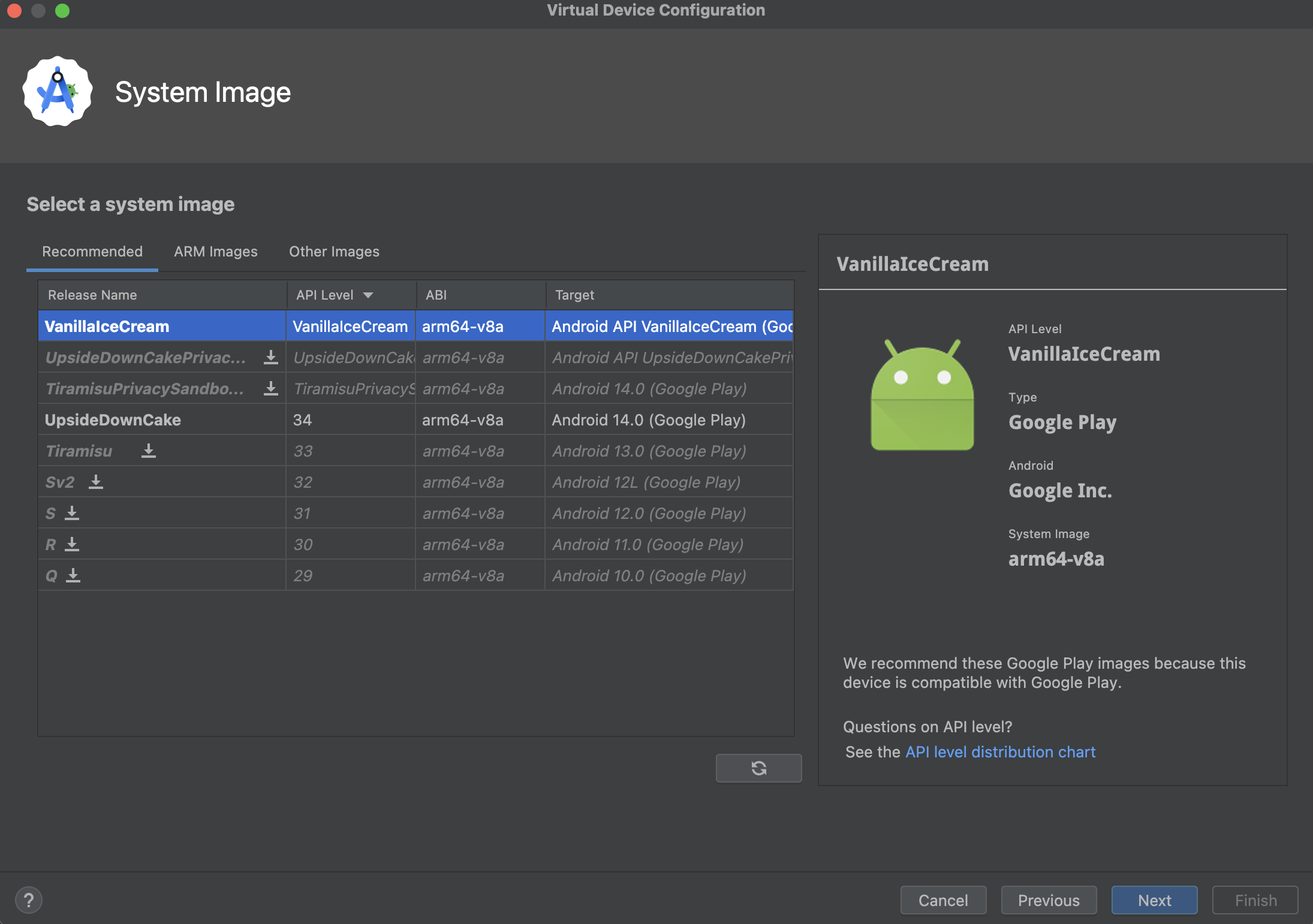
בכרטיסייה מומלץ מופיעה רשימה של תמונות מערכת מומלצות. הכרטיסיות האחרות כוללות רשימה מלאה יותר. בחלונית הימנית מופיע תיאור של קובץ אימג' של המערכת שנבחר.
אם מופיע סמל הורדה לצד קובץ אימג' של המערכת, קובץ האימג' הזה לא מותקן כרגע במחשב הפיתוח. לוחצים על הסמל כדי להוריד את קובץ אימג' של המערכת. כדי להוריד תמונות של המערכת, צריך חיבור לאינטרנט.
רמת ה-API של מכשיר היעד חשובה, כי האפליקציה לא פועלת ב קובץ אימג' של המערכת עם רמת API נמוכה מזו שנדרשת על ידי האפליקציה, כפי שמצוין במאפיין
minSdk בקובץ המניפסט של האפליקציה. מידע נוסף על הקשר בין רמת ה-API של המערכת לבין minSdk זמין במאמר הוספת גרסה לאפליקציה.
אם האפליקציה כוללת רכיב
<uses-library> בקובץ המניפסט, האפליקציה דורשת קובץ אימג' של מערכת שכולל את הספרייה החיצונית הזו.
כדי להריץ את האפליקציה באמולטור, צריך ליצור AVD שכולל את הספרייה הנדרשת. כדי לעשות זאת, יכול להיות שתצטרכו להשתמש ברכיב תוסף לפלטפורמת AVD. לדוגמה, התוסף Google APIs מכיל את ספריית מפות Google.
כדי להבטיח את אבטחת האפליקציות וחוויה עקבית במכשירים פיזיים, תמונות המערכת שכוללות את חנות Google Play חתומות באמצעות מפתח הפצה. המשמעות היא שאי אפשר לקבל הרשאות גבוהות יותר (root) באמצעות התמונות האלה.
אם אתם צריכים הרשאות מורחבות (root) כדי לפתור בעיות באפליקציה, אתם יכולים להשתמש בתמונות מערכת של פרויקט קוד פתוח של Android (AOSP) שלא כוללות אפליקציות או שירותים של Google. אחר כך תוכלו להשתמש בפקודות adb root ו-adb unroot כדי לעבור בין הרשאות רגילות להרשאות גבוהות:
  % adb shell
  emu64a:/ $
  emu64a:/ $ exit
  % adb root
  restarting adbd as root
  % adb shell
  emu64a:/ #
  emu64a:/ # exit
  % adb unroot
  restarting adbd as non root
  % adb shell
  emu64a:/ $
  emu64a:/ $ exit
  %
אזור אחסון
ל-AVD יש אזור אחסון ייעודי במחשב הפיתוח. הוא מאחסן את נתוני המשתמש במכשיר, כמו אפליקציות והגדרות מותקנות, וגם כרטיס SD מדומה. במקרה הצורך, אפשר להשתמש ב-Device Manager כדי לאפס את נתוני המשתמש, כך שהמכשיר יכיל את אותם נתונים כמו מכשיר חדש.
עור
סקין של אמולטור מציין את המראה של המכשיר. ה-Device Manager כולל כמה סקינים מוגדרים מראש. אפשר גם להגדיר סקינים משלכם או להשתמש בסקינים שסופקו על ידי צדדים שלישיים.
תכונות של AVD ואפליקציות
מוודאים שהגדרת ה-AVD כוללת את תכונות המכשיר שהאפליקציה תלויה בהן. בקטעים בנושא מאפיינים של פרופיל חומרה ומאפיינים של AVD מפורטות תכונות שאפשר להגדיר ב-AVD.
יצירת AVD
כדי ליצור מכשיר AVD חדש:
- פותחים את מנהל המכשירים.
- לוחצים על יצירת מכשיר.
מופיע החלון Select Hardware (בחירת ציוד).
שימו לב שרק חלק מפרופילי החומרה כוללים את Play Store. הפרופילים האלה תואמים באופן מלא ל-CTS ויכול להיות שהם משתמשים בתמונות מערכת שכוללות את אפליקציית חנות Play.
- בוחרים פרופיל חומרה ולוחצים על הבא.
אם פרופיל חומרה הרצוי לא מופיע, אפשר ליצור או לייבא פרופיל חומרה, כמו שמתואר בקטעים אחרים בדף הזה.
יופיע החלון System Image.
- בוחרים את קובץ אימג' של המערכת לרמת API מסוימת ולוחצים על הבא.
- משנים את מאפייני ה-AVD לפי הצורך,
ואז לוחצים על סיום.
לוחצים על הצגת הגדרות מתקדמות כדי לראות הגדרות נוספות, כמו הסקין.
יופיע החלון Verify Configuration (אימות ההגדרה).
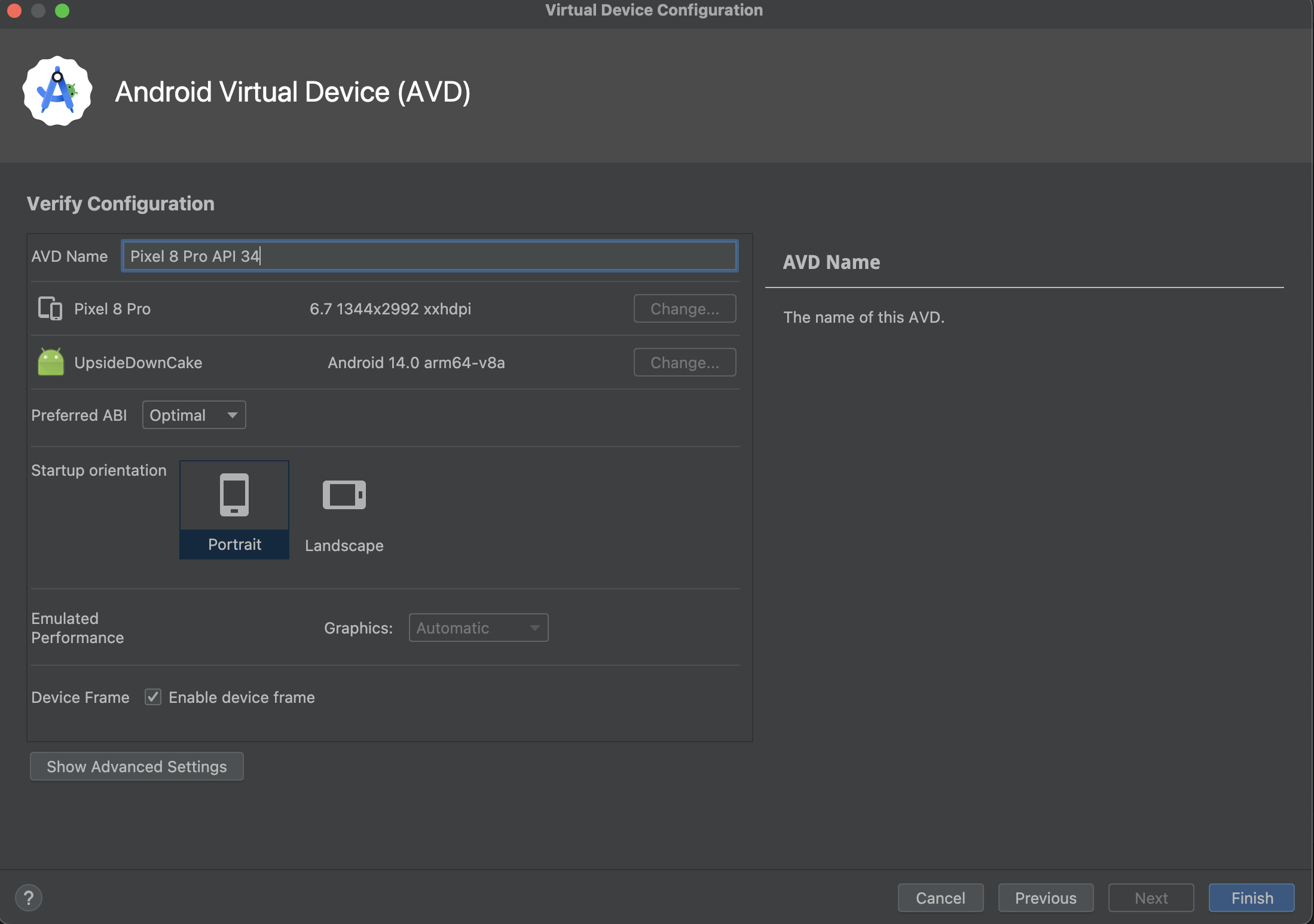
ה-AVD החדש מופיע בכרטיסייה Virtual של Device Manager ובתפריט של מכשיר היעד.
כדי ליצור מכשיר וירטואלי של Android (AVD) על סמך עותק:
- בכרטיסייה Virtual (וירטואלי) של Device Manager (ניהול מכשירים), לוחצים על Menu (תפריט)
 ובוחרים באפשרות Duplicate (שכפול).
יופיע החלון Verify Configuration.
- לוחצים על הקודם אם צריך לבצע שינויים בחלונות System Image או Select Hardware.
- מבצעים את השינויים הרצויים ולוחצים על סיום.
ה-AVD מופיע בכרטיסייה Virtual (וירטואלי) של מנהל המכשירים.
יצירת פרופיל חומרה
כדי שתוכלו להוסיף בקלות מכשירים להגדרות של ה-AVD, Device Manager מספק פרופילי חומרה מוגדרים מראש למכשירים נפוצים. אם צריך להגדיר מכשיר אחר, אפשר ליצור פרופיל חומרה חדש.
אתם יכולים להגדיר פרופיל חומרה חדש מאפס או להעתיק פרופיל חומרה כנקודת התחלה. אי אפשר לערוך את פרופילי החומרה שנטענו מראש.
כדי ליצור פרופיל חומרה חדש מאפס:
- בחלון Select Hardware (בחירת חומרה), לוחצים על New Hardware Profile (פרופיל חומרה חדש).
בחלון Configure Hardware Profile, משנים את מאפייני פרופיל החומרה לפי הצורך.
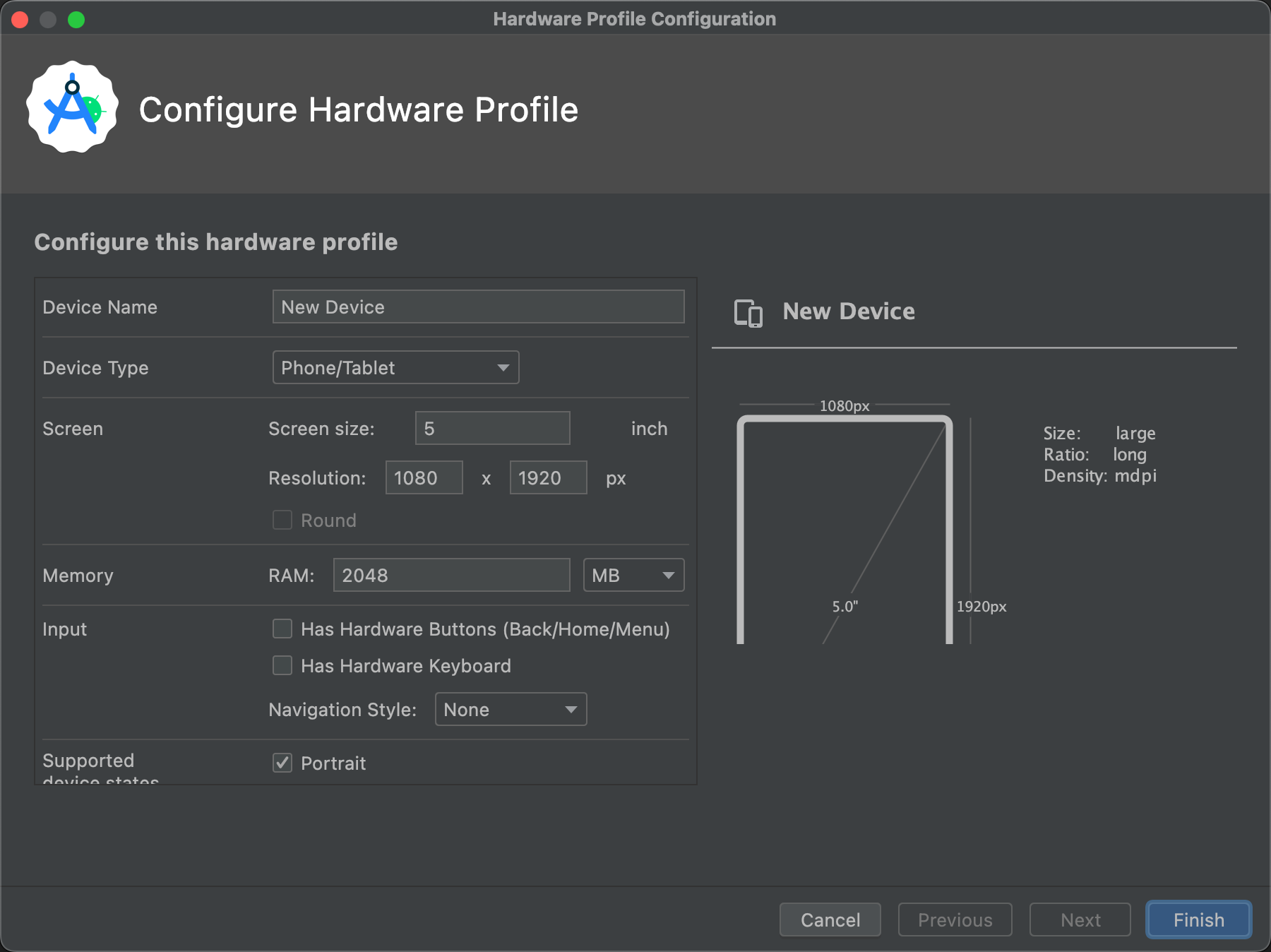
- לוחצים על סיום.
פרופיל החומרה החדש יופיע בחלון בחירת חומרה. כדי ליצור מכשיר AVD שמשתמש בפרופיל החומרה, לוחצים על הבא. כדי לחזור לכרטיסייה Virtual או לתפריט של מכשיר היעד, לוחצים על ביטול.
כדי ליצור פרופיל חומרה באמצעות עותק כנקודת התחלה:
- בחלון Select Hardware (בחירת חומרה), בוחרים פרופיל חומרה ולוחצים על Clone Device (שיבוט המכשיר), או לוחצים לחיצה ימנית על פרופיל חומרה ובוחרים באפשרות Clone (שיבוט).
- בחלון Configure Hardware Profile, משנים את מאפייני פרופיל החומרה לפי הצורך.
- לוחצים על סיום.
פרופיל החומרה החדש יופיע בחלון בחירת חומרה. כדי ליצור מכשיר AVD שמשתמש בפרופיל החומרה, לוחצים על הבא. כדי לחזור לכרטיסייה Virtual או לתפריט של מכשיר היעד, לוחצים על ביטול.
עריכה של מכשירי AVD קיימים
אפשר לבצע את הפעולות הבאות ב-AVD מתוך הכרטיסייה Virtual בכלי לניהול מכשירים:
- כדי לערוך מכשיר AVD, לוחצים על עריכת מכשיר ה-AVD הזה
 ומבצעים את השינויים.
 - כדי למחוק מכשיר וירטואלי, לוחצים על תפריט
ואז על מחיקה.
- כדי להציג את קובצי ה-INI וה-IMG המשויכים של ה-AVD בדיסק, לוחצים על תפריט
ובוחרים באפשרות הצגה בדיסק.
- כדי לראות את פרטי ההגדרה של ה-AVD שאפשר לכלול בדוחות על באגים שנשלחים לצוות Android Studio, לוחצים על Menu (תפריט) ואז על View Details (הצגת פרטים).
עריכה של פרופילי חומרה קיימים
אי אפשר לערוך או למחוק את פרופילי החומרה שנטענו מראש, אבל אפשר לבצע את הפעולות הבאות בפרופילי חומרה אחרים מהחלון בחירת חומרה:
- כדי לערוך פרופיל חומרה, בוחרים אותו ולוחצים על עריכת מכשיר. אפשר גם ללחוץ לחיצה ימנית על פרופיל חומרה ולבחור באפשרות עריכה. לאחר מכן מבצעים את השינויים הרצויים.
- כדי למחוק פרופיל חומרה, לוחצים עליו לחיצה ימנית ובוחרים באפשרות מחיקה.
הפעלה והפסקה של אמולטור ומחיקת נתונים
בכרטיסייה Virtual (ווירטואלי), אפשר לבצע את הפעולות הבאות באמולטור:
- כדי להפעיל אמולטור שמשתמש ב-AVD, לוחצים על הפעלה
 .
. - כדי להפסיק אמולטור שפועל, לוחצים על תפריט
ובוחרים באפשרות הפסקה.
- כדי למחוק את הנתונים של אמולטור, לוחצים על תפריט
ובוחרים באפשרות מחיקת נתונים.
ייבוא וייצוא של פרופילי חומרה
בחלון Select Hardware (בחירת חומרה), אפשר לייבא ולייצא פרופילי חומרה באופן הבא:
- כדי לייבא פרופיל חומרה, לוחצים על ייבוא פרופילי חומרה ובוחרים את קובץ ה-XML במחשב שמכיל את ההגדרה.
- כדי לייצא פרופיל חומרה, לוחצים עליו לחיצה ימנית ובוחרים באפשרות ייצוא. מציינים את המיקום שבו רוצים לאחסן את קובץ ה-XML שמכיל את ההגדרה.
מאפייני AVD
ההגדרה של ה-AVD מציינת את האינטראקציה בין מחשב הפיתוח לבין האמולטור, וגם מאפיינים שרוצים לבטל בפרופיל החומרה. אפשר לציין את המאפיינים הבאים להגדרות של AVD בחלון Verify Configuration (אימות ההגדרה). המאפיינים שמסומנים בתווית (מתקדם) מוצגים רק אם לוחצים על הצגת הגדרות מתקדמות.
המאפיינים של מערך ההגדרות האישיות של AVD מבטלים את המאפיינים של פרופיל החומרה, והמאפיינים של האמולטור שאתם מגדירים בזמן שהאמולטור פועל מבטלים את שניהם.
טבלה 1. מאפייני ההגדרה של AVD
| נכס AVD | תיאור |
|---|---|
| שם ה-AVD | מזינים שם ל-AVD. השם יכול להכיל אותיות רישיות או קטנות, מספרים, נקודות, קווים תחתונים, סוגריים, מקפים ורווחים. השם של הקובץ שבו מאוחסנת ההגדרה של ה-AVD נגזר משם ה-AVD. |
| מזהה AVD (מתקדם) | צופים במזהה ה-AVD. מזהה ה-AVD נגזר משם ה-AVD. אפשר להשתמש במזהה כדי להתייחס ל-AVD משורת הפקודה. |
| פרופיל חומרה | לוחצים על שינוי כדי לבחור פרופיל חומרה אחר מהחלון בחירת חומרה. |
| קובץ אימג' של המערכת | לוחצים על שינוי כדי לבחור קובץ אימג' אחר של המערכת מהחלון System Image (קובץ אימג' של המערכת). כדי להוריד תמונה חדשה, צריך חיבור אינטרנט פעיל. |
| כיוון ההפעלה | בוחרים אפשרות לכיוון הראשוני של האמולטור:
אפשר להפעיל אפשרות רק אם היא נתמכת בפרופיל החומרה. כשמריצים את ה-AVD באמולטור, אפשר לשנות את הכיוון אם גם לאורך וגם לרוחב נתמכים בפרופיל החומרה. |
| מצלמה (מתקדם) | בוחרים אפשרות לכל המצלמות המופעלות. ההגדרות Emulated ו-VirtualScene יוצרות תמונה שנוצרת על ידי תוכנה, ואילו ההגדרה Webcam משתמשת במצלמת האינטרנט של המחשב שבו מתבצע הפיתוח כדי לצלם תמונה אפשרויות המצלמה זמינות רק אם יש תמיכה במצלמה בפרופיל החומרה. הם לא זמינים ב-Wear OS, ב-Android TV או ב-Google TV. |
| רשת: מהירות (מתקדם) | בוחרים טכנולוגיה סלולרית כדי לקבוע את מהירות העברת הנתונים:
|
| רשת: זמן האחזור (מתקדם) | בוחרים טכנולוגיה סלולרית כדי להגדיר כמה זמן יידרש לפרוטוקול להעברת מנות נתונים מנקודה אחת לנקודה אחרת. |
| ביצועים מודמים: גרפיקה | בוחרים איך הגרפיקה תוצג באמולטור:
|
| ביצועים מדומיים: אפשרות הפעלה (מתקדם) |
בוחרים איך להפעיל את ה-AVD:
|
| ביצועים באמולציה: מעבד מרובה ליבות (מתקדם) | בוחרים את מספר ליבות המעבד במחשב שרוצים להשתמש בהן עבור האמולטור. שימוש ביותר ליבות מעבד מאיץ את פעולת האמולטור. |
| זיכרון ואחסון: RAM (מתקדם) | עוקפים את כמות ה-RAM במכשיר שהוגדרה על ידי יצרן החומרה. הגדלת הגודל צורכת יותר משאבים במחשב, אבל מאפשרת פעולה מהירה יותר של האמולטור. מזינים את גודל ה-RAM ובוחרים את היחידות: B (בייט), KB (קילובייט), MB (מגהבייט), GB (גיגהבייט) או TB (טרהבייט). |
| זיכרון ואחסון: VM Heap (מתקדם) | שינוי הגודל של ה-heap במכונה הווירטואלית שנקבע על ידי יצרן החומרה. מזינים את גודל הערימה ובוחרים את היחידות: B (בייט), KB (קילובייט), MB (מגהבייט), GB (גיגהבייט) או TB (טרהבייט). |
| זיכרון ואחסון: אחסון פנימי (מתקדם) | שינוי נפח הזיכרון שאי אפשר להסיר שמוגדר במכשיר על ידי יצרן החומרה. מזינים גודל ובוחרים את היחידות: B (בייט), KB (קילובייט), MB (מגהבייט), GB (גיגהבייט) או TB (טרהבייט). |
| זיכרון ואחסון: כרטיס SD (מתקדם) | מציינים את נפח הזיכרון הנשלף שזמין לאחסון נתונים במכשיר. כדי להשתמש בכרטיס SD וירטואלי שמנוהל על ידי Android Studio, בוחרים באפשרות Studio-managed, מזינים גודל ובוחרים את היחידות: B (בייט), KB (קילובייט), MB (מגהבייט), GB (גיגהבייט) או TB (טרהבייט). כדי להשתמש במצלמה, מומלץ שיהיה לכם נפח אחסון פנוי של 100MB לפחות. כדי לנהל את המקום בקובץ, בוחרים באפשרות קובץ חיצוני ולוחצים על ... כדי לציין את הקובץ והמיקום. מידע נוסף זמין במאמרים בנושא |
| מסגרת המכשיר: הפעלת מסגרת המכשיר | בוחרים באפשרות להפעלת מסגרת סביב חלון האמולטור, שמדמה את המראה של מכשיר אמיתי. |
| הגדרה מותאמת אישית של סקין (מתקדם) | בוחרים סקין שקובע איך המכשיר ייראה כשהוא מוצג באמולטור. אם מציינים גודל מסך גדול מדי עבור הסקין, יכול להיות שהמסך ייחתך ולא תוכלו לראות את כולו. מידע נוסף זמין בקטע יצירת סקין לאמולטור. |
| מקלדת: הפעלת הקלדה ידנית (מתקדם) | בוחרים באפשרות הזו כדי להשתמש במקלדת הפיזית לאינטראקציה עם האמולטור. האפשרות הזו מושבתת ב-Wear OS וב-Android TV. |
מאפייני פרופיל החומרה
אפשר לציין את המאפיינים הבאים לפרופילי חומרה בחלון Configure Hardware Profile. מאפייני ההגדרות של AVD מבטלים את המאפיינים של פרופיל החומרה, ומאפייני האמולטור שאתם מגדירים בזמן שהאמולטור פועל מבטלים את שניהם.
אי אפשר לערוך את פרופילי החומרה המוגדרים מראש שכלולים ב-Device Manager. עם זאת, אפשר להעתיק את הפרופילים ולערוך את העותקים.
חלק מהמאפיינים מושבתים עבור חלק מסוגי המכשירים. לדוגמה, המאפיין Round (עגול) זמין רק במכשירי Wear OS.
טבלה 2. מאפייני ההגדרה של פרופיל החומרה
| מאפיין פרופיל החומרה | תיאור |
|---|---|
| שם המכשיר | מזינים שם לפרופיל החומרה. השם יכול להכיל אותיות רישיות או קטנות, מספרים, נקודות, קווים תחתונים, סוגריים ורווחים. השם של הקובץ שבו מאוחסן פרופיל החומרה נגזר מהשם של פרופיל החומרה. |
| סוג המכשיר | בוחרים באחת מהאפשרויות הבאות:
|
| מסך: גודל המסך | מציינים את הגודל הפיזי של המסך באינצ'ים, שנמדד באלכסון. אם הגודל גדול יותר ממסך המחשב, הגודל יוקטן בזמן ההפעלה. |
| מסך: רזולוציית מסך | מזינים רוחב וגובה בפיקסלים כדי לציין את המספר הכולל של הפיקסלים במסך המדומה. |
| מסך: עגול | בוחרים באפשרות הזו אם למכשיר יש מסך עגול, כמו במכשירי Wear OS מסוימים. |
| זיכרון: RAM | מזינים את גודל ה-RAM של המכשיר ובוחרים את היחידות: B (בייט), KB (קילובייט), MB (מגהבייט), GB (גיגהבייט) או TB (טרהבייט). |
| קלט: יש כפתורים פיזיים (הקודם/הדף הראשי/התפריט) | בוחרים באפשרות הזו אם במכשיר יש לחצני ניווט פיזיים. אם הלחצנים האלה מוטמעים רק בתוכנה, צריך לבטל את הסימון שלה. אם בוחרים באפשרות הזו, הלחצנים לא מופיעים במסך. בכל מקרה, אפשר להשתמש בחלונית הצדדית של האמולטור כדי לדמות לחיצה על הכפתורים. |
| קלט: יש מקלדת חומרה | בוחרים באפשרות הזו אם למכשיר יש מקלדת חומרה. אם לא, מבטלים את הסימון שלו. אם בוחרים באפשרות הזו, המקלדת לא מופיעה במסך. בכל מקרה, אפשר להשתמש במקלדת של המחשב כדי לשלוח הקשות לאמולטור. |
| קלט: סגנון ניווט | בוחרים באחת מהאפשרויות הבאות:
האפשרויות האלה מיועדות לאמצעי בקרה בחומרה של המכשיר עצמו. עם זאת, האירועים שנשלחים למכשיר על ידי בקר חיצוני הם זהים. |
| מצבי מכשיר נתמכים | בוחרים אחת מהאפשרויות הבאות או את שתיהן:
צריך לבחור לפחות אפשרות אחת. אם בוחרים את שתי האפשרויות, אפשר לעבור בין כיווני המסך באמולטור. |
| מצלמות | כדי להפעיל את המצלמה, בוחרים אחת מהאפשרויות הבאות או את שתיהן:
אם המצלמה מופעלת, אפשר להשתמש במצלמת האינטרנט של מכונת הפיתוח או בתמונה שסופקה על ידי האמולטור כדי לדמות צילום תמונה, על סמך האפשרויות שבוחרים בהגדרות של ה-AVD. |
| חיישנים: מד תאוצה | בוחרים באפשרות הזו אם במכשיר יש רכיבי חומרה שעוזרים לו לקבוע את הכיוון שלו. |
| חיישנים: ג'ירוסקופ | צריך לבחור באפשרות הזו אם במכשיר יש רכיבי חומרה שמזהים סיבוב או פיתול. בנוסף למד תאוצה, ג'ירוסקופ יכול לספק זיהוי חלק יותר של הכיוון ולתמוך במערכת כיוון בעלת שישה צירים. |
| חיישנים: GPS | בוחרים באפשרות הזו אם במכשיר יש חומרה שתומכת במערכת הניווט הלוויינית Global Positioning System (GPS). |
| חיישנים: חיישן קירבה | בוחרים באפשרות הזו אם במכשיר יש חומרה שמזהה מתי המכשיר קרוב לפנים של המשתמש במהלך שיחה בטלפון, כדי להשבית את הקלט מהמסך. |
| ברירת המחדל של הסקין | בוחרים סקין שקובע איך המכשיר ייראה כשהוא מוצג באמולטור. אם מציינים גודל מסך גדול מדי ביחס לרזולוציה, יכול להיות שהמסך ייחתך ולא תוכלו לראות את כולו. מידע נוסף זמין בקטע הבא בנושא יצירת סקין לאמולטור. |
יצירת סקין לאמולטור
סקין של אמולטור Android הוא אוסף של קבצים שמגדירים את הרכיבים החזותיים והרכיבים של אמולטור. אם הגדרות הסקין שזמינות בהגדרות של AVD לא עונות על הדרישות שלכם, אתם יכולים ליצור הגדרת סקין מותאמת אישית משלכם ואז להחיל אותה על AVD.
כל סקין של אמולטור מכיל:
- קובץ
hardware.ini - קובצי פריסה לאוריינטציות נתמכות ולתצורות פיזיות
- קובצי תמונות של רכיבי תצוגה, כמו רקע, מקשים ולחצנים
כדי ליצור סקין בהתאמה אישית ולהשתמש בו:
- יוצרים ספרייה שבה אפשר לשמור את קובצי ההגדרות של הסקין.
- מגדירים את המראה החזותי של הסקין בקובץ טקסט בשם
layout. בקובץ הזה מוגדרות הרבה מאפיינים של הסקין, כמו הגודל ונכסי התמונות של לחצנים ספציפיים. לדוגמה:parts { device { display { width 320 height 480 x 0 y 0 } } portrait { background { image background_port.png } buttons { power { image button_vertical.png x 1229 y 616 } } } ... } - מוסיפים לאותה ספרייה קבצים של תמונות המכשיר בפורמט bitmap.
- מציינים הגדרות נוספות של מכשירים ספציפיים לחומרה בקובץ INI להגדרות המכשיר, כמו
hw.keyboardו-hw.lcd.density. - מכניסים לארכיון את הקבצים בתיקיית הסקין ובוחרים את קובץ הארכיון כסקין מותאם אישית.
מידע מפורט יותר על יצירת סקינים לאמולטור זמין ב Android Emulator Skin File Specification בקוד המקור של הכלים.