

इस पेज पर, Android Emulator से जुड़ी जानी-मानी समस्याएं, उन्हें ठीक करने के तरीके, और समस्या हल करने के सुझाव दिए गए हैं. अगर आपको कोई ऐसी समस्या आती है जो यहां नहीं दी गई है या यहां बताए गए किसी तरीके से समस्या ठीक नहीं होती है, तो गड़बड़ी की रिपोर्ट करें.
सामान्य समस्याएं
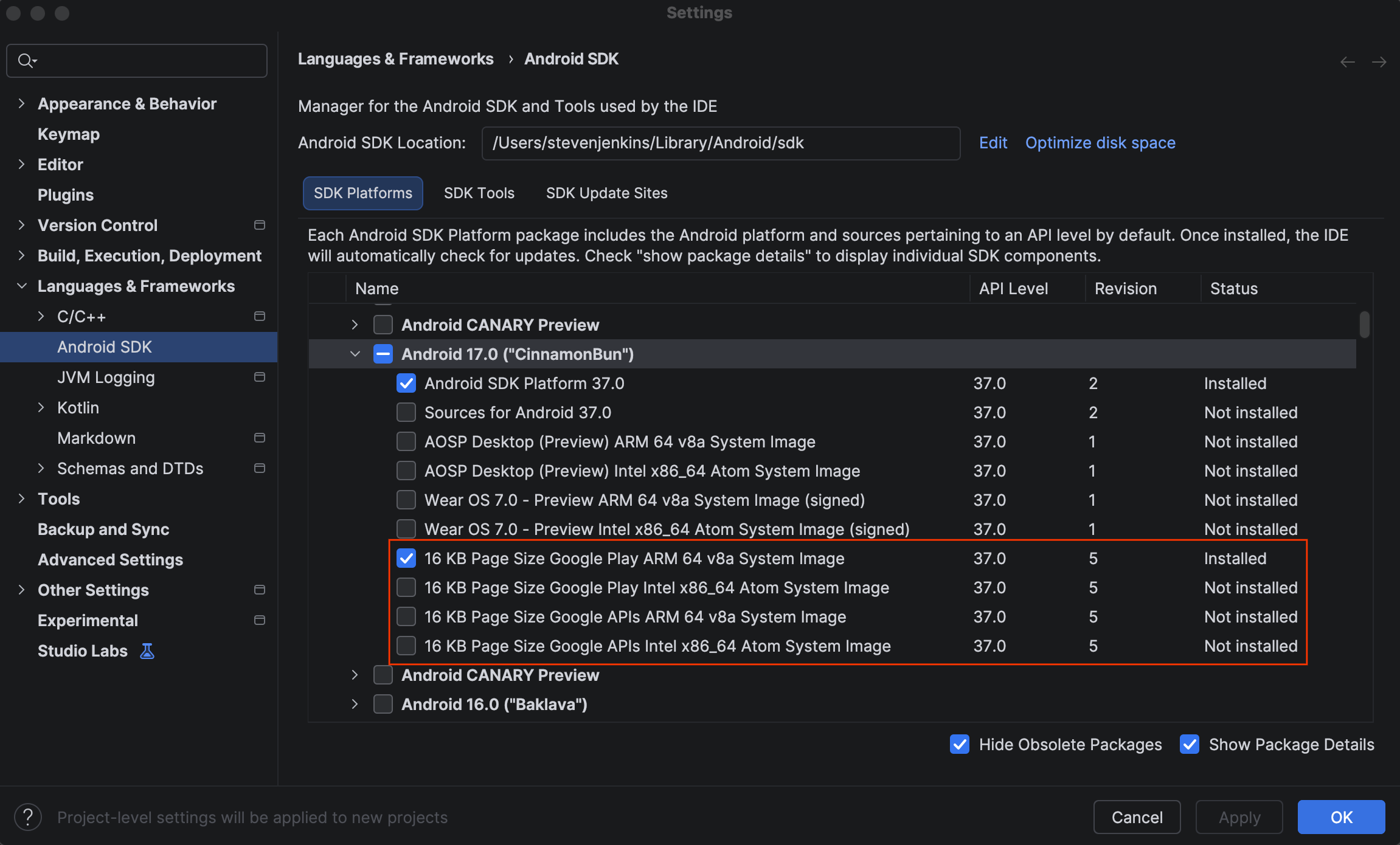
एपीआई 37 वाले Android वर्चुअल डिवाइसों पर, "यह डिवाइस Play Protect से सर्टिफ़ाइड नहीं है" गड़बड़ी का मैसेज दिखना
Android Emulator पर एपीआई 37 वाले सिस्टम इमेज चलाने पर, Google की सेवाओं और ऐप्लिकेशन में वर्कफ़्लो से जुड़ी समस्याएं आ सकती हैं. 16 जून, 2026 के बाद, Android 17 के ऐसे वर्चुअल डिवाइसों में Google खातों में लॉग इन नहीं किया जा सकेगा जिनमें सुरक्षा से जुड़ी गड़बड़ी को ठीक करने के लिए पैच इंस्टॉल नहीं किया गया है. साथ ही, Google के पहले पक्ष के ऐप्लिकेशन लॉन्च करने या GMSCore एपीआई को कॉल करने पर, ये डिवाइस क्रैश हो सकते हैं या इनमें पुष्टि करने से जुड़ी समस्याएं आ सकती हैं.
Android Emulator के एक्सटेंडेट कंट्रोल में Google Maps नहीं दिखना
मई के मध्य से, Android Emulator के 34.2.13 से पहले के वर्शन के एक्सटेंडेट कंट्रोल में Google Maps काम नहीं करेगा. पुराने एम्युलेटर में Chromium का ऐसा वर्शन होता है जो Google Maps के Javascript API के साथ काम नहीं करता.
डिस्क में ज़रूरत के मुताबिक जगह खाली है या नहीं, यह देखना
डिस्क में जगह खाली न होने की वजह से, एम्युलेटर के क्रैश होने और हैंग होने की समस्या से बचने के लिए, यह शुरू होने पर देखता है कि डिस्क में ज़रूरत के मुताबिक जगह खाली है या नहीं. अगर डिस्क में कम से कम 5 जीबी जगह खाली नहीं है, तो यह शुरू नहीं होता. अगर एम्युलेटर शुरू नहीं हो पाता है, तो देखें कि डिस्क में ज़रूरत के मुताबिक जगह खाली है या नहीं.
एंटी-वायरस सॉफ़्टवेयर
सुरक्षा और एंटी-वायरस सॉफ़्टवेयर के कई पैकेज, हर रीड और राइट ऑपरेशन की निगरानी करके काम करते हैं. इसलिए, ऐसे सॉफ़्टवेयर का इस्तेमाल करने से, Android Emulator जैसे टूल की परफ़ॉर्मेंस कम हो सकती है.
कई एंटी-वायरस पैकेज में, भरोसेमंद ऐप्लिकेशन की सूची में कुछ ऐप्लिकेशन जोड़ने की सुविधा होती है. इससे सूची में शामिल ऐप्लिकेशन, परफ़ॉर्मेंस में गिरावट के बिना काम कर पाते हैं. अगर आपको AVD स्नैपशॉट सेव करने या लोड करने में परफ़ॉर्मेंस से जुड़ी समस्याएं आ रही हैं, तो अपने एंटी-वायरस सॉफ़्टवेयर में Android Emulator ऐप्लिकेशन को भरोसेमंद ऐप्लिकेशन के तौर पर जोड़कर, इसकी परफ़ॉर्मेंस को बेहतर बनाया जा सकता है.
एंटी-वायरस सॉफ़्टवेयर पैकेज के हिसाब से, परफ़ॉर्मेंस पर पड़ने वाला असर अलग-अलग होता है. अगर आपके ऑपरेटिंग सिस्टम के साथ मिलने वाले एंटी-वायरस सॉफ़्टवेयर के अलावा, कोई दूसरा एंटी-वायरस सॉफ़्टवेयर भी इंस्टॉल है, तो यह पता लगाने के लिए कि एम्युलेटर के लोड और सेव ऑपरेशन पर किस एंटी-वायरस सॉफ़्टवेयर का ज़्यादा असर पड़ता है, सामान्य टेस्ट किए जा सकते हैं.
Windows: खाली रैम और कमिट चार्ज
एम्युलेटर शुरू होने पर, इसे Android के गेस्ट ऑपरेटिंग सिस्टम की रैम को शुरू करना होता है. Windows पर, एम्युलेटर Windows से अनुरोध करता है कि वह शुरू होने के समय, गेस्ट मेमोरी के पूरे साइज़ को ध्यान में रखे. भले ही, असल ऑपरेशन के दौरान, मेमोरी को ज़रूरत के हिसाब से पेज किया जा सकता है. एम्युलेटर, शुरू होने के समय गेस्ट मेमोरी की पूरी मात्रा का अनुरोध करता है, क्योंकि Windows यह पक्का करने में काफ़ी सतर्क रहता है कि पूरे संभावित वर्किंग सेट को रखने के लिए, ज़रूरत के मुताबिक फ़िज़िकल रैम और पेजफ़ाइल उपलब्ध हो. यह अनुरोध, सबसे खराब स्थिति के लिए किया जाता है. इसमें गेस्ट मेमोरी के सभी हिस्सों को तेज़ी से ऐक्सेस किया जाता है. साथ ही, मेमोरी को हटाने या खाली करने का कोई मौका नहीं मिलता.
कभी-कभी, जब एम्युलेटर Windows से गेस्ट मेमोरी के इस पूरे साइज़ को ध्यान में रखने के लिए कहता है, तो अनुरोध, मौजूदा कमिट लिमिट से ज़्यादा हो जाता है. यह उपलब्ध फ़िज़िकल रैम और पेजफ़ाइल का कुल योग होता है. इस मामले में, Windows इस बात की गारंटी नहीं दे सकता कि सबसे खराब स्थिति वाला वर्किंग सेट, फ़िज़िकल रैम या पेजफ़ाइल में फ़िट हो जाएगा. साथ ही, एम्युलेटर शुरू नहीं हो पाता.
आम तौर पर, पेजफ़ाइल के लिए आवंटित हार्ड ड्राइव की जगह और फ़िज़िकल रैम की मात्रा, एम्युलेटर के ज़्यादातर इस्तेमाल के उदाहरणों के लिए काफ़ी होती है. हालांकि, अगर आपको कमिट लिमिट से ज़्यादा होने की वजह से, एम्युलेटर शुरू करने में समस्याएं आ रही हैं, तो हमारा सुझाव है कि आप मौजूदा कमिट चार्ज की जांच करें. इसे Windows Task Manager के परफ़ॉर्मेंस टैब में देखा जा सकता है. Task Manager खोलने के लिए, Ctrl+Shift+Esc दबाएं.
कमिट लिमिट से ज़्यादा होने की संभावना को कम करने के लिए, इन तरीकों का इस्तेमाल करें:
- इस्तेमाल न किए जा रहे ऐप्लिकेशन और फ़ाइलें बंद करके, एम्युलेटर लॉन्च करने से पहले फ़िज़िकल रैम खाली करें.
- थर्ड पार्टी मेमोरी मैनेजमेंट और मेमोरी कंप्रेशन यूटिलिटी बंद करें. ये यूटिलिटी, कमिट चार्ज को अकुशल तरीके से बढ़ा सकती हैं और आपके सिस्टम को कमिट लिमिट के करीब ला सकती हैं.
Windows पेजफ़ाइल के लिए सिस्टम मैनेज्ड साइज़ का इस्तेमाल करें. इससे एम्युलेटर और अन्य ऐप्लिकेशन की बढ़ती मांग के जवाब में, पेजफ़ाइल के साइज़ और इसलिए कमिट लिमिट को ज़्यादा फ़्लेक्सिबल और डाइनैमिक तरीके से बढ़ाया जा सकता है.
कमिट चार्ज के बारे में ज़्यादा जानने और यह जानने के लिए कि फ़्लेक्सिबल सेटिंग सबसे बेहतर तरीके से क्यों काम करती है, Microsoft का यह लेख पढ़ें.
टूल विंडो में मल्टी-टच काम नहीं करता
जब एम्युलेटर, टूल विंडो में चल रहा होता है, तब दो उंगलियों से पैन करने जैसे मल्टी-टच जेस्चर काम नहीं करते. मल्टी-टच की सुविधा चालू करने के लिए, एम्युलेटर को किसी अलग विंडो में लॉन्च करें.
एम्युलेटर, ब्लूटूथ ऑडियो आउटपुट की क्वालिटी कम करता है
अगर ब्लूटूथ हेडसेट का इस्तेमाल किया जा रहा है, तो आपको दिख सकता है कि एम्युलेटर चलने पर, ब्लूटूथ हेडफ़ोन के ऑडियो आउटपुट की क्वालिटी कम हो जाती है (समस्या 183139207). ऐसा इसलिए होता है, क्योंकि एम्युलेटर लॉन्च होने पर, यह हेडसेट का माइक्रोफ़ोन चालू कर देता है. इससे हेडसेट, डुप्लेक्स मोड पर स्विच हो जाता है और ऑडियो की क्वालिटी कम हो जाती है.
इस समस्या से बचने के लिए, Android वर्चुअल डिवाइस (AVD) की config.ini फ़ाइल में hw.audioInput=no जोड़कर, एम्युलेटर में माइक्रोफ़ोन की सुविधा बंद करें.
किसी AVD की config.ini फ़ाइल ढूंढने के लिए, डिवाइस मैनेजर में AVD पर जाएं, उसके ओवरफ़्लो मेन्यू पर क्लिक करें, और डिस्क पर दिखाएं को चुनें.
ChromeOS पर Android वर्चुअल डिवाइस लॉन्च नहीं हो पाते
ChromeOS पर, Android वर्चुअल डिवाइस (AVD) लॉन्च नहीं हो पाते. इसकी वजह, libnss3 डिपेंडेंसी का मौजूद न होना हो सकता है. AVD को सही तरीके से लॉन्च करने के लिए, लाइब्रेरी को मैन्युअल तरीके से इंस्टॉल करने के लिए,
sudo apt install libnss3 चलाएं.libnss3
Wear OS पर, कलाई के झुकाव को समझने वाले सेंसर से जुड़ी चेतावनियां
Wear OS पर, एम्युलेटर, कलाई के झुकाव को समझने वाले सेंसर के बारे में बार-बार यह मैसेज लॉग कर सकता है:
the host has not provided value yet for sensorHandle=16
डेवलपर इन चेतावनियों को अनदेखा कर सकते हैं.
एम्बेड की गई एम्युलेटर विंडो बहुत छोटी है
कम रिज़ॉल्यूशन वाली मशीनों, जैसे कि 1024x768 पर, Android Studio में टूल विंडो में चलने पर, एम्युलेटर की स्क्रीन को पढ़ना मुश्किल हो सकता है. एम्युलेटर को ज़्यादा जगह देने के लिए, डिवाइस मैनेजर टूल विंडो बंद करें. ऐसा तब करें, जब यह खुली हो. एम्युलेटर विंडो को Android Studio से बाहर भी निकाला जा सकता है. इसके लिए, एम्युलेटर विंडो में, सेटिंग > व्यू मोड पर क्लिक करें और डॉक पिन किया गया के बजाय विंडो को चुनें.
ग्राफ़िक्स से जुड़ी समस्याएं
अपडेट के बाद, Android Emulator धीरे चलता है
कई बाहरी वजहों से, Android Emulator अपडेट के बाद धीरे चल सकता है. समस्या हल करने के लिए, हमारा सुझाव है कि आप ये तरीके अपनाएं:
- अगर आपके पास Intel GPU है (खास तौर पर, Intel HD 4000), तो पक्का करें कि आपने Intel के ग्राफ़िक्स ड्राइवर का नया वर्शन डाउनलोड और इंस्टॉल किया हो.
- अगर आपकी मशीन में Intel GPU और अलग GPU, दोनों हैं, तो डिवाइस मैनेजर में Intel GPU को बंद करें. इससे यह पक्का किया जा सकेगा कि आप अलग GPU का इस्तेमाल कर रहे हैं.
- एम्युलेटर को
-gpu swiftshaderमोड का इस्तेमाल करके चलाएं. कमांड लाइन पर ग्राफ़िक्स ऐक्सेलरेटेड की सुविधा के विकल्पों को कॉन्फ़िगर करने के बारे में ज़्यादा जानने के लिए, हार्डवेयर ऐक्सेलरेटेड ग्राफ़िक्स की सुविधा कॉन्फ़िगर करना लेख पढ़ें. - पक्का करें कि आपका राउटर, IPv6 पतों का इस्तेमाल न कर रहा हो. ऐसा तब करें, जब आपके पास IPv6 कनेक्शन न हो.
अगर आपको अब भी Android Emulator के धीरे चलने की समस्या आ रही है, तो गड़बड़ी की रिपोर्ट करें. साथ ही, Android Emulator की ज़रूरी जानकारी शामिल करें, ताकि हम इसकी जांच कर सकें.
गड़बड़ी: vulkan-1.dll नहीं मिली
अगर एम्युलेटर, vulkan-1.dll cannot be found गड़बड़ी की वजह से लॉन्च नहीं हो पाता है, तो शायद आपको एम्युलेटर को अपडेट करना पड़े. Android Studio में एम्युलेटर को अपडेट करने के लिए, टूल > एसडीके मैनेजर पर जाएं और Android प्लैटफ़ॉर्म का नया स्टेबल वर्शन इंस्टॉल करें.
इसके अलावा, अगर आपको ऐसे किसी ऐप्लिकेशन की ज़रूरत नहीं है जो
Vulkan ग्राफ़िक्स लाइब्रेरी का इस्तेमाल करता है, तो
Vulkan को बंद करें. इसके लिए, एम्युलेटर को कमांड लाइन से
लॉन्च करें
और -feature -Vulkan फ़्लैग का इस्तेमाल करें.
स्नैपशॉट नहीं बनाया जा सका
Vulkan ग्राफ़िक्स लाइब्रेरी वाले एम्युलेटर का स्नैपशॉट बनाने की सुविधा उपलब्ध नहीं है. Vulkan के बिना एम्युलेटर चलाने के लिए,
एम्युलेटर को कमांड लाइन से लॉन्च करें
फ़्लैग -feature -Vulkan के साथ. इसके अलावा, अगर आपको डेवलपमेंट वर्कफ़्लो के तहत स्नैपशॉट का इस्तेमाल करना है, तो एपीआई 30 या इसके बाद के वर्शन पर Chrome जैसे Vulkan वाले ऐप्लिकेशन अनइंस्टॉल किए जा सकते हैं. साथ ही, उनका इस्तेमाल न करें.
वेबपेज सही तरीके से नहीं खुल रहा है
एपीआई लेवल 30 से, Chrome,
Vulkan ग्राफ़िक्स लाइब्रेरी को
रेंडरिंग बैकएंड के तौर पर इस्तेमाल करता है. इसलिए, कुछ
मशीनों पर इसमें कंपैटबिलटी से जुड़ी समस्याएं आ सकती हैं. अगर Chrome सही तरीके से रेंडर नहीं होता है, तो एम्युलेटर को कमांड लाइन से
लॉन्च करने की कोशिश करें
-feature -Vulkanफ़्लैग के साथ.
जीपीयू ड्राइवर की चेतावनी - सॉफ़्टवेयर पर वापस जाना
अगर आपको जीपीयू ड्राइवर के वापस जाने के बारे में चेतावनी मिल रही है, तो शायद आप ऐसे जीपीयू का इस्तेमाल कर रहे हैं जो काम नहीं करता. डिफ़ॉल्ट रूप से, यह 'ऑटो' का इस्तेमाल करता है. इससे सॉफ़्टवेयर रेंडरिंग चुना जा सकता है. अगर आपने हार्डवेयर चुना है, तो आपके पास इसे हार्डवेयर रेंडरिंग का इस्तेमाल करने के लिए मजबूर करने का विकल्प है. हालांकि, ऐसा करने पर भी चेतावनी का मैसेज दिख सकता है.
Play Store के बाहर से इंस्टॉल किए गए इमेज के लिए, डिवाइस मैनेजर -> तीन बिंदु -> बदलाव करें में जाकर, ऐसा किया जा सकता है. Play Store से इंस्टॉल किए गए इमेज के लिए, आपको इन दो कॉन्फ़िगरेशन फ़ाइलों में मैन्युअल तरीके से बदलाव करना होगा:
~/.android/your_avd_name.avd/config.ini
~/.android/your_avd_name.avd/hardware-qemu.ini
और hw.gpu.mode को host में बदलें
ध्यान दें कि ऐसा करने से, एम्युलेटर की स्थिरता कम हो सकती है. ज़्यादा जानकारी के लिए, गड़बड़ी देखें.
Windows Chrome रिमोट डेस्कटॉप पर एम्युलेटर बूट नहीं होता
अगर Windows पर Chrome रिमोट डेस्कटॉप का इस्तेमाल करते समय, एम्युलेटर बूट नहीं होता है, तो फ़िलहाल, हमारा सुझाव है कि -gpu फ़्लैग का इस्तेमाल करें. जैसे, -gpu host या -gpu swiftshader.
एम्युलेटर, एक्ज़िट कोड -1073741511 (Windows 8.1 या Windows 10 N) के साथ बंद हो गया
इसकी वजह शायद यह है कि आपके सिस्टम (उदाहरण के लिए, C:\Windows\System32 (64-बिट सिस्टम)) में msvcp140.dll, msvcp140_1.dll, और msvcp140_2.dll मौजूद नहीं हैं. पहले, जिन उपयोगकर्ताओं ने इस समस्या की शिकायत की थी वे Windows Media Feature को इंस्टॉल (या फिर से इंस्टॉल) करके इसे ठीक कर पाए थे. यह Windows 10 N वर्शन में वैकल्पिक है.
Windows 8.1 में भी ऐसी ही समस्या देखी जा सकती है.
Windows Media Feature को इंस्टॉल करने का तरीका जानने के लिए, Microsoft की वेबसाइट देखें.
ध्यान दें कि Windows 8.1 के लिए अब सहायता उपलब्ध नहीं है. यह न सिर्फ़ Android Studio और Android Emulator के लिए, बल्कि Microsoft की ओर से भी (2023 से) उपलब्ध नहीं है. Windows 10 के लिए भी ऐसा ही कहा जा सकता है, क्योंकि Microsoft ने एलान किया है कि Windows 10 के लिए सहायता 14 अक्टूबर, 2025 को खत्म हो जाएगी. हम Windows 8.1/Windows 10 पर किसी समाधान की ज़रूरत को समझते हैं. हालांकि, पुराने ऑपरेटिंग सिस्टम के लिए डेवलपमेंट और सहायता जारी रखने से ऐसी चुनौतियां आ सकती हैं जिनसे हमारे ज़्यादातर उपयोगकर्ताओं के लिए, एम्युलेटर की स्थिरता और परफ़ॉर्मेंस पर असर पड़ सकता है.
समस्या हल करने के संभावित तरीके के तौर पर (हालांकि, इसके लिए सहायता उपलब्ध नहीं है), अगर अपने ऑपरेटिंग सिस्टम को अपग्रेड नहीं किया जा सकता, तो हमारे संग्रह (https://developer.android.com/studio/emulator_archive. इसमें आखिरी स्टेबल वर्शन 32.1.11 है) में Android Emulator का कोई पुराना वर्शन ढूंढने की कोशिश करें. हो सकता है कि यह Windows 8.1 के साथ काम करे. ध्यान दें कि इन पुराने वर्शन के लिए सहायता उपलब्ध नहीं है और हो सकता है कि ये सही तरीके से काम न करें. हमारा सुझाव है कि इनका इस्तेमाल Android के नए वर्शन (जैसे, एपीआई 34 और इसके बाद के वर्शन) के साथ न करें.
Android Emulator का बेहतरीन अनुभव पाने के लिए, हमारा सुझाव है कि किसी ऐसे ऑपरेटिंग सिस्टम पर अपग्रेड करें जिसके लिए सहायता उपलब्ध है.
अगर आपको कोई असुविधा हुई है, तो हमें माफ़ करें.
हार्डवेयर रेंडरिंग मोड में, macOS पर एम्युलेटर सही तरीके से काम नहीं करता
Apple Silicon वाले Mac डिवाइसों पर, हार्डवेयर रेंडरिंग मोड चुनने पर, एम्युलेटर, Vulkan API के लिए
MoltenVK लाइब्रेरी का इस्तेमाल करता है. हालांकि, MoltenVK आम तौर पर बेहतर परफ़ॉर्मेंस देता है, लेकिन यह लाइब्रेरी Vulkan की सभी सुविधाओं के साथ काम नहीं करती. अगर कंपैटबिलटी से जुड़ी समस्याएं आती हैं, जैसे कि शेडर कंपाइलेशन में गड़बड़ियां, ग्राफ़िकल गड़बड़ियां या आपके ऐप्लिकेशन में क्रैश, तो AVD की सेटिंग में जाकर, रेंडरिंग मोड को सॉफ़्टवेयर में बदलें. इसके अलावा, -gpu swiftshader कमांड लाइन आर्ग्युमेंट का इस्तेमाल करें.
इसके अलावा, GLES ऐप्लिकेशन पर हार्डवेयर ऐक्सेलरेटेड ग्राफ़िक्स की सुविधा का इस्तेमाल जारी रखने के लिए,-feature -Vulkan आर्ग्युमेंट का इस्तेमाल करके, Vulkan की सुविधा बंद की जा सकती है.
नेटवर्क से जुड़ी समस्याएं
इंटरनेट नहीं है: सर्वर का डीएनएस पता नहीं मिला
अगर एम्युलेटर, इंटरनेट से कनेक्ट नहीं हो पाता है, तो एम्युलेटर को कमांड लाइन से
लॉन्च करने की कोशिश करें
विकल्प का इस्तेमाल करके
-dns-server “2001:4860:4860::8844,2001:4860:4860::8888,8.8.8.8,8.8.4.4”. इस कमांड से, Google की सार्वजनिक डीएनएस सेवा के आईपी पतों की कॉमा लगाकर अलग की गई सूची मिलती है. Google की सार्वजनिक डीएनएस सेवा के बारे में ज़्यादा जानने के लिए, अपने डिवाइसों के लिए Google की सार्वजनिक डीएनएस सेवा लेख पढ़ें.
इंटरनेट नहीं है: डीएनएस रिज़ॉल्यूशन से जुड़ी समस्याएं
कभी-कभी, /etc/resolv.conf फ़ाइल में मौजूद डीएनएस पते सही तरीके से काम नहीं करते.
इस समस्या को हल करने के लिए, एम्युलेटर को कमांड लाइन से
लॉन्च करें
. इसके लिए, -dns-server 8.8.8.8 या -dns.server 2001:4860:4860::8888 विकल्प का इस्तेमाल करें. इससे सिर्फ़ IPv6 वाले नेटवर्क से कनेक्ट किया जा सकेगा.
इंटरनेट नहीं है: मैक पते के टकराव से जुड़ी समस्याएं
अगर कई एम्युलेटर का मैक पता एक ही है, तो सिर्फ़ पहले लॉन्च किए गए एम्युलेटर के पास इंटरनेट का ऐक्सेस होगा. ऐसा तब हो सकता है, जब एम्युलेटर बनाते समय उन्हें एक ही एबीडी पोर्ट असाइन किया गया हो या उन्हें एक ही स्नैपशॉट से लॉन्च किया गया हो.
इसे ठीक करने के लिए, दूसरे AVD का डेटा मिटाया जा सकता है या नया AVD बनाया जा सकता है.
कमांड लाइन नेटवर्क कॉन्फ़िगरेशन (-netsim-args) की सीमाएं
कमांड लाइन नेटवर्क सेटिंग, के साथ तब ही लागू की जा सकती हैं, जब -netsim-args
पहले एम्युलेटर इंस्टेंस को लॉन्च किया जाता है. एम्युलेटर, इन सेटिंग को बाद में लॉन्च किए गए सभी एम्युलेटर पर लागू करता है. एक साथ चल रहे कई एम्युलेटर के लिए, कमांड लाइन आर्ग्युमेंट का इस्तेमाल करके, अलग-अलग नेटवर्क सेटिंग कॉन्फ़िगर नहीं की जा सकतीं.
पुरानी समस्याएं (बंद किए गए एम्युलेटर या पुराने सिस्टम पर)
AVD लॉन्च नहीं किया जा सका
अगर नए एम्युलेटर के लिए क्रैश रिपोर्ट मौजूद है, तो AVD लॉन्च नहीं हो सकता
(समस्या #281725854). यह समस्या सिर्फ़ उन उपयोगकर्ताओं के लिए होती है जो Canary वर्शन 33.x से 32.1.13 पर अपडेट करते हैं. साथ ही, 33.x वर्शन को पिछली बार चलाते समय, उनके डिवाइस में क्रैश हुआ था और तब से उन्होंने अपने AVD को रीबूट नहीं किया है. इसलिए, %TEMP% या /tmp डायरेक्ट्री अब भी चालू है. अगर आपको यह समस्या आ रही है, तो %TEMP% डायरेक्ट्री (/tmp Linux या macOS पर) को साफ़ करने की कोशिश करें.
Windows: अगर AVD के नाम में यूनिकोड है, तो एम्युलेटर लॉन्च नहीं हो पाता
Windows पर, डिवाइस मैनेजर, Android वर्चुअल डिवाइस (AVD) बनाते समय, यह
डिफ़ॉल्ट रूप से AVD को C:\Users\<name>\.android\avd पर बनाता है. हालांकि, अगर
AVD के नाम (<name>) में यूनिकोड है, तो एम्युलेटर इस डिफ़ॉल्ट जगह का इस्तेमाल करके, AVD को सही तरीके से लॉन्च नहीं कर पाता.
यह समस्या, Emulator 31.3.6 और इसके बाद के वर्शन में ठीक की गई है. इस समस्या को हल करने के लिए, टूल > एसडीके मैनेजर को चुनकर, एम्युलेटर को अपडेट करें.
इसके अलावा, इस समस्या को हल करने के लिए, AVD बनाने से पहले, एनवायरमेंट वैरिएबल ANDROID_SDK_HOME को किसी कस्टम डायरेक्ट्री पर सेट करें. उदाहरण के लिए, C:\Android\home डायरेक्ट्री बनाएं. इसके बाद, ANDROID_SDK_HOME को इस नई डायरेक्ट्री पर सेट करें. ज़्यादा जानने के लिए, एनवायरमेंट
वैरिएबल लेख पढ़ें.
हाइपरवाइज़र, x86 Android सिस्टम के लिए ज़रूरी कुछ सीपीयू सुविधाओं को एम्युलेट नहीं कर सकते
आम तौर पर, हाइपरवाइज़र, x86 Android सिस्टम के लिए ज़रूरी कुछ सीपीयू सुविधाओं को एम्युलेट नहीं कर सकते. जैसे, स्ट्रीमिंग SIMD एक्सटेंशन (एसएसई),