

כדי לצלם את המסך של אמולטור Android, לוחצים על הלחצן Take screenshot  .
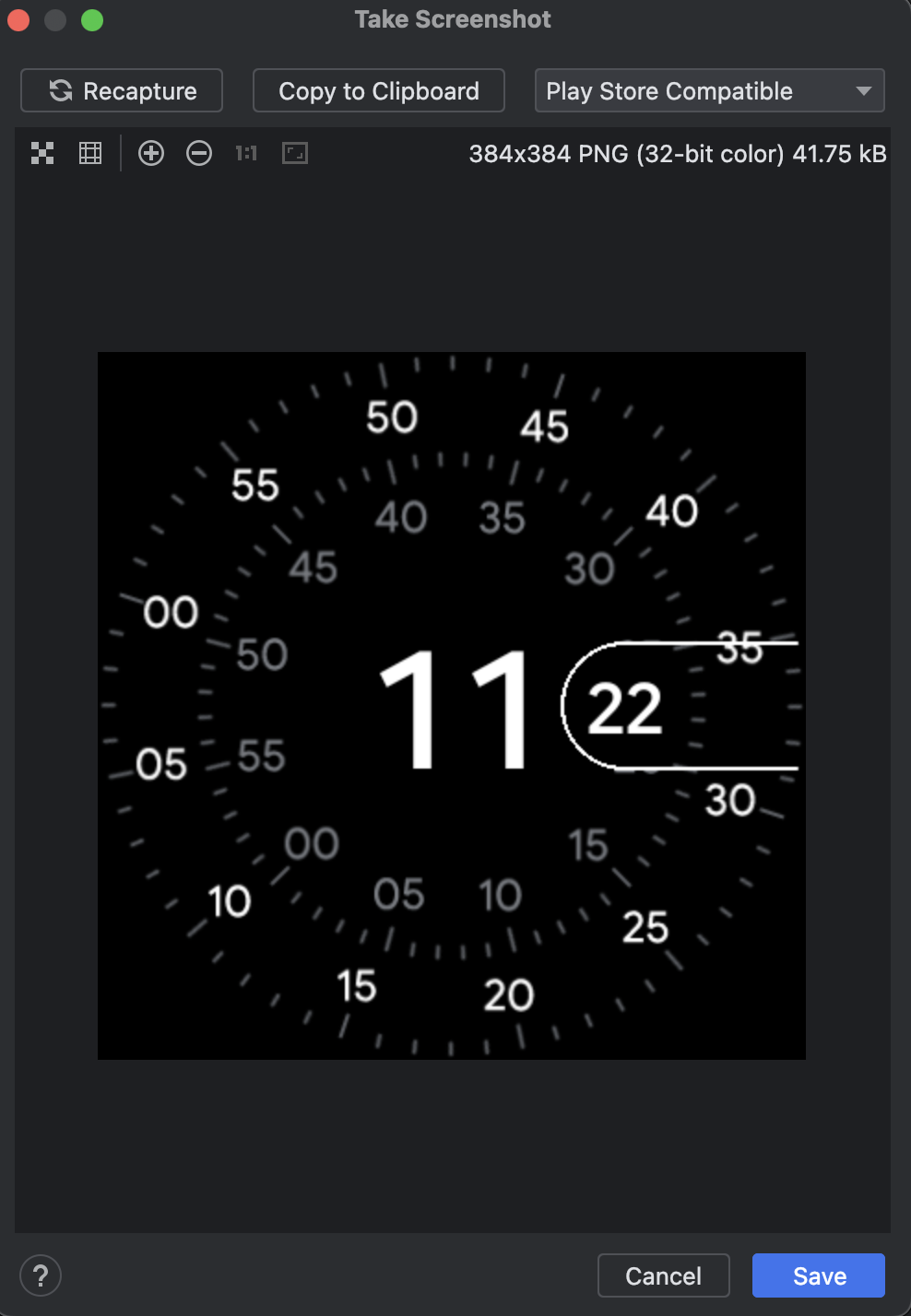
בתיבת הדו-שיח Take Screenshot שמופיעה, אפשר לצלם מחדש, לערוך או להעתיק את התמונה שצולמה. אם מרוצים מהתמונה, לוחצים על שמירה. האמולטור יוצר קובץ PNG בשם Screenshot_yyyymmdd-hhmmss.png, לפי השנה, החודש, היום, השעה, הדקה והשנייה של הצילום. אפשר לשנות את השם אם רוצים, ולבחור איפה לשמור את הקובץ.
כדי לצלם צילום מסך של אמולטור Wear OS שתואם ל-Play, מגדירים את התפריט הנפתח לערך תואם לחנות Play.
כדי לצלם צילומי מסך של מכשיר מתקפל שעומדים בדרישות של חנות Google Play לגבי יחס גובה-רוחב, משתמשים בפרופילים המוגדרים מראש של מכשירי ה-AVD Foldable (1:1 inner display) ו-Foldable (4:3 inner display) ב-Device Manager כדי לצלם גם את המסך הפנימי הפתוח (1:1 ו-4:3) וגם את המסך החיצוני המקופל (10:16, 16:10, 9:16 ו-16:9). כדי לראות תהליך עבודה מקצה לקצה בשורת הפקודה באמולטורים של טלפון, מכשיר מתקפל, טאבלט ומחשב, קראו את המאמר צילום מסך של אפליקציה ל-Google Play.
אפשר גם לצלם צילומי מסך משורת הפקודה באמצעות אחת מהפקודות הבאות:
android screen capturescreenrecord screenshot [destination-directory]adb emu screenrecord screenshot [destination-directory]