

משתמשים במכשירים מתקפלים מחפשים הוכחה חזותית לכך שהאפליקציה מנצלת את כל היתרונות של המסך הפנימי הגדול. דף אפליקציה בחנות שכולל רק צילומי מסך של טלפון עלול ליצור רושם שהאפליקציה תיראה מתוחה או מוקפת בפסים שחורים, מה שיכול להוריד את שיעור ההמרה.
ב-Google Play Console, אתם יכולים להעלות בין שלושה לשמונה צילומי מסך של מכשירים מתקפלים, שכוללים את יחסי הגובה-רוחב הנפוצים של המסך הפנימי (1:1 ו-4:3), וגם לפחות צילום מסך אחד לאורך של יחס הגובה-רוחב של המסך החיצוני (10:16).
כדי לעזור לכם להתחיל, אתם יכולים להשתמש ב-Android CLI ובאמולטור Android כדי לצלם צילומי מסך בטלפון, במכשיר מתקפל, בטאבלט ובמחשב, בממדים וביחסי הגובה-רוחב שנדרשים ב-Play Console.
כדי לבצע את המשימות האלה, צריך לפעול לפי המדריך הזה:
- יוצרים פרופילים של אמולטורים שתואמים לגורמי הצורה שנדרשים על ידי Google Play.
- יוצרים ספריות פלט לצילומי המסך.
- צלמו את המסך בטלפון, במכשיר מתקפל, בטאבלט ובמחשב.
- בודקים את המידות של צילום המסך ופותרים בעיות נפוצות.
שליחת שאלה לסוכן
Follow https://d.android.com/google/play/requirements/screenshots-android-cli to build my app and use the Android CLI to capture all required Google Play Store screenshots across phone, foldable (1:1 and 4:3), tablet, and desktop into ./play_screenshotsיצירת פרופילים של אמולטורים
בטבלה הבאה מפורט המיפוי של כל קטע של צילום מסך ב-Google Play Console לפרופיל, למצב, לכיוון ולרזולוציית הפלט המתאימים של אמולטור Android:
| הקטע ב-Play Console | צילומי המסך הנדרשים | יחסי גובה-רוחב וגבולות מותרים | פרופיל Android CLI (create, start ו-stop) |
תנוחה וכיוון | רזולוציית פלט (פיקסלים) |
|---|---|---|---|---|---|
| טלפון | 2 עד 8 (4 או יותר ב-1080p ומעלה לקידום, 3 או יותר ב-16:9 או ב-9:16 למשחקים) | עד 2.3:1 (9:16, 16:9, 20:9), 320 עד 3,840 פיקסלים | medium_phone |
לאורך או לרוחב | 1,080 x 2,400 (20:9) או 2,400 x 1,080 |
| טלפון (בדיוק 9:16 או 16:9) | אופציונלי (או 3+ לקידום משחקים) | 9:16 או 16:9, 320 עד 3,840 פיקסלים | foldable_1_1 |
מצב מקופל (adb emu fold), לאורך או לרוחב | 1,053 x 1,872 (9:16) או 1,872 x 1,053 (16:9) |
| מתקפל (1:1 במצב פתוח) | לפחות 1 (כשמעלים 3 עד 8 צילומי מסך של מכשיר מתקפל) | יחס מדויק של 1:1 (320 עד 3,840 פיקסלים) | foldable_1_1 |
מצב פתוח (adb emu unfold) | 2,106 x 2,106 (1:1) |
| מתקפל (4:3 במצב פתוח) | לפחות 1 (כשמעלים 3 עד 8 צילומי מסך של מכשיר מתקפל) | בדיוק 4:3 (רוחב של 427 עד 3,840 פיקסלים) | foldable_4_3 |
מצב פתוח (adb emu unfold), לרוחב | 2,688 x 2,016 (4:3) |
| מכשיר מתקפל (4:3 לאורך במצב מקופל) | לפחות 1 (כשמעלים 3 עד 8 צילומי מסך של מכשיר מתקפל) | בדיוק 10:16 (רוחב של 320 עד 2,400 פיקסלים) | foldable_4_3 |
מצב מקופל (adb emu fold), לאורך | 1,260 x 2,016 (10:16) |
| מכשיר מתקפל (4:3 לרוחב כשהוא מקופל) | אופציונלי (עד 5 צילומי מסך נוספים של מכשיר מתקפל) | בדיוק 16:10 (רוחב של 512 עד 3,840 פיקסלים) | foldable_4_3 |
מצב מקופל (adb emu fold), לרוחב | 2,016 x 1,260 (16:10) |
| טאבלט (7 אינץ' ו-10 אינץ') | עד 8 לכל אחד | עד 2.3:1 (16:10, 10:16, 16:9, 9:16), 1,080 עד 3,840 פיקסלים | medium_tablet |
לרוחב או לאורך | 2,560 x 1,600 (16:10) או 1,600 x 2,560 |
| מחשב נייד ומחשב שולחני (Chromebook ומחשב שולחני) | 4 עד 8 | יחס גובה-רוחב מדויק של 16:9 (רוחב של 1,920 עד 7,680 פיקסלים) או 9:16 (רוחב של 1,080 עד 4,320 פיקסלים) | create: large_desktop או medium_desktop; start וגם stop: desktop_large או desktop_medium |
לרוחב | 1,920 x 1,080 (16:9) או 3,840 x 2,160 (16:9) |
כשמריצים פקודות תיעוד, חשוב לזכור את האפשרויות הבאות:
- השמטת
--annotateבצילומים נקיים: אל תעבירו את--annotateאו את-aאלandroid screen captureכי הם מציירים תיבות תוחמות ותוויות מספריות בקובץ ה-PNG. - הפגת עמימות של אמולטורים בו-זמניים: כשמריצים כמה אמולטורים בו-זמנית, צריך לספק את המספר הסידורי של המכשיר באמצעות
--device=serialעםandroidאו-s serialעםadbכדי להפיג את העמימות.
הגדרת מכשירים וירטואליים
מוודאים שאמולטור Android ו-Android CLI מעודכנים. יוצרים את ספריות הפלט ואת מכשירי ה-AVD של גורמי הצורה הרצויים:
מוודאים שגרסת אמולטור Android היא 37.3.10 ואילך:
android sdk update emulatorבודקים אם
androidמעודכן:android updateיוצרים את ספריות הפלט:
mkdir -p play_screenshots/phone play_screenshots/foldable play_screenshots/tablet play_screenshots/desktopיוצרים את המכשירים הווירטואליים. הפקודה הזו מתקינה באופן אוטומטי את כל חבילות ה-SDK, ה-
emulator, ה-platform-toolsותמונות המערכת החסרות:android emulator create medium_phone android emulator create foldable_1_1 android emulator create foldable_4_3 android emulator create medium_tablet android emulator create large_desktop
צילום מסך בטלפון
מפעילים את medium_phone, פורסים את האפליקציה ויוצרים צילומי מסך לאורך (1,080 x 2,400 פיקסלים) ולרוחב (2,400 x 1,080 פיקסלים):
android emulator start medium_phone
android run ./app/build/outputs/apk/debug/app-debug.apk

# Portrait
adb shell wm user-rotation lock 0
android screen capture --output=play_screenshots/phone/phone_portrait_1.png

# Landscape
adb shell wm user-rotation lock 1
sleep 2
android screen capture --output=play_screenshots/phone/phone_landscape_1.png

android emulator stop medium_phone
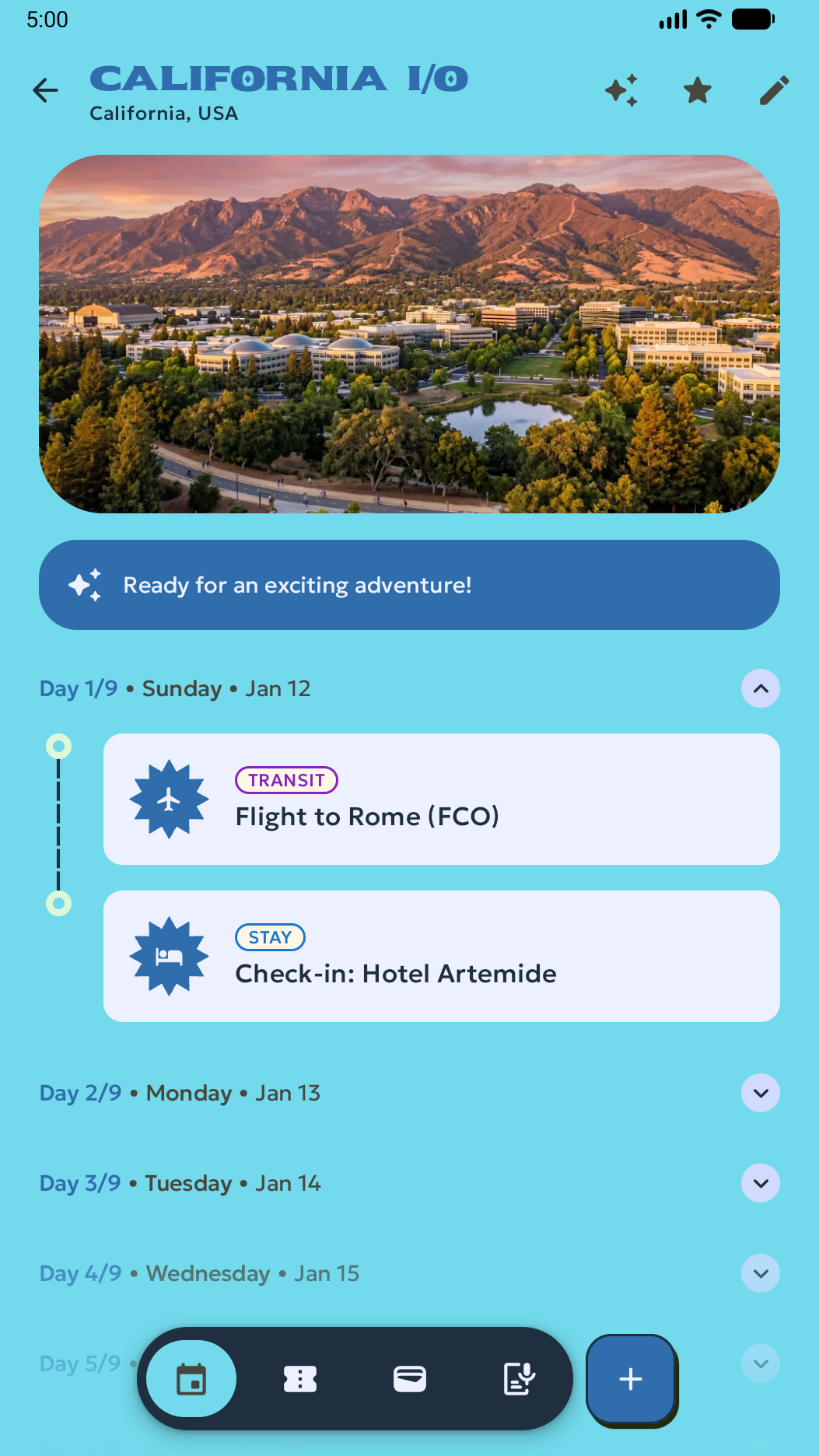
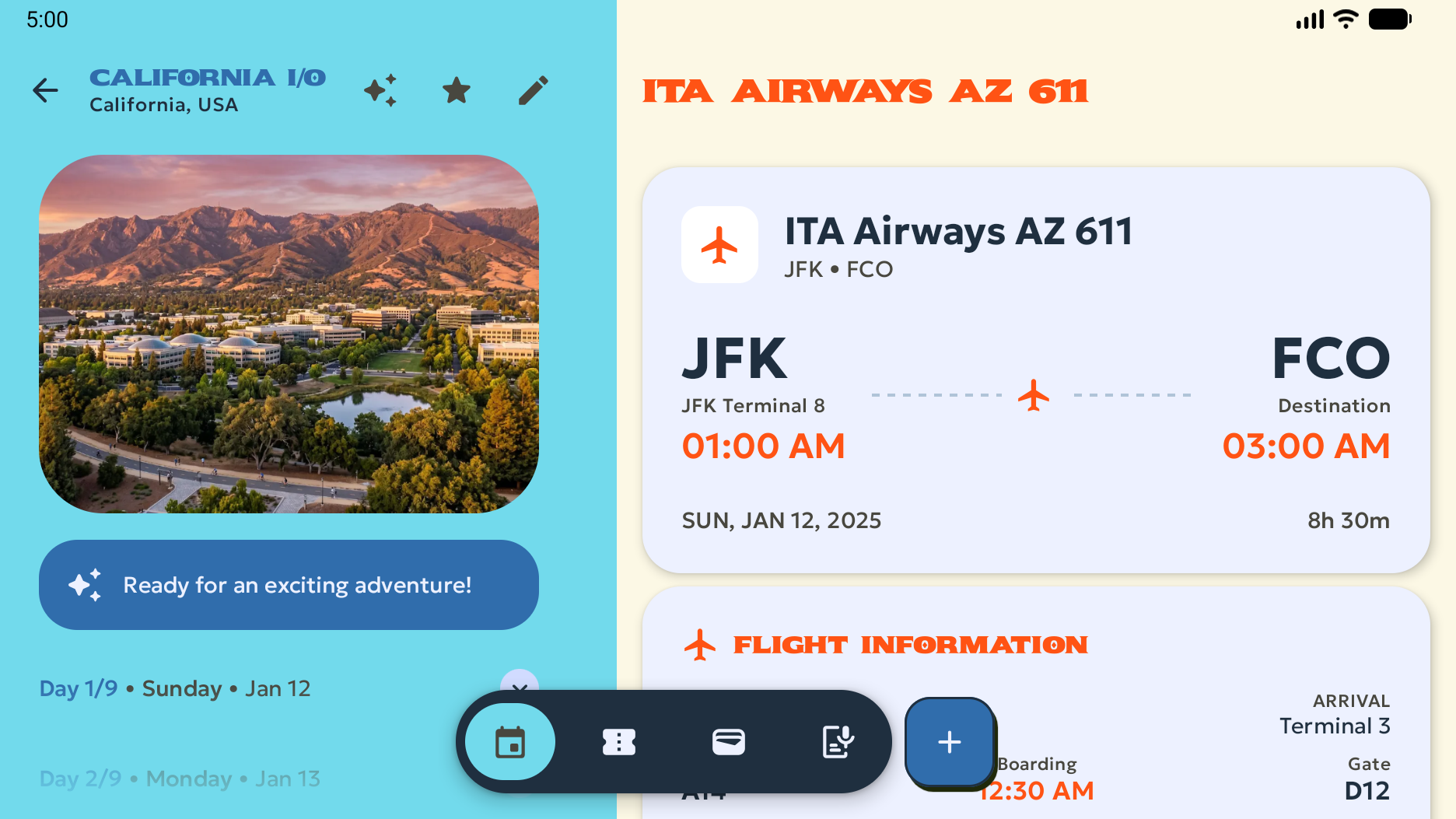
בתמונות הבאות מוצגות דוגמאות לצילומי מסך גולמיים של הטלפון לאורך ולרוחב, שצולמו מהאמולטור:
צילום מסך במכשיר מתקפל
משתמשים בפרופילים foldable_1_1 ו-foldable_4_3 כדי לצלם צילומי מסך גולמיים של ממשק המשתמש במסכים הפנימיים והחיצוניים. משתמשים ב-adb shell screencap עם adb shell dumpsys SurfaceFlinger --display-id כדי לציין את המסך הפנימי או החיצוני.
צילום מסך ביחס גובה-רוחב של 1:1 כשהמכשיר פתוח וביחס גובה-רוחב של 9:16 כשהמכשיר מקופל
הפעילו את foldable_1_1 כדי לצלם צילום מסך ביחס של 1:1 במצב פתוח (2,106 x 2,106 פיקסלים) בשביל הקטע של המכשיר המתקפל, וצילום מסך אופציונלי ביחס של 9:16 במצב מקופל (1,053 x 1,872 פיקסלים) בשביל הקטע של הטלפון.
תיקיות הפלט תואמות לקטע ב-Play Console שמקבל כל צילום מסך, ולא לפרופיל האמולטור שבו צילום המסך נוצר. בקטע מתקפל אפשר להעלות רק צילומי מסך ביחס גובה-רוחב של 1:1, 4:3, 10:16 ו-16:10, ולכן צילום המסך ביחס גובה-רוחב של 9:16 של המסך החיצוני של foldable_1_1 במצב מקופל נשמר ב-phone/ כדי להעלות אותו לקטע טלפון. המסך החיצוני של foldable_4_3 במצב מקופל הוא ביחס של 10:16, שמתאים לקטע מתקפל, ולכן צילומי המסך האלה נשמרים ב-foldable/.
מריצים את הפקודות הבאות:
android emulator start foldable_1_1
android run ./app/build/outputs/apk/debug/app-debug.apk

# Keep the screen on when the emulator is folded
adb shell settings put system fold_lock_behavior_setting stay_awake_on_fold_key

# 1:1 unfolded inner display
adb emu unfold
sleep 2
adb shell screencap -d "$(adb shell dumpsys SurfaceFlinger --display-id | awk 'NR==1 {print $2}')" -p > play_screenshots/foldable/foldable_1_1_unfolded.png

# Optional: 9:16 folded outer display - this is suitable for uploading to the
# Play Console's Phone section so is saved in the phone/ directory.
adb emu fold

# Turn the screen on and dismiss the lock screen
adb shell input keyevent KEYCODE_WAKEUP
adb shell wm dismiss-keyguard

sleep 2
adb shell screencap -d "$(adb shell dumpsys SurfaceFlinger --display-id | awk 'NR==2 {print $2}')" -p > play_screenshots/phone/phone_9_16_folded_portrait.png

android emulator stop foldable_1_1
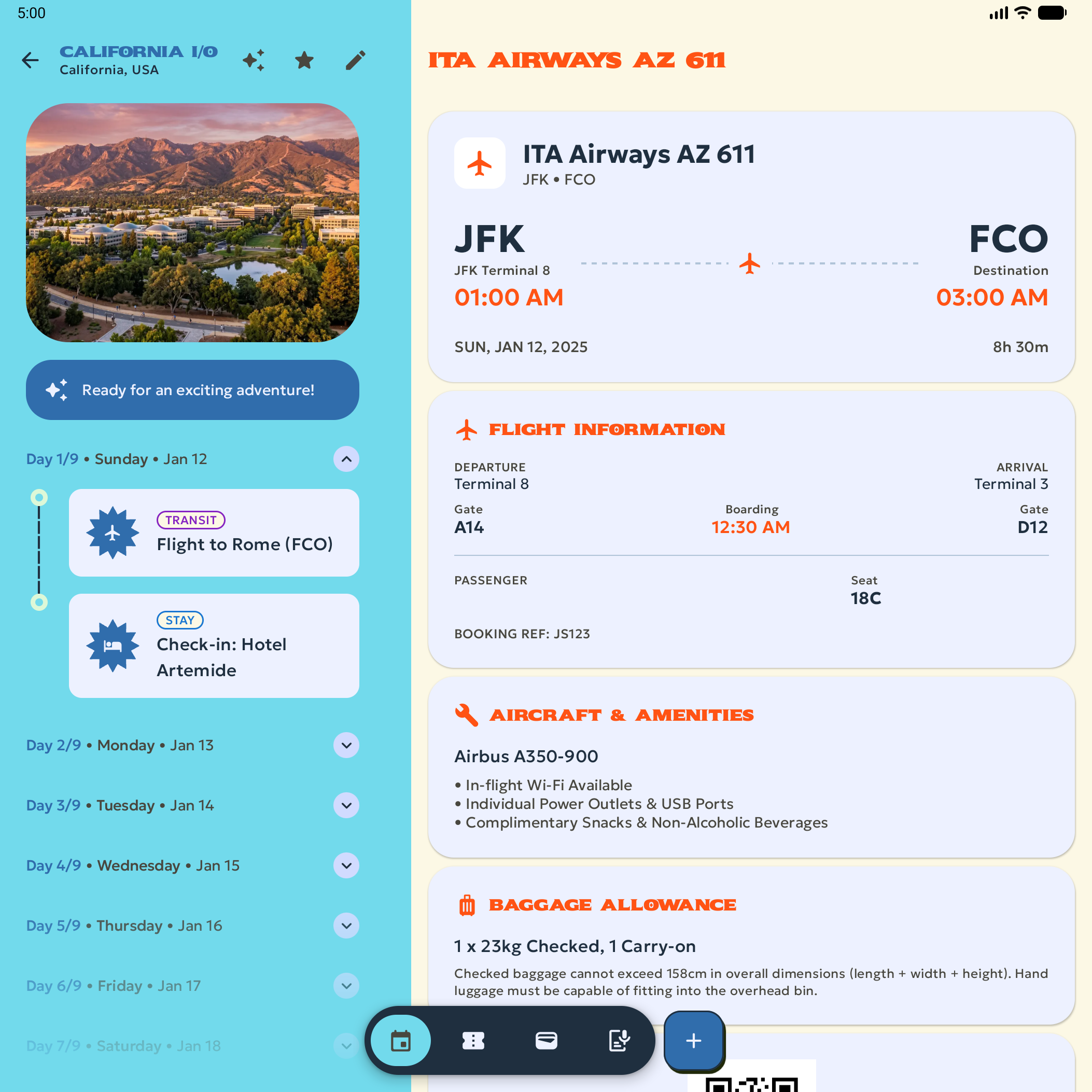
בתמונה הבאה מוצגת דוגמה לצילום מסך גולמי של מסך פנימי פתוח של 1:1:
צילום מסך ביחס גובה-רוחב של 4:3 במצב פתוח ובמצב מקופל
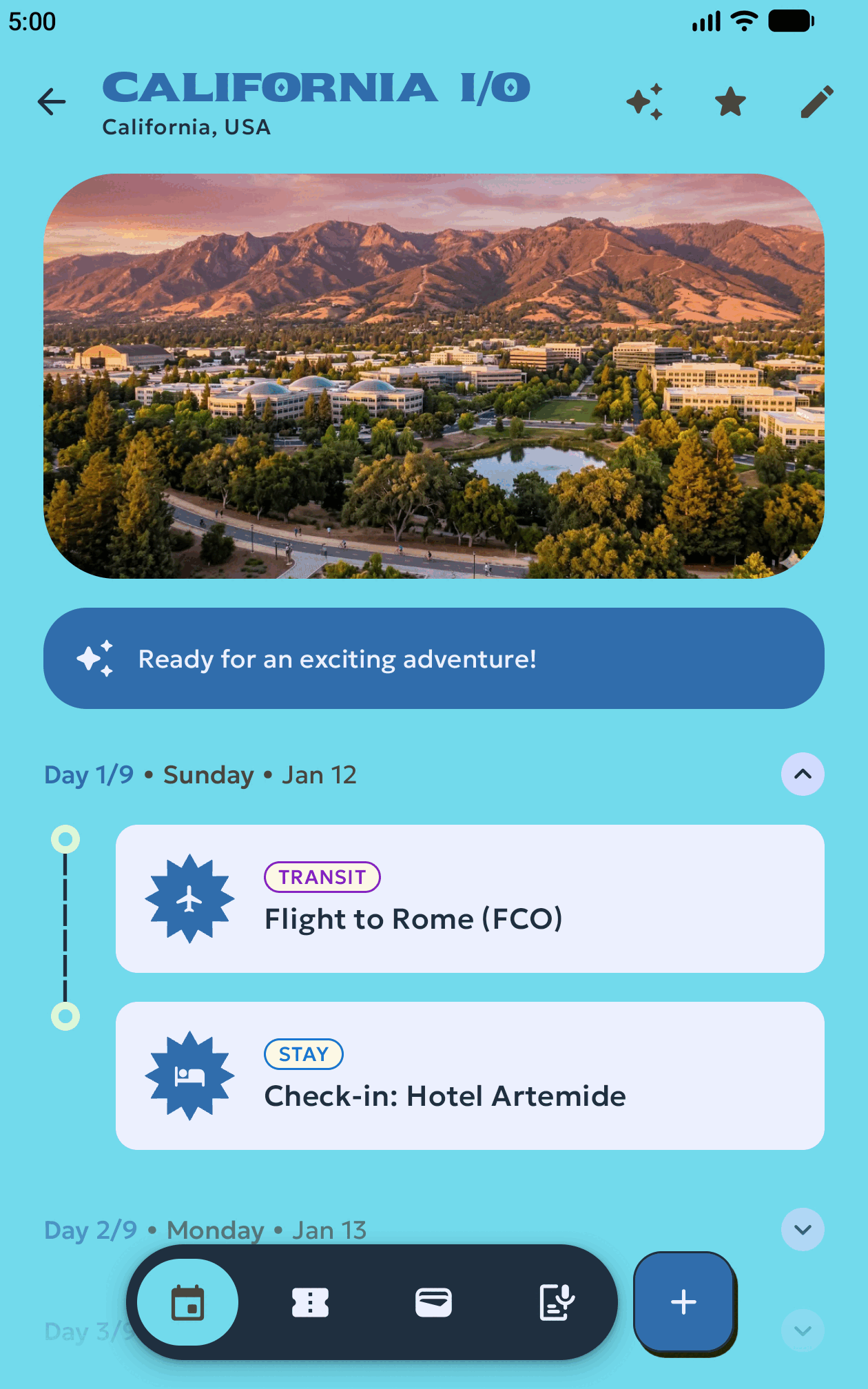
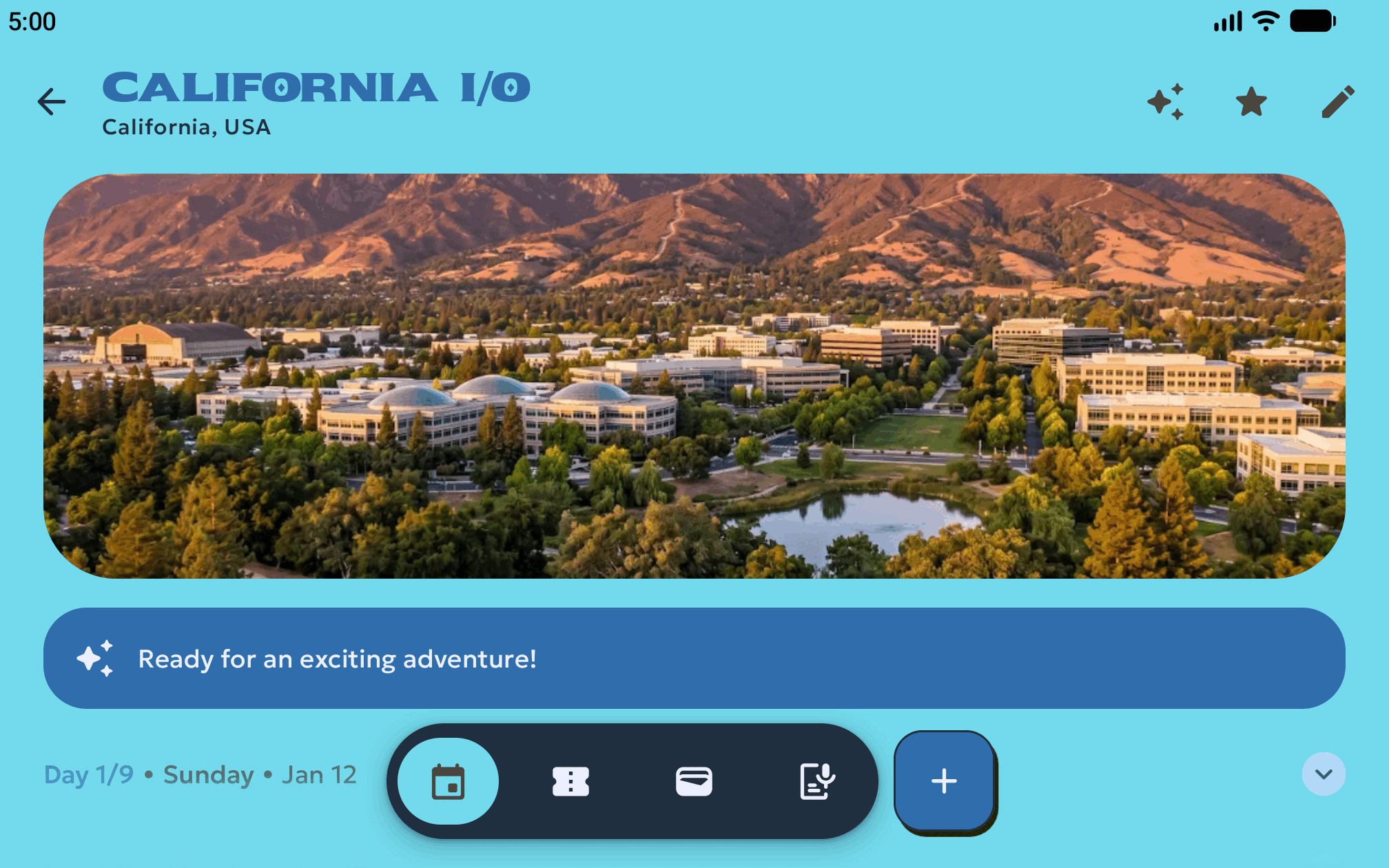
מפעילים את foldable_4_3 כדי לצלם צילום מסך לרוחב במצב פתוח ביחס של 4:3 (2,688 x 2,016 פיקסלים), צילום מסך לאורך במצב מקופל ביחס של 10:16 (1,260 x 2,016 פיקסלים) ואופציונלית, צילום מסך לרוחב במצב מקופל ביחס של 16:10 (2,016 x 1,260 פיקסלים):
android emulator start foldable_4_3
android run ./app/build/outputs/apk/debug/app-debug.apk

# Keep the screen on when the emulator is folded
adb shell settings put system fold_lock_behavior_setting stay_awake_on_fold_key

# 4:3 unfolded landscape inner display
adb emu unfold
adb shell wm user-rotation lock 0
sleep 2
adb shell screencap -d "$(adb shell dumpsys SurfaceFlinger --display-id | awk 'NR==1 {print $2}')" -p > play_screenshots/foldable/foldable_4_3_unfolded_landscape.png

# 10:16 folded portrait outer display
adb emu fold

# Turn the screen on and dismiss the lock screen
adb shell input keyevent KEYCODE_WAKEUP
adb shell wm dismiss-keyguard
sleep 2
adb shell screencap -d "$(adb shell dumpsys SurfaceFlinger --display-id | awk 'NR==2 {print $2}')" -p > play_screenshots/foldable/foldable_4_3_folded_portrait.png

# Optional: 16:10 folded landscape outer display
adb shell wm user-rotation lock 1
sleep 2
adb shell screencap -d "$(adb shell dumpsys SurfaceFlinger --display-id | awk 'NR==2 {print $2}')" -p > play_screenshots/foldable/foldable_4_3_folded_landscape.png

android emulator stop foldable_4_3
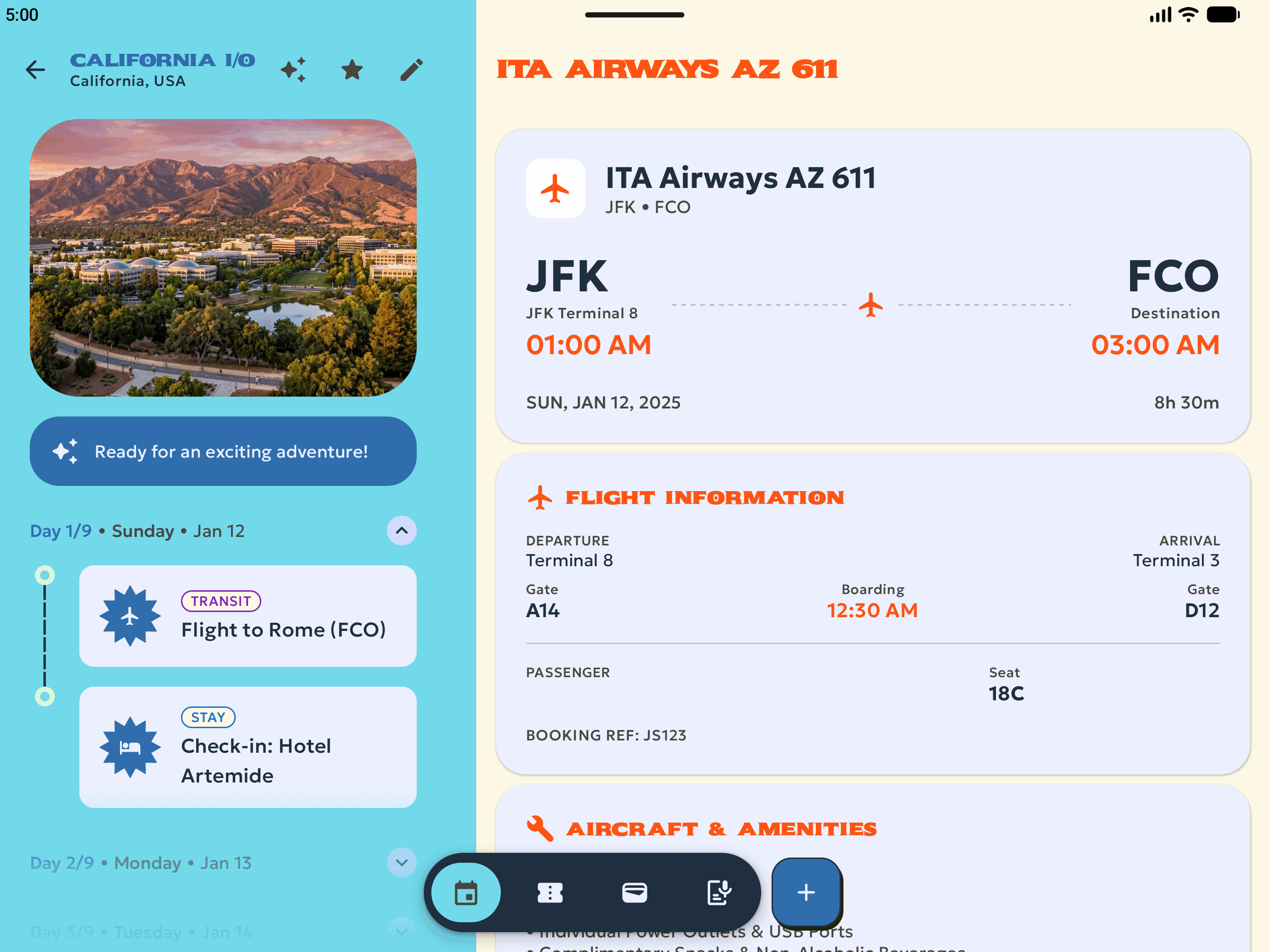
בתמונות הבאות מוצגות דוגמאות לצילומי מסך גולמיים שצולמו ב-foldable_4_3 המצבים:
צילום מסך בטאבלט ובמחשב
כדי לצלם מסך גדול או מסך של מחשב, משתמשים ב-medium_tablet וב-desktop_large:
צלמו צילומי מסך של טאבלט ביחס גובה-רוחב של 16:10 ב-
medium_tablet(2,560 x 1,600 פיקסלים), שמתאימים גם לקטעים של טאבלטים בגודל 7 אינץ' וגם לקטעים של טאבלטים בגודל 10 אינץ' ב-Play Console:android emulator start medium_tablet android run ./app/build/outputs/apk/debug/app-debug.apk sleep 2 android screen capture --output=play_screenshots/tablet/tablet_landscape_1.png android emulator stop medium_tabletצילומי מסך ביחס 16:9 ב-Chromebook ובמחשב ב-
desktop_large(1,920 x 1,080 פיקסלים), שנוצרו מהפרופיל שלlarge_desktop):android emulator start desktop_large android run ./app/build/outputs/apk/debug/app-debug.apk android screen capture --output=play_screenshots/desktop/desktop_1.png android emulator stop desktop_large
אימות צילומי מסך ופתרון בעיות
אחרי שיוצרים את צילומי המסך, צריך לוודא שכל קובץ עומד במגבלות הגודל של Google Play Console – מידות וגודל קובץ של 8MB:
file play_screenshots/*/*.png
מוודאים שבכל תמונה מוצג ממשק משתמש שנטען במלואו ללא תיבות דו-שיח של המערכת, ואז מעבירים את צילומי המסך הגולמיים לצוות העיצוב או מעלים נכסים תואמים ב-Google Play Console בקטע צמיחה > נוכחות בחנות > דפי האפליקציה בחנות.
בטבלה הבאה מוסבר איך לפתור בעיות נפוצות בצילום ובהעלאה:
| תיאור הבעיה | הסיבה | תיקון |
|---|---|---|
"Device large_desktop doesn't exist" when running android emulator start |
android emulator create large_desktop מגדיר את מזהה ה-AVD ל-desktop_large. |
מריצים את android emulator start desktop_large (או desktop_medium עבור medium_desktop). |
| מערכת Play Console דוחה צילום מסך של מכשיר מתקפל עם שגיאה של מידות לא תקינות | צילום מסך של מכשיר מתקפל_1_1 במצב מקופל (1,053 x 1,872 פיקסלים, 9:16) הועלה לקטע של מכשירים מתקפלים. | מעבירים את צילומי המסך של המכשיר המתקפל במצב מקופל (ביחס גובה-רוחב של 9:16 או 16:9) לקטע טלפון. משאירים את צילומי המסך ביחס גובה-רוחב של 1:1, 4:3, 10:16 ו-16:10 בקטע מכשיר מתקפל. |
| ב-Play Console מופיעה ההודעה "צריך להעלות לפחות צילום מסך אחד בכל אחד מיחסי הגובה-רוחב הבאים: 1:1, 4:3 ו-10:16" | חסר אחד משלושת יחסי הגובה-רוחב הנדרשים למכשירים מתקפלים. | מוודאים ש-play_screenshots/foldable/ מכיל לפחות קובץ PNG אחד בגודל 2,106 x 2,106 (1:1), קובץ אחד בגודל 2,688 x 2,016 (4:3) וקובץ אחד בגודל 1,260 x 2,016 (10:16). |
| Play Console דוחה את המידות של צילום המסך של המחשב | צילומי המסך צולמו במחשב קטן (1,366 x 768 פיקסלים). | יוצרים מחדש את ה-AVD ומצלמים את המסך ב-large_desktop (1,920 x 1,080 פיקסלים) או ב-medium_desktop (3,840 x 2,160 פיקסלים). |
כמה אמולטורים מחוברים גורמים לכשל ב-android screen capture או ב-adb |
האפשרות --device הושמטה בזמן שיותר מ-AVD אחד פעל. |
צריך להעביר את --device=serial לפקודות של Android ואת -s serial לפקודות של adb, או להפסיק מכשירי AVD שלא בשימוש באמצעות android emulator stop. |