
Para compilar e depurar código nativo para um app, serão necessários os seguintes componentes:
- Kit de desenvolvimento nativo do Android (NDK, na sigla em inglês): um conjunto de ferramentas que permitem usar códigos C e C++ com o Android.
- CMake: uma ferramenta de build externa que funciona com o Gradle para criar bibliotecas nativas. Esse componente não é necessário se você pretende usar apenas o ndk-build.
- LLDB: o depurador usado pelo Android Studio para depurar códigos nativos. Por padrão, o LLDB será instalado com o Android Studio.
Esta página descreve como instalar esses componentes automaticamente ou usando
o Android Studio ou a ferramenta sdkmanager para fazer o download e a instalação manualmente.
Instalar o NDK e o CMake automaticamente
O Plug-in do Android para Gradle 4.2.0 e versões mais recentes poderão instalar automaticamente o NDK e o CMake necessários na primeira vez que você criar o projeto se as licenças deles tiverem sido aceitas antes da instalação. Se você já leu e concorda com os termos de licença, é possível pré-aceitar as licenças em scripts com o comando a seguir:
yes | ${sdk}/cmdline-tools/latest/bin/sdkmanager --licenses
Instalar o NDK e o CMake
Quando você instala o NDK, o Android Studio seleciona o NDK mais recente disponível. Para
a maioria dos projetos, a instalação dessa versão padrão do NDK é o suficiente.
No entanto, caso seu projeto precise de uma ou mais versões específicas do NDK, você poderá
fazer o download e a configuração de versões específicas. Isso ajuda
a garantir a criação de builds reproduzíveis em projetos que dependem de uma versão
específica do NDK. O Android Studio instala todas as versões do NDK no diretório
android-sdk/ndk/.
Para instalar o CMake e o NDK padrão no Android Studio, siga estas etapas:
Com um projeto aberto, clique em Tools > SDK Manager.
Clique na guia SDK Tools.
Marque as caixas de seleção NDK (Side by side) e CMake.
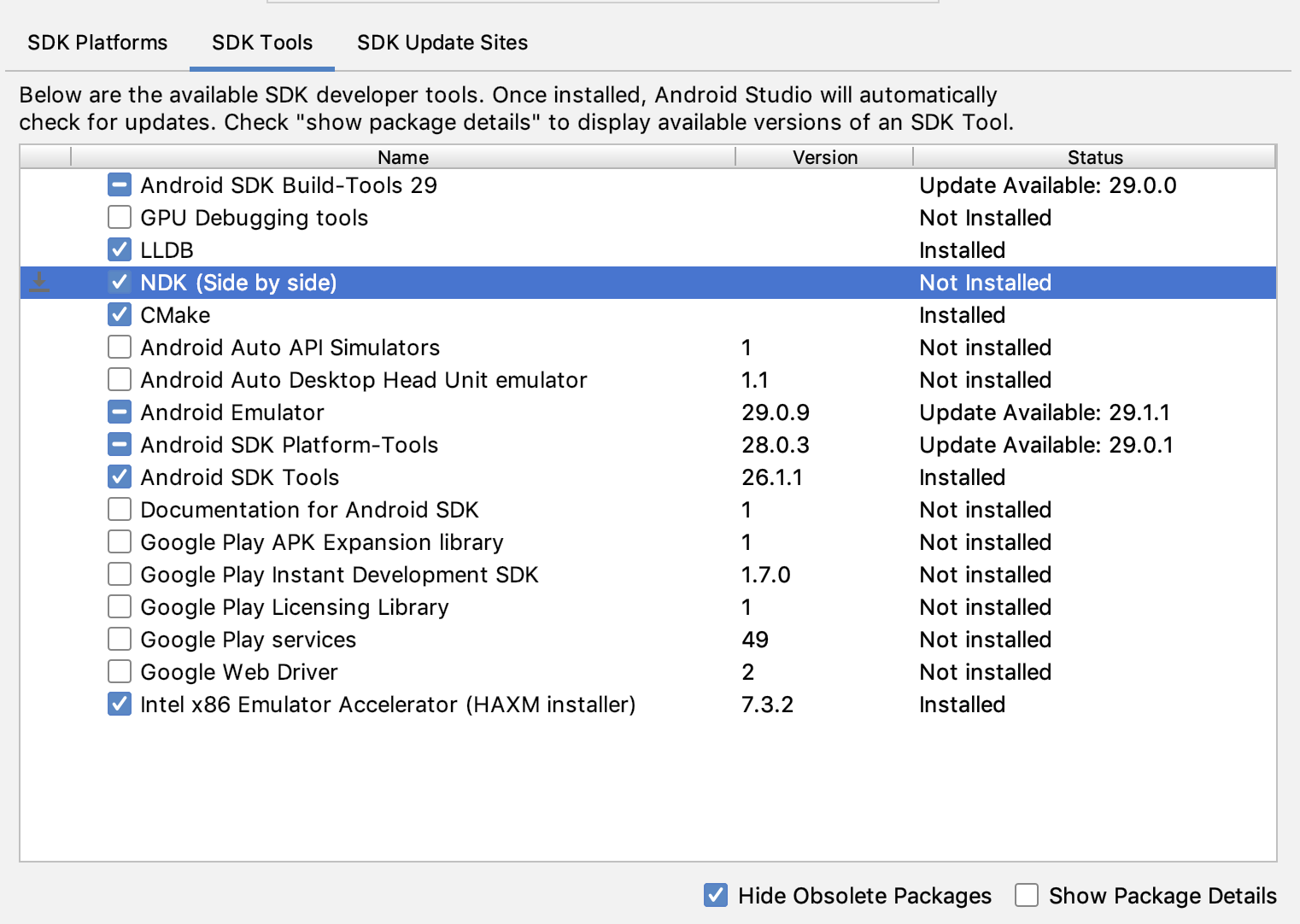 Figura 1. A janela SDK Tools mostrando a opção
NDK (Side by side).
Figura 1. A janela SDK Tools mostrando a opção
NDK (Side by side).Clique em OK.
Uma caixa de diálogo informará quanto espaço o pacote NDK consome no disco.
Clique em OK.
Quando a instalação estiver concluída, clique em Finish.
Seu projeto vai sincronizar automaticamente o arquivo do build e criar um novo build. Resolva os erros que ocorrerem.
Configurar uma versão específica do CMake
O SDK Manager inclui a versão ramificada 3.6.0 do
CMake, além da versão 3.10.2. Os projetos que não definem uma
versão específica do CMake são criados com o CMake 3.10.2. Para
escolher a versão do CMake, adicione o seguinte ao arquivo build.gradle do seu módulo:
Groovy
android {
    ...
    externalNativeBuild {
        cmake {
            ...
            version "cmake-version"
        }
    }
}
Kotlin
android {
    ...
    externalNativeBuild {
        cmake {
            ...
            version = "cmake-version"
        }
    }
}
Se você quiser usar uma versão do CMake que não esteja incluída no SDK Manager, siga estas etapas:
- Faça o download e instale o CMake no site oficial do CMake.
- Especifique a versão do CMake que você quer que o Gradle use no arquivo
build.gradledo módulo. Adicione o caminho para a instalação do CMake na variável de ambiente
PATHou inclua-o no arquivolocal.propertiesdo projeto, conforme mostrado abaixo. Se o Gradle não encontrar a versão do CMake especificada no arquivobuild.gradle, você vai receber um erro de build.# If you set this property, Gradle no longer uses PATH to find CMake. cmake.dir = "path-to-cmake"</pre>Se você ainda não tem o sistema de build Ninja instalado na sua estação de trabalho, acesse o site oficial do Ninja (em inglês), faça o download da versão mais recente disponível para seu sistema operacional e instale-a. Não se esqueça de adicionar o caminho para a instalação do Ninja na sua variável de ambiente
PATH.
Instalar uma versão específica do NDK
Para instalar uma versão específica do NDK, siga estas etapas:
Com um projeto aberto, clique em Tools > SDK Manager.
Clique na guia SDK Tools.
Marque a caixa de seleção Show Package Details.
Marque a caixa de seleção NDK (Side by side) e as caixas de seleção abaixo que corresponderem às versões do NDK que você quer instalar. O Android Studio instala todas as versões do NDK no diretório
android-sdk/ndk/.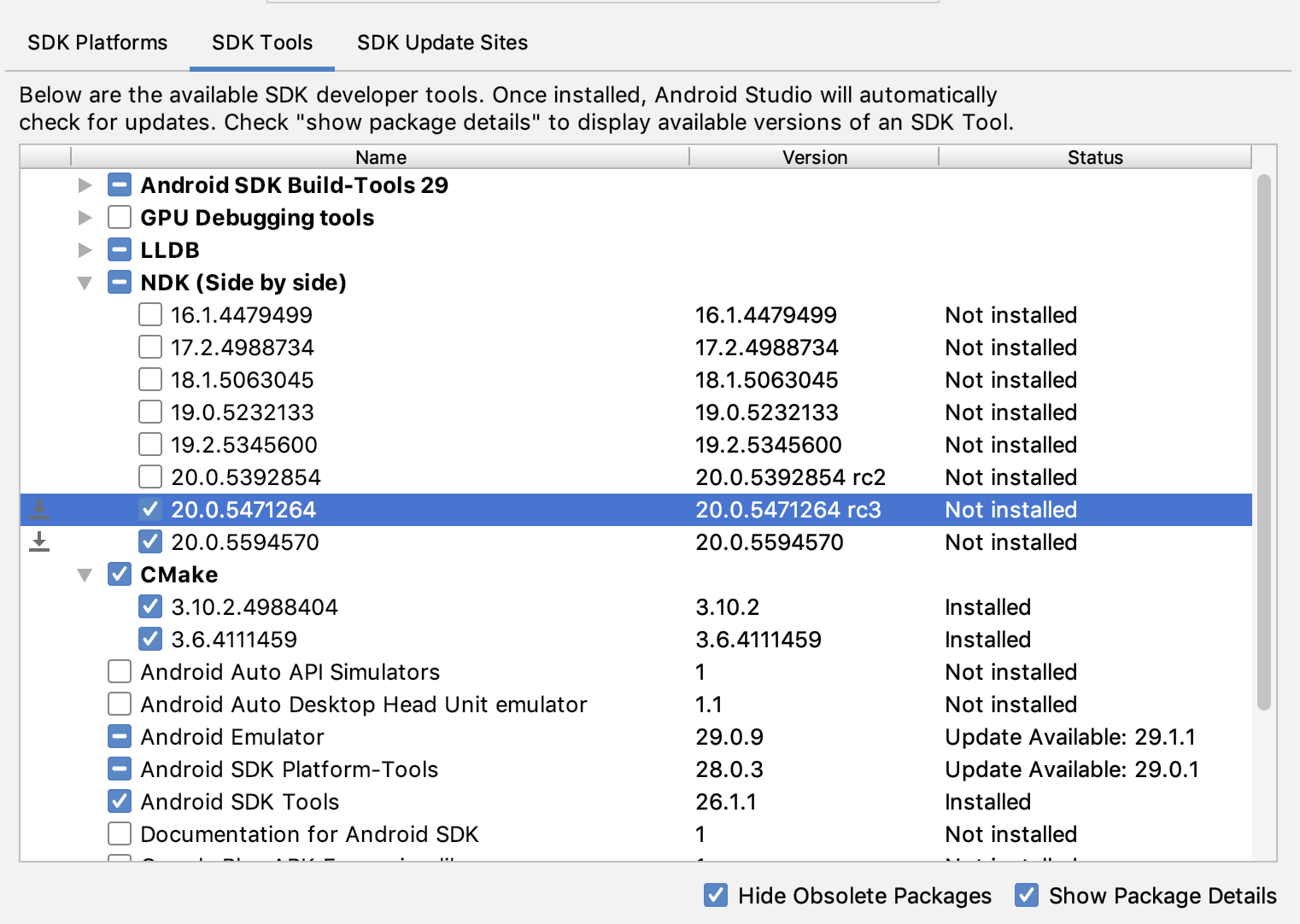 Figura 2. A janela SDK Tools mostrando as opções de
NDK (Side by side).
Figura 2. A janela SDK Tools mostrando as opções de
NDK (Side by side).Clique em OK.
Uma caixa de diálogo informará quanto espaço os pacotes NDK consomem no disco.
Clique em OK.
Quando a instalação estiver concluída, clique em Finish.
Seu projeto vai sincronizar automaticamente o arquivo do build e criar um novo build. Resolva os erros que ocorrerem.
Configure cada módulo com a versão do NDK que você quer que o projeto use. Se estiver usando o Android Studio 3.6 ou versões mais recentes, o Plug-in do Android Gradle vai escolher uma versão compatível caso ela não seja especificada.
Configurar versões específicas do NDK no projeto
Se uma das seguintes condições for verdadeira, talvez seja necessário configurar a versão do NDK no seu projeto:
- Seu projeto é herdado, e você precisa usar versões específicas do NDK e do Plug-in do Android para Gradle (AGP, na sigla em inglês). Para ver mais informações, consulte Configurar o NDK para o Plug-in do Android para Gradle.
Você tem várias versões do NDK instaladas e quer usar uma específica. Nesse caso, especifique a versão usando a propriedade
android.ndkVersionno arquivobuild.gradledo módulo, conforme mostrado no exemplo de código a seguir.Groovy
android {
    ndkVersion "major.minor.build" // e.g.,  ndkVersion "21.3.6528147"
}
Kotlin
android {
    ndkVersion = "major.minor.build" // e.g.,  ndkVersion "21.3.6528147"
}
Versão padrão do NDK por versão do AGP
Antes do lançamento, cada versão do AGP é totalmente testada com a versão estável mais recente do NDK
naquele momento. Essa versão do NDK é usada para criar seus projetos se você
não especificar uma versão do NDK no arquivo build.gradle. A versão padrão do NDK
para diferentes versões do AGP está documentada nas
notas da versão do AGP e
notas da versão anteriores do AGP.