
Android Studio udostępnia kreatory i szablony, które sprawdzają wymagania systemowe, takie jak zestaw Java Development Kit (JDK) i dostępna pamięć RAM, oraz konfigurują ustawienia domyślne, np. zoptymalizowaną domyślną emulację Android Virtual Device (AVD) i zaktualizowane obrazy systemu. W tym dokumencie opisujemy dodatkowe ustawienia konfiguracyjne, które pozwalają dostosować korzystanie z Android Studio.
Android Studio umożliwia dostęp do 2 plików konfiguracyjnych w menu Pomoc:
studio.vmoptions: dostosuj opcje maszyny wirtualnej Java (JVM) w Android Studio, takie jak rozmiar sterty i rozmiar pamięci podręcznej. Pamiętaj, że na komputerach z systemem Linux ten plik może mieć nazwęstudio64.vmoptionsw zależności od wersji Android Studio.idea.properties: dostosuj właściwości Android Studio, takie jak ścieżka do folderu wtyczek lub maksymalny obsługiwany rozmiar pliku.
Szczegółową dokumentację dotyczącą konfigurowania i używania emulatora oraz urządzenia znajdziesz w tych artykułach:
- Tworzenie urządzeń wirtualnych i zarządzanie nimi
- Uruchamianie aplikacji na urządzeniu fizycznym
- Instalowanie sterowników USB OEM
Znajdowanie plików konfiguracyjnych
Oba pliki konfiguracyjne są przechowywane w katalogu konfiguracji Android Studio. Aby znaleźć katalog konfiguracji, zapoznaj się z sekcją Katalogi.
Aby wskazać konkretne pliki zastępujące w innym miejscu, możesz użyć tych zmiennych środowiskowych:
STUDIO_VM_OPTIONS: ustaw nazwę i lokalizację pliku.vmoptions.STUDIO_PROPERTIES: ustaw nazwę i lokalizację pliku.properties.
Możesz skonfigurować, które zestawy JDK są używane, w sekcji Wersje Java w kompilacjach Androida.
Dostosowywanie opcji maszyny wirtualnej
Plik studio.vmoptions umożliwia dostosowanie opcji maszyny wirtualnej Java (JVM) w Android Studio. Aby poprawić wydajność Android Studio, najczęściej dostosowaną opcją jest maksymalny rozmiar sterty, ale możesz też użyć pliku studio.vmoptions, aby zastąpić inne ustawienia domyślne, takie jak początkowy rozmiar sterty, rozmiar pamięci podręcznej i przełączniki odśmiecania pamięci w Javie.
Aby utworzyć nowy plik studio.vmoptions lub otworzyć istniejący:
- Kliknij Pomoc > Edytuj niestandardowe opcje maszyny wirtualnej. Jeśli nigdy wcześniej nie edytowano opcji maszyny wirtualnej w Android Studio, środowisko IDE wyświetli prośbę o utworzenie nowego pliku
studio.vmoptions. Aby utworzyć plik, kliknij Utwórz. - Plik
studio.vmoptionsotworzy się w oknie edytora Android Studio. Edytuj plik, aby dodać dostosowane opcje maszyny wirtualnej. Pełną listę opcji JVM, które można dostosować, znajdziesz na stronie Oracle's Java HotSpot VM Options.
Utworzony plik studio.vmoptions zostanie dodany do domyślnego pliku studio.vmoptions, który znajduje się w katalogu bin/ w folderze instalacyjnym Android Studio.
Nie edytuj bezpośrednio pliku studio.vmoptions znajdującego się w folderze programu Android Studio. Możesz otworzyć ten plik, aby wyświetlić domyślne opcje maszyny wirtualnej w Android Studio, ale edytowanie tylko własnego pliku studio.vmoptions gwarantuje, że nie zastąpisz ważnych ustawień domyślnych Android Studio. Dlatego w pliku studio.vmoptions zastępuj tylko te atrybuty, które Cię interesują, a Android Studio będzie nadal używać wartości domyślnych w przypadku wszystkich atrybutów, których nie zmienisz.
Maksymalny rozmiar sterty
Domyślnie maksymalny rozmiar sterty w Android Studio wynosi 1280 MB. Jeśli pracujesz nad dużym projektem lub Twój system ma dużo pamięci RAM, możesz zwiększyć wydajność, zwiększając maksymalny rozmiar sterty dla procesów Android Studio, takich jak podstawowe środowisko IDE, demon Gradle i demon Kotlin.
Android Studio automatycznie sprawdza, czy można zoptymalizować rozmiar sterty, i powiadamia Cię, jeśli wykryje, że można poprawić wydajność.

Rysunek 1. Powiadomienie o zalecanych ustawieniach pamięci.
Jeśli używasz systemu 64-bitowego z co najmniej 5 GB pamięci RAM, możesz też ręcznie dostosować rozmiary sterty w projekcie. Aby to zrobić:
- Na pasku menu kliknij Plik > Ustawienia (w macOS Android Studio > Preferencje).
Kliknij Wygląd i zachowanie > Ustawienia systemowe > Ustawienia pamięci.
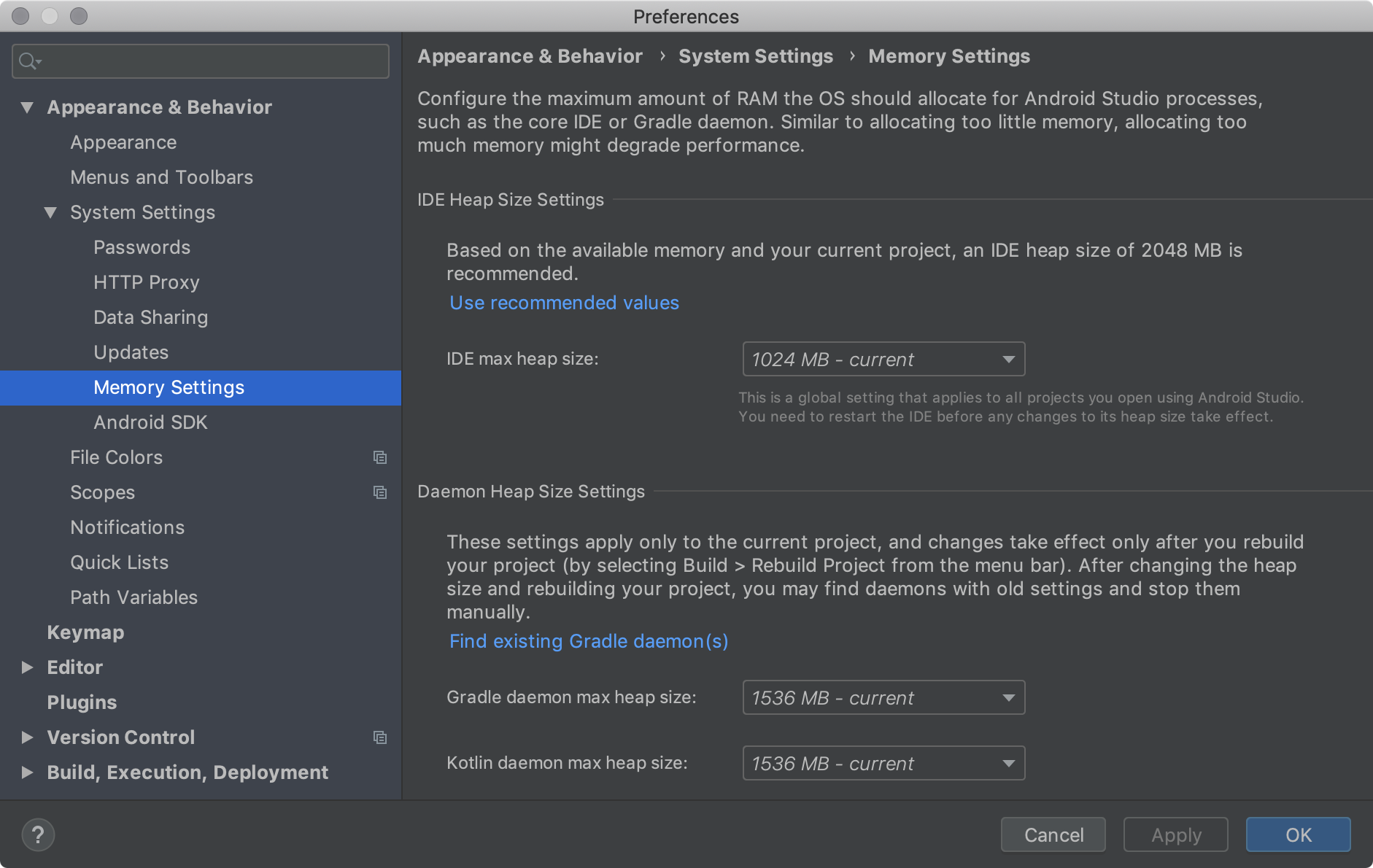
Rysunek 2. Konfigurowanie maksymalnej ilości pamięci RAM w ustawieniach pamięci.
Dostosuj rozmiary sterty.
Kliknij Zastosuj.
Jeśli zmienisz rozmiar sterty w środowisku IDE, musisz ponownie uruchomić Android Studio, aby zastosować nowe ustawienia pamięci.
Eksportowanie i importowanie ustawień środowiska IDE
Możesz utworzyć kopię zapasową ustawień środowiska IDE w chmurze, aby zsynchronizować ustawienia, takie jak mapy klawiszy, ustawienia edytora kodu, ustawienia systemowe i inne. Aby skonfigurować tę funkcję:
Otwórz Ustawienia > Kopia zapasowa i synchronizacja.

Rysunek 3. Kopia zapasowa i synchronizacja w menu ustawień Studio menu. Wybierz Google , aby używać miejsca na dane na koncie Google do synchronizacji między instalacjami Android Studio, lub Jetbrains , aby używać konta Jetbrains do synchronizacji między instalacjami IntelliJ i Android Studio. W obu przypadkach Android Studio otworzy okno przeglądarki, w którym możesz udzielić autoryzacji.
Po wykonaniu instrukcji autoryzacji Android Studio do uzyskania dostępu do miejsca na dane na preferowanym koncie wróć do Android Studio.
Na stronie ustawień Kopia zapasowa i synchronizacja sprawdź kategorie danych aplikacji, które chcesz zsynchronizować z kontem, i wprowadź niezbędne zmiany. Aby całkowicie wyłączyć tę funkcję, odznacz pole Włącz kopię zapasową i synchronizację.
Możesz też bezpośrednio wyeksportować plik Settings.jar, który zawiera wszystkie lub część preferowanych ustawień środowiska IDE w projekcie. Aby to zrobić, kliknij Plik > Zarządzaj ustawieniami środowiska IDE > Eksportuj ustawienia. Następnie możesz zaimportować plik JAR do innych projektów lub udostępnić go współpracownikom, aby mogli go zaimportować do swoich projektów. Aby zaimportować plik ustawień, kliknij Plik > Zarządzaj ustawieniami środowiska IDE > Importuj ustawienia.
Dostosowywanie właściwości środowiska IDE
Plik idea.properties umożliwia dostosowanie właściwości środowiska IDE w Android Studio, takich jak ścieżka do wtyczek zainstalowanych przez użytkownika i maksymalny rozmiar pliku obsługiwany przez środowisko IDE. Plik idea.properties jest scalany z domyślnymi właściwościami środowiska IDE, więc możesz określić tylko właściwości zastępujące.
Aby utworzyć nowy plik idea.properties lub otworzyć istniejący:
- Kliknij Pomoc > Edytuj właściwości niestandardowe. Jeśli nigdy wcześniej nie edytowano właściwości środowiska IDE, Android Studio wyświetli prośbę o utworzenie nowego pliku
idea.properties. Aby utworzyć plik, kliknij Tak. - Plik
idea.propertiesotworzy się w oknie edytora Android Studio. Edytuj plik, aby dodać dostosowane właściwości środowiska IDE.
Ten plik idea.properties zawiera najczęściej dostosowywane właściwości środowiska IDE. Pełną listę właściwości znajdziesz w artykule dotyczącym pliku
idea.properties w IntelliJ IDEA.
#---------------------------------------------------------------------
# Uncomment this option if you want to customize path to user installed plugins folder. Make sure
# you're using forward slashes.
#---------------------------------------------------------------------
# idea.plugins.path=${idea.config.path}/plugins
#---------------------------------------------------------------------
# Maximum file size (kilobytes) IDE should provide code assistance for.
# The larger the file is, the slower its editor works and higher overall system memory requirements are
# if code assistance is enabled. Remove this property or set to very large number if you need
# code assistance for any files available regardless their size.
#---------------------------------------------------------------------
idea.max.intellisense.filesize=2500
#---------------------------------------------------------------------
# This option controls console cyclic buffer: keeps the console output size not higher than the
# specified buffer size (Kb). Older lines are deleted. In order to disable cycle buffer use
# idea.cycle.buffer.size=disabled
#---------------------------------------------------------------------
idea.cycle.buffer.size=1024
#---------------------------------------------------------------------
# Configure if a special launcher should be used when running processes from within IDE.
# Using Launcher enables "soft exit" and "thread dump" features.
#---------------------------------------------------------------------
idea.no.launcher=false
#---------------------------------------------------------------------
# To avoid too long classpath
#---------------------------------------------------------------------
idea.dynamic.classpath=false
#---------------------------------------------------------------------
# There are two possible values of idea.popup.weight property: "heavy" and "medium".
# If you have WM configured as "Focus follows mouse with Auto Raise", then you have to
# set this property to "medium". It prevents problems with popup menus on some
# configurations.
#---------------------------------------------------------------------
idea.popup.weight=heavy
#---------------------------------------------------------------------
# Use default anti-aliasing in system, i.e. override value of
# "Settings|Editor|Appearance|Use anti-aliased font" option. May be useful when using Windows
# Remote Desktop Connection for instance.
#---------------------------------------------------------------------
idea.use.default.antialiasing.in.editor=false
#---------------------------------------------------------------------
# Disabling this property may lead to visual glitches like blinking and fail to repaint
# on certain display adapter cards.
#---------------------------------------------------------------------
sun.java2d.noddraw=true
#---------------------------------------------------------------------
# Removing this property may lead to editor performance degradation under Windows.
#---------------------------------------------------------------------
sun.java2d.d3d=false
#---------------------------------------------------------------------
# Workaround for slow scrolling in JDK6.
#---------------------------------------------------------------------
swing.bufferPerWindow=false
#---------------------------------------------------------------------
# Removing this property may lead to editor performance degradation under X Window.
#---------------------------------------------------------------------
sun.java2d.pmoffscreen=false
#---------------------------------------------------------------------
# Workaround to avoid long hangs while accessing clipboard under Mac OS X.
#---------------------------------------------------------------------
# ide.mac.useNativeClipboard=True
#---------------------------------------------------------------------
# Maximum size (kilobytes) IDEA will load for showing past file contents -
# in Show Diff or when calculating Digest Diff.
#---------------------------------------------------------------------
# idea.max.vcs.loaded.size.kb=20480
Konfigurowanie środowiska IDE na komputerach z małą ilością pamięci
Jeśli używasz Android Studio na komputerze, który nie spełnia zalecanych wymagań (zobacz wymagania systemowe), możesz dostosować środowisko IDE, aby poprawić wydajność na swoim komputerze:
- Zmniejsz maksymalny rozmiar sterty dostępny dla Android Studio: zmniejsz maksymalny rozmiar sterty dla Android Studio do 512 MB. Więcej informacji o zmianie maksymalnego rozmiaru sterty znajdziesz w sekcji Maksymalny rozmiar sterty.
- Zaktualizuj Gradle i wtyczkę Androida do obsługi Gradle: zaktualizuj Gradle i wtyczkę Androida do obsługi Gradle do najnowszych wersji, aby korzystać z najnowszych ulepszeń wydajności. Więcej informacji o aktualizowaniu Gradle i wtyczki Androida do obsługi Gradle znajdziesz w informacjach o wersji wtyczki Androida do obsługi Gradle.
- Włącz tryb oszczędzania energii: włącz tryb oszczędzania energii, aby wyłączyć wiele operacji działających w tle, które zużywają dużo pamięci i baterii, w tym wyróżnianie błędów i inspekcje w czasie rzeczywistym, automatyczne wyskakujące okienka z uzupełnianiem kodu oraz automatyczną przyrostową kompilację w tle. Aby włączyć tryb oszczędzania energii, kliknij Plik > Tryb oszczędzania energii.
Wyłącz niepotrzebne sprawdzanie kodu za pomocą narzędzia lint: aby zmienić, które sprawdzanie kodu za pomocą narzędzia lint ma być wykonywane w Android Studio, wykonaj te czynności:
- Aby otworzyć okno Ustawienia, kliknij Plik > Ustawienia (w macOS Android Studio > Preferencje).
- W panelu po lewej stronie rozwiń sekcję Edytor i kliknij Inspekcje.
- Zaznacz lub odznacz pola wyboru, aby wybrać lub odznaczyć sprawdzanie kodu za pomocą narzędzia lint odpowiednio do projektu.
- Aby zapisać zmiany, kliknij Zastosuj lub OK.
Debugowanie na urządzeniu fizycznym: popraw ogólną wydajność Android Studio, debugując na urządzeniu fizycznym. Debugowanie na emulatorze zużywa więcej pamięci niż debugowanie na urządzeniu fizycznym.
Uwzględnij tylko niezbędne usługi Google Play jako zależności: uwzględnij w projekcie tylko niezbędne usługi Google Play jako zależności. Zależności zwiększają ilość wymaganej pamięci, więc ich ograniczenie poprawia wykorzystanie pamięci i wydajność. Więcej informacji znajdziesz w artykule Deklarowanie zależności od usług Google Play.
Zmniejsz maksymalny rozmiar sterty dostępny dla Gradle: zmniejsz wartość maksymalnego rozmiaru sterty Gradle z domyślnej wartości 1536 MB,zastępując właściwość
org.gradle.jvmargsw plikugradle.properties, jak pokazano poniżej:# Make sure to gradually decrease this value and note # changes in performance. Allocating too little memory can # also decrease performance. org.gradle.jvmargs = -Xmx1536mUpewnij się, że kompilacja równoległa nie jest włączona: Android Studio może kompilować niezależne moduły równolegle, ale jeśli masz system z małą ilością pamięci, wyłącz tę funkcję. Aby sprawdzić to ustawienie:
- Aby otworzyć okno Ustawienia, kliknij Plik > Ustawienia (w macOS Android Studio > Preferencje).
- W panelu po lewej stronie rozwiń sekcję Kompilacja, wykonanie, wdrożenie, a następnie kliknij Kompilator.
- Upewnij się, że opcja Kompiluj niezależne moduły równolegle jest odznaczona.
- Jeśli wprowadzisz zmiany, kliknij Zastosuj lub OK, aby zmiany zaczęły obowiązywać.
Ustawianie serwera proxy
Serwery proxy służą jako pośrednie punkty połączenia między klientami HTTP a serwerami internetowymi, które zwiększają bezpieczeństwo i prywatność połączeń internetowych.
Aby umożliwić uruchamianie Android Studio za zaporą sieciową, użyj strony ustawień serwera proxy HTTP w środowisku IDE Android Studio, aby ustawić serwer proxy HTTP.
Jeśli uruchamiasz wtyczkę Androida do obsługi Gradle z wiersza poleceń lub na komputerach, na których nie jest zainstalowane Android Studio, np. na serwerach trybu ciągłej integracji, ustaw ustawienia serwera proxy w pliku kompilacji Gradle.
Konfigurowanie serwera proxy Android Studio
Android Studio obsługuje ustawienia serwera proxy HTTP, dzięki czemu możesz uruchamiać Android Studio za zaporą sieciową lub w bezpiecznej sieci. Aby ustawić serwer proxy HTTP w Android Studio:
- Na pasku menu kliknij Plik > Ustawienia (w macOS kliknij Android Studio > Preferencje).
- W panelu po lewej stronie kliknij Wygląd i zachowanie > Ustawienia systemowe > Serwer proxy HTTP. Otworzy się strona Serwer proxy HTTP.
- Aby użyć automatycznego adresu URL konfiguracji serwera proxy, wybierz Automatycznie wykrywaj ustawienia serwera proxy , lub Ręczna konfiguracja serwera proxy , aby samodzielnie wprowadzić każde ustawienie. Szczegółowe wyjaśnienie tych ustawień znajdziesz w sekcji Serwer proxy HTTP.
- Aby zastosować zmiany, kliknij Zastosuj lub OK.
Ustawienia serwera proxy HTTP wtyczki Androida do obsługi Gradle
Jeśli uruchamiasz wtyczkę Androida do obsługi Gradle z wiersza poleceń lub na komputerach, na których nie jest zainstalowane Android Studio, ustaw serwer proxy w pliku kompilacji Gradle.
W przypadku ustawień serwera proxy HTTP specyficznych dla aplikacji ustaw serwer proxy w pliku build.gradle zgodnie z wymaganiami każdego modułu aplikacji:
plugins {
  id 'com.android.application'
}

android {
    ...

    defaultConfig {
        ...
        systemProp.http.proxyHost=proxy.company.com
        systemProp.http.proxyPort=443
        systemProp.http.proxyUser=userid
        systemProp.http.proxyPassword=password
        systemProp.http.auth.ntlm.domain=domain
    }
    ...
}
W przypadku ustawień serwera proxy HTTP w całym projekcie ustaw serwer proxy w pliku gradle/gradle.properties:
# Project-wide Gradle settings.
...

systemProp.http.proxyHost=proxy.company.com
systemProp.http.proxyPort=443
systemProp.http.proxyUser=username
systemProp.http.proxyPassword=password
systemProp.http.auth.ntlm.domain=domain

systemProp.https.proxyHost=proxy.company.com
systemProp.https.proxyPort=443
systemProp.https.proxyUser=username
systemProp.https.proxyPassword=password
systemProp.https.auth.ntlm.domain=domain

...
Informacje o używaniu właściwości Gradle do ustawiania serwera proxy znajdziesz w przewodniku użytkownika Gradle.
Optymalizowanie wydajności Android Studio w systemie Windows
Na wydajność Android Studio w systemie Windows może wpływać wiele czynników. W tej sekcji opisujemy, jak zoptymalizować ustawienia Android Studio, aby uzyskać jak najlepszą wydajność w systemie Windows.
Minimalizowanie wpływu oprogramowania antywirusowego na szybkość kompilacji
Niektóre programy antywirusowe mogą zakłócać proces kompilacji w Android Studio, co powoduje znaczne spowolnienie kompilacji. Gdy uruchamiasz kompilację w Android Studio, Gradle kompiluje zasoby i kod źródłowy aplikacji, a następnie pakuje skompilowane zasoby w plik APK lub AAB. Podczas tego procesu na komputerze tworzonych jest wiele plików. Jeśli w oprogramowaniu antywirusowym włączone jest skanowanie w czasie rzeczywistym, może ono wymusić zatrzymanie procesu kompilacji za każdym razem, gdy podczas skanowania pliku zostanie utworzony plik.
Aby uniknąć tego problemu, możesz wykluczyć niektóre katalogi ze skanowania w czasie rzeczywistym w oprogramowaniu antywirusowym. W systemie Windows, Analizator kompilacji może pomóc Ci zidentyfikować katalogi, które należy wykluczyć ze skanowania aktywnego, i wykluczyć je.
Poniżej znajdziesz domyślną lokalizację każdego katalogu Android Studio, który możesz wykluczyć ze skanowania w czasie rzeczywistym:
- Pamięć podręczna Gradle
%USERPROFILE%\.gradle- Projekty Android Studio
%USERPROFILE%\AndroidStudioProjects- Android SDK
%USERPROFILE%\AppData\Local\Android\SDK
Pliki systemowe Android Studio
Składnia: %LOCALAPPDATA%\Google\<product><version>
Przykład: C:\Users\YourUserName\AppData\Local\Google\AndroidStudio4.1
Dostosowywanie lokalizacji katalogów w środowiskach kontrolowanych przez zasady grupy
Jeśli zasady grupy ograniczają katalogi, które możesz wykluczyć ze skanowania w czasie rzeczywistym na komputerze, możesz przenieść katalogi Android Studio do jednej z lokalizacji, które są już wykluczone przez scentralizowane zasady grupy.
Poniżej znajdziesz informacje o tym, jak dostosować lokalizację każdego katalogu Android Studio, gdzie C:\WorkFolder to katalog, który jest już wykluczony przez zasady grupy:
- Pamięć podręczna Gradle
- Zdefiniuj zmienną środowiskową
GRADLE_USER_HOME, aby wskazywałaC:\WorkFolder\.gradle. - Projekty Android Studio
- Przenieś lub utwórz katalogi projektów w odpowiednim podkatalogu
C:\WorkFolder. Na przykład,C:\WorkFolder\AndroidStudioProjects. - Android SDK
Aby dostosować lokalizację:
W Android Studio otwórz okno Ustawienia (w macOS Preferencje), a następnie kliknij Wygląd i zachowanie > Ustawienia systemowe > Android SDK.
Zmień wartość Lokalizacja Android SDK na
C:\WorkFolder\AndroidSDK.Aby uniknąć ponownego pobierania pakietu SDK, skopiuj istniejący katalog pakietu SDK, który domyślnie znajduje się w lokalizacji
%USERPROFILE%\AppData\Local\Android\SDK, do nowej lokalizacji.
- Pliki systemowe Android Studio
Aby dostosować lokalizację:
W Android Studio kliknij Pomoc > Edytuj właściwości niestandardowe.
Jeśli nie masz jeszcze pliku
idea.properties, Android Studio wyświetli prośbę o jego utworzenie.Dodaj do pliku
idea.propertiesten wiersz:idea.system.path=c:/workfolder/studio/caches/trunk-system