

Android Studio Ladybug Feature Drop memperkenalkan UI Baru dari update IntelliJ Platform 2024.2 sebagai tema default. UI Baru menghadirkan desain yang lebih efisien dan fitur yang ditingkatkan, sehingga memudahkan developer baru dan berpengalaman untuk menavigasi alur kerja mereka dengan lebih efisien.
Perubahan desain utama
UI Baru menghadirkan berbagai peningkatan untuk meningkatkan alur kerja Anda dan menyediakan lingkungan yang lebih konsisten. UI ini telah dirancang untuk mengurangi kompleksitas visual, memberikan akses mudah ke fitur-fitur penting, dan secara progresif mengungkapkan fitur lanjutan sesuai kebutuhan, sehingga menghasilkan tampilan dan nuansa yang lebih rapi. Bagian berikut menjelaskan perubahan terbesar yang akan Anda lihat di UI Baru di Android Studio.
Tema dan ikon
Tema terang dan gelap yang diperbarui menawarkan kontras warna yang lebih baik dan desain yang lebih konsisten untuk pengalaman yang menarik secara visual. Sekarang Anda dapat dengan mudah beralih antar-tema berdasarkan preferensi Anda.
Terang
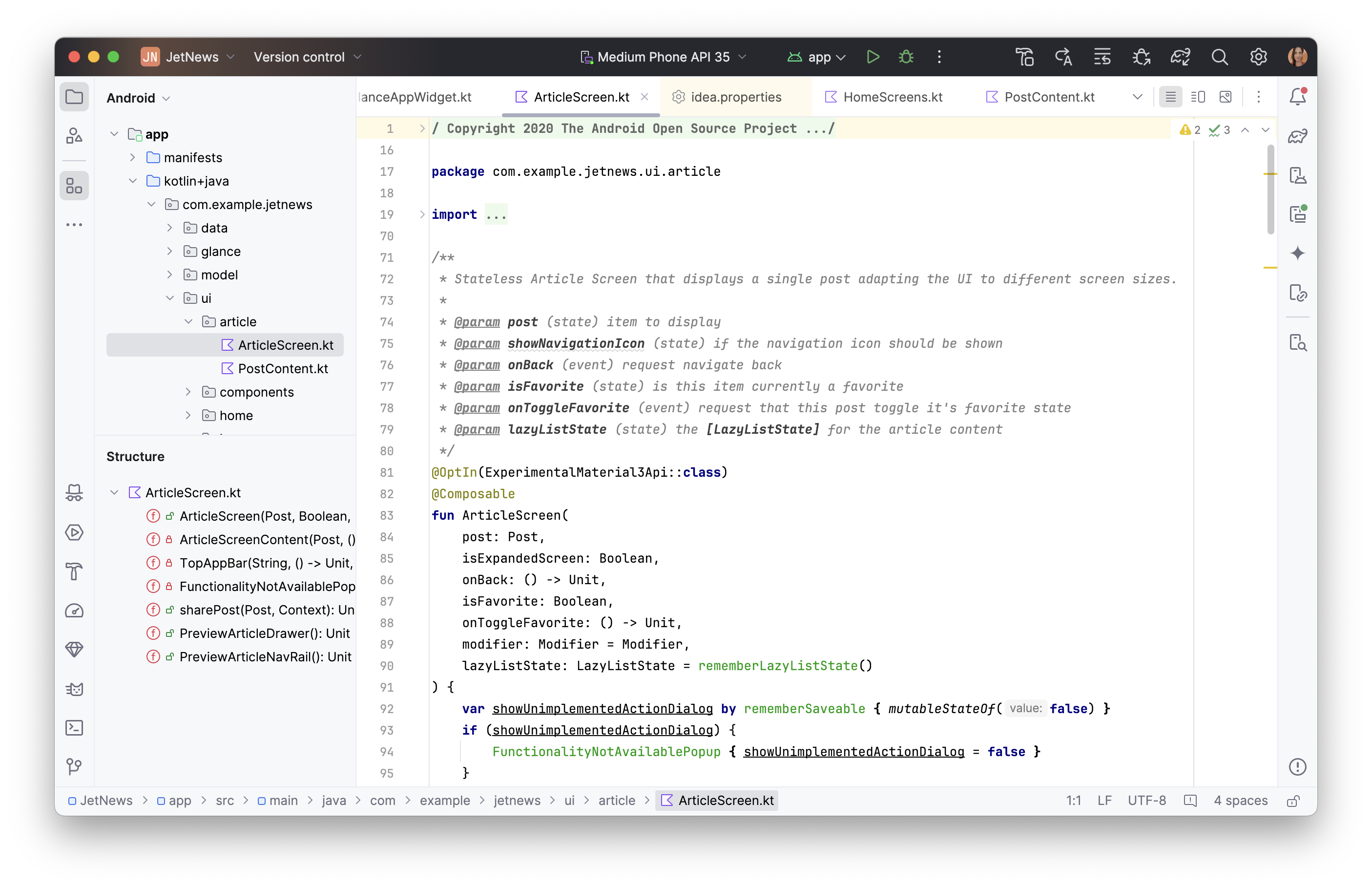
Terang dengan Header Terang

Gelap
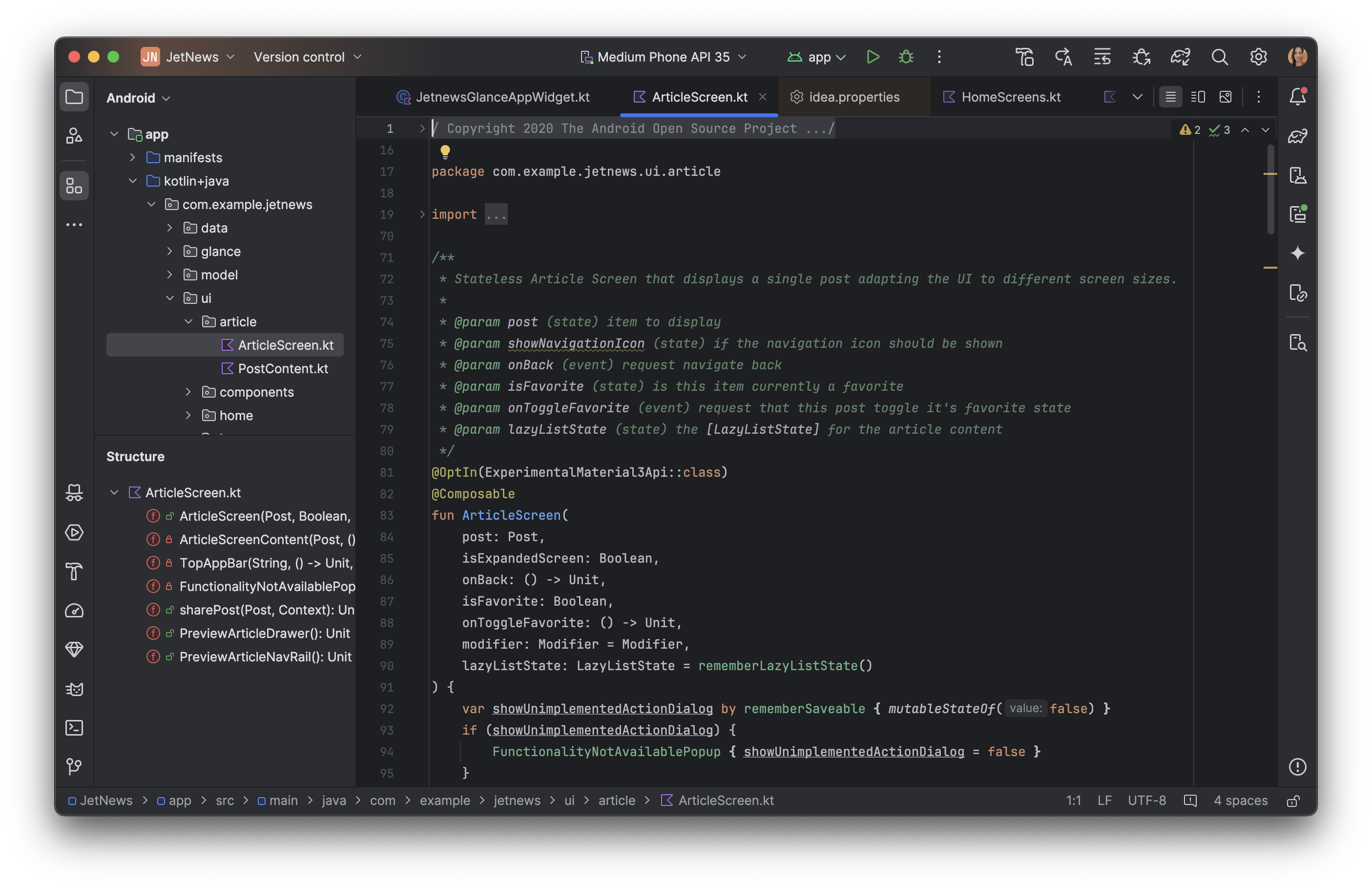
UI Baru juga menampilkan kumpulan ikon modern yang lebih rapi, lebih mudah dibaca, dan lebih mudah dibedakan, sehingga memberikan pengalaman yang lebih konsisten secara visual di seluruh IDE.

Toolbar utama yang disederhanakan
UI Baru menampilkan toolbar utama yang lebih rapi dan memprioritaskan tindakan yang paling sering digunakan, seperti memilih perangkat yang berjalan, mengelola kontrol versi, dan beralih project. Hal ini memungkinkan Anda menghabiskan lebih sedikit waktu untuk mencari alat dan lebih banyak waktu untuk membuat kode.


Sesuaikan toolbar utama dengan tindakan penting Anda di Settings > Appearance & Behavior > Menus and Toolbars.

Widget untuk Git dan project
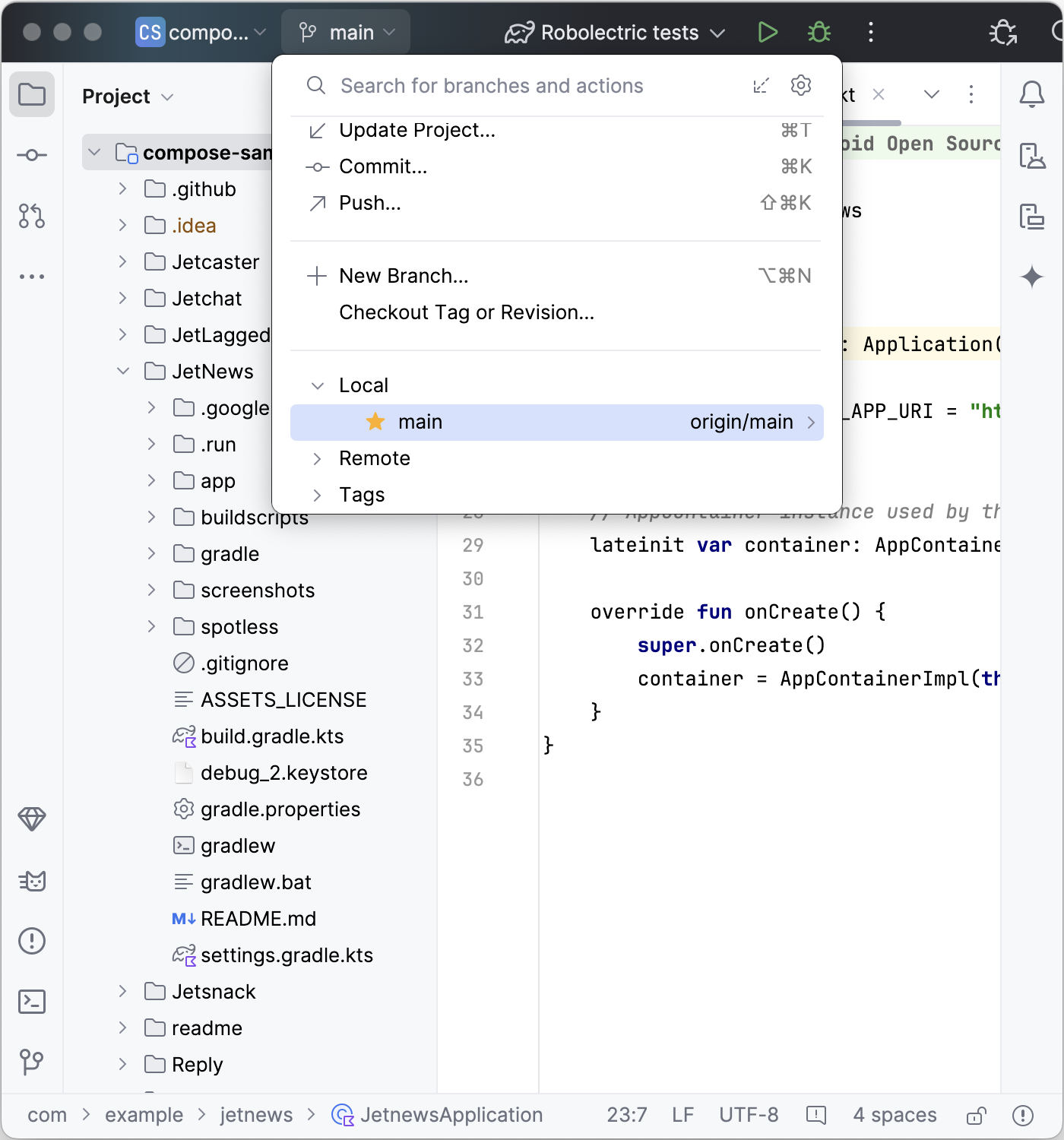
Toolbar utama kini menyertakan dua widget menu baru:
- Project Widget untuk menjelajahi project terbaru atau membuat project baru.

- Git Widget untuk pengelolaan kontrol versi dan tindakan Git yang umum digunakan. Git Widget telah dipindahkan ke bagian atas status bar, tetapi Anda dapat memindahkannya kembali ke lokasi sebelumnya di kanan bawah.
Jalankan konfigurasi dan tindakan pembuatan profil
Jalankan konfigurasi dan tindakan pembuatan profil disederhanakan menjadi Run Widget baru, dengan tindakan pembuatan profil dipindahkan ke menu overflow.


Jendela alat yang didesain ulang
Jendela alat kini lebih teratur dan di-dock ke sisi jendela utama. Panel jendela alat telah disederhanakan untuk hanya menampilkan pilihan ikon jendela alat, dengan ikon lainnya dapat diakses dari menu overflow. Tata letak jendela alat baru ini lebih intuitif dan menawarkan opsi fleksibel untuk menyesuaikan ruang kerja Anda.
Akses jendela alat tersembunyi menggunakan tombol More tool windows. Setelah dipilih, jendela alat akan terbuka dan tombolnya akan muncul di toolbar default.
Pemisahan vertikal dan horizontal
Pisahkan ruang kerja Anda dengan menarik ikon jendela alat. Letakkan ikon di bawah pemisah sidebar untuk pemisahan vertikal, atau ke sidebar yang berlawanan untuk pemisahan horizontal.
Lokasi baru untuk Kontrol Alat UI
Kontrol Alat UI (Kode/Pemisahan/Desain) untuk pratinjau berbasis Compose dan tampilan kini berada di luar tab editor, sehingga menawarkan akses yang lebih mudah.


Menu navigasi
Menu navigasi menampilkan jalur lengkap ke file yang Anda pilih. Anda dapat memindahkan menu navigasi ke bagian atas jendela dengan membuka View > Appearance > Navigation Bar di menu utama.

Mode Rapat
Dirancang untuk layar yang lebih kecil, mode ini membuat IDE lebih ringkas. Toolbar dan header lebih pendek, ikon dan tombol lebih kecil, dan ada lebih sedikit ruang antar-elemen.
Aktif


Nonaktif
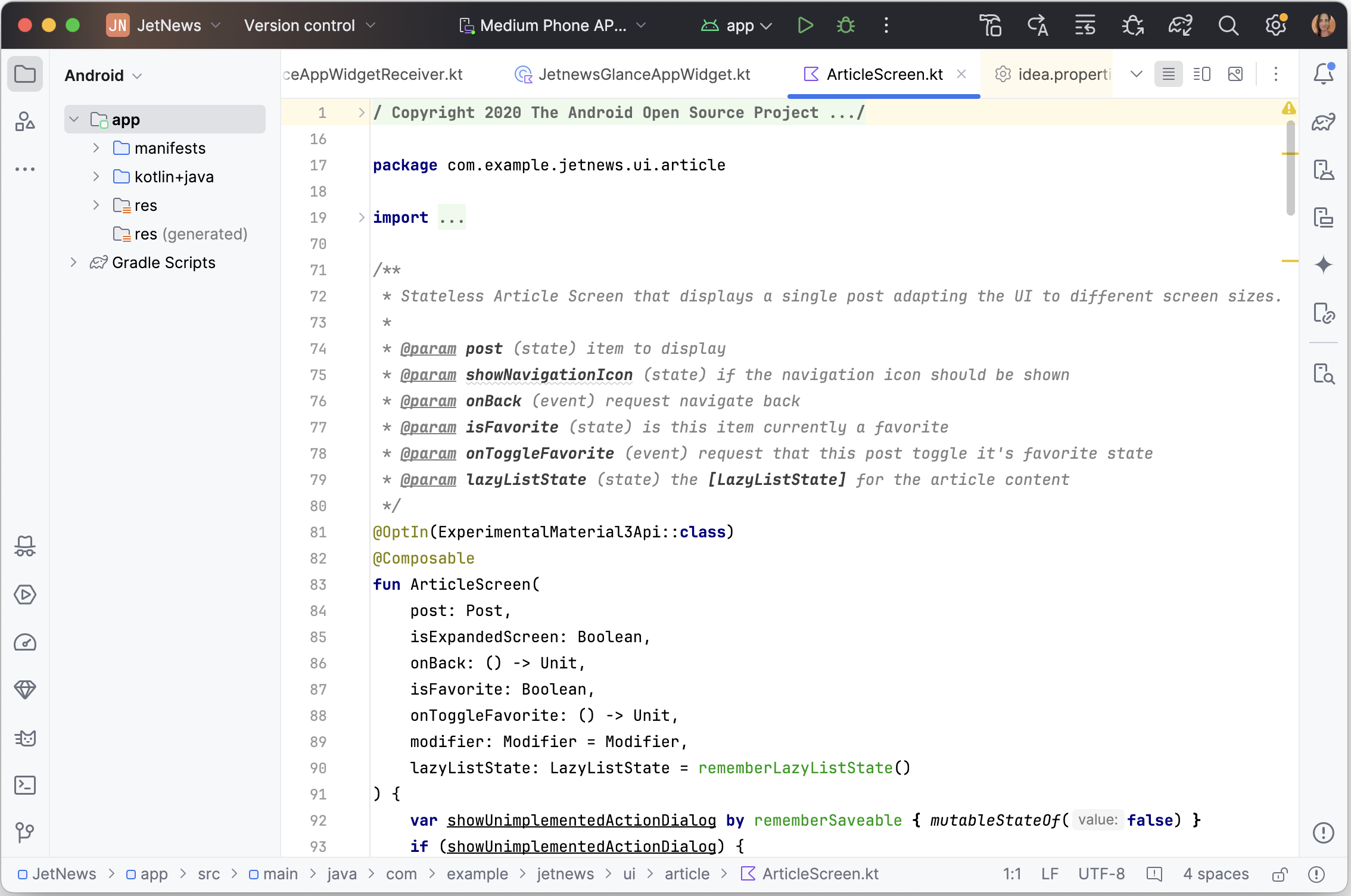

Anda dapat mengaktifkan Mode Rapat dengan salah satu cara berikut:
- Buka View > Appearance > Compact Mode.
- Buka setelan IDE, pilih Appearance and Behavior > Appearance, lalu aktifkan opsi Compact mode.
Dukungan berkelanjutan untuk UI Klasik
Developer yang lebih suka UI Klasik dapat mengaksesnya melalui plugin yang tersedia di JetBrains Marketplace. IntelliJ akan terus mendukung plugin UI Klasik selama setidaknya satu tahun untuk membantu memastikan transisi yang lancar bagi semua developer.
Untuk mempelajari lebih lanjut, lihat postingan blog pengumuman dari JetBrains.