

Android Studio Ladybug 功能更新将 IntelliJ 平台 2024.2 更新中的新界面作为默认主题。新界面采用精简的设计并增强了功能,让新手和经验丰富的开发者都能更高效地完成工作流程。
主要设计变更
新界面带来了多项改进,可提升您的工作效率并提供更一致的环境。它旨在降低视觉复杂性,让用户轻松使用基本功能,并根据需要逐步显示高级功能,从而打造简洁的外观和风格。以下各部分将介绍 Android Studio 新界面中的重大变化。
主题和图标
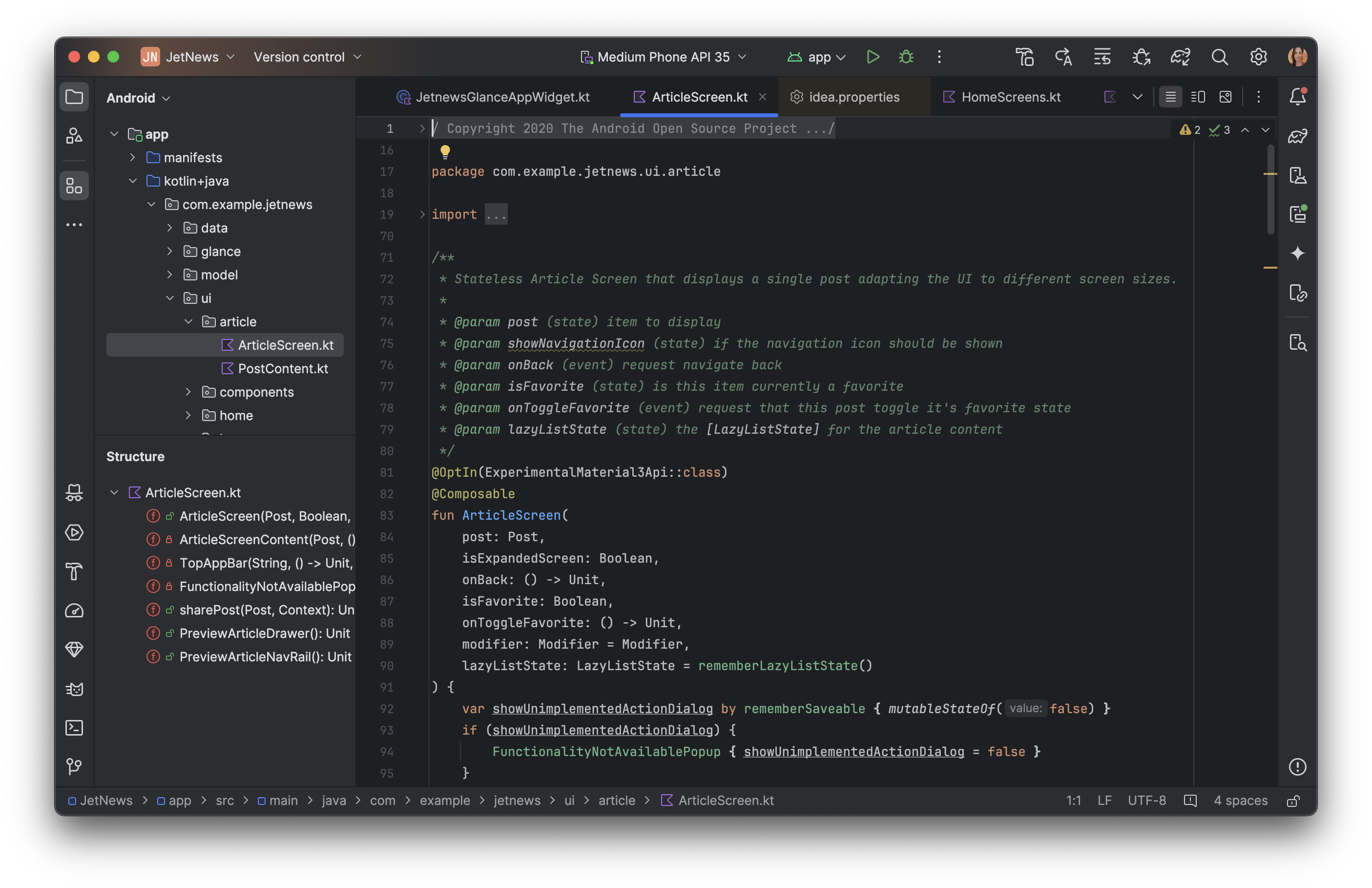
更新后的浅色主题和深色主题可提供更出色的色彩对比度和更一致的设计,带来赏心悦目的体验。现在,您可以根据自己的偏好轻松切换主题。
浅色
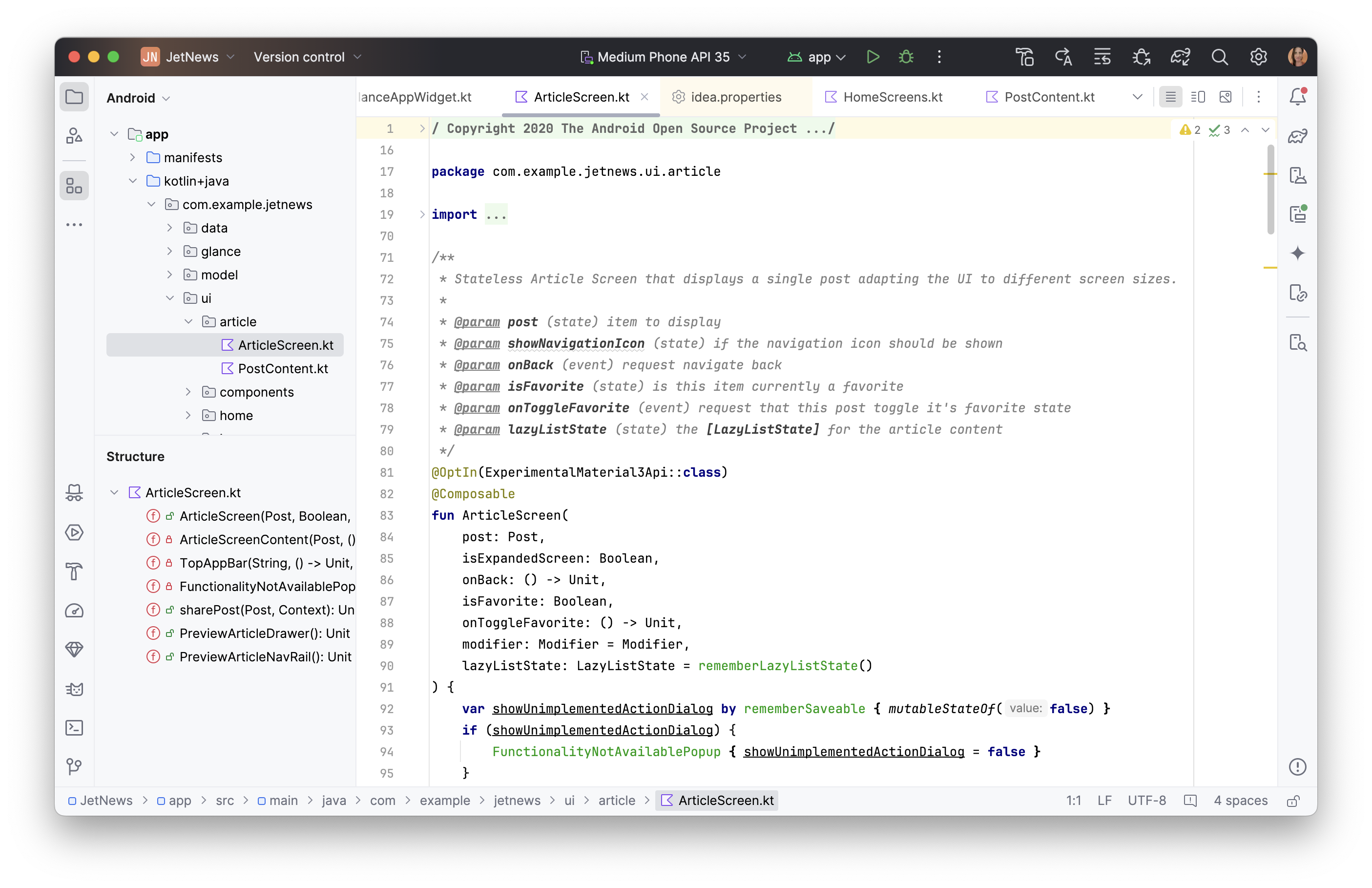
带浅色标题的浅色主题
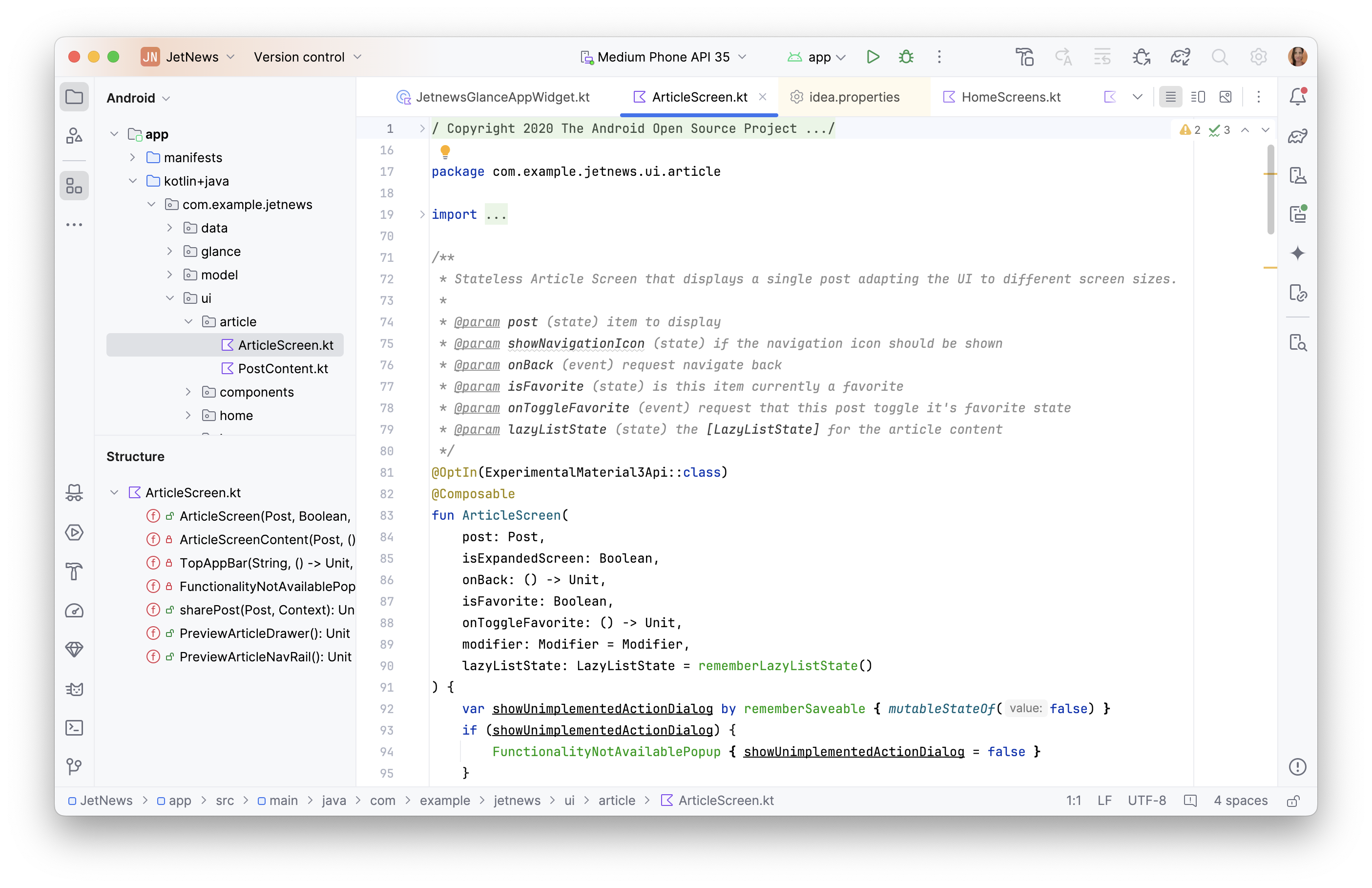
深色
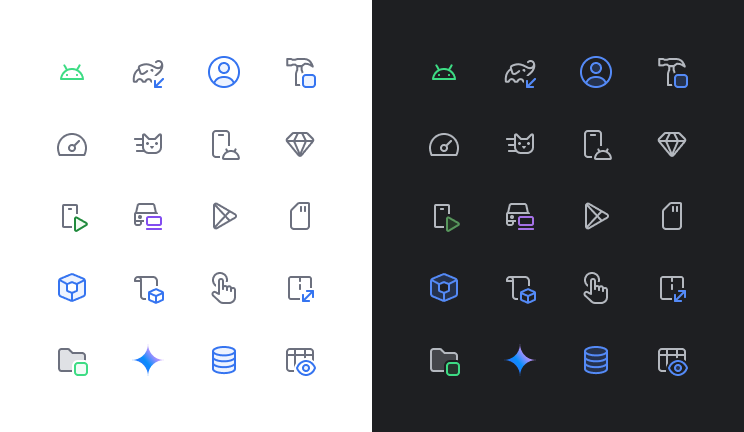
新界面还采用了一组更简洁、更清晰易读且更易于区分的现代化图标,可在 IDE 中提供更具视觉一致性的体验。
简化的主工具栏
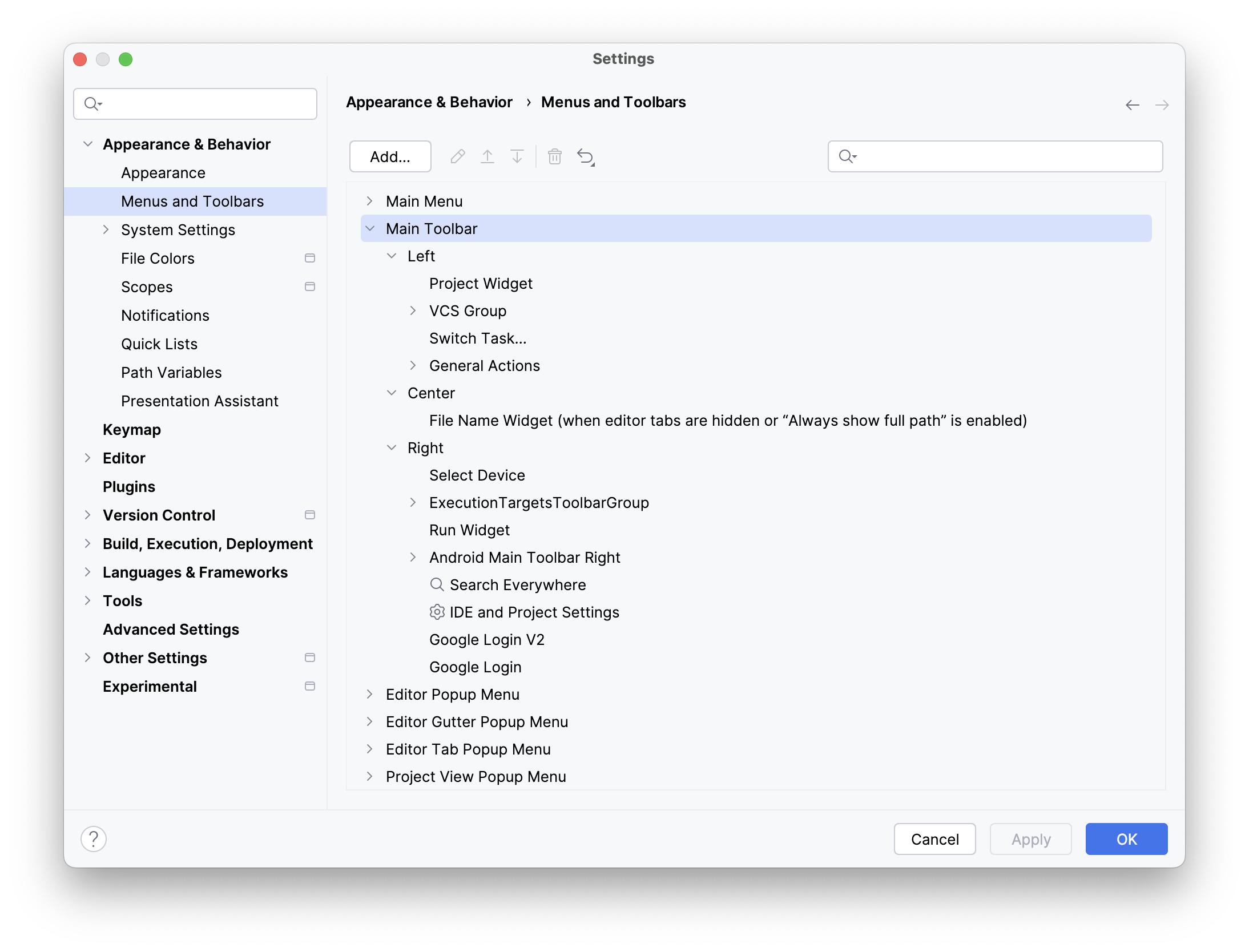
新界面采用简洁的主工具栏,可优先执行最常用的操作,例如选择正在运行的设备、管理版本控制和切换项目。这样一来,您就可以减少寻找工具的时间,将更多时间用于编码。
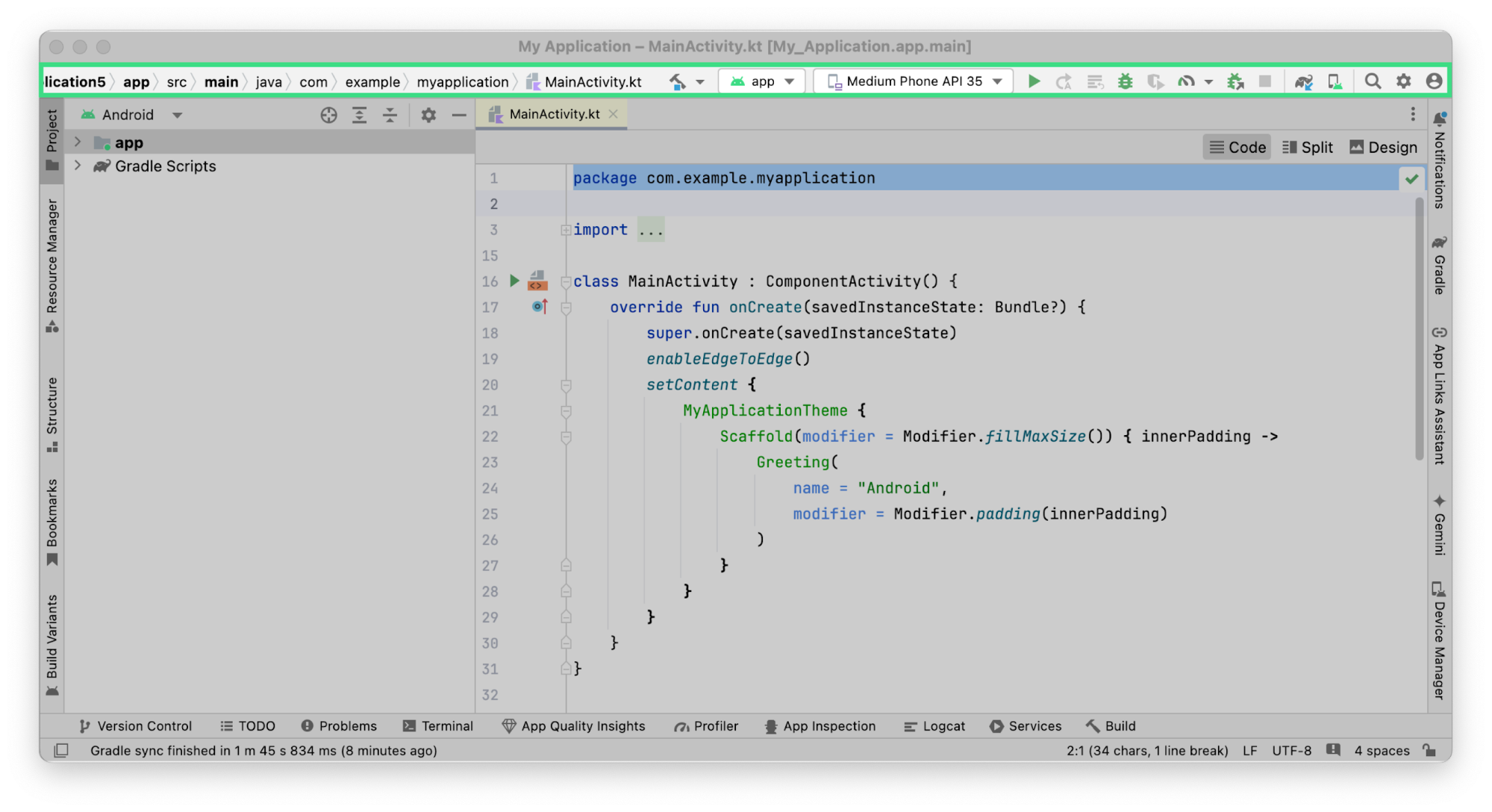

在设置 > 外观和行为 > 菜单和工具栏中,使用您的基本操作自定义主工具栏。
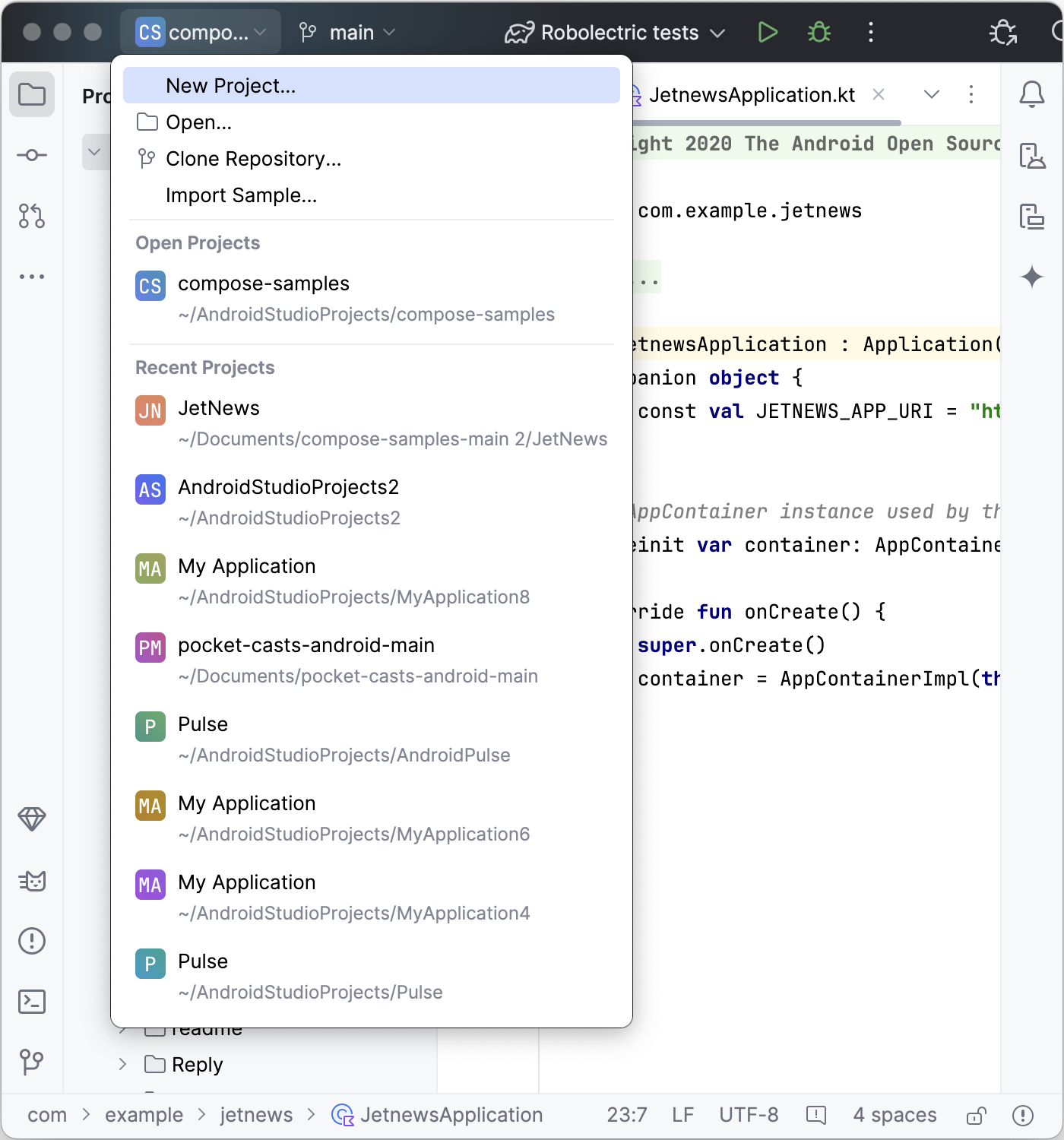
Git 和项目的 widget
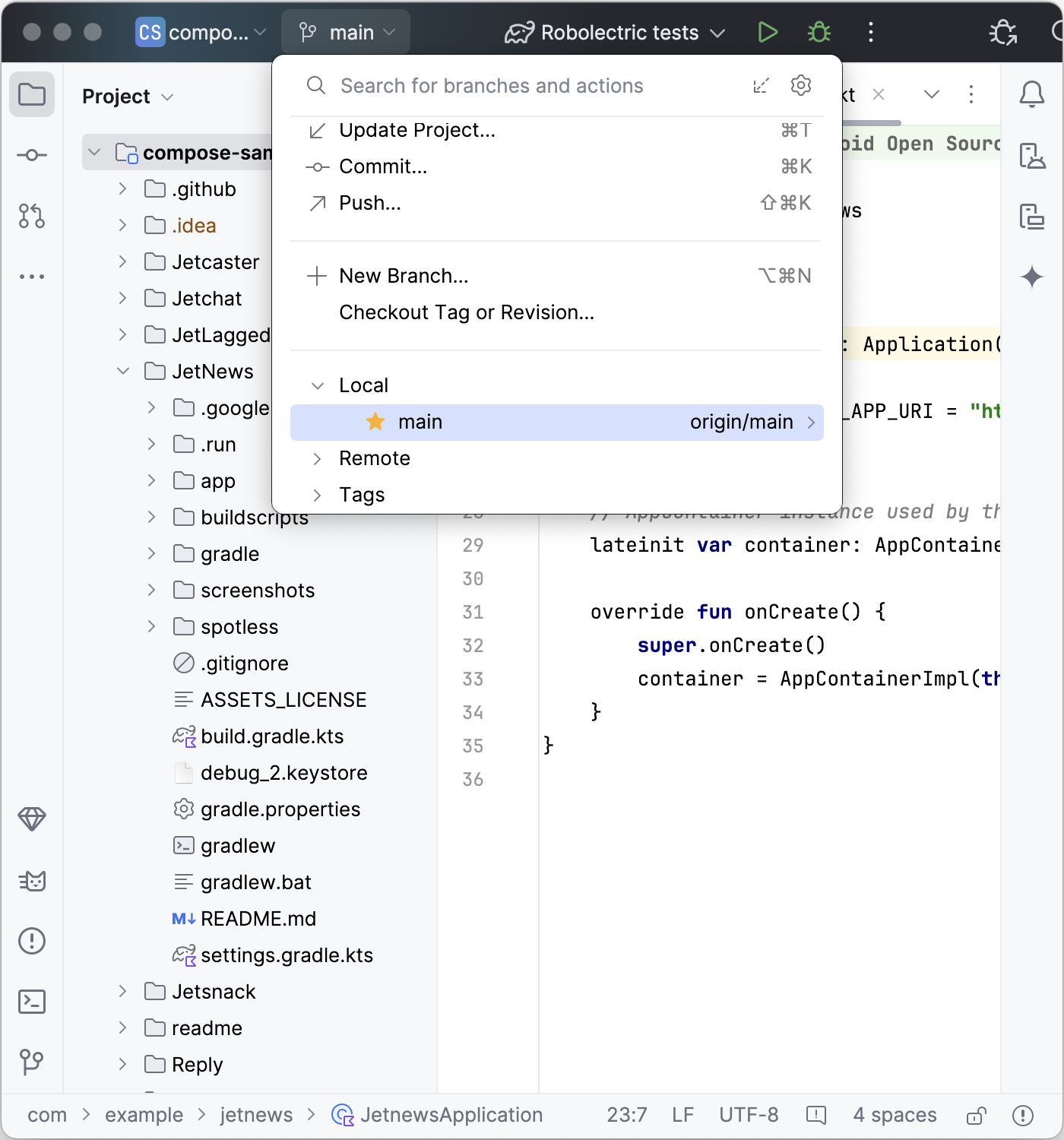
主工具栏现在包含两个新的菜单 widget:
- 用于浏览近期项目或创建新项目的项目 widget。
- 用于版本控制管理和常用 Git 操作的 Git Widget。 Git widget 已移至状态栏顶部,但您可以将其移回右下角的之前位置。
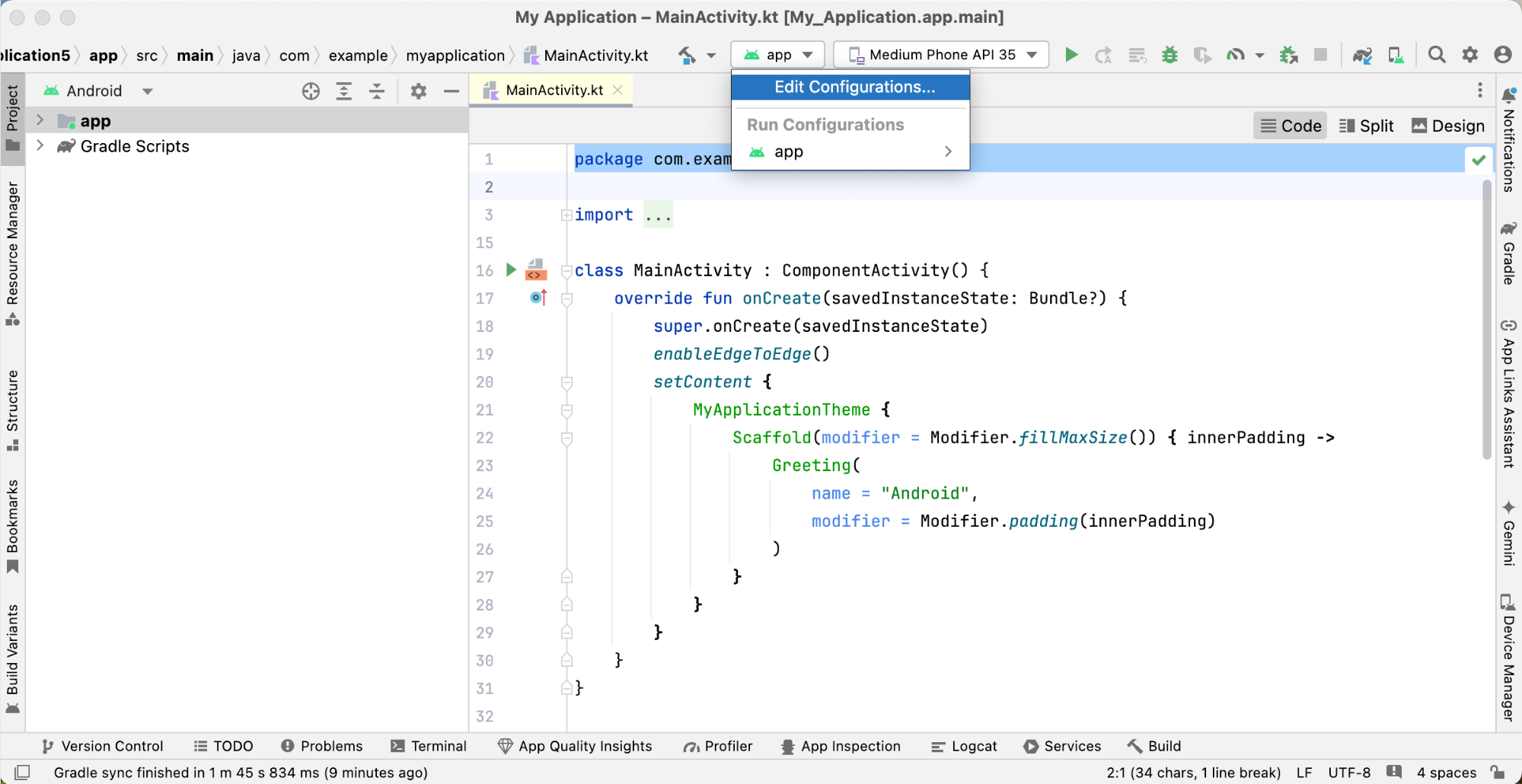
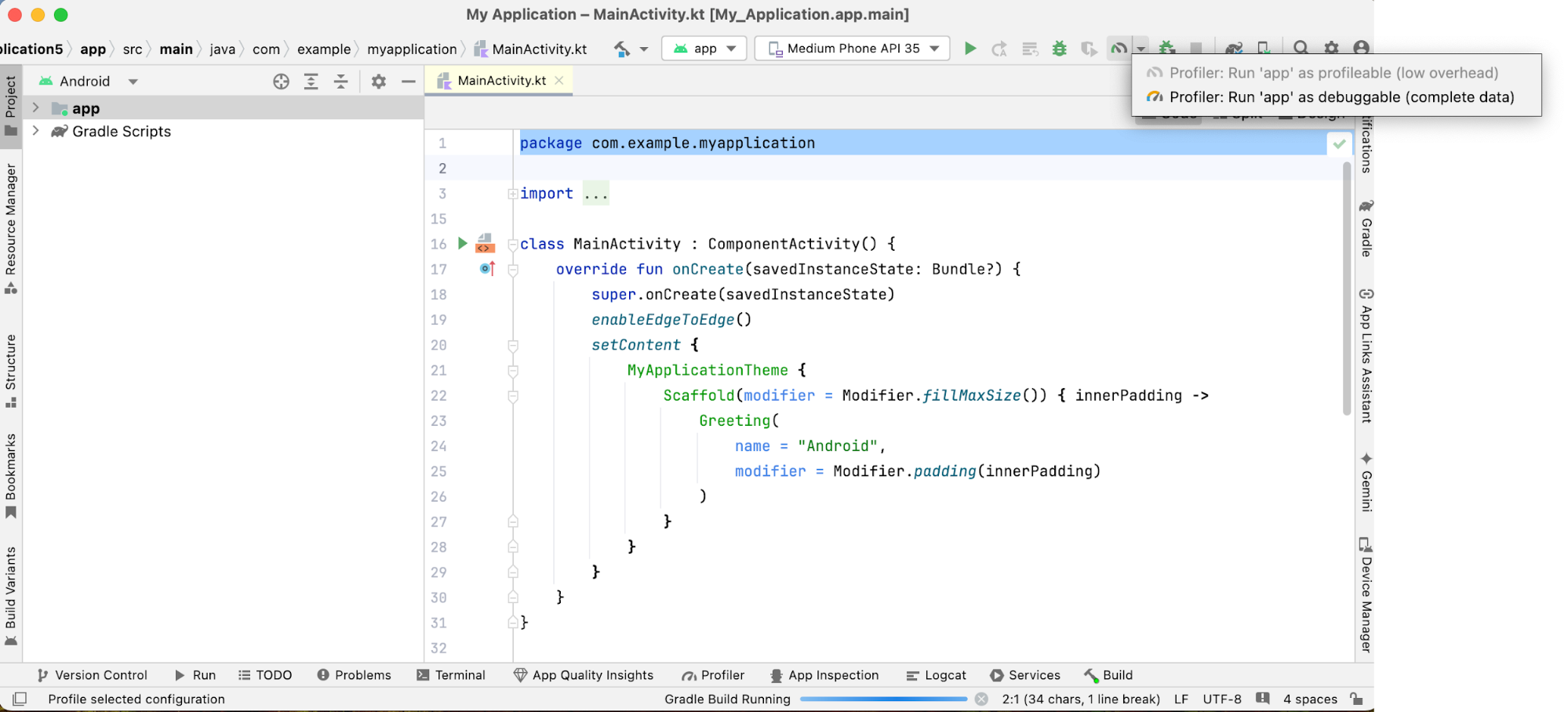
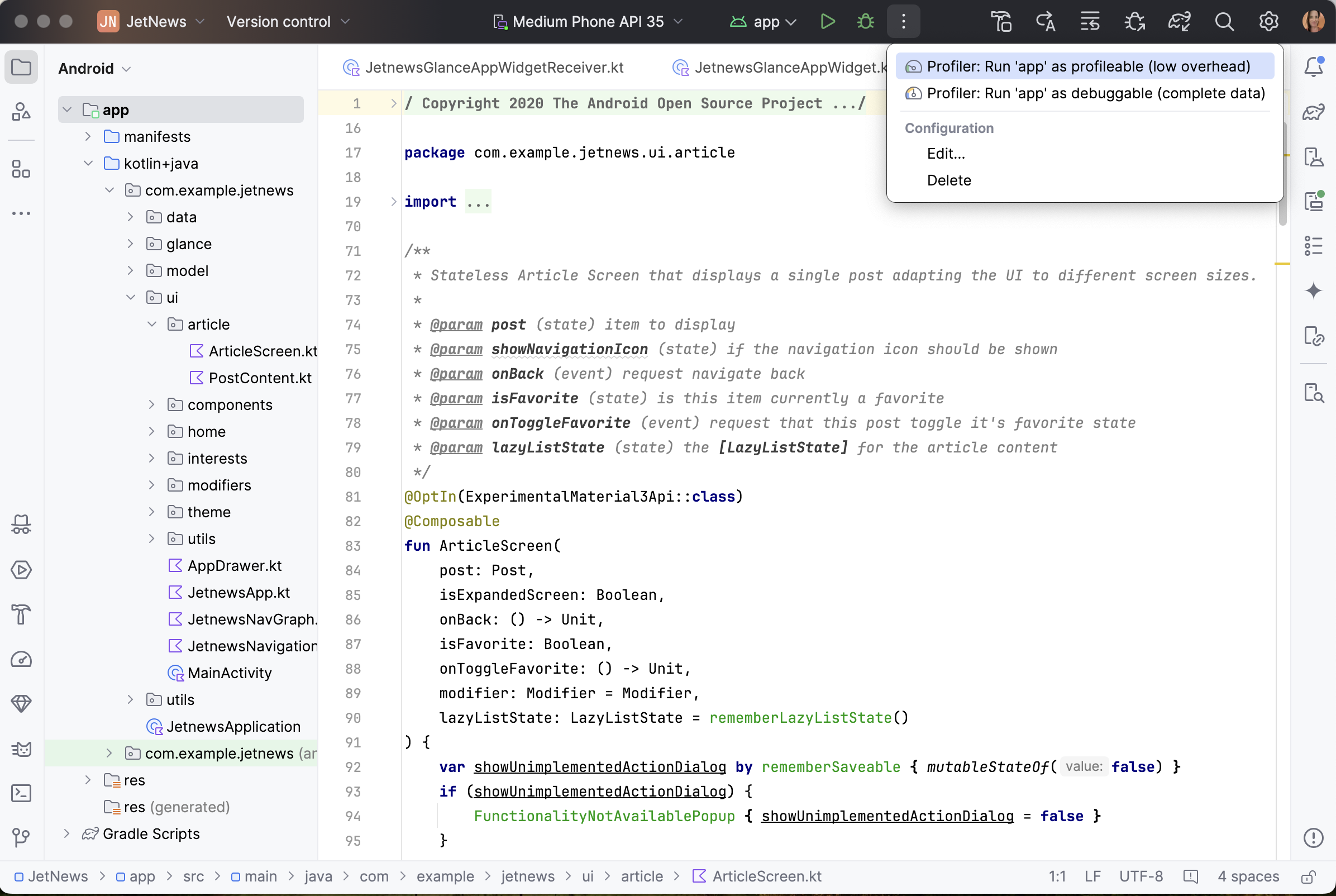
运行配置和分析操作
运行配置和分析操作已整合到新的运行 widget 中,分析操作已移至溢出菜单。
重新设计的工具窗口
工具窗口现在更井井有条,并停靠在主窗口的侧边。工具窗口栏已简化为仅显示一部分工具窗口图标,其余图标可通过溢出菜单访问。这种新的工具窗口布局更加直观,并提供灵活的选项来定制您的工作区。
使用更多工具窗口按钮访问隐藏的工具窗口。选择后,工具窗口会打开,其按钮会显示在默认工具栏中。
垂直拆分和水平拆分
通过拖动工具窗口图标来拆分工作区。对于垂直拆分,请将它们放置在边栏分隔线的下方;对于水平拆分,请将它们放置在相对的边栏中。
界面工具控件的新位置
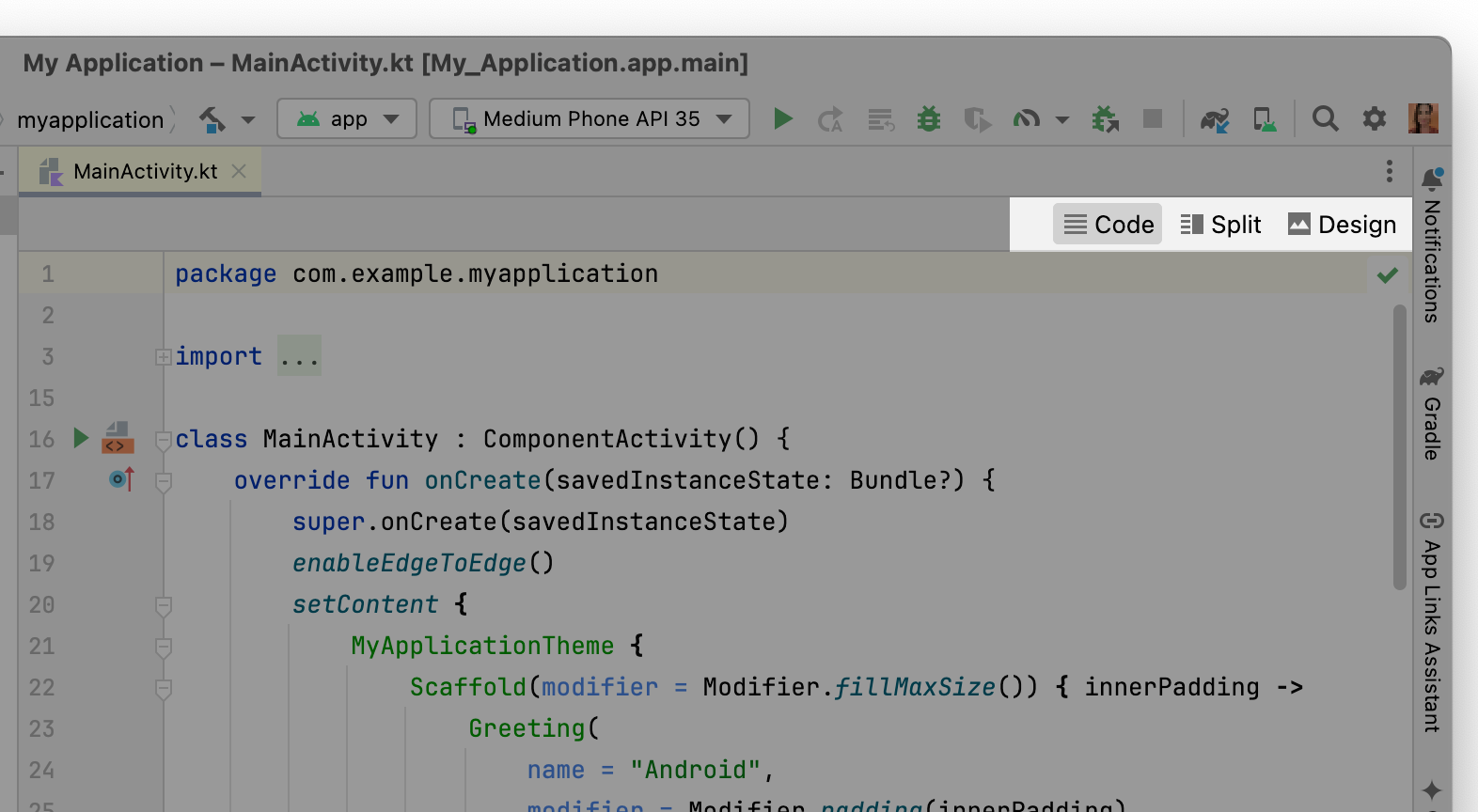
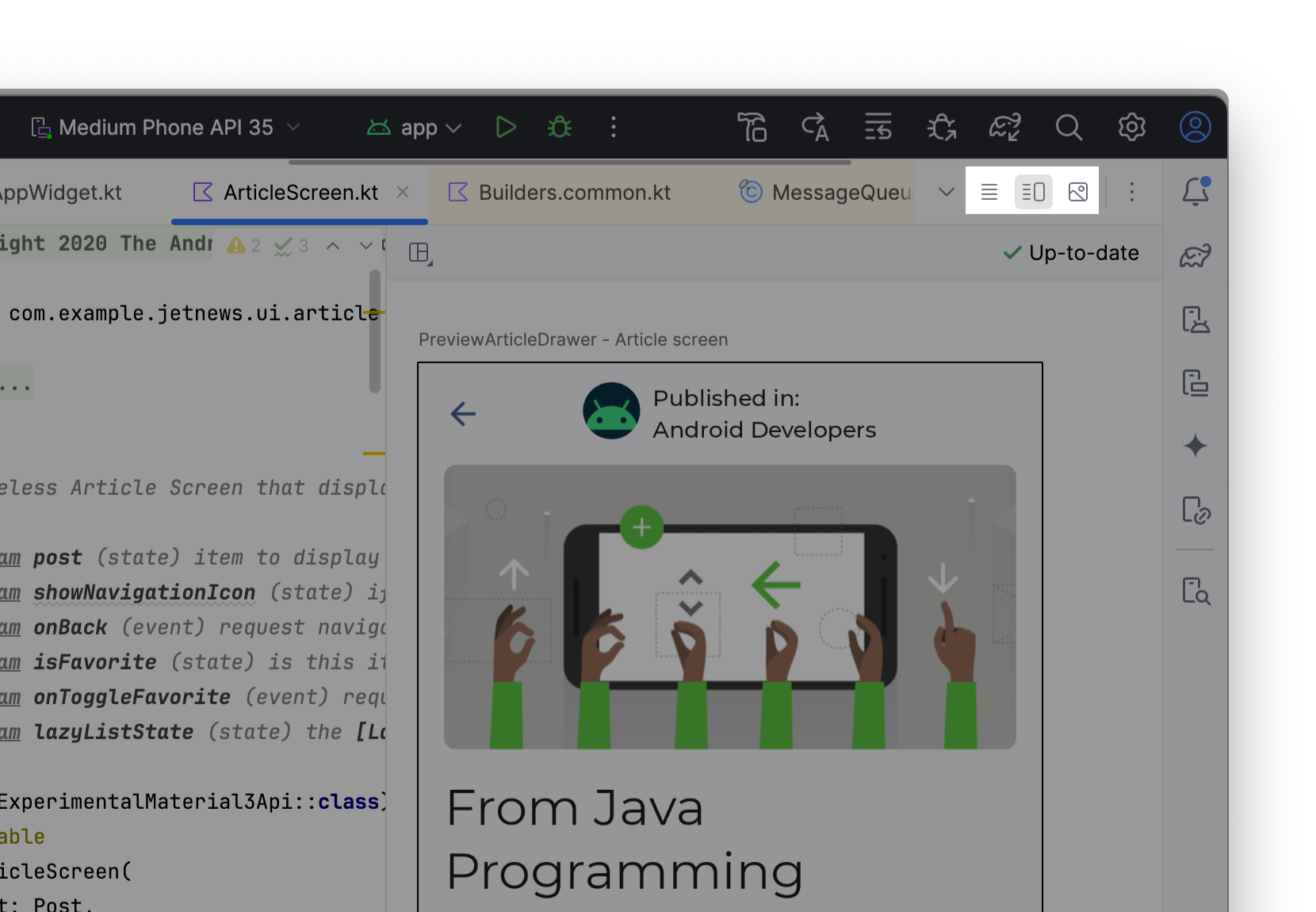
Compose 和基于视图的预览的界面工具控件(代码/拆分/设计)现在位于编辑器标签页之外,可让您更轻松地访问。
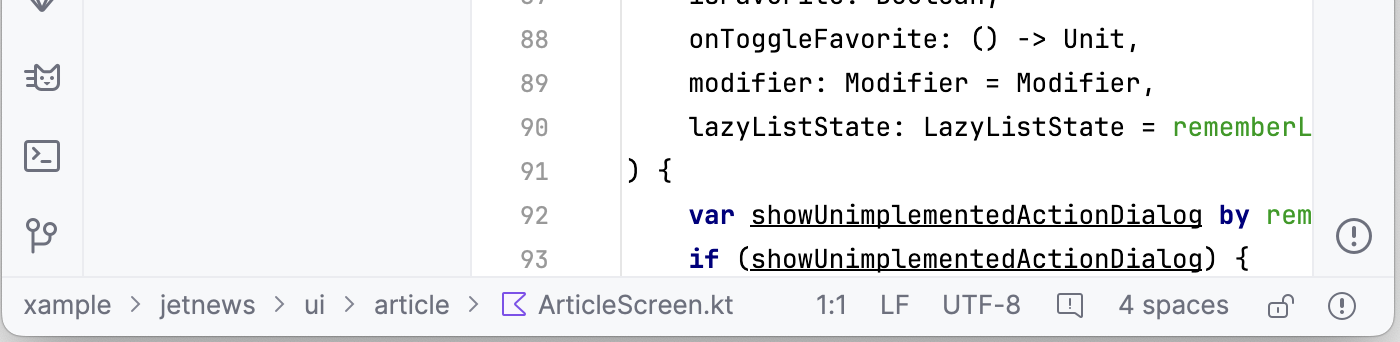
导航栏
导航栏会显示所选文件的完整路径。您可以在主菜单中依次前往 View > Appearance > Navigation Bar,将导航栏移至窗口顶部。
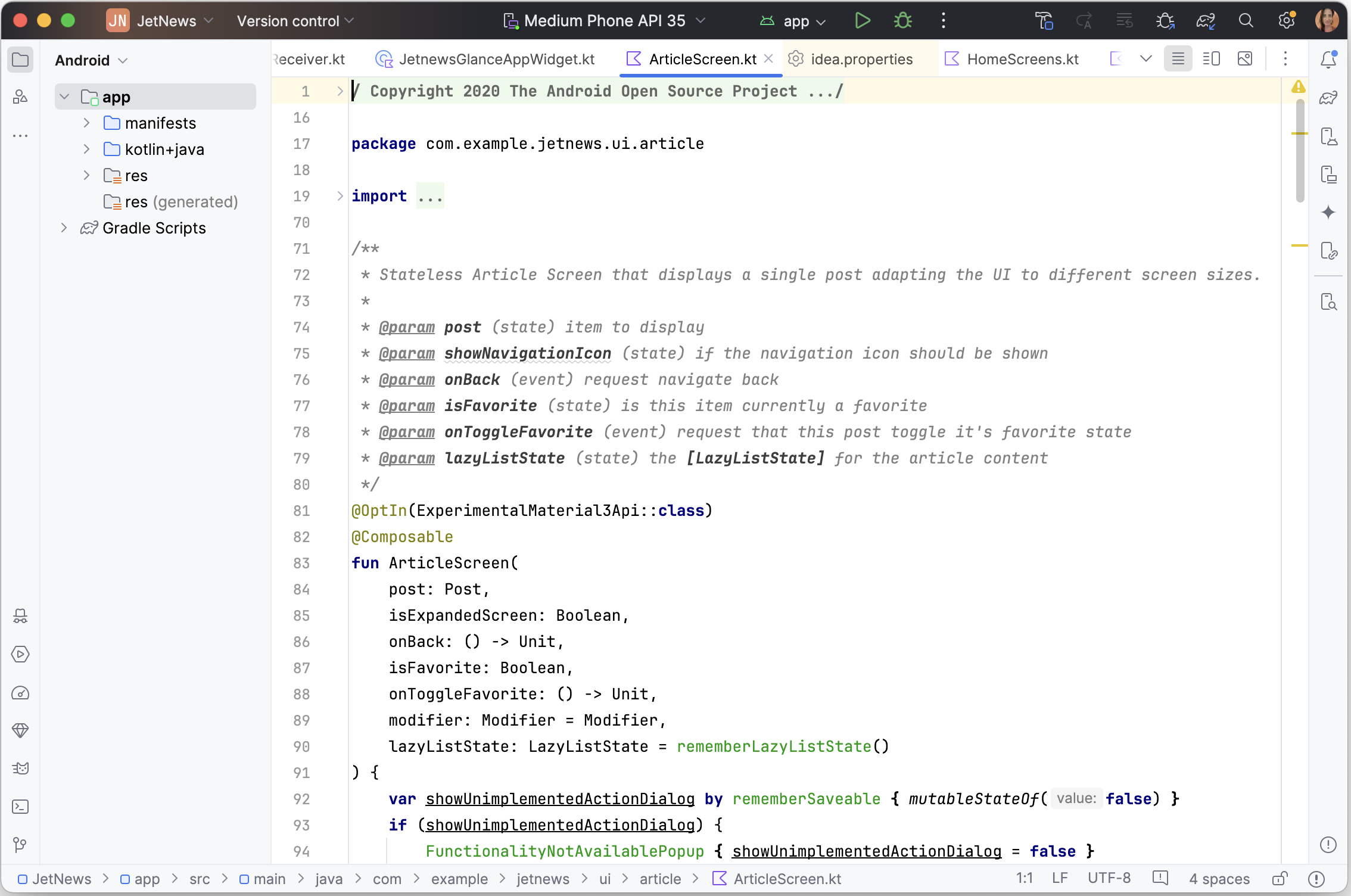
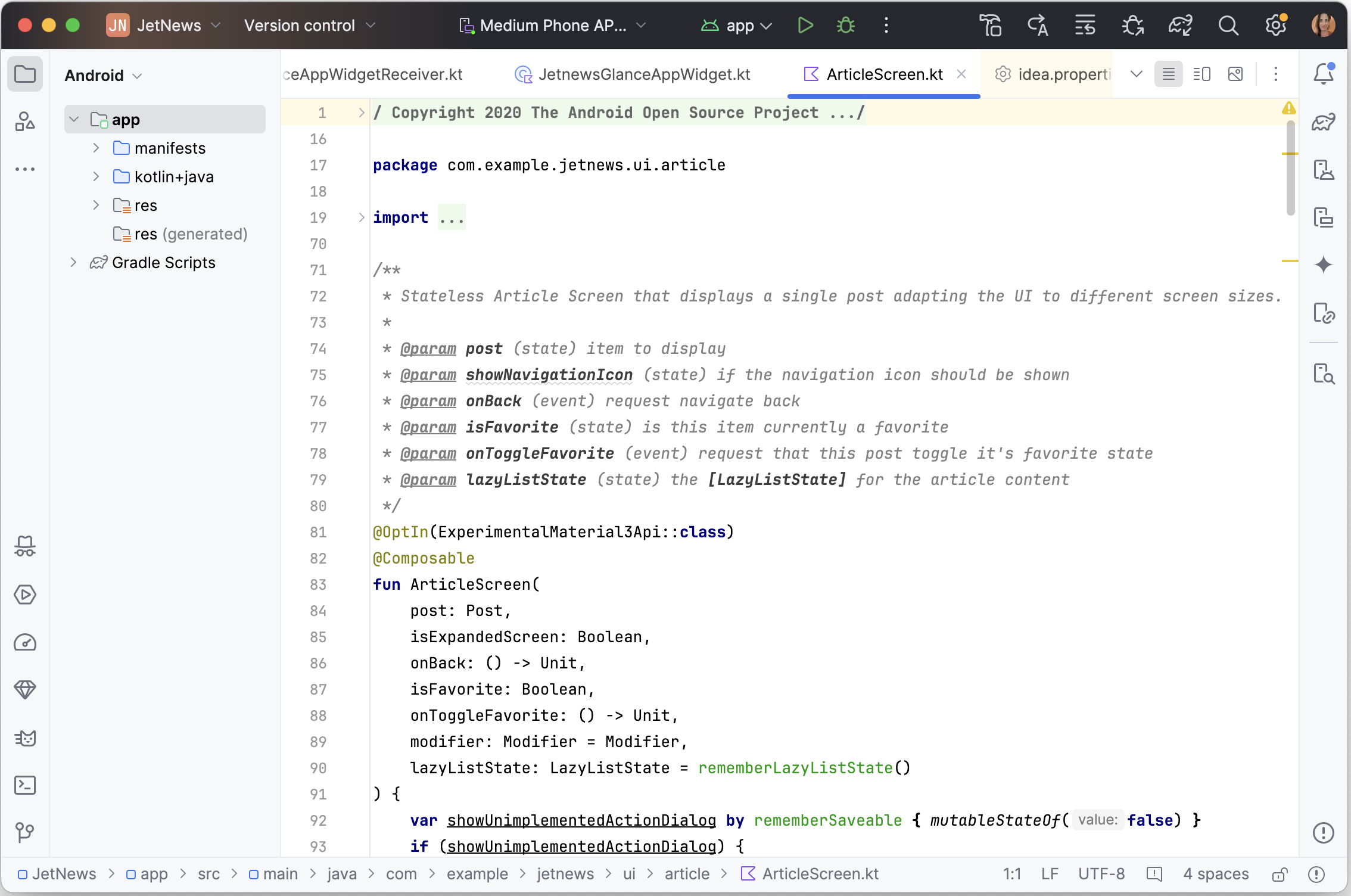
紧凑模式
此模式专为小屏幕设计,可使 IDE 更加紧凑。工具栏和标题更短,图标和按钮更小,元素之间的空间更小。
开启

关闭

您可以通过以下任一方式启用紧凑模式:
- 依次前往 View > Appearance > Compact Mode。
- 打开 IDE 设置,选择 Appearance and Behavior > Appearance,然后启用紧凑模式选项。
继续支持经典版界面
如果开发者偏好使用经典版界面,可以通过 JetBrains Marketplace 上提供的插件访问该界面。IntelliJ 将继续支持经典界面插件至少一年,以帮助所有开发者顺利过渡。
如需了解详情,请参阅 JetBrains 发布的公告博文。