

במכשירי Android רבים, אפשר לצלם את המסך על ידי לחיצה בו-זמנית על כפתור ההפעלה ועל הכפתור להחלשת עוצמת הקול במכשיר. כדי לשמור צילום מסך ישירות בתחנת העבודה, אתם יכולים לצלם את המסך באמצעות Android Studio.
כדי לצלם את המסך באמצעות Android Studio, פועלים לפי השלבים הבאים:
- מפעילים את האפליקציה במכשיר מחובר או באמולטור. אם משתמשים במכשיר מחובר, צריך לוודא שהפעלתם ניפוי באגים ב-USB.
- ב-Android Studio, בוחרים באפשרות View > Tool Windows > Logcat (תצוגה > חלונות של כלים > Logcat) כדי לפתוח את Logcat.
- בוחרים את המכשיר ואת התהליך מהתפריטים שבחלק העליון של החלון.
- לוחצים על צילום מסך
 בצד ימין של החלון.
צילום המסך מופיע בחלון של עורך צילומי המסך.
טיפ: ב-Android מגרסה 7.0 ואילך, אפשר לאפס את שורת הסטטוס כדי להסיר התראות באופן זמני ולהגדיר את רמות האות והסוללה למצב מלא. כדי לעשות את זה, פותחים את ההגדרות ובוחרים באפשרות אפשרויות למפתחים > מצב הדגמה. מפעילים את האפשרות הצגת מצב הדגמה. מידע נוסף זמין במאמר הגדרת אפשרויות למפתחים במכשיר.
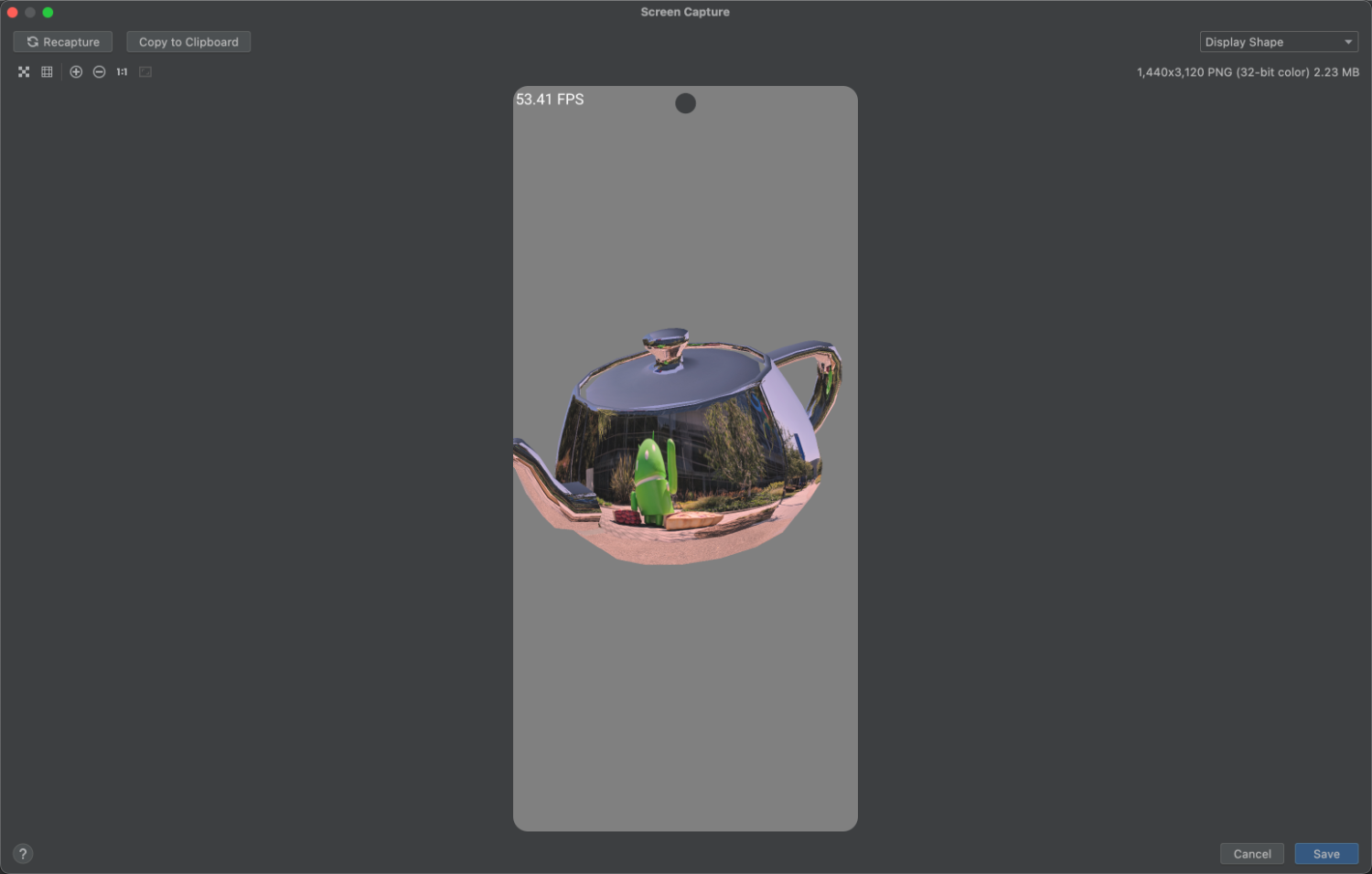
איור 1. עורך צילומי מסך ב-Android Studio. - (אופציונלי) משנים את התמונה באמצעות האפשרויות הבאות:
- צילום מחדש: צילום מסך חדש.
- סיבוב שמאלה: מסובבים את התמונה ב-90 מעלות נגד כיוון השעון.
- סיבוב ימינה: סיבוב התמונה ב-90 מעלות בכיוון השעון.
- צילום מסך של מסגרת: בוחרים מכשיר כדי לעטוף את צילום המסך בגרפיקה של מכשיר אמיתי.
הערה: אם בוחרים מכשיר למסגרת של צילום המסך ששונה מהמכשיר שבו צילמתם בפועל, הכלי לעריכה מותח את התמונה כך שתתאים למידות של מסגרת המכשיר. במקום זאת, אתם יכולים להשתמש בכלי ליצירת גרפיקה למכשירים באינטרנט, שמציע מסגרות למכשירים פופולריים.
- לוחצים על שמירה.
- מציינים את המיקום ואת שם הקובץ ולוחצים על OK.
מצלמים את המסך באמולטור
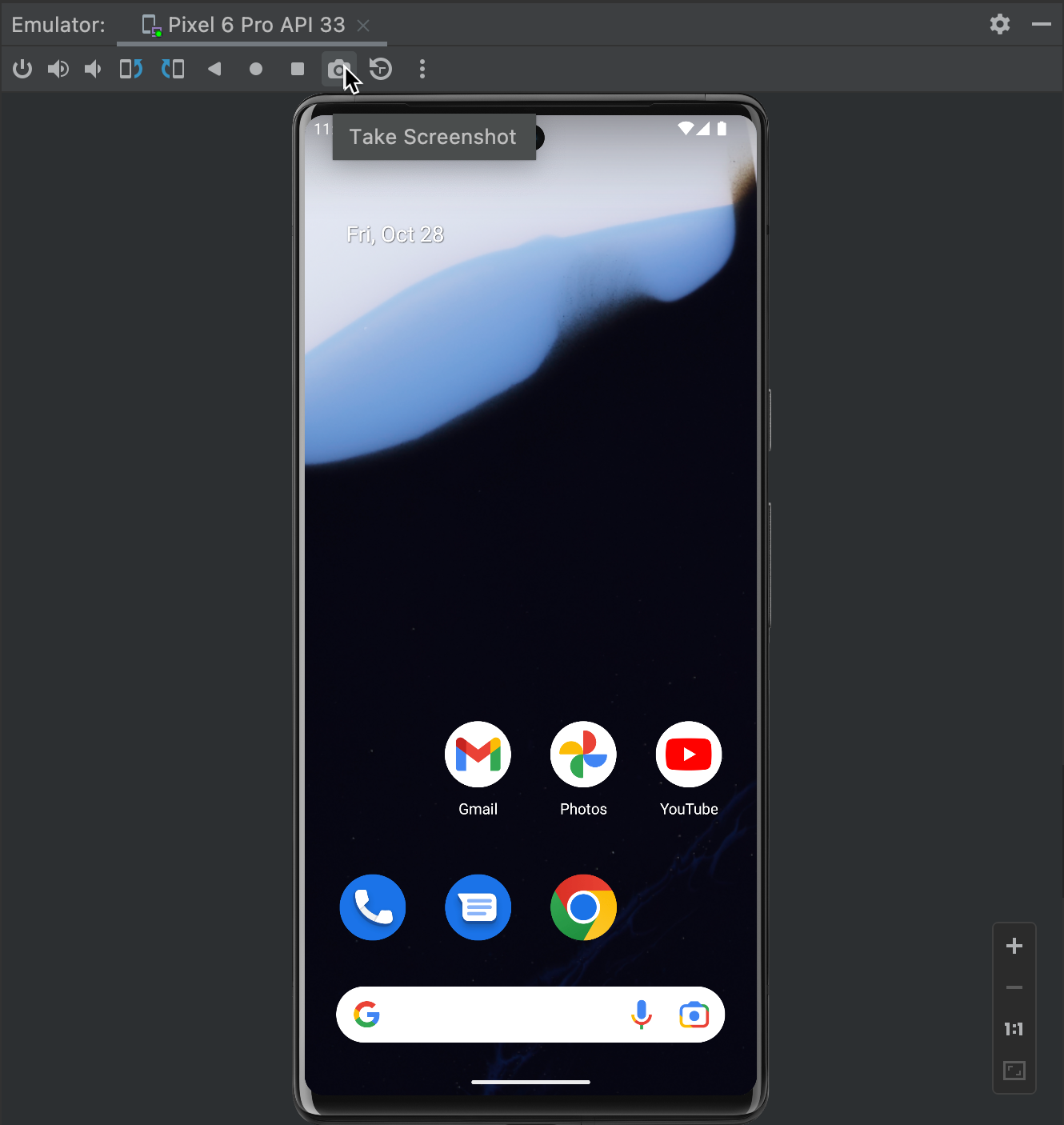
אם אתם משתמשים באמולטור, אתם יכולים לצלם את המסך מחלון האמולטור בלחיצה על הכפתור Take Screenshot, כמו שמוצג באיור 2:
כדי לצלם צילומי מסך של מכשיר מתקפל שעומדים במפרט של יחס הגובה-רוחב בחנות Google Play, משתמשים בפרופילים המוגדרים מראש של מכשיר וירטואלי ל-Android (AVD) ב-Device Manager: Foldable (1:1 inner display) ו-Foldable (4:3 inner display). כך אפשר לצלם גם את המסכים הפנימיים כשהמכשיר פתוח (1:1 ו-4:3) וגם את המסכים החיצוניים כשהמכשיר מקופל (10:16, 16:10, 9:16 ו-16:9). כדי לצלם צילומי מסך באמצעות שורת הפקודה בטלפונים, במכשירים מתקפלים, בטאבלטים ובמחשבים, קראו את המאמר צילום מסך של אפליקציות ל-Google Play.