
"استوديو Android" هو بيئة التطوير المتكاملة (IDE) الرسمية لتطوير تطبيقات Android. يستنِد "استوديو Android" إلى محرّر الرموز البرمجية القوي وأدوات المطوّرين من IntelliJ IDEA ، ويوفّر ميزات إضافية تعزّز إنتاجيتك عند إنشاء تطبيقات Android، مثل:
- نظام تصميم مرن يستنِد إلى Gradle
- محاكي سريع وغني بالميزات
- بيئة موحّدة يمكنك فيها تطوير التطبيقات لجميع أجهزة Android
- ميزة "التعديل المباشر" لتعديل العناصر القابلة للإنشاء في المحاكيات والأجهزة الفعلية في الوقت الفعلي
- نماذج الرموز البرمجية وعملية التكامل مع GitHub لمساعدتك في إنشاء ميزات التطبيقات الشائعة واستيراد عيّنات الرموز البرمجية
- أطر عمل وأدوات اختبار شاملة
- أدوات Lint لرصد المشاكل المتعلّقة بالأداء وسهولة الاستخدام والتوافق مع الإصدارات والمشاكل الأخرى
- إتاحة استخدام لغة C++ وحزمة Android NDK
تقدّم هذه الصفحة مقدمة عن الميزات الأساسية في "استوديو Android". للاطّلاع على ملخّص لأحدث التغييرات، يُرجى مراجعة ملاحظات إصدار "استوديو Android".
بنية المشروع
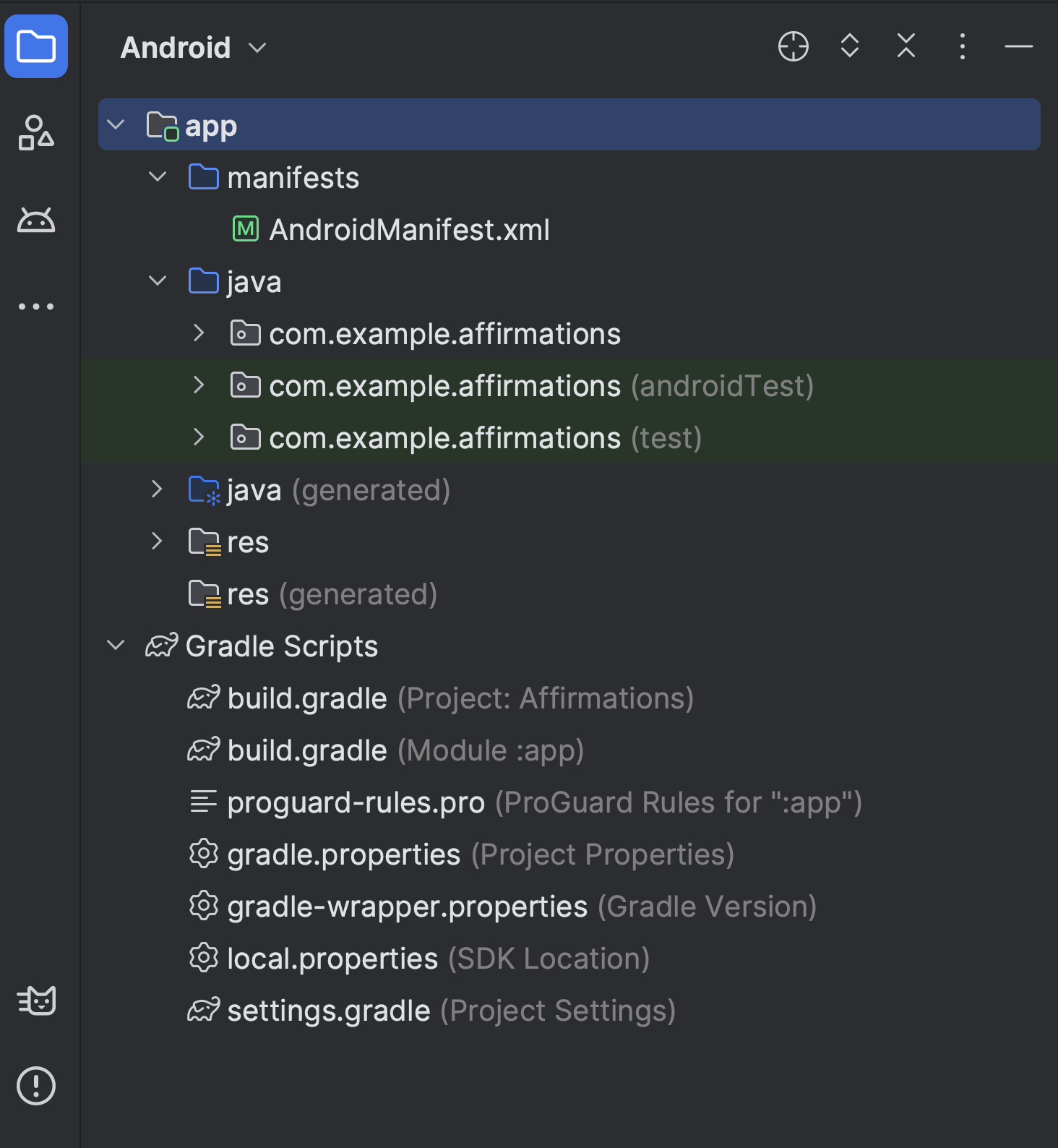
الشكل 1: ملفات المشروع في طريقة العرض Android
يحتوي كل مشروع في "استوديو Android" على وحدة أو أكثر تتضمّن ملفات رموز المصدر وملفات الموارد. تشمل أنواع الوحدات ما يلي:
- وحدات تطبيقات Android
- وحدات المكتبة
- وحدات Google App Engine
يعرض "استوديو Android" تلقائيًا ملفات مشروعك في طريقة العرض Android ، كما هو موضّح في الشكل 1. يتم تنظيم طريقة العرض هذه حسب الوحدات لتوفير وصول سريع إلى ملفات المصدر الرئيسية في مشروعك. تظهر جميع ملفات التصميم على المستوى الأعلى، ضمن نصوص Gradle البرمجية.
تحتوي كل وحدة تطبيق على المجلدات التالية:
- manifests: يحتوي على ملف
AndroidManifest.xml. - java: يحتوي على ملفات رموز مصدر Kotlin وJava، بما في ذلك رمز اختبار JUnit.
- res: يحتوي على جميع الموارد غير الرمزية، مثل سلاسل واجهة المستخدم وصور النقطية.
تختلف بنية مشروع Android على القرص عن هذا التمثيل المسطّح. للاطّلاع على بنية الملف الفعلية للمشروع، اختَر المشروع بدلاً من Android من قائمة المشروع.
لمزيد من المعلومات، يُرجى الاطّلاع على نظرة عامة على المشاريع.
نظام التصميم المستنِد إلى Gradle
يستخدِم "استوديو Android" نظام Gradle كأساس لنظام التصميم، مع توفير إمكانات أكثر تخصّصًا بنظام Android من خلال المكوّن الإضافي لنظام Gradle المتوافق مع Android. يعمل نظام التصميم هذا كأداة متكاملة من قائمة "استوديو Android" وبشكل مستقل عن سطر الأوامر. يمكنك استخدام ميزات نظام التصميم لإجراء ما يلي:
- تخصيص عملية التصميم وإعدادها وتوسيعها
- إنشاء حِزم APK متعددة لتطبيقك تتضمّن ميزات مختلفة، باستخدام المشروع والوحدات نفسها
- إعادة استخدام الرموز والموارد في جميع مجموعات رموز المصدر
باستخدام مرونة Gradle، يمكنك تحقيق كل ذلك بدون تعديل ملفات مصدر التطبيق الأساسية.
تُسمّى ملفات تصميم "استوديو Android" build.gradle.kts إذا كنت تستخدم
Kotlin (ننصحك بذلك) أو build.gradle إذا
كنت تستخدم Groovy. وهي ملفات نصية عادية تستخدم بنية Kotlin أو Groovy لإعداد التصميم باستخدام العناصر التي يوفّرها المكوّن الإضافي لنظام Gradle المتوافق مع Android. يحتوي كل مشروع على ملف تصميم واحد على المستوى الأعلى للمشروع بأكمله وملفات تصميم منفصلة على مستوى الوحدة لكل وحدة.
عند استيراد مشروع حالي، ينشئ "استوديو Android" تلقائيًا ملفات التصميم اللازمة.
لمزيد من المعلومات حول نظام التصميم وكيفية إعداد التصميم، يُرجى الاطّلاع على إعداد التصميم.
تصاميم متنوعة
يمكن أن يساعدك نظام التصميم في إنشاء إصدارات مختلفة من التطبيق نفسه من مشروع واحد. يكون ذلك مفيدًا إذا كان لديك إصدار مجاني وإصدار مدفوع من تطبيقك أو إذا كنت تريد توزيع حِزم APK متعددة لإعدادات مختلفة للأجهزة على Google Play.
لمزيد من المعلومات حول إعداد التصاميم المتنوعة، يُرجى الاطّلاع على إعداد التصاميم المتنوعة.
إتاحة حِزم APK متعددة
تتيح لك ميزة "إتاحة حِزم APK متعددة" إنشاء حِزم APK متعددة بكفاءة استنادًا إلى كثافة الشاشة أو واجهة التطبيق الثنائية (ABI). على سبيل المثال، يمكنك إنشاء حِزم APK منفصلة لتطبيق ما لكثافتي الشاشة hdpi وmdpi، مع الاستمرار في اعتبارهما تصميمًا واحدًا والسماح لهما بمشاركة حِزمة APK للاختبار وإعدادات javac وdx وProGuard.
لمزيد من المعلومات حول إتاحة حِزم APK متعددة، يُرجى الاطّلاع على إنشاء حِزم APK متعددة.
تقليص الموارد
تؤدي ميزة "تقليص الموارد" في "استوديو Android" تلقائيًا إلى إزالة الموارد غير المستخدَمة من التطبيق المجمَّع والمكتبات التي يعتمد عليها. على سبيل المثال، إذا كان
تطبيقك يستخدم
"خدمات Google Play"
للوصول إلى وظائف Google Drive، ولا تستخدم حاليًا
"تسجيل الدخول باستخدام حساب Google"، يمكن أن تزيل ميزة "تقليص الموارد"
مواد العرض المختلفة القابلة للرسم لأزرار SignInButton.
ملاحظة: تعمل ميزة "تقليص الموارد" بالتزامن مع أدوات تخفيض حجم الرموز، مثل ProGuard.
لمزيد من المعلومات حول تقليص الرموز والموارد، يُرجى الاطّلاع على مقالة تقليص تطبيقك وإخفاءه وتحسينه.
إدارة العناصر التابعة
يتم تحديد العناصر التابعة لمشروعك بالاسم في نص التصميم البرمجي على مستوى الوحدة. يعثر Gradle على العناصر التابعة ويُتيحها في تصميمك. يمكنك تعريف العناصر التابعة للوحدة والعناصر الثنائية التابعة البعيدة والعناصر الثنائية التابعة المحلية في ملف build.gradle.kts.
يضبط "استوديو Android" المشاريع لاستخدام مستودع Maven المركزي تلقائيًا. يتم تضمين هذا الإعداد في ملف التصميم على المستوى الأعلى للمشروع.
لمزيد من المعلومات حول إعداد العناصر التابعة، يُرجى الاطّلاع على إضافة العناصر التابعة للتصميم.
أدوات تصحيح الأخطاء وقياس الأداء
يساعدك "استوديو Android" في تصحيح أخطاء الرموز البرمجية وتحسين أدائها، بما في ذلك أدوات تصحيح الأخطاء المضمّنة وأدوات تحليل الأداء.
تصحيح الأخطاء المضمّن
استخدِم ميزة "تصحيح الأخطاء المضمّن" لتحسين عمليات تتبُّع الرموز البرمجية في طريقة عرض أداة تصحيح الأخطاء من خلال التحقّق المضمّن من المراجع والتعبيرات وقيم المتغيّرات.
تشمل معلومات تصحيح الأخطاء المضمّنة ما يلي:
- قيم المتغيّرات المضمّنة
- الكائنات التي تشير إلى كائن محدّد
- القيم المعروضة من الطريقة
- تعبيرات lambda وعوامل التشغيل
- قيم تلميحات الأدوات
لتفعيل ميزة "تصحيح الأخطاء المضمّن"، انقر على الإعدادات
 في نافذة تصحيح الأخطاء واختَر عرض قيم المتغيّرات في المحرّر.
أدوات قياس الأداء
يوفّر "استوديو Android" أدوات قياس الأداء لتتبُّع استخدام الذاكرة ووحدة المعالجة المركزية في تطبيقك بسهولة، والعثور على الكائنات التي تم إلغاء تخصيصها، وتحديد تسربات الذاكرة، وتحسين أداء الرسومات، وتحليل طلبات الشبكة.
لاستخدام أدوات قياس الأداء، افتح أداة Android Profiler من خلال النقر على عرض > نوافذ الأدوات > أداة قياس الأداء أثناء تشغيل تطبيقك على جهاز أو محاكي.
لمزيد من المعلومات حول أدوات قياس الأداء، يُرجى الاطّلاع على مقالة قياس أداء تطبيقك.
لقطة لأجزاء من الذاكرة
عند قياس استخدام الذاكرة في "استوديو Android"، يمكنك في الوقت نفسه بدء عملية جمع البيانات غير الضرورية وتفريغ ذاكرة Java المؤقتة إلى لقطة لعناصر متعدّدة بتنسيق ملف ثنائي HPROF خاص بنظام Android. تعرض أداة عرض ملفات HPROF الفئات ومثيل كل فئة وشجرة مراجع لمساعدتك في تتبُّع استخدام الذاكرة والعثور على تسربات الذاكرة.
لمزيد من المعلومات حول استخدام لقطات لأجزاء من الذاكرة، يُرجى الاطّلاع على مقالة التقاط لقطة لأجزاء من الذاكرة.
محلّل الذاكرة
استخدِم محلّل الذاكرة لتتبُّع تخصيص الذاكرة ومراقبة مكان تخصيص الكائنات عند تنفيذ إجراءات معيّنة. تساعدك عمليات التخصيص هذه في تحسين أداء تطبيقك واستخدامه للذاكرة من خلال تعديل طلبات الطريقة المرتبطة بهذه الإجراءات.
لمزيد من المعلومات حول تتبُّع عمليات التخصيص وتحليلها، يُرجى الاطّلاع على مقالة عرض عمليات تخصيص الذاكرة.
الوصول إلى ملفات البيانات
تنشئ أدوات حزمة تطوير البرامج (SDK) لنظام Android، مثل Systrace و Logcat، بيانات الأداء وتصحيح الأخطاء لإجراء تحليل تفصيلي للتطبيق.
لعرض ملفات البيانات التي تم إنشاؤها والمتاحة:
- افتح نافذة أدوات Captures.
- في قائمة الملفات التي تم إنشاؤها، انقر مرّتين على ملف لعرض البيانات.
- انقر بزر الماوس الأيمن على أي ملفات HPROF لتحويلها إلى التنسيق العادي.
- ابحث عن تنسيق ملف استخدام ذاكرة الوصول العشوائي (RAM).
عمليات فحص الرموز البرمجية
عند تجميع برنامجك، يُجري "استوديو Android" تلقائيًا عمليات فحص Lint التي تم إعدادها وعمليات فحص أخرى في بيئة التطوير المتكاملة (IDE) لمساعدتك في تحديد المشاكل المتعلقة بالجودة الهيكلية لرموزك البرمجية وتصحيحها بسهولة.
تفحص أداة Lint ملفات مصدر مشروع Android بحثًا عن الأخطاء المحتملة والتحسينات التي يمكن إجراؤها لتحسين الدقة والأمان والأداء وسهولة الاستخدام وإمكانية الوصول والتكييف مع اللغات والثقافات المختلفة.
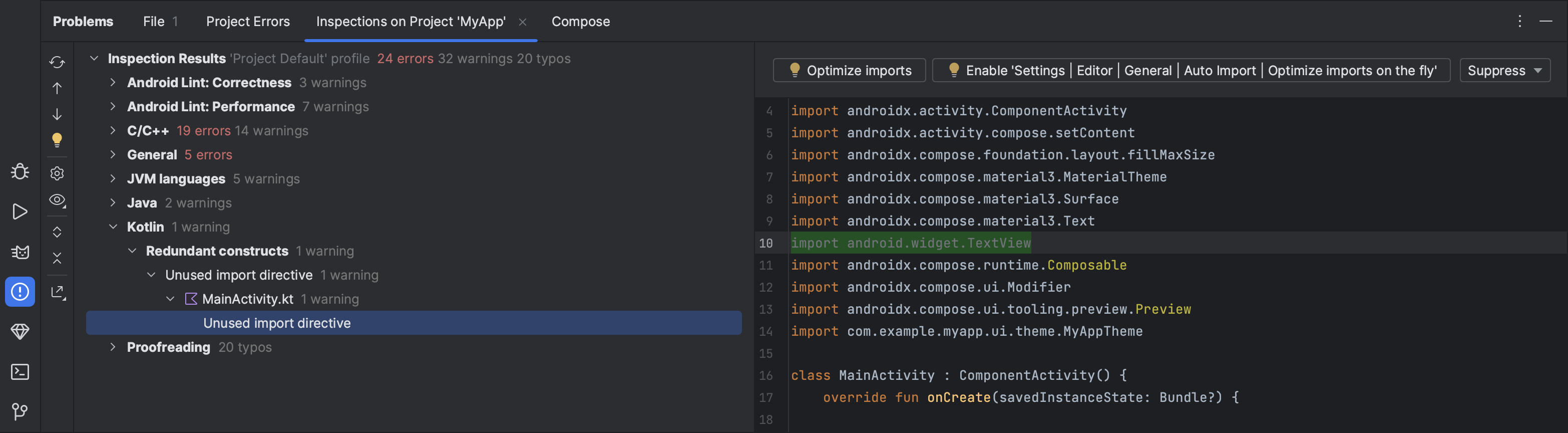
الشكل 2: نتائج فحص Lint في "استوديو Android"
بالإضافة إلى عمليات فحص Lint، يُجري "استوديو Android" عمليات فحص رموز IntelliJ ويتحقّق من صحة التعليقات التوضيحية لتبسيط سير عمل الترميز.
لمزيد من المعلومات، يُرجى الاطّلاع على مقالة تحسين الرموز البرمجية باستخدام عمليات فحص Lint.
التعليقات التوضيحية في "استوديو Android"
يتيح "استوديو Android" استخدام التعليقات التوضيحية للمتغيّرات والمعلّمات والقيم المعروضة لمساعدتك في رصد الأخطاء، مثل استثناءات المؤشر الخالي وحالات تعارض أنواع الموارد.
تجمِّع أداة Android SDK Manager مكتبة Jetpack Annotations في مستودع Android Support Repository لاستخدامها مع "استوديو Android". يتحقّق "استوديو Android" من صحة التعليقات التوضيحية التي تم إعدادها أثناء فحص الرموز البرمجية.
لمزيد من التفاصيل حول التعليقات التوضيحية في Android، يُرجى الاطّلاع على مقالة تحسين فحص الرموز البرمجية باستخدام التعليقات التوضيحية.
الرسائل المسجّلة
عند إنشاء تطبيقك وتشغيله باستخدام "استوديو Android"، يمكنك الاطّلاع على
adb ناتج `adb` والرسائل المسجّلة للجهاز
في نافذة Logcat.
تسجيل الدخول إلى حساب المطوّر
سجِّل الدخول إلى حساب مطوِّر في "استوديو Android" للوصول إلى أدوات إضافية تتطلّب المصادقة، مثل Firebase ومؤشرات Android الحيوية في أداة "تحليل جودة التطبيق" وGemini في "استوديو Android". من خلال تسجيل الدخول، تمنح هذه الأدوات إذن عرض بياناتك وإدارتها على مستوى خدمات Google.
لتسجيل الدخول إلى حساب المطوّر في "استوديو Android"، انقر على رمز الملف الشخصي
 في
نهاية شريط الأدوات. اتّبِع التعليمات لتزويد بيئة التطوير المتكاملة (IDE) بالأذونات المطلوبة فقط لكل ميزة تريد تفعيلها. إذا كنت قد سجّلت الدخول، يمكنك إدارة الأذونات من خلال النقر على ملف (استوديو Android على نظام التشغيل macOS) > الإعدادات > الأدوات > حسابات Google.
في
نهاية شريط الأدوات. اتّبِع التعليمات لتزويد بيئة التطوير المتكاملة (IDE) بالأذونات المطلوبة فقط لكل ميزة تريد تفعيلها. إذا كنت قد سجّلت الدخول، يمكنك إدارة الأذونات من خلال النقر على ملف (استوديو Android على نظام التشغيل macOS) > الإعدادات > الأدوات > حسابات Google.