
Android Studio ist die offizielle integrierte Entwicklungsumgebung (IDE) für die Android-App-Entwicklung. Android Studio basiert auf dem leistungsstarken Code-Editor und den Entwicklertools von IntelliJ IDEA und bietet noch mehr Funktionen, mit denen Sie Ihre Produktivität beim Erstellen von Android-Apps steigern können, z. B.:
- Ein flexibles Gradle-basiertes Build-System
- Ein schneller und funktionsreicher Emulator
- Eine einheitliche Umgebung, in der Sie für alle Android-Geräte entwickeln können
- Live Edit zum Aktualisieren von Composables in Emulatoren und auf physischen Geräten in Echtzeit
- Codevorlagen und GitHub-Integration, mit denen Sie gängige App-Funktionen erstellen und Beispielcode importieren können
- Umfangreiche Testtools und Frameworks
- Lint-Tools zum Erkennen von Problemen mit Leistung, Nutzerfreundlichkeit, Versionskompatibilität und anderen Problemen
- Unterstützung für C++ und NDK
Auf dieser Seite finden Sie eine Einführung in die grundlegenden Funktionen von Android Studio. Eine Zusammenfassung der neuesten Änderungen finden Sie in den Versionshinweisen zu Android Studio.
Projektstruktur
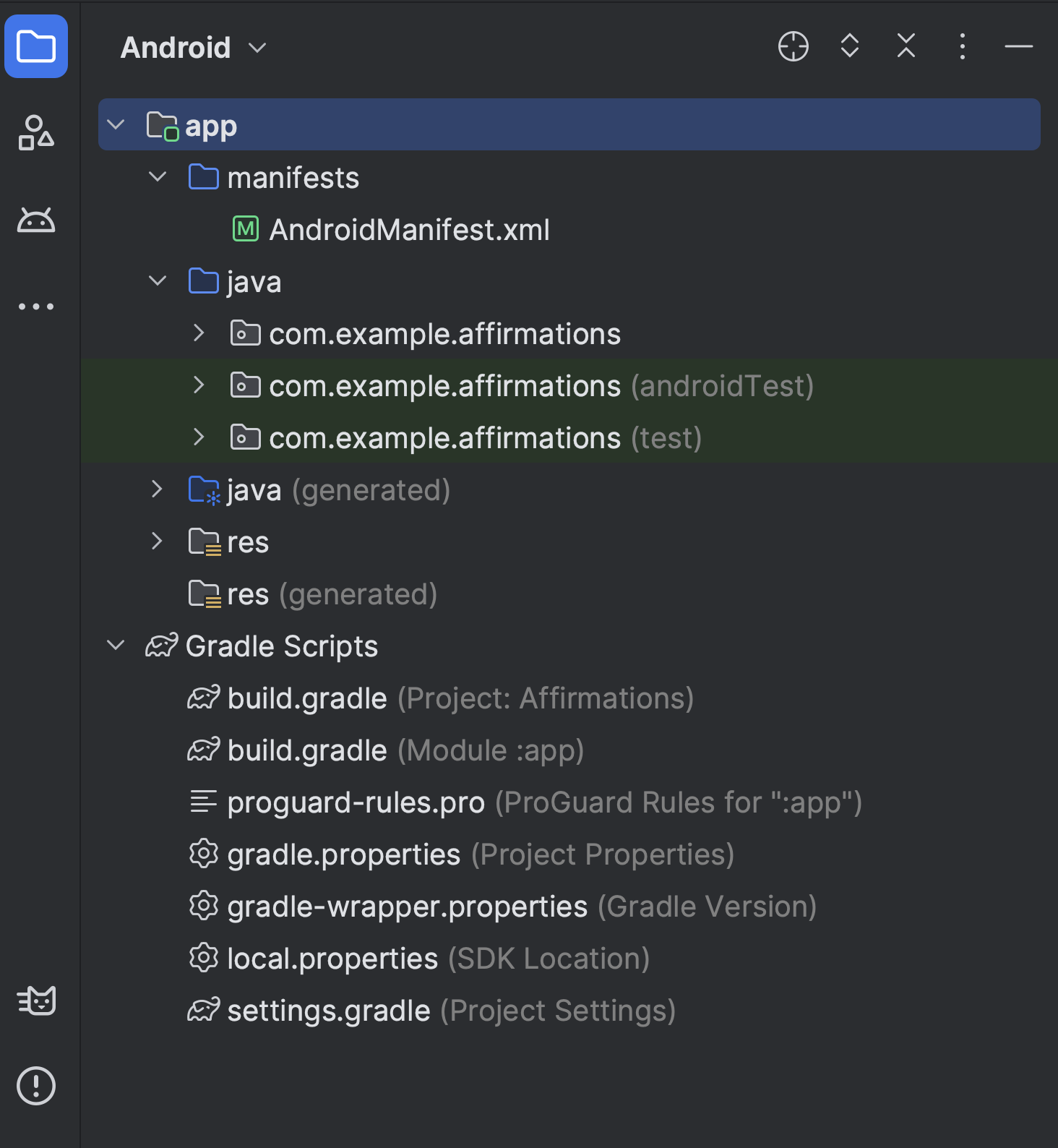
Abbildung 1 : Projektdateien in der Ansicht Android.
Jedes Projekt in Android Studio enthält ein oder mehrere Module mit Quellcode- und Ressourcendateien. Zu den Modultypen gehören:
- Android-App-Module
- Bibliotheksmodule
- Google App Engine-Module
Standardmäßig werden die Projektdateien in Android Studio in der Ansicht Android angezeigt, wie in Abbildung 1 dargestellt. Diese Ansicht ist nach Modulen organisiert, um einen schnellen Zugriff auf die wichtigsten Quelldateien Ihres Projekts zu ermöglichen. Alle Build-Dateien sind auf der obersten Ebene unter Gradle Scripts sichtbar.
Jedes App-Modul enthält die folgenden Ordner:
- manifests: Enthält die Datei
AndroidManifest.xml. - java: Enthält die Kotlin- und Java-Quellcodedateien, einschließlich JUnit-Testcode.
- res: Enthält alle nicht codierten Ressourcen wie UI-Strings und Bitmap Bilder.
Die Android-Projektstruktur auf dem Laufwerk unterscheidet sich von dieser vereinfachten Darstellung. Wenn Sie die tatsächliche Dateistruktur des Projekts sehen möchten, wählen Sie im Menü Project (Projekt) die Option Project (Projekt) anstelle von Android aus.
Weitere Informationen finden Sie unter Projektübersicht.
Gradle-Build-System
Android Studio verwendet Gradle als Grundlage des Build-Systems. Weitere Android-spezifische Funktionen werden durch das Android Gradle-Plug-in bereitgestellt. Dieses Build-System wird als integriertes Tool über das Android Studio-Menü und unabhängig von der Befehlszeile ausgeführt. Mit den Funktionen des Build-Systems können Sie Folgendes tun:
- Den Build-Prozess anpassen, konfigurieren und erweitern
- Mehrere APKs für Ihre App mit verschiedenen Funktionen erstellen, wobei dasselbe Projekt und dieselben Module verwendet werden
- Code und Ressourcen in verschiedenen Quellsätzen wiederverwenden
Dank der Flexibilität von Gradle können Sie all dies tun, ohne die Quellcodedateien Ihrer App zu ändern.
Android Studio-Build-Dateien heißen build.gradle.kts, wenn Sie
Kotlin verwenden (empfohlen), oder build.gradle, wenn
Sie Groovy verwenden. Es handelt sich um Nur-Text-Dateien, die die Kotlin- oder Groovy-Syntax verwenden, um den Build mit Elementen zu konfigurieren, die vom Android Gradle-Plug-in bereitgestellt werden. Jedes Projekt hat eine Build-Datei auf oberster Ebene für das gesamte Projekt und separate Build-Dateien auf Modulebene für jedes Modul.
Wenn Sie ein vorhandenes Projekt importieren, generiert Android Studio automatisch die erforderlichen Build-Dateien.
Weitere Informationen zum Build-System und zum Konfigurieren Ihres Builds finden Sie unter Build konfigurieren.
Build-Varianten
Mit dem Build-System können Sie verschiedene Versionen derselben App aus einem einzigen Projekt erstellen. Das ist nützlich, wenn Sie sowohl eine kostenlose als auch eine kostenpflichtige Version Ihrer App haben oder wenn Sie mehrere APKs für verschiedene Gerätekonfigurationen bei Google Play vertreiben möchten.
Weitere Informationen zum Konfigurieren von Build-Varianten finden Sie unter Build-Varianten konfigurieren.
Unterstützung für mehrere APKs
Mit der Unterstützung für mehrere APKs können Sie effizient mehrere APKs basierend auf der Bildschirmdichte oder ABI erstellen. Sie können beispielsweise separate APKs einer App für die Bildschirmdichten hdpi und mdpi erstellen, sie aber trotzdem als eine einzige Variante betrachten und die Einstellungen für Test-APK, javac, dx und ProGuard gemeinsam nutzen.
Weitere Informationen zur Unterstützung für mehrere APKs finden Sie unter Mehrere APKs erstellen.
Entfernung von Ressourcen
Bei der Entfernung von Ressourcen in Android Studio werden automatisch nicht verwendete Ressourcen aus Ihrer verpackten App und Bibliotheksabhängigkeiten entfernt. Wenn Ihre
App beispielsweise
Google Play-Dienste
verwendet, um auf Google Drive-Funktionen zuzugreifen, und Sie derzeit nicht
Google Log-inverwenden, können durch die Entfernung von Ressourcen die verschiedenen Drawable-Assets für die SignInButton Schaltflächen entfernt werden.
Hinweis:Die Entfernung von Ressourcen funktioniert in Verbindung mit Tools zur Codekomprimierung wie ProGuard.
Weitere Informationen zum Entfernen von Code und Ressourcen finden Sie unter App komprimieren, verschleiern und optimieren.
Abhängigkeiten verwalten
Abhängigkeiten für Ihr Projekt werden im Build-Skript auf Modulebene nach Namen angegeben. Gradle findet Abhängigkeiten und stellt sie in Ihrem Build zur Verfügung. Sie können Modulabhängigkeiten, binäre Remote-Abhängigkeiten und binäre lokale Abhängigkeiten in Ihrer Datei build.gradle.kts deklarieren.
Android Studio konfiguriert Projekte standardmäßig für die Verwendung des Maven Central Repository. Diese Konfiguration ist in der Build-Datei auf oberster Ebene für das Projekt enthalten.
Weitere Informationen zum Konfigurieren von Abhängigkeiten finden Sie unter Build-Abhängigkeiten hinzufügen.
Tools zur Fehlerbehebung und Profilerstellung
Android Studio unterstützt Sie beim Debuggen und Verbessern der Leistung Ihres Codes, einschließlich Inline-Debugging und Tools zur Leistungsanalyse.
Inline-Debugging
Mit dem Inline-Debugging können Sie Ihre Code-Walkthroughs in der Debugger-Ansicht mit der Inline-Überprüfung von Referenzen, Ausdrücken und Variablenwerten verbessern.
Zu den Inline-Debugging-Informationen gehören:
- Inline-Variablenwerte
- Objekte, die auf ein ausgewähltes Objekt verweisen
- Rückgabewerte von Methoden
- Lambda- und Operatorausdrücke
- Tooltip-Werte
Wenn Sie das Inline-Debugging aktivieren möchten, klicken Sie im Fenster Debug auf Settings
 und wählen Sie Show Variable Values in Editor aus.
Leistungsprofiler
Android Studio bietet Leistungsprofiler, mit denen Sie die Arbeitsspeicher- und CPU-Auslastung Ihrer App ganz einfach verfolgen, freigegebene Objekte finden, Arbeitsspeicherlecks lokalisieren, die Grafikleistung optimieren und Netzwerkanfragen analysieren können.
Wenn Sie Leistungsprofiler verwenden möchten, öffnen Sie den Android Profiler, während Ihre App auf einem Gerät oder Emulator ausgeführt wird. Wählen Sie dazu View > Tool Windows > Profiler (Ansicht > Tool-Fenster > Profiler) aus.
Weitere Informationen zu Leistungsprofilern finden Sie unter App-Leistung analysieren.
Heap-Dump
Wenn Sie die Arbeitsspeichernutzung in Android Studio analysieren, können Sie gleichzeitig die automatische Speicherbereinigung starten und den Java-Heap in einen Heap-Snapshot in einer Android-spezifischen HPROF Binärdatei auslagern. Im HPROF-Viewer werden Klassen, Instanzen jeder Klasse und eine Referenzstruktur angezeigt, mit denen Sie die Arbeitsspeichernutzung verfolgen und Arbeitsspeicherlecks finden können.
Weitere Informationen zum Arbeiten mit Heap-Dumps finden Sie unter Heap-Dump erfassen.
Speicher-Profiler
Mit dem Speicher-Profiler können Sie die Arbeitsspeicherzuweisung verfolgen und sehen, wo Objekte zugewiesen werden, wenn Sie bestimmte Aktionen ausführen. Mit diesen Zuweisungen können Sie die Leistung und Arbeitsspeichernutzung Ihrer App optimieren, indem Sie die Methodenaufrufe im Zusammenhang mit diesen Aktionen anpassen.
Informationen zum Verfolgen und Analysieren von Zuweisungen finden Sie unter Arbeitsspeicherzuweisungen ansehen.
Zugriff auf Datendateien
Die Android SDK-Tools wie Systrace und Logcat, generieren Leistungs- und Debugging-Daten für eine detaillierte App-Analyse.
So rufen Sie die verfügbaren generierten Datendateien auf:
- Öffnen Sie das Tool-Fenster „Captures“ (Erfassungen).
- Doppelklicken Sie in der Liste der generierten Dateien auf eine Datei, um die Daten aufzurufen.
- Klicken Sie mit der rechten Maustaste auf eine beliebige HPROF-Datei, um sie in das Standardformat zu konvertieren.
- Untersuchen Sie das Dateiformat Ihrer RAM-Nutzung.
Codeüberprüfungen
Jedes Mal, wenn Sie Ihr Programm kompilieren, führt Android Studio automatisch konfigurierte Lint-Prüfungen und andere IDE-Überprüfungen durch, damit Sie Probleme mit der strukturellen Qualität Ihres Codes ganz einfach erkennen und beheben können.
Das Lint-Tool prüft die Android-Projektquelldateien auf potenzielle Fehler und Optimierungsmöglichkeiten in Bezug auf Korrektheit, Sicherheit, Leistung, Nutzerfreundlichkeit, Barrierefreiheit und Internationalisierung.
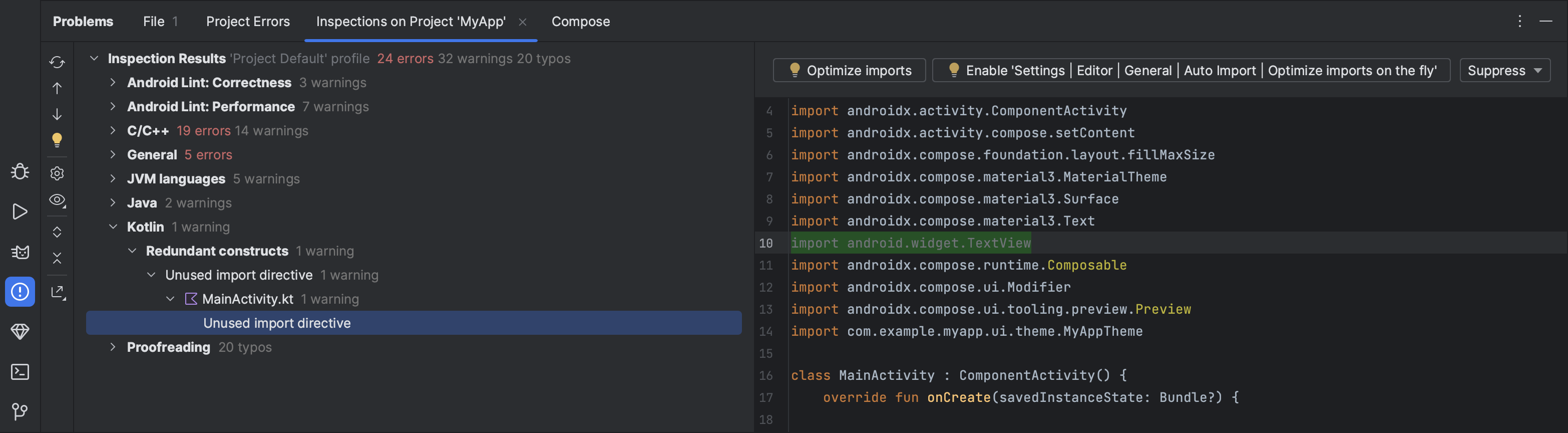
Abbildung 2 : Die Ergebnisse einer Lint-Überprüfung in Android Studio.
Neben Lint-Prüfungen führt Android Studio IntelliJ-Codeüberprüfungen durch und validiert Anmerkungen, um Ihren Codierungsablauf zu optimieren.
Weitere Informationen finden Sie unter Code mit Lint-Prüfungen verbessern.
Anmerkungen in Android Studio
Android Studio unterstützt Anmerkungen für Variablen, Parameter und Rückgabewerte, damit Sie Fehler wie Nullzeiger-Ausnahmen und Konflikte mit Ressourcentypen erkennen können.
Der Android SDK Manager packt die Jetpack-Annotations-Bibliothek im Android Support Repository zur Verwendung mit Android Studio. Android Studio validiert die konfigurierten Anmerkungen während der Codeüberprüfung.
Weitere Informationen zu Android-Anmerkungen finden Sie unter Codeüberprüfung mit Anmerkungen verbessern.
Logeinträge
Wenn Sie Ihre App mit Android Studio erstellen und ausführen, können Sie
adb Ausgabe und Geräteprotokolle
im Logcat Fenster ansehen.
In Ihrem Entwicklerkonto anmelden
Melden Sie sich in Android Studio in Ihrem Entwicklerkonto an, um auf zusätzliche Tools zuzugreifen, für die eine Authentifizierung erforderlich ist, z. B. Firebase und Android Vitals in App Quality Insights und Gemini in Android Studio. Wenn Sie sich anmelden, geben Sie diesen Tools die Berechtigung, Ihre Daten in Google-Diensten anzusehen und zu verwalten.
Wenn Sie sich in Android Studio in Ihrem Entwicklerkonto anmelden möchten, klicken Sie am Ende der Symbolleiste auf das Profilsymbol
 at. Folgen Sie der Anleitung, um der IDE nur die Berechtigungen zu gewähren, die für die einzelnen Funktionen erforderlich sind, die Sie aktivieren möchten. Wenn Sie bereits angemeldet sind, verwalten Sie die Berechtigungen unter File (Datei) (Android Studio unter macOS) > Settings (Einstellungen) > Tools (Tools) > Google Accounts (Google-Konten).