

توضّح هذه الصفحة كيف يمكنك تنسيق النص في الفقرة. لضبط نمط على مستوى الفقرة، يمكنك ضبط مَعلمات مثل
textAlign وlineHeight أو تحديد ParagraphStyle خاص بك.
ضبط محاذاة النص
تتيح لك المَعلمة textAlign ضبط المحاذاة الأفقية للنص ضمن مساحة سطح قابلة للإنشاء Text.
بشكلٍ تلقائي، ستختار Text محاذاة النص الطبيعي استنادًا إلى قيمة المحتوى:
- الحافة اليسرى للحاوية
Textللأبجديات التي تُكتب من اليمين إلى اليسار، مثل اللاتينية أو السيريلية أو الهانغول - الحافة اليمنى للحاوية
Textللأبجديات التي تُكتب من اليمين إلى اليسار، مثل العربية أو العبرية
@Composable fun CenterText() { Text( "Hello World", textAlign = TextAlign.Center, modifier = Modifier.width(150.dp) ) }

إذا أردت ضبط محاذاة النص في عنصر Text قابل للإنشاء يدويًا، ننصحك باستخدام TextAlign.Start وTextAlign.End بدلاً من TextAlign.Left وTextAlign.Right على التوالي، لأنّهما يتم حلهما إلى الحافة اليمنى للعنصر Text القابل للإنشاء استنادًا إلى اتجاه النص في اللغة المفضّلة. على سبيل المثال، تتم محاذاة TextAlign.End إلى الجانب الأيسر للنص العربي وإلى الجانب الأيمن للنص الفرنسي، بينما تتم محاذاة TextAlign.Right إلى الجانب الأيسر بغض النظر عن الأبجدية المستخدَمة.
إضافة أنماط متعددة في فقرة
لإضافة أنماط متعددة في فقرة، يمكنك استخدام ParagraphStyle في
AnnotatedString، والتي يمكن إضافة تعليقات توضيحية إليها بأنماط تعليقات توضيحية عشوائية.
بعد وضع علامة ParagraphStyle على جزء من النص، يتم فصل هذا الجزء عن النص المتبقي كما لو كان يحتوي على فواصل أسطر في البداية والنهاية.
لمزيد من المعلومات حول إضافة أنماط متعددة في نص، يُرجى الاطّلاع على مقالة إضافة أنماط متعددة في نص.
يحتوي AnnotatedString على أداة إنشاء
آمنة الأنواع
لتسهيل إنشاء: buildAnnotatedString. يستخدم المقتطف التالي buildAnnotatedString لضبط ParagraphStyle:
@Composable fun ParagraphStyle() { Text( buildAnnotatedString { withStyle(style = ParagraphStyle(lineHeight = 30.sp)) { withStyle(style = SpanStyle(color = Color.Blue)) { append("Hello\n") } withStyle( style = SpanStyle( fontWeight = FontWeight.Bold, color = Color.Red ) ) { append("World\n") } append("Compose") } } ) }
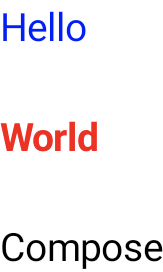
ضبط ارتفاع السطر والمساحة المتروكة
includeFontPadding هي سمة قديمة تضيف مساحة إضافية استنادًا إلى مقاييس الخط في أعلى السطر الأول وأسفل السطر الأخير من النص.
بدءًا من إصدار 2024.01.01 من قائمة مواد Compose، يتم ضبط includeFontPadding على false تلقائيًا، ما يجعل تنسيق النص التلقائي أكثر توافقًا مع أدوات التصميم الشائعة.
إنّ إمكانية ضبط lineHeight ليست جديدة، بل تتوفّر منذ الإصدار Android Q. يمكنك ضبط lineHeight لـ Text باستخدام المَعلمة lineHeight، التي توزع ارتفاع السطر في كل سطر من النص. يمكنك بعد ذلك استخدام LineHeightStyle API لضبط طريقة محاذاة هذا النص داخل المساحة وإزالة المسافات البيضاء.
يمكنك تعديل lineHeight باستخدام وحدة النص "em" (حجم الخط النسبي) بدلاً من "sp" (وحدات البكسل القابلة للتوسيع) لتحسين الدقة. لمزيد من المعلومات حول
اختيار وحدة نصية مناسبة، يُرجى الاطّلاع على TextUnit.
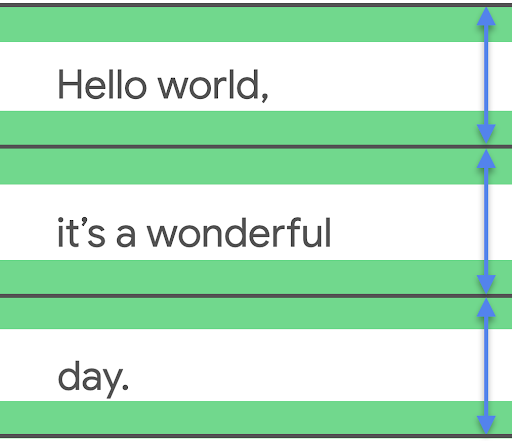
lineHeight، وقص المساحة الإضافية إذا لزم الأمر.
Text( text = text, style = LocalTextStyle.current.merge( TextStyle( lineHeight = 2.5.em, platformStyle = PlatformTextStyle( includeFontPadding = false ), lineHeightStyle = LineHeightStyle( alignment = LineHeightStyle.Alignment.Center, trim = LineHeightStyle.Trim.None ) ) ) )
بالإضافة إلى تعديل lineHeight، يمكنك الآن توسيط النص وتنسيقه بشكل أكبر
باستخدام الإعدادات مع واجهة برمجة التطبيقات LineHeightStyle: LineHeightStyle.Alignment
وLineHeightStyle.Trim (يجب ضبط includeFontPadding على false لكي
يعمل Trim). تستخدم ميزتا "المحاذاة" و"القص" المساحة المقاسة بين أسطر النص لتوزيعها بشكل أكثر ملاءمة على جميع الأسطر، بما في ذلك سطر واحد من النص والسطر العلوي من فقرة نصية.
تحدّد السمة LineHeightStyle.Alignment كيفية محاذاة السطر في المساحة
التي يوفّرها ارتفاع السطر. يمكنك ضمن كل سطر محاذاة النص إلى أعلى أو أسفل أو وسط أو بشكل نسبي. تتيح لك الأداة LineHeightStyle.Trim بعد ذلك
ترك مساحة إضافية أو إزالتها في أعلى السطر الأول وأسفل
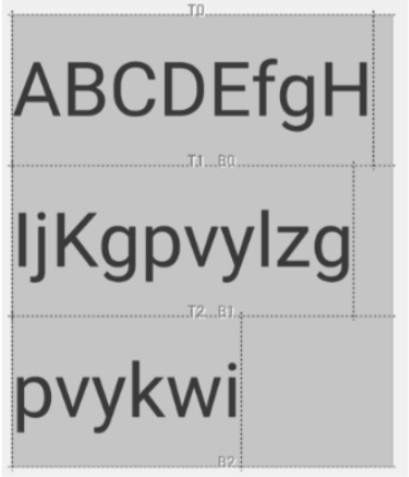
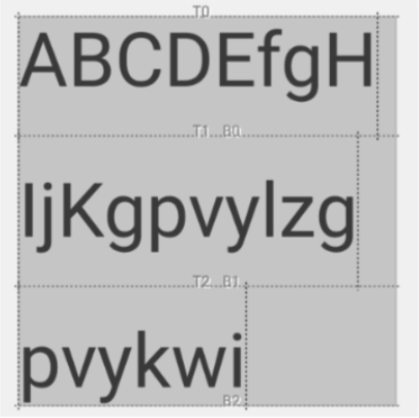
السطر الأخير من النص، والتي تم إنشاؤها من خلال أي تعديلات على lineHeight و"المحاذاة". توضّح النماذج التالية شكل النص المتعدد الأسطر مع إعدادات LineHeightStyle.Trim المختلفة عندما يكون المحاذاة في المنتصف (LineHeightStyle.Alignment.Center).
 |
 |
LineHeightStyle.Trim.None |
LineHeightStyle.Trim.Both |
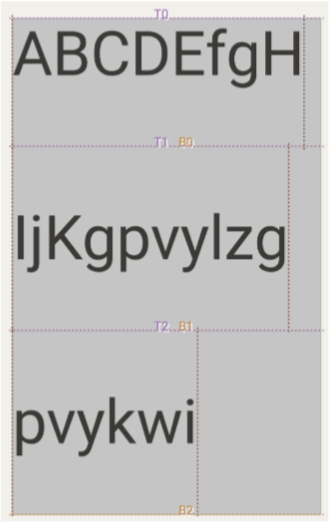 |
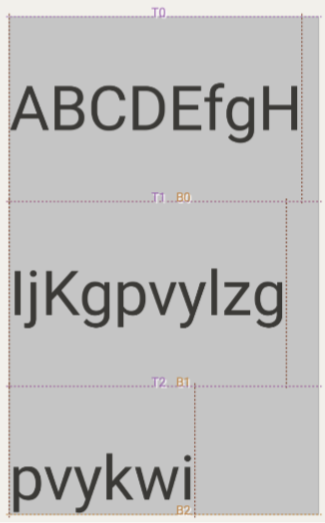 |
LineHeightStyle.Trim.FirstLineTop |
LineHeightStyle.Trim.LastLineBottom |
يمكنك الاطّلاع على منشور المدونة إصلاح مساحة الحشو في نص Compose لمعرفة المزيد حول سياق هذا التغيير وطريقة عمل includeFontPadding في نظام View والتغييرات التي تم إجراؤها على Compose وواجهات برمجة التطبيقات الجديدة LineHeightStyle.
إدراج فواصل أسطر
تحدّد واجهة برمجة التطبيقات LineBreak المعايير التي يتم بموجبها تقسيم النص على عدة أسطر. يمكنك تحديد نوع فاصل الأسطر الذي تريده في حزمة TextStyle ضمن عنصر Text القابل للإنشاء. تتضمّن أنواع فواصل الأسطر المضبوطة مسبقًا ما يلي:
-
Simple: لتقسيم الأسطر بسرعة وبشكل أساسي يُنصح باستخدامه لحقول إدخال النص. Heading: فاصل أسطر مع قواعد فاصلة أكثر مرونة يُنصح باستخدامه للنصوص القصيرة، مثل العناوين.Paragraph: فاصل أسطر أبطأ وبجودة أعلى لتحسين قابلية القراءة يُنصح بها لكميات أكبر من النص، مثل الفقرات.
يستخدم المقتطف التالي السمتَين Simple وParagraph لتحديد سلوك تقسيم الأسطر في فقرة نصية طويلة:
TextSample( samples = mapOf( "Simple" to { Text( text = SAMPLE_LONG_TEXT, modifier = Modifier .width(130.dp) .border(BorderStroke(1.dp, Color.Gray)), fontSize = 14.sp, style = TextStyle.Default.copy( lineBreak = LineBreak.Simple ) ) }, "Paragraph" to { Text( text = SAMPLE_LONG_TEXT, modifier = Modifier .width(130.dp) .border(BorderStroke(1.dp, Color.Gray)), fontSize = 14.sp, style = TextStyle.Default.copy( lineBreak = LineBreak.Paragraph ) ) } ) )
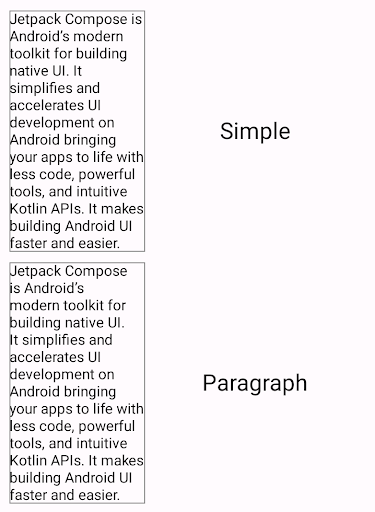
في الناتج أعلاه، لاحظ أنّ سلوك Paragraph لتقسيم الأسطر ينتج عنه نتيجة أكثر توازنًا من الناحية المرئية مقارنةً بسلوك Simple لتقسيم الأسطر.
تخصيص فواصل الأسطر
يمكنك أيضًا إنشاء إعدادات LineBreak الخاصة بك باستخدام المَعلمة Strategy. يمكن أن يكون Strategy أيًّا ممّا يلي:
Balanced: يحاول موازنة أطوال أسطر النص، كما يطبّق التقطيع التلقائي إذا كان مفعّلاً. يُنصح به للشاشات الصغيرة، مثل الساعات، لزيادة كمية النص المعروض إلى أقصى حد.HighQuality: يحسّن الفقرة لتصبح أكثر قابلية للقراءة، بما في ذلك التقسيم إلى مقاطع إذا كانت هذه الميزة مفعّلة. (يجب أن يكون هذا الخيار هو الخيار التلقائي لكل ما ليسBalancedأوSimple).-
Simple: استراتيجية أساسية وسريعة. في حال تفعيل هذه الميزة، يتم تقسيم الكلمات إلى مقاطع فقط إذا كانت لا تتسع على سطر كامل بمفردها. مفيد لتعديل النص لتجنُّب تغيير المواضع أثناء الكتابة.
يعرض المقتطف التالي الفرق بين فقرة تستخدم الإعدادات التلقائية وفقرة محسّنة للشاشات الصغيرة باستخدام استراتيجية Balanced لتقسيم الأسطر:
TextSample( samples = mapOf( "Balanced" to { val smallScreenAdaptedParagraph = LineBreak.Paragraph.copy(strategy = LineBreak.Strategy.Balanced) Text( text = SAMPLE_LONG_TEXT, modifier = Modifier .width(200.dp) .border(BorderStroke(1.dp, Color.Gray)), fontSize = 14.sp, style = TextStyle.Default.copy( lineBreak = smallScreenAdaptedParagraph ) ) }, "Default" to { Text( text = SAMPLE_LONG_TEXT, modifier = Modifier .width(200.dp) .border(BorderStroke(1.dp, Color.Gray)), fontSize = 14.sp, style = TextStyle.Default ) } ) )
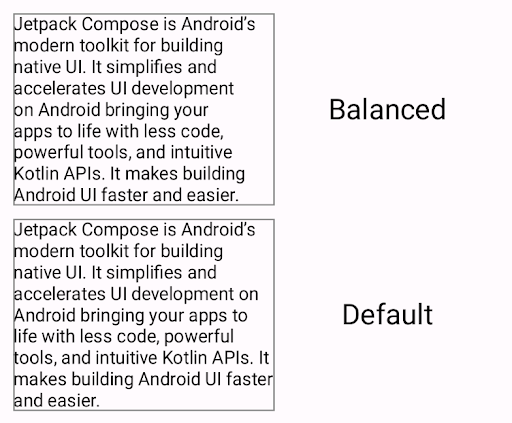
Balanced استراتيجية تقسيم الأسطر
(في الأعلى) مقارنةً بفقرة منسَّقة بدون استراتيجية تقسيم الأسطراعتبارات متعلقة باللغات الصينية واليابانية والكورية
يمكنك أيضًا تخصيص LineBreak باستخدام واجهتَي برمجة التطبيقات Strictness وWordBreak اللتين صُمّمتا خصيصًا للغات الصينية واليابانية والكورية.
قد لا تظهر لك دائمًا تأثيرات واجهات برمجة التطبيقات هذه في اللغات غير الصينية واليابانية والكورية. بشكل عام، يتم تحديد قواعد فاصل الأسطر استنادًا إلى اللغة.
تصف Strictness مدى التقيّد بكسر الأسطر باستخدام الخصائص التالية:
-
Default: قواعد التقطيع التلقائية للغة قد تتطابق معNormalأوStrict. Loose: هي القواعد الأقل تقييدًا. مناسبة للأسطر القصيرةNormal: هي القواعد الأكثر شيوعًا لتقسيم الأسطر.Strict: هي القواعد الأكثر صرامة لتقسيم الأسطر.
تحدّد السمة WordBreak كيفية إدراج فواصل الأسطر ضمن الكلمات باستخدام الخصائص التالية:
-
Default: قواعد التقطيع التلقائية للغة -
Phrase: يتم تقسيم الأسطر استنادًا إلى العبارات.
يستخدم المقتطف التالي إعدادات Strict الصرامة وPhrase فاصل الكلمات لنص ياباني:
val customTitleLineBreak = LineBreak( strategy = LineBreak.Strategy.HighQuality, strictness = LineBreak.Strictness.Strict, wordBreak = LineBreak.WordBreak.Phrase ) Text( text = "あなたに寄り添う最先端のテクノロジー。", modifier = Modifier.width(250.dp), fontSize = 14.sp, style = TextStyle.Default.copy( lineBreak = customTitleLineBreak ) )
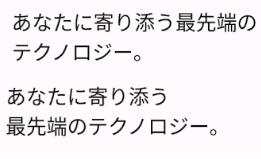
Strictness وWordBreak (في الأعلى)
مقابل نص منسَّق باستخدام LineBreak.Heading فقط (في الأسفل)وضع شرطة فاصلة بين أجزاء النص المقسَّم على أسطر
تتيح لك واجهة برمجة التطبيقات Hyphens إضافة ميزة تقسيم الكلمات إلى مقاطع في تطبيقك.
يشير تقسيم الكلمات إلى مقاطع إلى إدراج علامة ترقيم شبيهة بالشرطة للإشارة إلى أنّ
كلمة مقسّمة على أسطر النص. عند تفعيل هذا الخيار، تتم إضافة شرطة بين مقاطع الكلمة عند نقاط التقطيع المناسبة.
لا يتم تفعيل تقسيم الكلمات تلقائيًا. لتفعيل ميزة "التقسيم إلى مقاطع"، أضِف
Hyphens.Auto كمَعلمة في أحد مربّعات TextStyle:
TextSample( samples = mapOf( "Hyphens - None" to { Text( text = SAMPLE_LONG_TEXT, modifier = Modifier .width(130.dp) .border(BorderStroke(1.dp, Color.Gray)), fontSize = 14.sp, style = TextStyle.Default.copy( lineBreak = LineBreak.Paragraph, hyphens = Hyphens.None ) ) }, "Hyphens - Auto" to { Text( text = SAMPLE_LONG_TEXT, modifier = Modifier .width(130.dp) .border(BorderStroke(1.dp, Color.Gray)), fontSize = 14.sp, style = TextStyle.Default.copy( lineBreak = LineBreak.Paragraph, hyphens = Hyphens.Auto ) ) } ) )
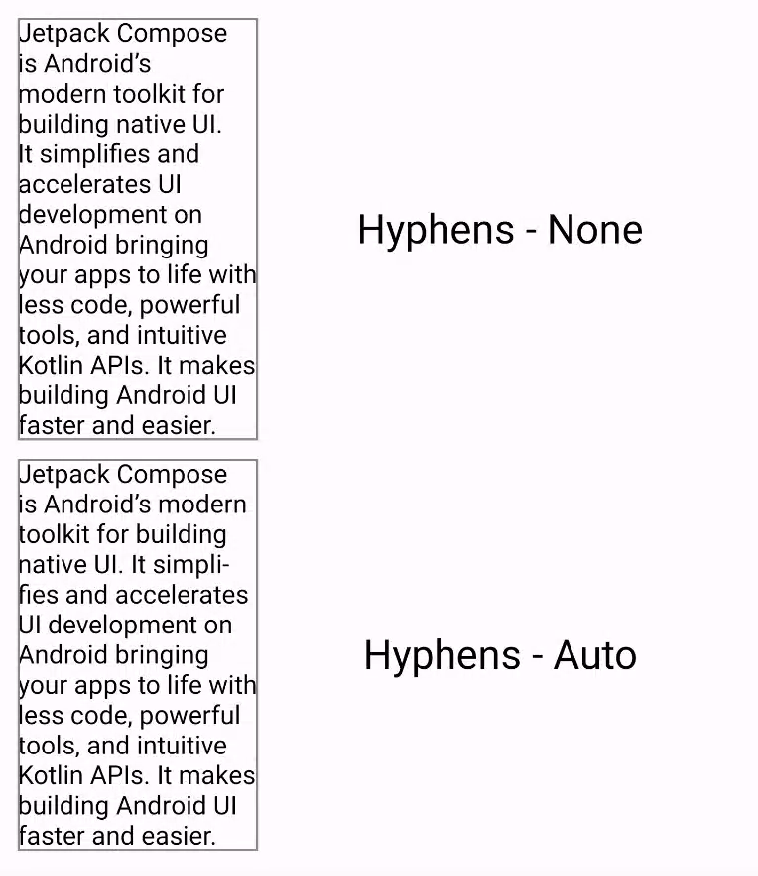
عند تفعيل هذه الميزة، لا يتم تقسيم الكلمات إلا في الحالات التالية:
- لا تتسع الكلمة في سطر واحد. في حال استخدام
Simpleاستراتيجية لتقسيم الأسطر، لا يتم تقسيم الكلمات إلا إذا كان السطر أقصر من الكلمة الواحدة. - يتم ضبط اللغة المناسبة على جهازك، لأنّ التقطيع المناسب يتم تحديده باستخدام القواميس المتوفرة على النظام.
مُقترَحة لك
- ملاحظة: يتم عرض نص الرابط عندما تكون JavaScript غير مفعّلة
- تنسيق النص
- أساسيات تصميم Compose
- القياسات الجوهرية في تنسيقات Compose