Komponent Dialog wyświetla komunikaty okien dialogowych lub prosi o dane wejściowe użytkownika w warstwie
nad główną treścią aplikacji. Tworzy on przerywający interfejs użytkownika, aby przyciągnąć uwagę użytkownika.
Przykłady zastosowań okna dialogowego:
- Potwierdzanie działania użytkownika, np. podczas usuwania pliku.
- prośba o dane wejściowe użytkownika, np. w aplikacji z listą zadań;
- wyświetlanie listy opcji do wyboru przez użytkownika, np. wyboru kraju podczas konfigurowania profilu.
Okno dialogowe alertu
Funkcja kompozycyjna AlertDialog udostępnia wygodny interfejs API do tworzenia okna dialogowego z motywem
Material Design. AlertDialog ma określone parametry do obsługi poszczególnych elementów okna dialogowego. Oto niektóre z nich:
title: tekst, który pojawia się u góry okna dialogowego.text: tekst, który pojawia się na środku okna dialogowego.icon: grafika, która pojawia się u góry okna dialogowego.onDismissRequest: funkcja wywoływana, gdy użytkownik zamyka okno dialogowe, np. przez kliknięcie poza nim.dismissButton: funkcja kompozycyjna, która służy jako przycisk odrzucania.confirmButton: funkcja kompozycyjna, która służy jako przycisk potwierdzania.
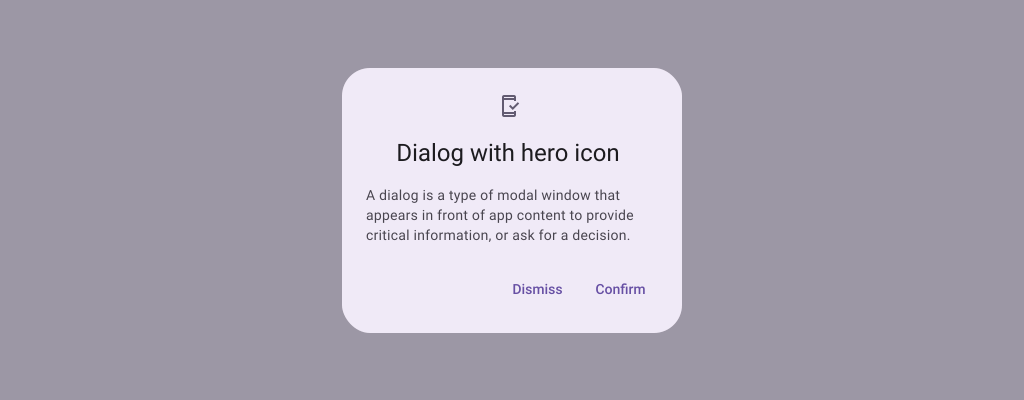
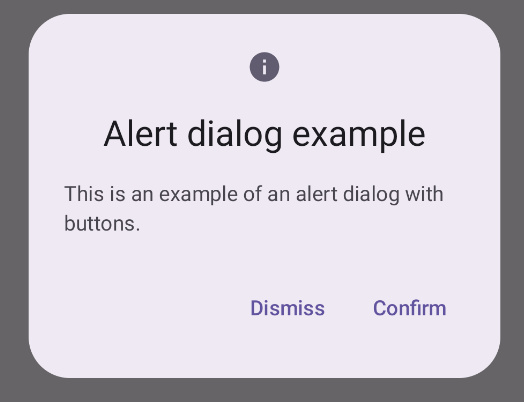
Poniższy przykład implementuje 2 przyciski w oknie dialogowym alertu – jeden zamyka okno, a drugi potwierdza żądanie.
@Composable fun AlertDialogExample( onDismissRequest: () -> Unit, onConfirmation: () -> Unit, dialogTitle: String, dialogText: String, icon: ImageVector, ) { AlertDialog( icon = { Icon(icon, contentDescription = "Example Icon") }, title = { Text(text = dialogTitle) }, text = { Text(text = dialogText) }, onDismissRequest = { onDismissRequest() }, confirmButton = { TextButton( onClick = { onConfirmation() } ) { Text("Confirm") } }, dismissButton = { TextButton( onClick = { onDismissRequest() } ) { Text("Dismiss") } } ) }
Ta implementacja zakłada, że funkcja kompozycyjna nadrzędna przekazuje argumenty do funkcji kompozycyjnej podrzędnej w ten sposób:
@Composable fun DialogExamples() { // ... val openAlertDialog = remember { mutableStateOf(false) } // ... when { // ... openAlertDialog.value -> { AlertDialogExample( onDismissRequest = { openAlertDialog.value = false }, onConfirmation = { openAlertDialog.value = false println("Confirmation registered") // Add logic here to handle confirmation. }, dialogTitle = "Alert dialog example", dialogText = "This is an example of an alert dialog with buttons.", icon = Icons.Default.Info ) } } } }
Ta implementacja wygląda tak:
Funkcja kompozycyjna Dialog
Dialog to podstawowa funkcja kompozycyjna, która nie zapewnia żadnych stylów ani predefiniowanych miejsc na treści. Jest to stosunkowo prosty kontener, który należy wypełnić innym kontenerem, np. Card. Oto niektóre z kluczowych parametrów okna dialogowego:
onDismissRequest: lambda wywoływana, gdy użytkownik zamyka okno dialogowe.properties: instancjaDialogProperties, która zapewnia dodatkowy zakres dostosowywania.
Podstawowy przykład
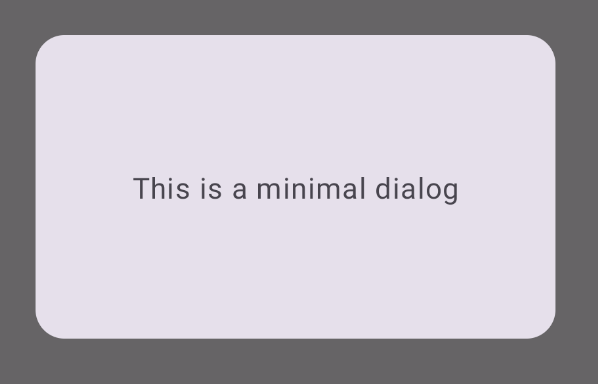
Poniższy przykład to podstawowa implementacja funkcji kompozycyjnej Dialog. Zwróć uwagę, że używa ona Card jako kontenera dodatkowego. Bez Card komponent Text pojawiłby się samodzielnie nad główną treścią aplikacji.
@Composable fun MinimalDialog(onDismissRequest: () -> Unit) { Dialog(onDismissRequest = { onDismissRequest() }) { Card( modifier = Modifier .fillMaxWidth() .height(200.dp) .padding(16.dp), shape = RoundedCornerShape(16.dp), ) { Text( text = "This is a minimal dialog", modifier = Modifier .fillMaxSize() .wrapContentSize(Alignment.Center), textAlign = TextAlign.Center, ) } } }
Ta implementacja wygląda tak. Zwróć uwagę, że gdy okno dialogowe jest otwarte, główna treść aplikacji pod nim jest przyciemniona i wyszarzona:
Zaawansowany przykład
Poniżej znajdziesz bardziej zaawansowaną implementację funkcji kompozycyjnej Dialog. W tym przypadku komponent ręcznie implementuje interfejs podobny do poprzedniego przykładu AlertDialog.
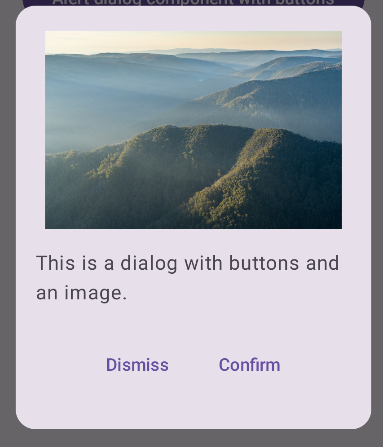
@Composable fun DialogWithImage( onDismissRequest: () -> Unit, onConfirmation: () -> Unit, painter: Painter, imageDescription: String, ) { Dialog(onDismissRequest = { onDismissRequest() }) { // Draw a rectangle shape with rounded corners inside the dialog Card( modifier = Modifier .fillMaxWidth() .height(375.dp) .padding(16.dp), shape = RoundedCornerShape(16.dp), ) { Column( modifier = Modifier .fillMaxSize(), verticalArrangement = Arrangement.Center, horizontalAlignment = Alignment.CenterHorizontally, ) { Image( painter = painter, contentDescription = imageDescription, contentScale = ContentScale.Fit, modifier = Modifier .height(160.dp) ) Text( text = "This is a dialog with buttons and an image.", modifier = Modifier.padding(16.dp), ) Row( modifier = Modifier .fillMaxWidth(), horizontalArrangement = Arrangement.Center, ) { TextButton( onClick = { onDismissRequest() }, modifier = Modifier.padding(8.dp), ) { Text("Dismiss") } TextButton( onClick = { onConfirmation() }, modifier = Modifier.padding(8.dp), ) { Text("Confirm") } } } } } }
Ta implementacja wygląda tak: