

Le scorciatoie forniscono tipi specifici di contenuti agli utenti, aiutandoli ad accedere rapidamente a parti della tua app.
La modalità di pubblicazione dei contenuti con le scorciatoie dipende dal caso d'uso e dal fatto che il contesto della scorciatoia sia basato sull'app o sull'utente. Anche se il contesto di una scorciatoia statica non cambia e quello di una scorciatoia dinamica cambia costantemente, l'app determina il contesto in entrambi i casi. Nei casi in cui un utente sceglie in che modo la tua app fornisce i contenuti, ad esempio con una scorciatoia bloccata, il contesto è definito dall'utente. Gli scenari seguenti descrivono alcuni casi d'uso per ogni tipo di scorciatoia:
- Le scorciatoie statiche sono ideali per le app che collegano i contenuti utilizzando una struttura coerente per tutta la durata dell'interazione di un utente con l'app. Poiché la maggior parte dei launcher mostra solo quattro scorciatoie alla volta, le scorciatoie statiche sono utili per eseguire un'attività di routine in modo coerente, ad esempio se l'utente vuole visualizzare il calendario o la posta elettronica in un modo specifico.
- Le scorciatoie dinamiche vengono utilizzate per le azioni nelle app sensibili al contesto. Le scorciatoie sensibili al contesto sono personalizzate in base alle azioni che gli utenti eseguono in un'app. Ad esempio, se crei un gioco che consente all'utente di iniziare dal livello attuale all'avvio, devi aggiornare la scorciatoia di frequente. L'utilizzo di una scorciatoia dinamica ti consente di aggiornarla ogni volta che l'utente supera un livello.
- Le scorciatoie bloccate vengono utilizzate per azioni specifiche guidate dall'utente. Ad esempio, un utente potrebbe voler bloccare un sito web specifico nel launcher. Ciò è utile perché consente all'utente di eseguire un'azione personalizzata, ad esempio navigare sul sito web in un solo passaggio, più rapidamente rispetto all'utilizzo di un'istanza predefinita di un browser.
Creare scorciatoie statiche
Le scorciatoie statiche forniscono link ad azioni generiche all'interno dell'app e queste azioni devono rimanere coerenti per tutta la durata della versione corrente dell'app. Le opzioni ideali per le scorciatoie statiche includono la visualizzazione dei messaggi inviati, l'impostazione di una sveglia e la visualizzazione dell'attività di allenamento di un utente per la giornata.
Per creare una scorciatoia statica:
- Nel file
AndroidManifest.xmldell'app, trova l'attività i cui filtri intent sono impostati sull'azioneandroid.intent.action.MAINe sulla categoriaandroid.intent.category.LAUNCHER. Aggiungi a questa attività un elemento
<meta-data>che fa riferimento al file di risorse in cui sono definite le scorciatoie dell'app:<manifest xmlns:android="http://schemas.android.com/apk/res/android" package="com.example.myapplication"> <application ... > <activity android:name="Main"> <intent-filter> <action android:name="android.intent.action.MAIN" /> <category android:name="android.intent.category.LAUNCHER" /> </intent-filter> <meta-data android:name="android.app.shortcuts" android:resource="@xml/shortcuts" /> </activity> </application> </manifest>Crea un nuovo file di risorse denominato
res/xml/shortcuts.xml.Nel nuovo file di risorse, aggiungi un elemento radice
<shortcuts>che contenga un elenco di elementi<shortcut>. In ogni elemento<shortcut>, includi informazioni su una scorciatoia statica, tra cui l'icona, le etichette di descrizione e gli intent che avvia all'interno dell'app:<shortcuts xmlns:android="http://schemas.android.com/apk/res/android"> <shortcut android:shortcutId="compose" android:enabled="true" android:icon="@drawable/compose_icon" android:shortcutShortLabel="@string/compose_shortcut_short_label1" android:shortcutLongLabel="@string/compose_shortcut_long_label1" android:shortcutDisabledMessage="@string/compose_disabled_message1"> <intent android:action="android.intent.action.VIEW" android:targetPackage="com.example.myapplication" android:targetClass="com.example.myapplication.Main" /> <!-- If your shortcut is associated with multiple intents, include them here. The last intent in the list determines what the user sees when they launch this shortcut. --> <categories android:name="android.shortcut.conversation" /> <capability-binding android:key="actions.intent.CREATE_MESSAGE" /> </shortcut> <!-- Specify more shortcuts here. --> </shortcuts>
Personalizzare i valori degli attributi
L'elenco seguente include le descrizioni dei diversi attributi all'interno di una scorciatoia statica. Specifica un valore per android:shortcutId e
android:shortcutShortLabel. Tutti gli altri valori sono facoltativi.
android:shortcutIdUn valore letterale stringa che rappresenta la scorciatoia quando un oggetto
ShortcutManageresegue operazioni.android:shortcutShortLabelUna frase concisa che descrive lo scopo della scorciatoia. Se possibile, limita questa breve descrizione a 10 caratteri.
Per saperne di più, consulta
setShortLabel().android:shortcutLongLabelUna frase estesa che descrive lo scopo della scorciatoia. Se lo spazio è sufficiente, il launcher mostra questo valore anziché
android:shortcutShortLabel. Se possibile, limita questa descrizione lunga a 25 caratteri.Per saperne di più, consulta
setLongLabel().android:shortcutDisabledMessageIl messaggio visualizzato in un launcher supportato quando l'utente tenta di avviare una scorciatoia disattivata. Il messaggio deve spiegare all'utente il motivo per cui la scorciatoia è disattivata. Il valore di questo attributo non ha effetto se
android:enabledètrue.android:enabledDetermina se l'utente può interagire con la scorciatoia da un launcher supportato. Il valore predefinito di
android:enabledètrue. Se lo imposti sufalse, imposta unandroid:shortcutDisabledMessageche spieghi perché stai disattivando la scorciatoia. Se ritieni di non dover fornire un messaggio di questo tipo, rimuovi completamente la scorciatoia dal file XML.android:iconL'icona bitmap o icona adattiva utilizzata dall'avvio app quando mostra la scorciatoia all'utente. Questo valore può essere il percorso di un'immagine o il file di risorse che contiene l'immagine. Utilizza le icone adattive ogni volta che è possibile per migliorare il rendimento e la coerenza.
Configurare gli elementi interni
Il file XML che elenca le scorciatoie statiche di un'app supporta i seguenti
elementi all'interno di ogni elemento <shortcut>. Devi includere un elemento interno intent per ogni scorciatoia statica che definisci.
intentL'azione che il sistema avvia quando l'utente seleziona la scorciatoia. Questo intent deve fornire un valore per l'attributo
android:action.Puoi fornire più intent per una singola scorciatoia. Per maggiori dettagli, consulta Gestire più intent e attività, Impostare un intent e il riferimento alla classe
TaskStackBuilder.categoriesFornisce un raggruppamento per i tipi di azioni eseguite dalle scorciatoie della tua app, ad esempio la creazione di nuovi messaggi di chat.
Per un elenco delle categorie di scorciatoie supportate, consulta il riferimento alla classe
ShortcutInfo.capability-bindingDichiara la funzionalità collegata alla scorciatoia.
Nell'esempio precedente, la scorciatoia è collegata a una funzionalità dichiarata per
CREATE_MESSAGE, che è un intent integrato di Azioni app. Questo binding di funzionalità consente agli utenti di utilizzare i comandi vocali con l'Assistente Google per richiamare una scorciatoia.
Creare scorciatoie dinamiche
Le scorciatoie dinamiche forniscono link ad azioni specifiche e sensibili al contesto all'interno dell'app. Queste azioni possono cambiare tra un utilizzo e l'altro dell'app e mentre l'app è in esecuzione. I buoni utilizzi delle scorciatoie dinamiche includono chiamare una persona specifica, raggiungere una posizione specifica e caricare un gioco dall'ultimo punto di salvataggio dell'utente. Puoi anche utilizzare le scorciatoie dinamiche per aprire una conversazione.
La libreria Jetpack ShortcutManagerCompat è un helper per l'API ShortcutManager, che ti consente di gestire le scorciatoie dinamiche nella tua app. L'utilizzo della libreria ShortcutManagerCompat riduce il codice boilerplate e contribuisce a garantire che le scorciatoie funzionino in modo coerente nelle varie versioni di Android. Questa
libreria è necessaria anche per il push delle scorciatoie dinamiche, in modo che siano idonee
a essere visualizzate sulle piattaforme Google, come l'assistente, con la libreria
Google Shortcuts Integration.
L'API ShortcutManagerCompat consente alla tua app di eseguire le seguenti operazioni
con le scorciatoie dinamiche:
- Push e aggiornamento:utilizza
pushDynamicShortcut()per pubblicare e aggiornare le tue scorciatoie dinamiche. Se esistono già scorciatoie dinamiche o bloccate con lo stesso ID, ogni scorciatoia modificabile viene aggiornata. - Rimuovi:rimuovi un insieme di scorciatoie dinamiche utilizzando
removeDynamicShortcuts(). Rimuovi tutte le scorciatoie dinamiche utilizzandoremoveAllDynamicShortcuts().
Per saperne di più sull'esecuzione di operazioni sui tasti di scelta rapida, consulta Gestisci le scorciatoie e il riferimento ShortcutManagerCompat.
Ecco un esempio di creazione di una scorciatoia dinamica e della sua associazione alla tua app:
val shortcut = ShortcutInfoCompat.Builder(context, "id1") .setShortLabel("Website") .setLongLabel("Open the website") .setIcon(IconCompat.createWithResource(context, R.drawable.icon_website)) .setIntent( Intent( Intent.ACTION_VIEW, Uri.parse("https://www.mysite.example.com/") ) ) .build() ShortcutManagerCompat.pushDynamicShortcut(context, shortcut)
Aggiungere la libreria Google Shortcuts Integration
La libreria Google Shortcuts Integration è una libreria Jetpack facoltativa. Consente di inviare scorciatoie dinamiche che possono essere visualizzate su piattaforme Android, come il launcher e le piattaforme Google. L'utilizzo di questa libreria aiuta gli utenti a scoprire le tue scorciatoie per accedere rapidamente a contenuti specifici o riprodurre azioni nella tua app.
Le scorciatoie dinamiche inviate con questa libreria non sono soggette ai limiti delle scorciatoie applicati per dispositivo. In questo modo, la tua app può inviare una scorciatoia ogni volta che un utente completa un'azione associata nella tua app. L'invio frequente di scorciatoie in questo modo consente a Google di comprendere i pattern di utilizzo dell'utente e suggerirgli scorciatoie pertinenti al contesto.
Ad esempio, l'assistente può apprendere dalle scorciatoie inviate dall'app di monitoraggio dell'attività fisica che un utente di solito corre ogni mattina e suggerire in modo proattivo una scorciatoia "Inizia una corsa" quando l'utente prende lo smartphone al mattino.
La libreria di integrazione delle scorciatoie Google non offre alcuna funzionalità
indirizzabile. L'aggiunta di questa libreria all'app consente alle piattaforme Google di acquisire le scorciatoie che l'app invia utilizzando ShortcutManagerCompat.
Per utilizzare questa libreria nella tua app, aggiungi le dipendenze per la libreria di integrazione delle scorciatoie di Google e ShortcutManagerCompat al file app/build.gradle o app/build.gradle.kts:
Kotlin
dependencies {
    implementation("androidx.core:core:1.6.0")
    implementation("androidx.core:core-google-shortcuts:1.0.0")
}
Alla moda
dependencies {
    implementation "androidx.core:core:1.6.0"
    implementation 'androidx.core:core-google-shortcuts:1.0.0'
}
Con le dipendenze della libreria aggiunte al tuo progetto Android, la tua app può utilizzare
il metodo pushDynamicShortcut() di ShortcutManagerCompat per eseguire il push di scorciatoie
dinamiche idonee per la visualizzazione nel launcher e nelle piattaforme Google
partecipanti.
Creare scorciatoie fissate
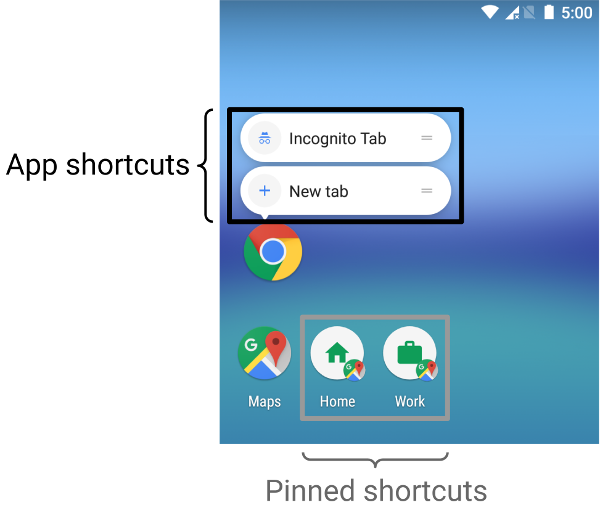
Su Android 8.0 (livello API 26) e versioni successive, puoi creare scorciatoie bloccate. A differenza delle scorciatoie statiche e dinamiche, le scorciatoie bloccate vengono visualizzate nei launcher supportati come icone separate. La Figura 1 mostra la distinzione tra questi due tipi di scorciatoie.
Per bloccare una scorciatoia in un launcher supportato utilizzando la tua app, completa i seguenti passaggi:
- Utilizza
isRequestPinShortcutSupported()per verificare che l'Avvio app predefinito del dispositivo supporti il blocco delle scorciatoie all'interno dell'app. Crea un oggetto
ShortcutInfoCompatche contenga un ID, un intent e un'etichetta breve per la scorciatoia. Se la scorciatoia esiste, utilizza l'ID della scorciatoia esistente. Il sistema trova e blocca automaticamente tutte le altre informazioni relative alla scorciatoia.Blocca la scorciatoia nel launcher del dispositivo chiamando
requestPinShortcut(). Durante questa procedura, puoi passare un oggettoPendingIntent, che invia una notifica alla tua app solo quando la scorciatoia viene aggiunta correttamente.Una volta bloccata una scorciatoia, l'app può aggiornare i suoi contenuti utilizzando il metodo
updateShortcuts(). Per maggiori informazioni, leggi Aggiornare le scorciatoie.
Il seguente snippet di codice mostra come creare una scorciatoia bloccata:
if (ShortcutManagerCompat.isRequestPinShortcutSupported(context)) { // Enable the existing shortcut with the ID "my-shortcut". val pinShortcutInfo = ShortcutInfoCompat.Builder(context, "my-shortcut") .setShortLabel("Website") .setIntent( Intent( Intent.ACTION_VIEW, Uri.parse("https://www.mysite.example.com/") ) ) .build() // Create the PendingIntent object only if your app needs to be notified // that the user let the shortcut be pinned. If the pinning operation fails, // your app isn't notified. Assume here that the app implements a method // called createShortcutResultIntent() that returns a broadcast intent. val pinnedShortcutCallbackIntent = ShortcutManagerCompat.createShortcutResultIntent(context, pinShortcutInfo) // Configure the intent so that your app's broadcast receiver gets the // callback successfully. For details, see PendingIntent.getBroadcast(). val successCallback = PendingIntent.getBroadcast( context, /* request code */ 0, pinnedShortcutCallbackIntent, /* flags */ PendingIntent.FLAG_IMMUTABLE ) ShortcutManagerCompat.requestPinShortcut( context, pinShortcutInfo, successCallback.intentSender ) }
Creare un'attività di scorciatoia personalizzata
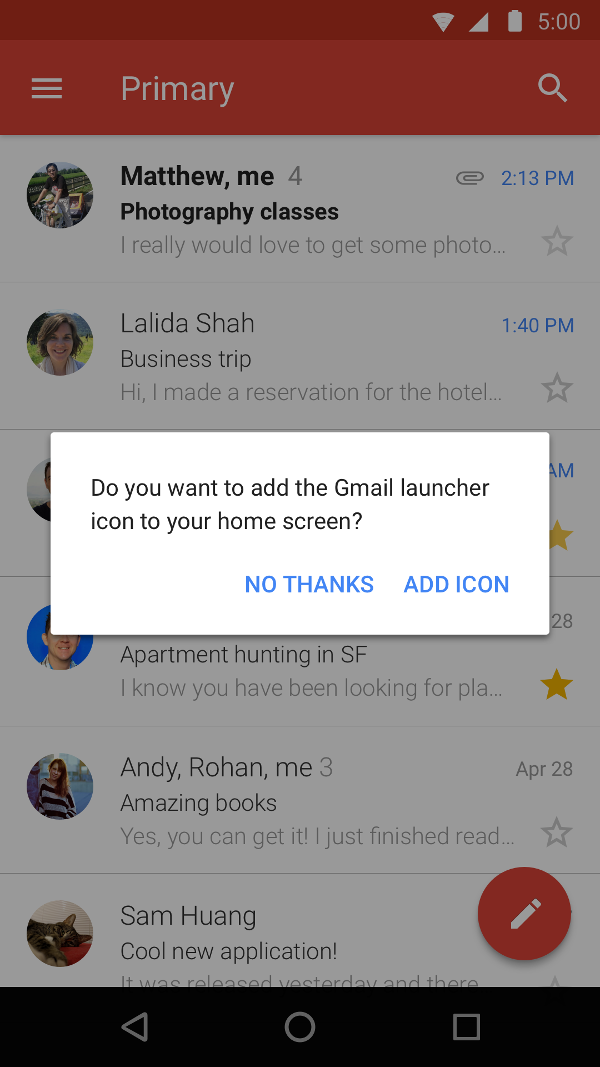
Puoi anche creare un'attività specializzata che aiuti gli utenti a creare scorciatoie, completa di opzioni personalizzate e un pulsante di conferma. La Figura 2 mostra un esempio di questo tipo di attività nell'app Gmail.
Nel file manifest dell'app, aggiungi ACTION_CREATE_SHORTCUT all'elemento
<intent-filter> dell'attività. Questa dichiarazione configura il seguente
comportamento quando l'utente tenta di creare una scorciatoia:
- Il sistema avvia l'attività specializzata dell'app.
- L'utente imposta le opzioni per la scorciatoia.
- L'utente seleziona il pulsante di conferma.
- La tua app crea la scorciatoia utilizzando il metodo
createShortcutResultIntent(). Questo metodo restituisce unIntent, che la tua app ritrasmette all'attività eseguita in precedenza utilizzandosetResult(). - Le chiamate all'app
finish()sull'attività utilizzata per creare la scorciatoia personalizzata.
Allo stesso modo, la tua app può chiedere agli utenti di aggiungere scorciatoie bloccate alla schermata Home dopo l'installazione o al primo avvio dell'app. Questo metodo è efficace perché aiuta gli utenti a creare una scorciatoia nell'ambito del loro flusso di lavoro ordinario.
Scorciatoie di test
Per testare le scorciatoie della tua app, installala su un dispositivo con un launcher che le supporta. Quindi, esegui le seguenti azioni:
- Tocca e tieni premuta l'icona in Avvio applicazioni della tua app per visualizzare le scorciatoie che definisci per l'app.
- Trascina una scorciatoia per bloccarla nel launcher del dispositivo.