


Dengan menggunakan WindowInsetsCompat, aplikasi Anda dapat membuat kueri dan mengontrol keyboard virtual (juga disebut IME) dengan cara yang mirip dengan cara berinteraksi dengan kolom sistem. Aplikasi Anda juga dapat menggunakan
WindowInsetsAnimationCompat
untuk membuat transisi yang lancar saat keyboard virtual dibuka atau ditutup.
Prasyarat
Sebelum menyiapkan kontrol dan animasi untuk keyboard virtual, konfigurasi aplikasi Anda untuk menampilkan layar penuh. Hal ini memungkinkan menangani inset jendela sistem seperti kolom sistem dan keyboard virtual.
Animasi inset yang disinkronkan default
Mulai API level 37.2 dan yang lebih tinggi, aplikasi yang menggunakan penyesuaian tata letak jendela default (seperti SOFT_INPUT_ADJUST_RESIZE atau SOFT_INPUT_ADJUST_PAN saat menampilkan IME menggunakan WindowInsetsController.show(WindowInsets.Type.ime())) tanpa menerapkan WindowInsetsAnimationCompat.Callback kustom dapat memanfaatkan animasi frame demi frame yang disinkronkan di tingkat sistem. Jika diaktifkan, fitur ini akan otomatis menerapkan inset pada setiap frame dan memicu proses tata letak, sehingga menciptakan transisi yang lancar saat keyboard bergerak.
Untuk mengaktifkan perilaku ini, tambahkan tag <property> berikut ke aktivitas atau
aplikasi Anda dalam file AndroidManifest.xml:
<property
    android:name="android.window.PROPERTY_COMPAT_ALLOW_SYNCHRONIZED_INSETS_ANIMATION"
    android:value="true" />
Melakukan animasi inset dari thread utama
Secara default, mendaftarkan
WindowInsetsAnimationCompat.Callback memastikan bahwa
animasi inset jendela berjalan di thread utama aplikasi. Hal ini diperlukan jika aplikasi Anda terus memperbarui dan menyinkronkan tata letak tampilannya selama animasi (seperti dalam metode onProgress). Namun, jika aplikasi Anda hanya perlu memproses transisi siklus proses (seperti saat IME mulai atau mengakhiri animasi) dan tidak perlu memperbarui tampilan frame demi frame, menjalankan di thread utama dapat menyebabkan overhead yang tidak perlu dan stuttering animasi—terutama jika thread utama sedang sibuk.
Mulai dari level API 37.2 dan yang lebih tinggi, Anda dapat menggunakan
ViewTreeObserver.WindowInsetsAnimationListener
untuk mengamati transisi ini. Karena pemroses ini tidak menerima
pembaruan progres frame demi frame (tidak ada callback onProgress), sistem dapat menjalankan
animasi inset pada thread animasi khusus, bukan thread utama,
sehingga menghasilkan transisi yang lebih lancar.
Kotlin
val listener = object : ViewTreeObserver.WindowInsetsAnimationListener {
  override fun onPrepare(animation: WindowInsetsAnimation) {
    // Handle preparation before animation starts
  }

  override fun onEnd(animation: WindowInsetsAnimation) {
    // Clean up temporary changes
  }
}

// Add the listener
view.viewTreeObserver.addWindowInsetsAnimationListener(listener)

// Remove the listener when no longer needed
view.viewTreeObserver.removeWindowInsetsAnimationListener(listener)
Java
ViewTreeObserver.WindowInsetsAnimationListener listener =
    new ViewTreeObserver.WindowInsetsAnimationListener() {
      @Override
      public void onPrepare(@NonNull WindowInsetsAnimation animation) {
        // Handle preparation before animation starts
      }

      @Override
      public void onEnd(@NonNull WindowInsetsAnimation animation) {
        // Clean up temporary changes
      }
    };

// Add the listener
view.getViewTreeObserver().addWindowInsetsAnimationListener(listener);

// Remove the listener when no longer needed
view.getViewTreeObserver().removeWindowInsetsAnimationListener(listener);
Memeriksa visibilitas software keyboard
Gunakan WindowInsets untuk memeriksa visibilitas keyboard software.
Kotlin
val insets = ViewCompat.getRootWindowInsets(view) ?: return
val imeVisible = insets.isVisible(WindowInsetsCompat.Type.ime())
val imeHeight = insets.getInsets(WindowInsetsCompat.Type.ime()).bottom
Java
WindowInsetsCompat insets = ViewCompat.getRootWindowInsets(view);
boolean imeVisible = insets.isVisible(WindowInsetsCompat.Type.ime());
int imeHeight = insets.getInsets(WindowInsetsCompat.Type.ime()).bottom;
Atau, Anda dapat menggunakan
ViewCompat.setOnApplyWindowInsetsListener
untuk mengamati perubahan pada visibilitas keyboard virtual.
Kotlin
ViewCompat.setOnApplyWindowInsetsListener(view) { _, insets ->
  val imeVisible = insets.isVisible(WindowInsetsCompat.Type.ime())
  val imeHeight = insets.getInsets(WindowInsetsCompat.Type.ime()).bottom
  insets
}
Java
ViewCompat.setOnApplyWindowInsetsListener(view, (v, insets) -> {
  boolean imeVisible = insets.isVisible(WindowInsetsCompat.Type.ime());
  int imeHeight = insets.getInsets(WindowInsetsCompat.Type.ime()).bottom;
  return insets;
});
Menyinkronkan animasi dengan keyboard virtual
Pengguna mengetuk kolom input teks sehingga keyboard meluncur ke tempatnya dari bagian bawah layar, seperti yang ditunjukkan dalam contoh berikut:
Contoh yang diberi label "Tidak Tersinkronisasi" pada gambar 2 menunjukkan perilaku default di Android 10 (level API 29), di mana kolom teks dan konten aplikasi berpindah ke tempatnya, bukan disinkronkan dengan animasi keyboard—perilaku yang dapat mengganggu secara visual.
Di Android 11 (Level API 30) dan yang lebih tinggi, Anda dapat menggunakan
WindowInsetsAnimationCompatuntuk menyinkronkan transisi aplikasi dengan keyboard yang meluncur naik dan turun dari bagian bawah layar. Tampilannya lebih lancar, seperti yang ditunjukkan dalam contoh berlabel "Disinkronkan" pada gambar 2.
Konfigurasi
WindowInsetsAnimationCompat.Callback
dengan tampilan yang akan disinkronkan dengan animasi keyboard.
Kotlin
ViewCompat.setWindowInsetsAnimationCallback(
  view,
  object : WindowInsetsAnimationCompat.Callback(DISPATCH_MODE_STOP) {
    // Override methods.
  }
)
Java
ViewCompat.setWindowInsetsAnimationCallback(
    view,
    new WindowInsetsAnimationCompat.Callback(
        WindowInsetsAnimationCompat.Callback.DISPATCH_MODE_STOP
    ) {
      // Override methods.
    });
Ada beberapa metode yang perlu diganti di WindowInsetsAnimationCompat.Callback,
yaitu
onPrepare(),
onStart(),
onProgress(),
dan
onEnd().
Mulai dengan memanggil onPrepare() sebelum perubahan tata letak apa pun.
onPrepare dipanggil saat animasi inset dimulai dan sebelum tampilan
ditata ulang karena animasi. Anda dapat menggunakannya untuk menyimpan status awal,
yang dalam hal ini adalah koordinat bawah tampilan.
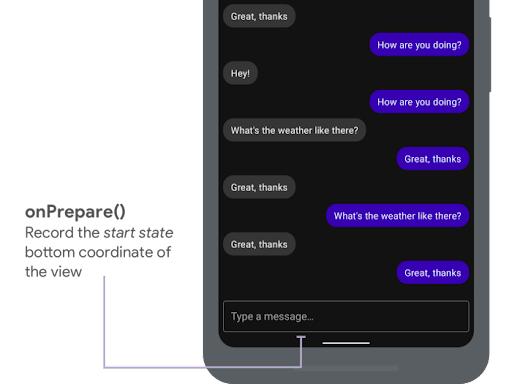
onPrepare() untuk
merekam status awal.
Cuplikan berikut menunjukkan contoh panggilan ke onPrepare:
Kotlin
var startBottom = 0f

override fun onPrepare(
  animation: WindowInsetsAnimationCompat
) {
  startBottom = view.bottom.toFloat()
}
Java
float startBottom;

@Override
public void onPrepare(
    @NonNull WindowInsetsAnimationCompat animation
) {
  startBottom = view.getBottom();
}
onStart dipanggil saat animasi inset dimulai. Anda dapat menggunakannya untuk menyetel semua properti tampilan ke status akhir perubahan tata letak. Jika Anda telah menetapkan callback
OnApplyWindowInsetsListener ke salah satu tampilan, callback tersebut sudah
dipanggil pada saat ini. Ini adalah saat yang tepat untuk menyimpan status akhir properti tampilan.
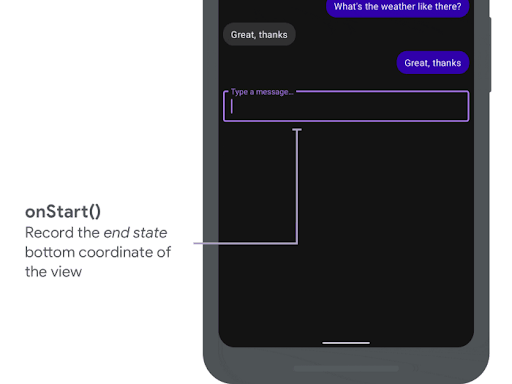
onStart() untuk merekam
status akhir.
Cuplikan berikut menunjukkan contoh panggilan ke onStart:
Kotlin
var endBottom = 0f

override fun onStart(
  animation: WindowInsetsAnimationCompat,
  bounds: WindowInsetsAnimationCompat.BoundsCompat
): WindowInsetsAnimationCompat.BoundsCompat {
  // Record the position of the view after the IME transition.
  endBottom = view.bottom.toFloat()

  return bounds
}
Java
float endBottom;

@NonNull
@Override
public WindowInsetsAnimationCompat.BoundsCompat onStart(
    @NonNull WindowInsetsAnimationCompat animation,
    @NonNull WindowInsetsAnimationCompat.BoundsCompat bounds
) {
  endBottom = view.getBottom();
  return bounds;
}
onProgress dipanggil saat inset berubah sebagai bagian dari menjalankan animasi,
sehingga Anda dapat menggantinya dan menerima notifikasi di setiap frame selama animasi
keyboard. Perbarui properti tampilan sehingga tampilan dianimasikan secara
sinkron dengan keyboard.
Semua perubahan tata letak telah selesai pada tahap ini. Misalnya, jika Anda menggunakan
View.translationY untuk menggeser tampilan, nilai akan berkurang secara bertahap untuk setiap
panggilan metode ini dan akhirnya mencapai 0 ke posisi tata letak asli.
onProgress() untuk menyinkronkan animasi.
Cuplikan berikut menunjukkan contoh panggilan ke onProgress:
Kotlin
override fun onProgress(
  insets: WindowInsetsCompat,
  runningAnimations: MutableList<WindowInsetsAnimationCompat>
): WindowInsetsCompat {
  // Find an IME animation.
  val imeAnimation = runningAnimations.find {
    it.typeMask and WindowInsetsCompat.Type.ime() != 0
  } ?: return insets

  // Offset the view based on the interpolated fraction of the IME animation.
  view.translationY =
    (startBottom - endBottom) * (1 - imeAnimation.interpolatedFraction)

  return insets
}
Java
@NonNull
@Override
public WindowInsetsCompat onProgress(
    @NonNull WindowInsetsCompat insets,
    @NonNull List<WindowInsetsAnimationCompat> runningAnimations
) {
  // Find an IME animation.
  WindowInsetsAnimationCompat imeAnimation = null;
  for (WindowInsetsAnimationCompat animation : runningAnimations) {
    if ((animation.getTypeMask() & WindowInsetsCompat.Type.ime()) != 0) {
      imeAnimation = animation;
      break;
    }
  }
  if (imeAnimation != null) {
    // Offset the view based on the interpolated fraction of the IME animation.
    view.setTranslationY((startBottom - endBottom)

        *   (1 - imeAnimation.getInterpolatedFraction()));
  }
  return insets;
}
Secara opsional, Anda dapat mengganti onEnd. Metode ini dipanggil setelah animasi
berakhir. Sekarang adalah saat yang tepat untuk menghapus perubahan sementara.
Referensi lainnya
- WindowInsetsAnimation di GitHub.