

TextField permite que os usuários insiram e modifiquem o texto. Há dois tipos
de campos de texto que podem ser usados: campos de texto baseados em estado e
campos de texto baseados em valor. Selecione o tipo de conteúdo que você quer exibir:
Recomendamos o uso de campos de texto baseados em estado, porque eles oferecem uma abordagem mais completa e
confiável para gerenciar o estado de um TextField. A tabela a seguir
descreve as diferenças entre esses tipos de campos de texto e inclui as principais
vantagens que os campos de texto baseados em estado oferecem:
Recurso |
Campos de texto com base em valor |
Campos de texto baseados em estado |
Benefício estadual |
|---|---|---|---|
Gerenciamento do estado |
Atualiza o estado do campo de texto com o callback |
Usa explicitamente um objeto |
|
Transformação visual |
Usa |
Usa |
|
Limites de linha |
Aceita |
Usa |
|
Campo de texto seguro |
N/A |
|
|
Nesta página, descrevemos como
implementar o TextField, estilizar a entrada do TextField e configurar
outras opções do TextField, como opções de teclado e transformação visual
da entrada do usuário.
Escolher a implementação do TextField
Há dois níveis de implementação de TextField:
TextFieldé a implementação do Material Design. Recomendamos que você escolha essa implementação, que segue as diretrizes do Material Design:BasicTextFieldpermite que os usuários editem o texto usando o teclado de software ou hardware, mas não oferece decorações como dicas ou marcadores de posição.
TextField( state = rememberTextFieldState(initialText = "Hello"), label = { Text("Label") } )

OutlinedTextField( state = rememberTextFieldState(), label = { Text("Label") } )
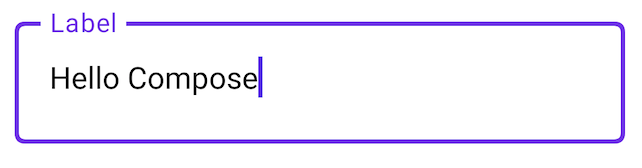
Estilo TextField
TextField e BasicTextField têm vários parâmetros em comum para personalização.
A lista completa do TextField está disponível no
código-fonte do TextField (em inglês). Veja uma lista com alguns exemplos de parâmetros úteis:
textStylelineLimits
TextField( state = rememberTextFieldState("Hello\nWorld\nInvisible"), lineLimits = TextFieldLineLimits.MultiLine(maxHeightInLines = 2), placeholder = { Text("") }, textStyle = TextStyle(color = Color.Blue, fontWeight = FontWeight.Bold), label = { Text("Enter text") }, modifier = Modifier.padding(20.dp) )
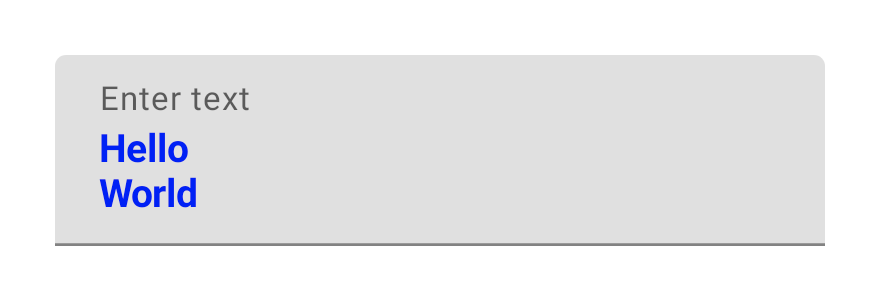
Recomendamos o uso de TextField em vez de BasicTextField quando o design chama um
TextField ou OutlinedTextField do Material Design. No entanto, use BasicTextField
ao criar designs que não precisam das decorações da especificação do
Material Design.
Configurar limites de linha
Os elementos que podem ser compostos TextField oferecem suporte à rolagem em um único eixo. O comportamento de rolagem é determinado pelo parâmetro lineLimits. Os TextFields configurados para uma única linha rolam horizontalmente, enquanto os TextFields de várias linhas rolam verticalmente.
Use TextFieldLineLimits para escolher a configuração de linha apropriada para seu
TextField:
TextField( state = rememberTextFieldState(), lineLimits = TextFieldLineLimits.SingleLine )

A configuração SingleLine tem as seguintes características:
- O texto nunca é quebrado e não permite novas linhas.
TextFieldsempre tem uma altura fixa.- Se o texto ultrapassar o limite, ele vai rolar horizontalmente.
TextField( state = rememberTextFieldState("Hello\nWorld\nHello\nWorld"), lineLimits = TextFieldLineLimits.MultiLine(1, 4) )
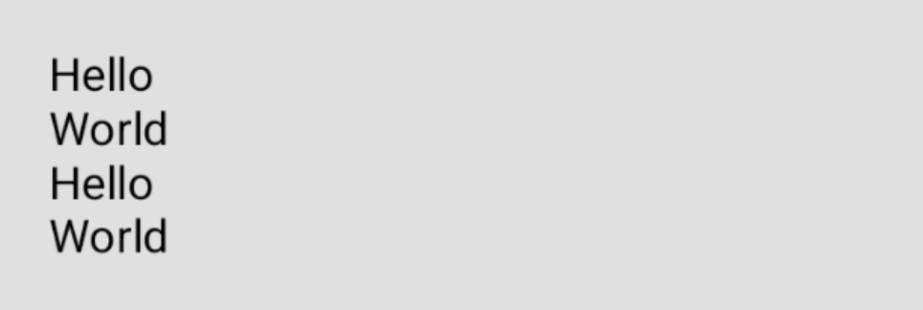
A configuração MultiLine tem as seguintes características:
- Aceita dois parâmetros:
minHeightInLinesemaxHeightInLines. - O campo de texto tem pelo menos
minHeightInLinesde altura. - Se o texto transbordar, ele será quebrado.
- Se o texto exigir mais linhas, o campo vai aumentar até atingir
maxHeightInLinesde altura e vai rolar verticalmente.
Estilizar a entrada com a API Brush
Use a API Brush para uma estilização mais avançada no TextField.
A seção a seguir descreve como usar um Brush para adicionar um gradiente colorido
à entrada TextField.
Para mais informações sobre como usar a API Brush para estilizar texto, consulte Ativar a estilização avançada com a API Brush.
Implementar gradientes de cor usando TextStyle
Para implementar um gradiente de cor enquanto você digita em um TextField, defina o pincel escolhido como um TextStyle para o TextField. Neste exemplo, usamos um
pincel integrado com um linearGradient para conferir o efeito de gradiente de arco-íris conforme
o texto é digitado no TextField.
val brush = remember { Brush.linearGradient( colors = listOf(Color.Red, Color.Yellow, Color.Green, Color.Blue, Color.Magenta) ) } TextField( state = rememberTextFieldState(), textStyle = TextStyle(brush = brush) )
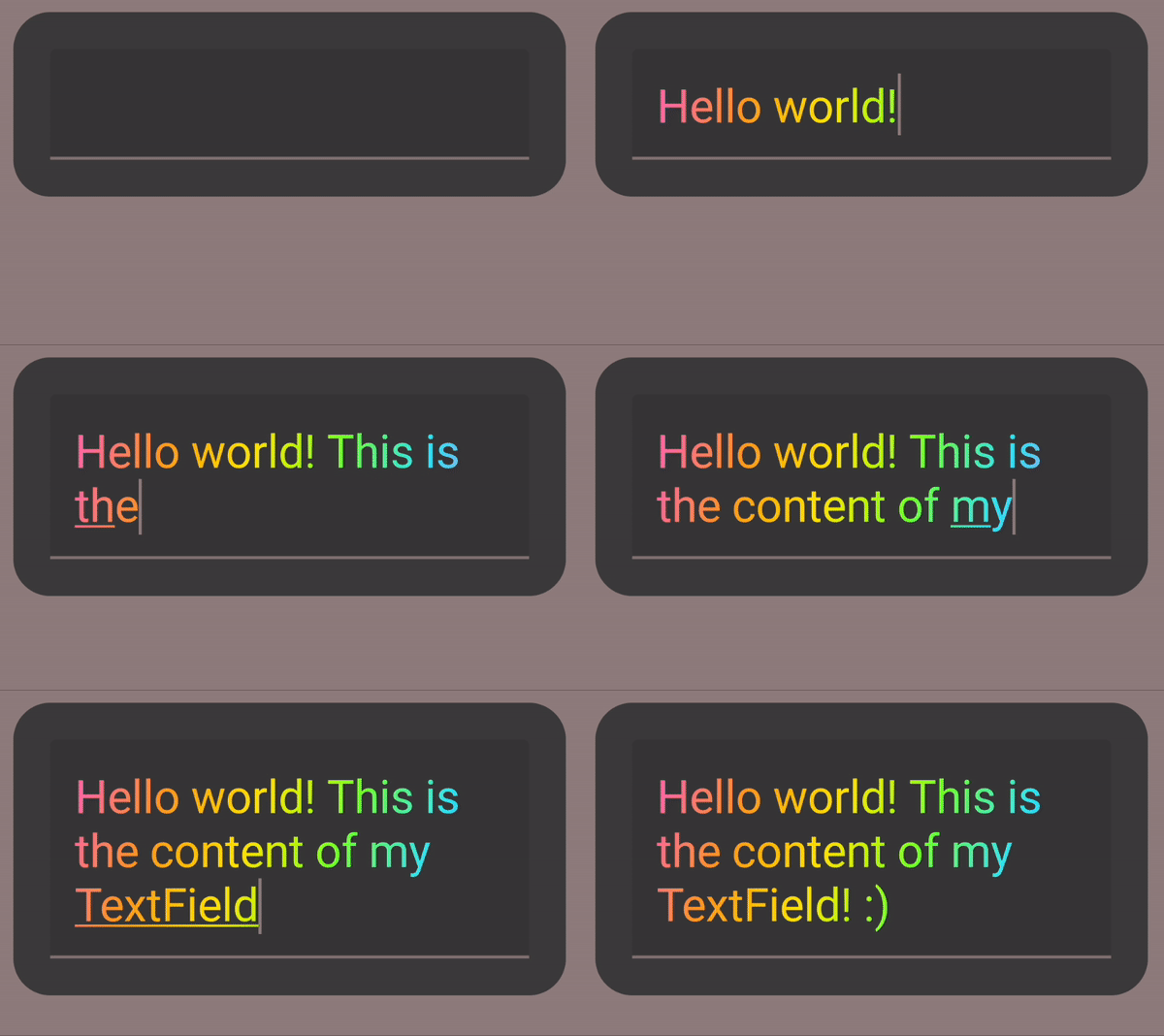
TextField.Gerenciar o estado do campo de texto
O TextField usa uma classe de detentor de estado dedicada chamada TextFieldState para o
conteúdo e a seleção. O TextFieldState foi projetado para ser elevado
onde quer que ele se encaixe na sua arquitetura. Há duas propriedades principais fornecidas por TextFieldState:
initialText: conteúdo doTextField.initialSelection: indica onde o cursor ou a seleção está.
O que diferencia TextFieldState de outras abordagens, como o
callback onValueChange, é que TextFieldState encapsula totalmente todo o
fluxo de entrada. Isso inclui o uso das estruturas de dados de apoio corretas, a inserção de filtros e formatadores inline e a sincronização de todas as edições provenientes de diferentes fontes.
É possível usar TextFieldState() para elevar o estado em TextField. Para isso, recomendamos usar a função rememberTextFieldState().
rememberTextFieldState() cria a instância TextFieldState no seu
elemento combinável, garante que o objeto de estado seja lembrado e oferece
uma funcionalidade integrada de salvamento e restauração:
val usernameState = rememberTextFieldState() TextField( state = usernameState, lineLimits = TextFieldLineLimits.SingleLine, placeholder = { Text("Enter Username") } )
rememberTextFieldState pode ter um parâmetro em branco ou um valor inicial
transmitido para representar o valor do texto na inicialização. Se um valor diferente
for transmitido em uma recomposição subsequente, o valor do estado não será atualizado.
Para atualizar o estado após a inicialização, chame os métodos de edição em
TextFieldState.
TextField( state = rememberTextFieldState(initialText = "Username"), lineLimits = TextFieldLineLimits.SingleLine, )
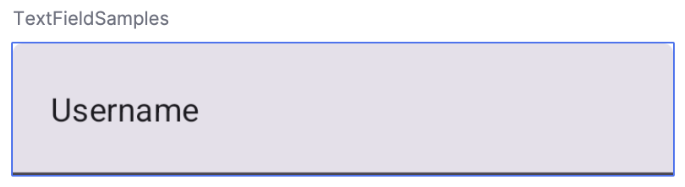
TextField com "Nome de usuário" como o texto inicial.Modificar texto com o TextFieldBuffer
Um TextFieldBuffer serve como um contêiner de texto editável, com função semelhante a
um StringBuilder. Ele contém o conteúdo de texto e as informações sobre a
seleção.
Muitas vezes, você encontra TextFieldBuffer como um escopo de receptor em funções como
TextFieldState.edit, InputTransformation.transformInput ou
OutputTransformation.transformOutput. Nessas funções, é possível ler ou
atualizar o TextFieldBuffer conforme necessário. Depois, essas mudanças são
confirmadas em TextFieldState ou transmitidas para o pipeline de renderização no
caso de OutputTransformation.
É possível usar funções de edição padrão, como append, insert, replace ou
delete, para modificar o conteúdo do buffer. Para mudar o estado de seleção, defina
diretamente a variável selection: TextRange ou use funções utilitárias, como
placeCursorAtEnd ou selectAll. A seleção em si é representada por um
TextRange, em que o índice inicial é inclusivo e o índice final é exclusivo.
Um TextRange com valores de início e fim idênticos, como (3, 3), significa uma
posição do cursor sem caracteres selecionados.
val phoneNumberState = rememberTextFieldState("1234567890") TextField( state = phoneNumberState, keyboardOptions = KeyboardOptions( keyboardType = KeyboardType.Phone ), inputTransformation = InputTransformation.maxLength(10).then { if (!asCharSequence().isDigitsOnly()) { revertAllChanges() } }, outputTransformation = OutputTransformation { if (length > 0) insert(0, "(") if (length > 4) insert(4, ")") if (length > 8) insert(8, "-") } )
Editar texto em TextFieldState
Há vários métodos que permitem editar o estado diretamente pela variável de estado:
edit: permite editar o conteúdo do estado e oferece funçõesTextFieldBufferpara que você possa usar métodos comoinsert,replace,appende muito mais.// Initial textFieldState text passed in is "I love Android" // textFieldState.text : I love Android // textFieldState.selection: TextRange(14, 14) textFieldState.edit { insert(14, "!") } // textFieldState.text : I love Android! // textFieldState.selection: TextRange(15, 15) textFieldState.edit { replace(7, 14, "Compose") } // textFieldState.text : I love Compose! // textFieldState.selection: TextRange(15, 15) textFieldState.edit { append("!!!") } // textFieldState.text : I love Compose!!!! // textFieldState.selection: TextRange(18, 18) textFieldState.edit { selectAll() } // textFieldState.text : I love Compose!!!! // textFieldState.selection: TextRange(0, 18)
setTextAndPlaceCursorAtEnd: limpa o texto atual, o substitui pelo texto fornecido e define o cursor no final.textFieldState.setTextAndPlaceCursorAtEnd("I really love Android") // textFieldState.text : I really love Android // textFieldState.selection : TextRange(21, 21)
clearText: limpa todo o texto.textFieldState.clearText() // textFieldState.text : // textFieldState.selection : TextRange(0, 0)
Para outras funções TextFieldState, consulte a referência de TextFieldState.
Modificar a entrada do usuário
As seções a seguir descrevem como modificar a entrada do usuário.
A transformação de entrada
permite filtrar a entrada de TextField enquanto o usuário digita, enquanto a transformação
de saída formata a entrada do usuário antes que ela seja mostrada
na tela.
Filtrar entradas do usuário com transformações de entrada
Uma transformação de entrada permite filtrar a entrada do usuário. Por exemplo, se
o TextField recebe um número de telefone americano, você só quer aceitar 10
dígitos. Os resultados de InputTransformation são salvos em
TextFieldState.
Há filtros integrados para casos de uso comuns do InputTransformation. Para limitar
o tamanho, chame InputTransformation.maxLength():
TextField( state = rememberTextFieldState(), lineLimits = TextFieldLineLimits.SingleLine, inputTransformation = InputTransformation.maxLength(10) )
Transformações de entrada personalizadas
InputTransformation é uma interface de função única. Ao implementar o
InputTransformation personalizado, é necessário substituir
TextFieldBuffer.transformInput:
class CustomInputTransformation : InputTransformation { override fun TextFieldBuffer.transformInput() { } }
Para um número de telefone, adicione uma transformação de entrada personalizada que permita apenas que dígitos
sejam digitados no TextField:
class DigitOnlyInputTransformation : InputTransformation { override fun TextFieldBuffer.transformInput() { if (!asCharSequence().isDigitsOnly()) { revertAllChanges() } } }
Transformações de entrada em cadeia
Para adicionar vários filtros à entrada de texto, encadeie InputTransformations usando
a função de extensão then. Os filtros são executados em sequência. Como prática recomendada, aplique primeiro os filtros mais seletivos para evitar transformações desnecessárias em dados que seriam filtrados.
TextField( state = rememberTextFieldState(), inputTransformation = InputTransformation.maxLength(6) .then(CustomInputTransformation()), )
Depois de adicionar as transformações de entrada, a entrada TextField aceita no máximo 10 dígitos.
Formatar a entrada antes de ser exibida
Os OutputTransformations permitem formatar a entrada do usuário antes que ela seja renderizada na
tela. Ao contrário de InputTransformation, a formatação feita pelo
OutputTransformation não é salva no TextFieldState. Com base no
exemplo de número de telefone anterior, é necessário adicionar parênteses e traços nos
lugares apropriados:

Essa é a maneira atualizada de processar VisualTransformations em TextFields baseados em valor, com uma diferença importante: você não precisa calcular os mapeamentos de deslocamento.
OutputTransformation é uma interface de método abstrato único. Para
implementar um OutputTransformation personalizado, é necessário substituir o
método transformOutput:
class CustomOutputTransformation : OutputTransformation { override fun TextFieldBuffer.transformOutput() { } }
Para formatar um número de telefone, adicione um parêntese de abertura no índice 0, um parêntese de fechamento
no índice 4 e um traço no índice 8 ao OutputTransformation:
class PhoneNumberOutputTransformation : OutputTransformation { override fun TextFieldBuffer.transformOutput() { if (length > 0) insert(0, "(") if (length > 4) insert(4, ")") if (length > 8) insert(8, "-") } }
Em seguida, adicione o OutputTransformation ao TextField:
TextField( state = rememberTextFieldState(), outputTransformation = PhoneNumberOutputTransformation() )
Como as transformações funcionam juntas
O diagrama a seguir mostra o fluxo da entrada de texto para a transformação e a saída:
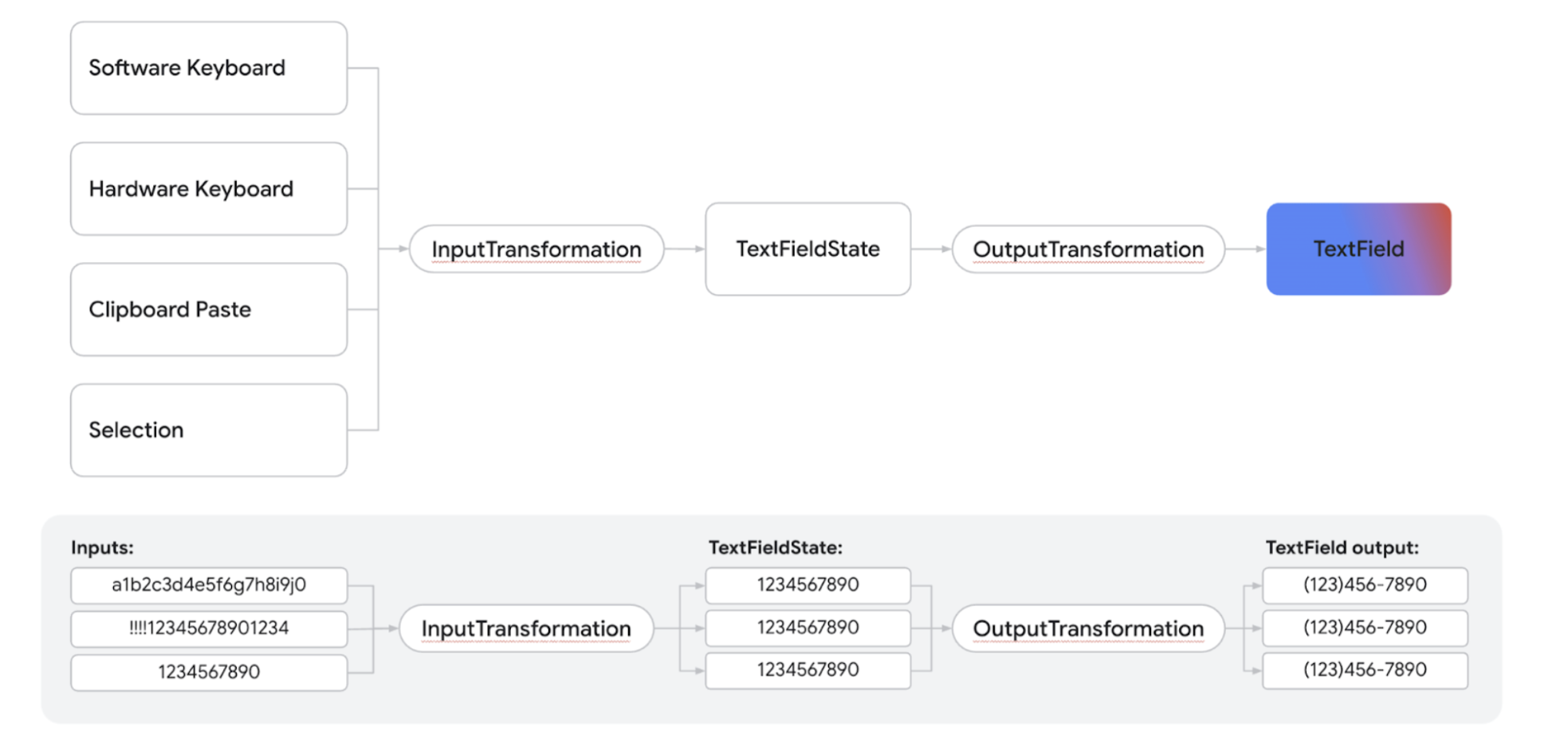
- A entrada é recebida da fonte de entrada.
- A entrada é filtrada por um
InputTransformation, que é salvo no TextFieldState. - A entrada é transmitida por um
OutputTransformationpara formatação. - A entrada é apresentada no
TextField.
Definir opções de teclado
O TextField permite definir opções de configuração do teclado, como o layout
dele, ou ativar a correção automática, caso haja suporte. Algumas
opções podem não ser garantidas se o teclado de software não estiver de acordo com as
opções apresentadas aqui. Veja a lista de opções de teclado
com suporte:
capitalizationautoCorrectkeyboardTypeimeAction
A classe KeyboardOptions agora inclui um novo parâmetro booleano,
showKeyboardOnFocus, que é usado especificamente para componentes TextField
integrados ao TextFieldState. Essa opção controla o comportamento do
teclado de software quando o TextField recebe o foco por meios que não sejam
a interação direta do usuário (por exemplo, de forma programática).
Quando KeyboardOptions.showKeyboardOnFocus é definido como verdadeiro, o teclado de software
não aparece automaticamente se o TextField ganha foco indiretamente. Nesses
casos, o usuário precisa tocar explicitamente no TextField para
revelar o teclado.
Definir a lógica de interação do teclado
O botão de ação no teclado de software do Android permite respostas interativas no seu aplicativo. Para mais informações sobre como configurar o botão de ação, consulte a seção Definir opções de teclado.
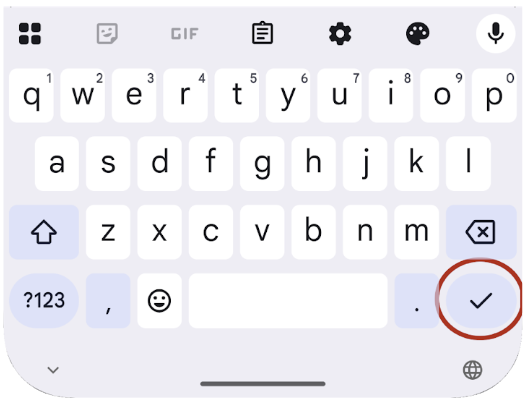
Para definir o que ocorre quando um usuário toca nesse botão de ação, use o
parâmetro onKeyboardAction. Esse parâmetro aceita uma interface funcional opcional chamada KeyboardActionHandler. A interface KeyboardActionHandler
contém um único método, onKeyboardAction(performDefaultAction: () -> Unit).
Ao fornecer uma implementação para esse método onKeyboardAction, é possível
introduzir uma lógica personalizada que é executada quando um usuário pressiona o botão de ação
do teclado.
Vários tipos de ação de teclado padrão vêm com comportamentos padrão integrados.
Por exemplo, selecionar ImeAction.Next ou ImeAction.Previous como o tipo de ação
vai, por padrão, mudar o foco para o campo de entrada seguinte ou anterior,
respectivamente. Da mesma forma, um botão de ação definido como ImeAction.Done normalmente
dispensa o teclado de software. Essas funcionalidades padrão são executadas
automaticamente e não exigem que você forneça um KeyboardActionHandler.
Também é possível implementar um comportamento personalizado além dessas ações padrão.
Quando você fornece o KeyboardActionHandler, o método onKeyboardAction
recebe uma função performDefaultAction. É possível chamar essa
função performDefaultAction() em qualquer ponto da lógica personalizada para também
acionar o comportamento padrão associado à ação atual do IME.
TextField( state = textFieldViewModel.usernameState, keyboardOptions = KeyboardOptions(imeAction = ImeAction.Next), onKeyboardAction = { performDefaultAction -> textFieldViewModel.validateUsername() performDefaultAction() } )
Este snippet ilustra um caso de uso comum em uma tela de registro
com um campo de nome de usuário. Para esse campo, ImeAction.Next está selecionado para
o botão de ação do teclado. Essa escolha permite uma navegação rápida e integrada para
o campo de senha subsequente.
Além dessa navegação padrão, é necessário iniciar um processo de validação em segundo plano para o nome de usuário enquanto o usuário digita a senha. Para garantir que o comportamento padrão de troca de foco inerente
ao ImeAction.Next seja mantido junto com essa lógica de validação personalizada, a
função performDefaultAction() é invocada. Chamar performDefaultAction()
aciona implicitamente o sistema de gerenciamento de foco para mover o foco para
o próximo elemento da interface apropriado, preservando o fluxo de navegação esperado.
Criar um campo de senha seguro
SecureTextField é um elemento combinável criado com base em campos de texto baseados em estado
para escrever um campo de senha. Recomendamos o uso de SecureTextField para criar
campos de texto de senha, porque ele oculta a entrada de caracteres por padrão e desativa as ações de recortar
e copiar.
SecureTextField tem um textObfuscationMode, que controla como o usuário vê
a entrada de caracteres. textObfuscationMode tem as seguintes opções:
Hidden: oculta todas as entradas. Comportamento padrão em plataformas para computador.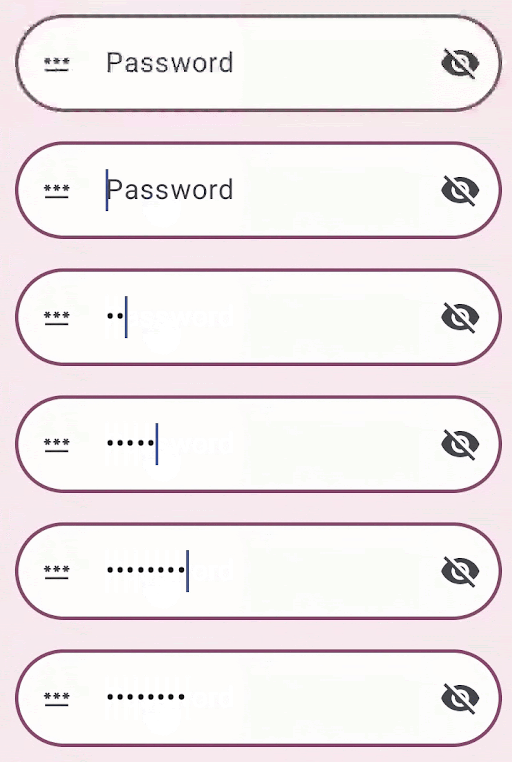
Visible: mostra todas as entradas.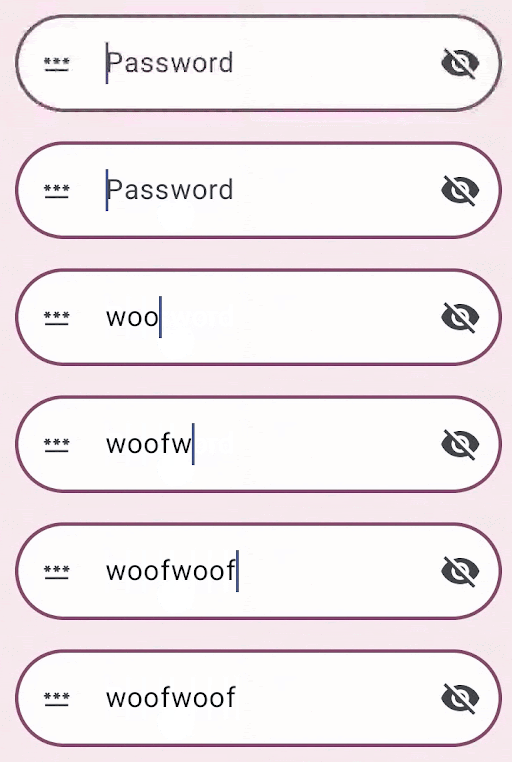
RevealLastTyped: oculta todas as entradas, exceto o último caractere. Comportamento padrão em dispositivos móveis.
Outros recursos
- Formatar automaticamente um número de telefone em um campo de texto
- Mostrar ou ocultar a senha com base em uma opção do usuário
- Validar a entrada conforme o usuário digita