

На этой странице описано, как установить шрифты в приложении Compose.
Установить шрифт
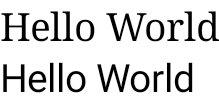
Text есть параметр fontFamily , позволяющий задать шрифт, используемый в создаваемом элементе. По умолчанию включены семейства шрифтов serif, sans-serif, monospace и cursive:
@Composable fun DifferentFonts() { Column { Text("Hello World", fontFamily = FontFamily.Serif) Text("Hello World", fontFamily = FontFamily.SansSerif) } }
Атрибут fontFamily позволяет работать с пользовательскими шрифтами и гарнитурами, определенными в папке res/font :
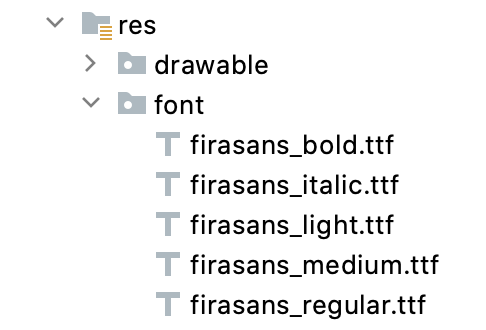
В этом примере показано, как определить fontFamily на основе этих файлов шрифтов, используя функцию Font :
val firaSansFamily = FontFamily( Font(R.font.firasans_light, FontWeight.Light), Font(R.font.firasans_regular, FontWeight.Normal), Font(R.font.firasans_italic, FontWeight.Normal, FontStyle.Italic), Font(R.font.firasans_medium, FontWeight.Medium), Font(R.font.firasans_bold, FontWeight.Bold) )
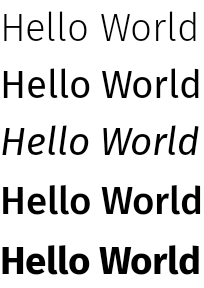
Вы можете передать этот fontFamily в ваш компонент Text . Поскольку fontFamily может включать разные варианты толщины, вы можете вручную установить fontWeight , чтобы выбрать правильную толщину для вашего текста:
Column { Text(text = "text", fontFamily = firaSansFamily, fontWeight = FontWeight.Light) Text(text = "text", fontFamily = firaSansFamily, fontWeight = FontWeight.Normal) Text( text = "text", fontFamily = firaSansFamily, fontWeight = FontWeight.Normal, fontStyle = FontStyle.Italic ) Text(text = "text", fontFamily = firaSansFamily, fontWeight = FontWeight.Medium) Text(text = "text", fontFamily = firaSansFamily, fontWeight = FontWeight.Bold) }
Чтобы узнать, как настроить типографику во всем приложении, см. раздел «Пользовательские системы дизайна в Compose» .
Шрифты, доступные для скачивания
Начиная с версии Compose 1.2.0 , вы можете использовать API загружаемых шрифтов в своем приложении Compose для асинхронной загрузки шрифтов Google и их использования в приложении.
Поддержка загружаемых шрифтов, предоставляемых собственными разработчиками, в настоящее время недоступна.
Используйте загружаемые шрифты программным способом.
Чтобы загрузить шрифт программным способом из вашего приложения, выполните следующие шаги:
- Добавьте зависимость:
Классный
dependencies {
    ...
    implementation "androidx.compose.ui:ui-text-google-fonts:1.12.1"
}
Котлин
dependencies {
    ...
    implementation("androidx.compose.ui:ui-text-google-fonts:1.12.1")
}
- Инициализируйте объект
GoogleFont.Provider, указав учетные данные для Google Fonts:val provider = GoogleFont.Provider( providerAuthority = "com.google.android.gms.fonts", providerPackage = "com.google.android.gms", certificates = R.array.com_google_android_gms_fonts_certs )
- Авторитетный поставщик шрифтов для Google Fonts.
- Пакет поставщика шрифтов для проверки подлинности поставщика.
- Список наборов хешей для сертификатов, используемых для проверки подлинности поставщика. Необходимые хеши для поставщика Google Fonts можно найти в файле
font_certs.xmlв демонстрационном приложении Jetchat.
- Определите семейство
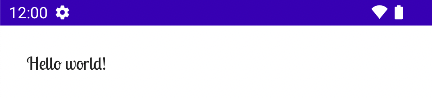
FontFamily:// ... import androidx.compose.ui.text.googlefonts.GoogleFont import androidx.compose.ui.text.font.FontFamily import androidx.compose.ui.text.googlefonts.Font // ... val fontName = GoogleFont("Lobster Two") val fontFamily = FontFamily( Font(googleFont = fontName, fontProvider = provider) )
FontWeightиFontStyleсоответственно:// ... import androidx.compose.ui.text.googlefonts.GoogleFont import androidx.compose.ui.text.font.FontFamily import androidx.compose.ui.text.googlefonts.Font // ... val fontName = GoogleFont("Lobster Two") val fontFamily = FontFamily( Font( googleFont = fontName, fontProvider = provider, weight = FontWeight.Bold, style = FontStyle.Italic ) )
- Настройте
FontFamily, который будет использоваться в вашей текстовой функции:
Text( fontFamily = fontFamily, text = "Hello World!" )
Вы также можете задать типографику для использования вашего FontFamily :
val MyTypography = Typography( bodyMedium = TextStyle( fontFamily = fontFamily, fontWeight = FontWeight.Normal, fontSize = 12.sp/*...*/ ), bodyLarge = TextStyle( fontFamily = fontFamily, fontWeight = FontWeight.Bold, letterSpacing = 2.sp, /*...*/ ), headlineMedium = TextStyle( fontFamily = fontFamily, fontWeight = FontWeight.SemiBold/*...*/ ), /*...*/ )
Далее установите типографику в соответствии с темой вашего приложения:
MyAppTheme( typography = MyTypography )/*...*/
Пример приложения, в котором реализована возможность загрузки шрифтов в Compose совместно с Material3 , можно посмотреть в демонстрационном приложении Jetchat .
Добавить резервные шрифты
Вы можете задать цепочку резервных вариантов для вашего шрифта на случай, если его загрузка не удастся выполнить должным образом. Например, если ваш загружаемый шрифт определен следующим образом:
// ... import androidx.compose.ui.text.googlefonts.Font // ... val fontName = GoogleFont("Lobster Two") val fontFamily = FontFamily( Font(googleFont = fontName, fontProvider = provider), Font(googleFont = fontName, fontProvider = provider, weight = FontWeight.Bold) )
Вы можете задать значения по умолчанию для вашего шрифта для обоих вариантов толщины следующим образом:
// ... import androidx.compose.ui.text.font.Font import androidx.compose.ui.text.googlefonts.Font // ... val fontName = GoogleFont("Lobster Two") val fontFamily = FontFamily( Font(googleFont = fontName, fontProvider = provider), Font(resId = R.font.my_font_regular), Font(googleFont = fontName, fontProvider = provider, weight = FontWeight.Bold), Font(resId = R.font.my_font_regular_bold, weight = FontWeight.Bold) )
Убедитесь, что вы добавляете правильные импорты.
Определение FontFamily таким образом создает FontFamily , содержащий две цепочки, по одной для каждого варианта толщины шрифта. Механизм загрузки сначала попытается найти шрифт из интернета, а затем шрифт, расположенный в локальной папке ресурсов R.font .
Отладьте свою реализацию.
Чтобы проверить правильность загрузки шрифта, вы можете определить обработчик отладочной сопрограммы. Ваш обработчик определяет, что делать в случае, если шрифт не загружается асинхронно.
Для начала создайте обработчик CoroutineExceptionHandler :
val handler = CoroutineExceptionHandler { _, throwable -> // process the Throwable Log.e(TAG, "There has been an issue: ", throwable) }
Передайте его методу createFontFamilyResolver , чтобы обработчик использовал новый обработчик:
CompositionLocalProvider( LocalFontFamilyResolver provides createFontFamilyResolver(LocalContext.current, handler) ) { Column { Text( text = "Hello World!", style = MaterialTheme.typography.bodyMedium ) } }
Вы также можете использовать API isAvailableOnDevice от поставщика услуг, чтобы проверить, доступен ли поставщик и правильно ли настроены сертификаты. Для этого вы можете вызвать метод isAvailableOnDevice , который возвращает false, если поставщик настроен неправильно.
val context = LocalContext.current LaunchedEffect(Unit) { if (provider.isAvailableOnDevice(context)) { Log.d(TAG, "Success!") } }
Предостережения
Google Fonts требуется несколько месяцев, чтобы сделать новые шрифты доступными для Android. Между добавлением шрифта на fonts.google.com и его доступностью через API загрузки шрифтов (в системе View или в Compose) существует временной промежуток. Вновь добавленные шрифты могут не загрузиться в вашем приложении с ошибкой IllegalStateException . Чтобы помочь разработчикам отличить эту ошибку от других типов ошибок загрузки шрифтов, мы добавили описательное сообщение об исключении в Compose , изменения в котором можно посмотреть здесь . Если вы обнаружите какие-либо проблемы, сообщите о них , используя систему отслеживания ошибок .
Используйте переменные шрифты
Вариативный шрифт — это формат шрифта, позволяющий одному файлу шрифта содержать различные стили. С помощью вариативных шрифтов можно изменять оси (или параметры) для создания желаемого стиля. Эти оси могут быть стандартными, такими как толщина, ширина, наклон и курсив, или пользовательскими, которые различаются в зависимости от вариативного шрифта.
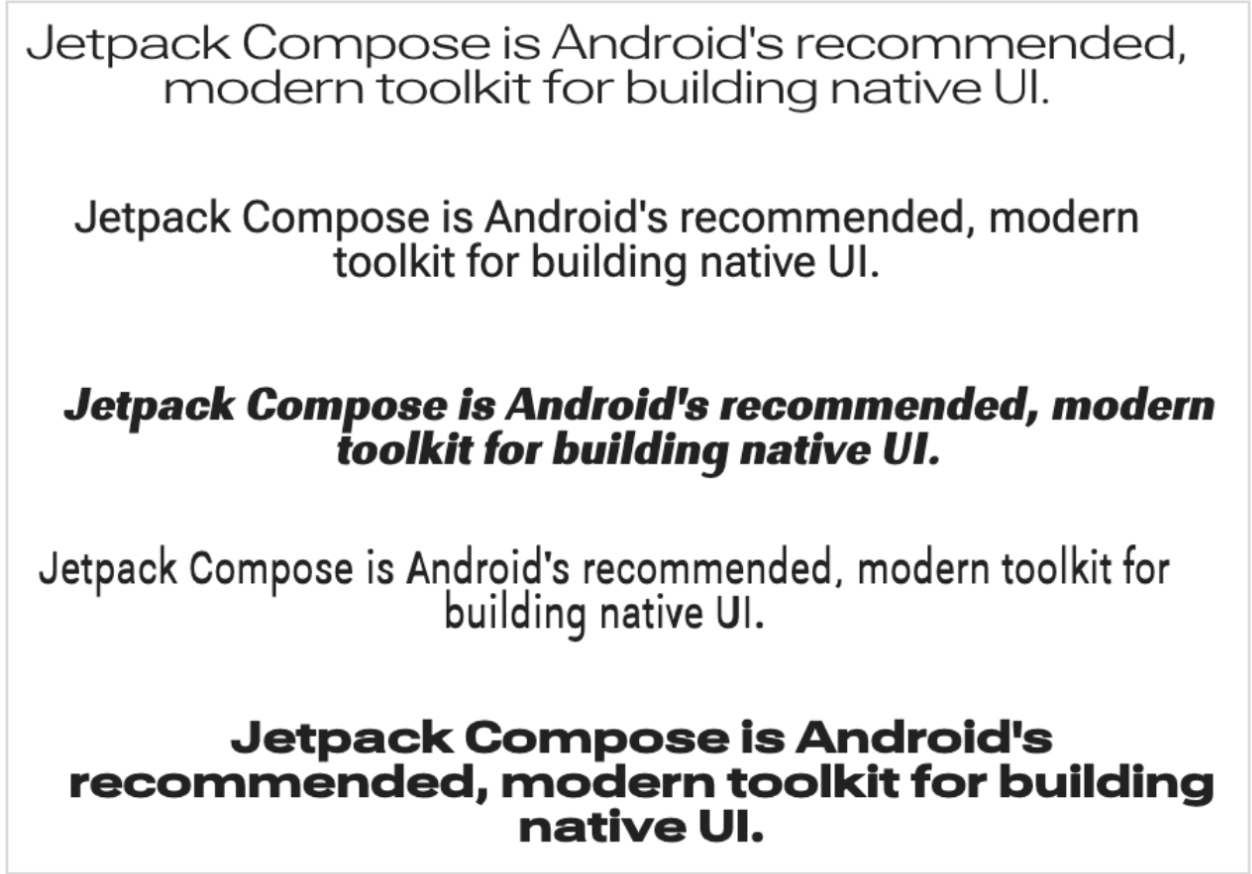
Использование вариативных шрифтов вместо обычных файлов шрифтов позволяет иметь только один файл шрифта вместо нескольких.
Для получения более подробной информации о вариативных шрифтах см. раздел «Знания Google Fonts» , полный каталог доступных вариативных шрифтов и таблицу поддерживаемых осей для каждого шрифта.
В этом документе показано, как реализовать переменный шрифт в вашем приложении Compose.
Загрузить переменный шрифт
Загрузите нужный вам вариативный шрифт (например , Roboto Flex ) и поместите его в папку
app/res/fontвашего приложения. Убедитесь, что добавляемый файлttfсодержит именно вариативный шрифт , а имя файла шрифта написано строчными буквами и не содержит специальных символов.Чтобы загрузить шрифт с изменяемым значением, определите
FontFamilyиспользуя шрифт, находящийся в каталогеres/font/:// In Typography.kt @OptIn(ExperimentalTextApi::class) val displayLargeFontFamily = FontFamily( Font( R.font.robotoflex_variable, variationSettings = FontVariation.Settings( FontVariation.weight(950), FontVariation.width(30f), FontVariation.slant(-6f), ) ) )
API
FontVariationпозволяет настраивать стандартные параметры шрифта, такие как толщина , ширина и наклон . Это стандартные параметры, доступные для любого вариативного шрифта. Вы можете создавать различные конфигурации шрифта в зависимости от того, где он будет использоваться.Вариативные шрифты доступны только в версиях Android O и выше, поэтому добавьте защитный механизм и настройте соответствующий резервный вариант:
// In Typography.kt val default = FontFamily( /* * This can be any font that makes sense */ Font( R.font.robotoflex_static_regular ) ) @OptIn(ExperimentalTextApi::class) val displayLargeFontFamily = if (Build.VERSION.SDK_INT >= Build.VERSION_CODES.O) { FontFamily( Font( R.font.robotoflex_variable, variationSettings = FontVariation.Settings( FontVariation.weight(950), FontVariation.width(30f), FontVariation.slant(-6f), ) ) ) } else { default }
Для удобства повторного использования выделите настройки в набор констант и замените настройки шрифта следующими константами:
// VariableFontDimension.kt object DisplayLargeVFConfig { const val WEIGHT = 950 const val WIDTH = 30f const val SLANT = -6f const val ASCENDER_HEIGHT = 800f const val COUNTER_WIDTH = 500 } @OptIn(ExperimentalTextApi::class) val displayLargeFontFamily = if (Build.VERSION.SDK_INT >= Build.VERSION_CODES.O) { FontFamily( Font( R.font.robotoflex_variable, variationSettings = FontVariation.Settings( FontVariation.weight(DisplayLargeVFConfig.WEIGHT), FontVariation.width(DisplayLargeVFConfig.WIDTH), FontVariation.slant(DisplayLargeVFConfig.SLANT), ) ) ) } else { default }
Настройте типографику Material Design 3 для использования
FontFamily:// Type.kt val Typography = Typography( displayLarge = TextStyle( fontFamily = displayLargeFontFamily, fontSize = 50.sp, lineHeight = 64.sp, letterSpacing = 0.sp, /***/ ) )
В этом примере используется шрифт
displayLargeиз Material 3 , который имеет другие настройки по умолчанию и рекомендуемое применение. Например,displayLargeследует использовать для короткого, важного текста, поскольку это самый крупный текст на экране.В Material 3 вы можете изменять значения по умолчанию для
TextStyleиfontFamily, чтобы настроить типографику. В приведенном выше фрагменте кода вы настраиваете экземплярыTextStyleдля персонализации параметров шрифта для каждого семейства шрифтов.Теперь, когда вы определили типографику, передайте её в
MaterialThemeM3:MaterialTheme( colorScheme = MaterialTheme.colorScheme, typography = Typography, content = content )
Наконец, используйте составной
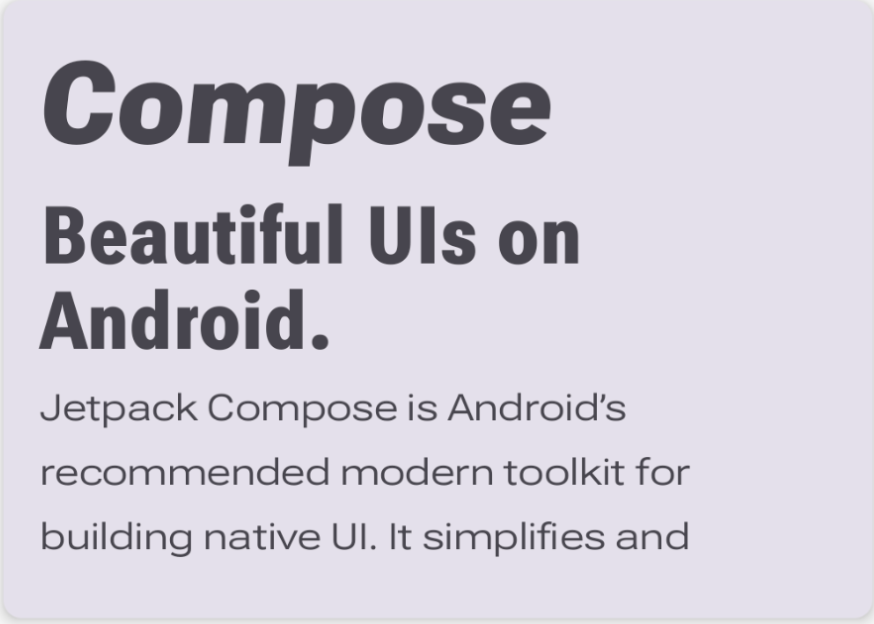
Textэлемент и укажите стиль одного из определенных стилей типографики, например,MaterialTheme.typography.displayLarge:@Composable @Preview fun CardDetails() { MyCustomTheme { Card( shape = RoundedCornerShape(8.dp), elevation = CardDefaults.cardElevation(defaultElevation = 4.dp), modifier = Modifier .fillMaxWidth() .padding(16.dp) ) { Column( modifier = Modifier.padding(16.dp) ) { Text( text = "Compose", style = MaterialTheme.typography.displayLarge, modifier = Modifier.padding(bottom = 8.dp), maxLines = 1 ) Text( text = "Beautiful UIs on Android", style = MaterialTheme.typography.headlineMedium, modifier = Modifier.padding(bottom = 8.dp), maxLines = 2 ) Text( text = "Jetpack Compose is Android’s recommended modern toolkit for building native UI. It simplifies and accelerates UI development on Android. Quickly bring your app to life with less code, powerful tools, and intuitive Kotlin APIs.", style = MaterialTheme.typography.bodyLarge, modifier = Modifier.padding(bottom = 8.dp), maxLines = 3 ) } } } }
Каждый
Textкомпонент настраивается через стиль своей темы Material и содержит различные параметры шрифта. Вы можете использоватьMaterialTheme.typographyдля получения типографики, предоставленной компоненту M3MaterialTheme.

Используйте пользовательские оси
Шрифты также могут иметь пользовательские оси. Они определяются в самом файле шрифта. Например, шрифт Roboto Flex имеет ось высоты верхних выносных элементов ( "YTAS" ), которая регулирует высоту верхних выносных элементов строчных букв, а ось ширины внутреннего пространства ( "XTRA" ) регулирует ширину каждой буквы.
Вы можете изменить значения этих осей с помощью настроек FontVariation .
Для получения более подробной информации о настраиваемых осях для шрифта см. таблицу поддерживаемых осей для каждого шрифта.
Для использования пользовательских осей определите функции для пользовательских осей
ascenderHeightиcounterWidth:fun ascenderHeight(ascenderHeight: Float): FontVariation.Setting { require(ascenderHeight in 649f..854f) { "'Ascender Height' must be in 649f..854f" } return FontVariation.Setting("YTAS", ascenderHeight) } fun counterWidth(counterWidth: Int): FontVariation.Setting { require(counterWidth in 323..603) { "'Counter width' must be in 323..603" } return FontVariation.Setting("XTRA", counterWidth.toFloat()) }
Эти функции выполняют следующие действия:
- Определите ограничения для значений, которые они могут принимать. Как вы можете видеть в каталоге переменных шрифтов ,
ascenderHeight (YTAS)имеет минимальное значение649fи максимальное значение854f. - Возвращает настройки шрифта, чтобы конфигурация была готова к добавлению в шрифт. В методе
FontVariation.Setting()имя оси (YTAS, XTRA) задано жестко, и в качестве параметра принимается значение.
- Определите ограничения для значений, которые они могут принимать. Как вы можете видеть в каталоге переменных шрифтов ,
Используя оси с конфигурацией шрифта, передайте дополнительные параметры каждому загруженному
Font:@OptIn(ExperimentalTextApi::class) val displayLargeFontFamily = if (Build.VERSION.SDK_INT >= Build.VERSION_CODES.O) { FontFamily( Font( R.font.robotoflex_variable, variationSettings = FontVariation.Settings( FontVariation.weight(DisplayLargeVFConfig.WEIGHT), FontVariation.width(DisplayLargeVFConfig.WIDTH), FontVariation.slant(DisplayLargeVFConfig.SLANT), ascenderHeight(DisplayLargeVFConfig.ASCENDER_HEIGHT), counterWidth(DisplayLargeVFConfig.COUNTER_WIDTH) ) ) ) } else { default }
Обратите внимание, что высота верхних выносных элементов строчных букв теперь увеличена, а остальной текст стал шире:
Дополнительные ресурсы
Для получения более подробной информации ознакомьтесь со следующей записью в блоге о вариативных шрифтах:
{% verbatim %}Рекомендуем вам
- Примечание: текст ссылки отображается, когда JavaScript отключен.
- Ресурсы в Compose
- Стиль текста
- Material Design 2 в Compose