

ב-Compose, רכיבי ממשק המשתמש מיוצגים על ידי פונקציות קומפוזביליות שפולטות חלק מממשק המשתמש כשהן מופעלות, ואז הן מתווספות לעץ ממשק המשתמש שמעובד במסך. לכל רכיב בממשק המשתמש יש הורה אחד, ויכולים להיות לו הרבה צאצאים. כל רכיב ממוקם גם בתוך רכיב האב שלו, ומצוין כמיקום (x, y) וכגודל, שמצוין כ-width ו-height.
ההורים מגדירים את המגבלות של רכיבי הילדים. מבקשים מרכיב להגדיר את הגודל שלו במסגרת המגבלות האלה. מגבלות מגבילות את המינימום והמקסימום של width ושל height של רכיב. אם לרכיב יש רכיבי צאצא, יכול להיות שהוא ימדוד כל אחד מהצאצאים כדי לקבוע את הגודל שלו. אחרי שאלמנט קובע את הגודל שלו ומדווח עליו, הוא יכול להגדיר איך למקם את אלמנטי הצאצא שלו ביחס לעצמו, כמו שמתואר בפירוט במאמר בנושא יצירת פריסות בהתאמה אישית.
הצגת כל צומת בעץ ממשק המשתמש היא תהליך שכולל שלושה שלבים. כל צומת חייב:
- מדידת כל הילדים
- הגודל נקבע באופן אוטומטי
- מיקום הילדים
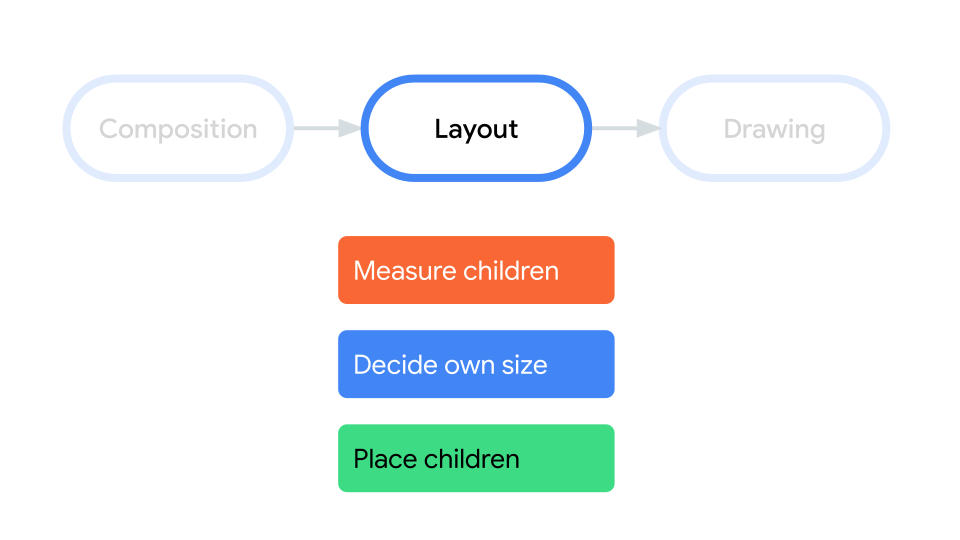
השימוש בהיקפים מגדיר מתי אפשר למדוד את הילדים ולמקם אותם.
אפשר למדוד פריסה רק במהלך שלבי המדידה והפריסה, ואפשר למקם רכיב צאצא רק במהלך שלבי הפריסה (ורק אחרי שהוא נמדד). בגלל היקפי ההרשאה של Compose, כמו MeasureScope ו-PlacementScope, האכיפה מתבצעת בזמן ההידור.
שימוש במקש לשינוי הפריסה
אפשר להשתמש במאפיין layout כדי לשנות את האופן שבו מודדים ומסדרים רכיב. Layout הוא ביטוי למדא; הפרמטרים שלו כוללים את הרכיב שאפשר למדוד, שמועבר כ-measurable, ואת האילוצים הנכנסים של הרכיב הניתן להרכבה, שמועברים כ-constraints. כך יכול להיראות משנה פריסה מותאם אישית:
fun Modifier.customLayoutModifier() = layout { measurable, constraints -> // ... }
מציגים Text על המסך ושולטים במרחק מהחלק העליון לקו הבסיס של השורה הראשונה של הטקסט. זה בדיוק מה שעושה משנה התכונה paddingFromBaseline. כאן אנחנו מטמיעים אותו כדוגמה.
כדי לעשות את זה, משתמשים במעבד layout כדי למקם את הרכיב הקומפוזבילי במסך באופן ידני. כך נראית ההתנהגות שמתקבלת כשמגדירים את Text המרווח העליון ל-24.dp:
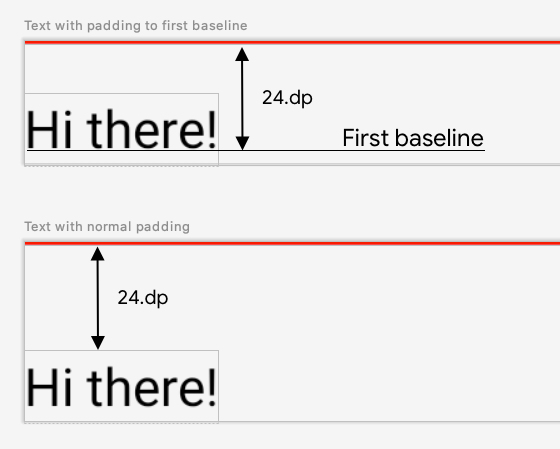
paddingFromBaseline.
הנה הקוד ליצירת הרווח הזה:
fun Modifier.firstBaselineToTop( firstBaselineToTop: Dp ) = layout { measurable, constraints -> // Measure the composable val placeable = measurable.measure(constraints) // Check the composable has a first baseline check(placeable[FirstBaseline] != AlignmentLine.Unspecified) val firstBaseline = placeable[FirstBaseline] // Height of the composable with padding - first baseline val placeableY = firstBaselineToTop.roundToPx() - firstBaseline val height = placeable.height + placeableY layout(placeable.width, height) { // Where the composable gets placed placeable.placeRelative(0, placeableY) } }
הסבר על הקוד:
- בפרמטר
measurableשל lambda, מודדים אתTextשמיוצג על ידי הפרמטר שניתן למדידה על ידי קריאה ל-measurable.measure(constraints). - כדי לציין את הגודל של הקומפוזבילי, קוראים למתודה
layout(width, height), שמחזירה גם למבדא (lambda) שמשמש למיקום האלמנטים העטופים. במקרה הזה, זה הגובה בין קו הבסיס האחרון לבין המרווח הפנימי העליון שנוסף. - כדי למקם את הרכיבים העטופים במסך, קוראים ל-
placeable.place(x, y). אם לא מציבים את הרכיבים העוטפים, הם לא יוצגו. המיקוםyמתאים לריווח העליון: המיקום של קו הבסיס הראשון של הטקסט.
כדי לוודא שהשינוי פועל כמו שצריך, משתמשים במקש הצירוף הזה ב-Text:
@Preview @Composable fun TextWithPaddingToBaselinePreview() { MyApplicationTheme { Text("Hi there!", Modifier.firstBaselineToTop(32.dp)) } } @Preview @Composable fun TextWithNormalPaddingPreview() { MyApplicationTheme { Text("Hi there!", Modifier.padding(top = 32.dp)) } }
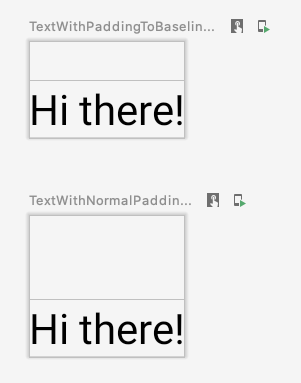
Text ומוצג בתצוגה מקדימה.
יצירת פריסות בהתאמה אישית
המשנה layout משנה רק את הקומפוזיציה של השיחה. כדי למדוד ולסדר כמה רכיבים קומפוזביליים, משתמשים במקום זאת ברכיב הקומפוזבילי Layout. רכיב ה-Composable הזה מאפשר למדוד ולסדר את רכיבי הצאצא באופן ידני. כל הפריסות ברמה גבוהה יותר, כמו Column ו-Row, מבוססות על הרכיב הקומפוזבילי Layout.
בדוגמה הזו אנחנו יוצרים גרסה בסיסית מאוד של Column. רוב הפריסות בהתאמה אישית בנויות לפי התבנית הבאה:
@Composable fun MyBasicColumn( modifier: Modifier = Modifier, content: @Composable () -> Unit ) { Layout( modifier = modifier, content = content ) { measurables, constraints -> // measure and position children given constraints logic here // ... } }
בדומה לשינוי layout, measurables היא רשימת רכיבי הבן שצריך למדוד ו-constraints הם האילוצים מרכיב האב.
בהתאם לאותה לוגיקה כמו קודם, אפשר להטמיע את MyBasicColumn כך:
@Composable fun MyBasicColumn( modifier: Modifier = Modifier, content: @Composable () -> Unit ) { Layout( modifier = modifier, content = content ) { measurables, constraints -> // Don't constrain child views further, measure them with given constraints // List of measured children val placeables = measurables.map { measurable -> // Measure each children measurable.measure(constraints) } // Set the size of the layout as big as it can layout(constraints.maxWidth, constraints.maxHeight) { // Track the y co-ord we have placed children up to var yPosition = 0 // Place children in the parent layout placeables.forEach { placeable -> // Position item on the screen placeable.placeRelative(x = 0, y = yPosition) // Record the y co-ord placed up to yPosition += placeable.height } } } }
הקומפוזיציות של הצאצא מוגבלות על ידי האילוצים של Layout (בלי האילוצים של minHeight), והן ממוקמות על סמך yPosition של הקומפוזיציה הקודמת.
כך משתמשים בפונקציה המותאמת אישית:
@Composable fun CallingComposable(modifier: Modifier = Modifier) { MyBasicColumn(modifier.padding(8.dp)) { Text("MyBasicColumn") Text("places items") Text("vertically.") Text("We've done it by hand!") } }
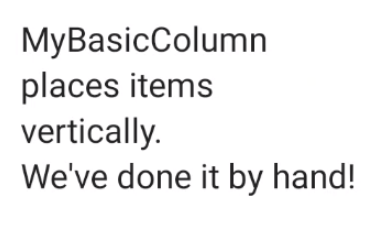
Column בהתאמה אישית.
כיוון הפריסה
כדי לשנות את כיוון הפריסה של רכיב קומפוזבילי, משנים את הלוקאל של הקומפוזיציה LocalLayoutDirection.
אם מציבים רכיבים קומפוזביליים במסך באופן ידני, LayoutDirection הוא חלק מ-LayoutScope של משנה layout או רכיב קומפוזבילי Layout.
כשמשתמשים ב-layoutDirection, ממקמים רכיבים קומפוזביליים באמצעות place. בניגוד לשיטה
placeRelative, place לא משתנה בהתאם לכיוון הפריסה (משמאל לימין או מימין לשמאל).
פריסות בהתאמה אישית בפעולה
מידע נוסף על פריסות ועל שינויים אפשר לקרוא במאמר פריסות בסיסיות בכתיבה. דוגמאות לפריסות בהתאמה אישית אפשר לראות במאמר דוגמאות לכתיבה שיוצרות פריסות בהתאמה אישית.
מידע נוסף
מידע נוסף על פריסות בהתאמה אישית בכלי הכתיבה זמין במקורות המידע הבאים.
סרטונים
מומלץ בשבילכם
- הערה: טקסט הקישור מוצג כש-JavaScript מושבת
- מדידות פנימיות בפריסות של Compose
- גרפיקה בפיתוח נייטיב
- שינוי של יצירות