

No Compose, é possível encadear vários modificadores para mudar a aparência de um elemento combinável. Essas cadeias de modificadores podem afetar as restrições transmitidas aos elementos que podem ser compostos, que definem os limites de largura e altura.
Nesta página, descrevemos como os modificadores encadeados afetam as restrições e, consequentemente, a medição e o posicionamento de elementos combináveis.
Modificadores na árvore da interface
Para entender como os modificadores influenciam uns aos outros, é útil visualizar como eles aparecem na árvore da interface, que é gerada durante a fase de composição. Para mais informações, consulte a seção Composição.
Na árvore da interface, é possível visualizar modificadores como nós de wrapper para os nós de layout:

Adicionar mais de um modificador a um elemento de composição cria uma cadeia de modificadores. Quando
você encadeia vários modificadores, cada nó de modificador envolve o restante da cadeia
e o nó de layout dentro dele. Por exemplo, ao encadear um modificador clip e um
size, o nó do modificador clip envolve o nó do modificador size,
que envolve o nó de layout Image.
Na fase de layout, o algoritmo que percorre a árvore (link em inglês) permanece o mesmo, mas cada nó modificador também é visitado. Dessa forma, um modificador pode mudar os requisitos de tamanho e o posicionamento do modificador ou do nó de layout que ele envolve.
Como mostrado na Figura 2, a implementação dos elementos combináveis Image e Text
consiste em uma cadeia de modificadores que envolvem um único nó de layout.
As implementações de Row e Column são nós de layout que descrevem como
organizar os filhos.

Para resumir:
- Os modificadores envolvem um único modificador ou nó de layout.
- Os nós de layout podem organizar vários nós filhos.
As seções a seguir descrevem como usar esse modelo mental para refletir sobre o encadeamento de modificadores e como isso influencia o tamanho dos elementos combináveis.
Restrições na fase de layout
A fase de layout segue um algoritmo de três etapas para encontrar a largura, a altura e as coordenadas x e y de cada nó de layout:
- Medir filhos: um nó mede os filhos, se houver.
- Decidir o próprio tamanho: com base nessas medições, um nó decide o próprio tamanho.
- Posicionar filhos: cada nó filho é posicionado em relação à própria posição de um nó.
Constraints ajudam a encontrar os tamanhos certos para os nós durante as duas primeiras etapas do algoritmo. As restrições definem os limites mínimo e máximo para a
largura e a altura de um nó. Quando o nó decide o tamanho, o tamanho medido
precisa estar dentro desse intervalo.
Tipos de restrições
Uma restrição pode ser uma das seguintes:
- Limitado: o nó tem uma largura e uma altura máximas e mínimas.

- Sem limite: o nó não tem restrição de tamanho. Os limites máximos de largura e altura são definidos como infinito.

- Exato: o nó precisa seguir um requisito de tamanho exato. Os limites mínimo e máximo são definidos com o mesmo valor.

- Combinação: o nó segue uma combinação dos tipos de restrição anteriores. Por exemplo, uma restrição pode limitar a largura e permitir uma altura máxima ilimitada ou definir uma largura exata, mas fornecer uma altura limitada.

A próxima seção descreve como essas restrições são transmitidas de um pai para um filho.
Como as restrições são transmitidas do pai para o filho
Durante a primeira etapa do algoritmo descrito em Restrições na fase de layout, as restrições são transmitidas do pai para o filho na árvore da interface.
Quando um nó pai mede os filhos, ele fornece essas restrições a cada filho para que eles saibam o tamanho que podem ter. Em seguida, ao decidir o próprio tamanho, ele também segue as restrições transmitidas pelos pais.
De modo geral, o algoritmo funciona da seguinte maneira:
- Para decidir o tamanho que realmente quer ocupar, o nó raiz na árvore de IU mede os filhos e encaminha as mesmas restrições para o primeiro filho.
- Se o filho for um modificador que não afeta a medição, ele vai encaminhar as restrições para o próximo modificador. As restrições são transmitidas pela cadeia de modificadores como estão, a menos que um modificador que afete a medição seja alcançado. As restrições são redimensionadas de acordo.
- Quando um nó que não tem filhos (chamado de "nó folha") é alcançado, ele decide o tamanho com base nas restrições transmitidas e retorna esse tamanho resolvido para o pai.
- O pai adapta as restrições com base nas medidas desse filho e chama o próximo filho com essas restrições ajustadas.
- Depois que todos os filhos de um pai são medidos, o nó pai decide o próprio tamanho e comunica isso ao pai dele.
- Dessa forma, toda a árvore é percorrida em profundidade. Por fim, todos os nós decidem os tamanhos, e a etapa de medição é concluída.
Para ver um exemplo detalhado, assista o vídeo Restrições e ordem de modificadores (link em inglês).
Modificadores que afetam as restrições
Na seção anterior, você aprendeu que alguns modificadores podem afetar o tamanho da restrição. As seções a seguir descrevem modificadores específicos que afetam as restrições.
O modificador size
O modificador size declara o tamanho preferencial do conteúdo.
Por exemplo, a árvore de interface abaixo precisa ser renderizada em um contêiner de 300dp
por 200dp. As restrições são limitadas, permitindo larguras entre 100dp e
300dp e alturas entre 100dp e 200dp:

O modificador size adapta as restrições recebidas para corresponder ao valor transmitido a ele.
Neste exemplo, o valor é 150dp:

size ajustando as restrições para 150dp.Se a largura e a altura forem menores que o menor limite de restrição ou maiores que o maior limite de restrição, o modificador vai corresponder às restrições transmitidas o mais próximo possível, ainda aderindo às restrições transmitidas:

size que segue a restrição transmitida o mais fielmente
possível.Não é possível encadear vários modificadores size. O primeiro modificador size
define as restrições mínima e máxima como um valor fixo. Mesmo que
o segundo modificador de tamanho solicite um tamanho menor ou maior, ele ainda precisa
aderir aos limites exatos transmitidos, para que não substitua esses valores:

size, em que o segundo valor transmitido (50dp) não substitui o primeiro (100dp).O modificador requiredSize
Use o modificador requiredSize em vez de size se você precisar que o
nó substitua as restrições de entrada. O modificador requiredSize substitui
as restrições recebidas e transmite o tamanho especificado como limites exatos.
Se o tamanho transmitido estiver fora das restrições de entrada, o nó vai informar um
tamanho que se ajusta a elas quando o tamanho for transmitido de volta para a árvore, e o conteúdo vai ser
centralizado nesse espaço em cada eixo em que os dois tamanhos forem diferentes. O conteúdo maior
que as restrições se estende além delas. Na Figura 11, requiredSize(50) é
menor que o 100dp transmitido por size. Portanto, o conteúdo de 50dp é
centralizado em um espaço 100dp:

requiredSize substituindo as restrições de entrada do
modificador size.Os modificadores width e height
O modificador size adapta a largura e a altura das restrições. Com
o modificador width, é possível definir uma largura fixa, mas deixar a altura indefinida.
Da mesma forma, com o modificador height, é possível definir uma altura fixa, mas deixar a
largura indefinida:

width e o modificador height definem uma largura
e uma altura fixas, respectivamente.Para definir uma largura ou altura que substitua as restrições de entrada, use
requiredWidth ou requiredHeight. Assim como requiredSize, cada um
substitui as restrições de entrada, mas apenas no próprio eixo: requiredWidth
mantém as restrições de altura de entrada, e requiredHeight mantém as restrições de
largura de entrada.
O modificador sizeIn
O modificador sizeIn permite definir restrições mínimas e máximas de largura e
altura, dentro das restrições recebidas: quando as restrições recebidas são
mais rígidas, elas prevalecem. Use o modificador sizeIn se precisar de um controle detalhado
sobre as restrições. Os modificadores widthIn e heightIn fazem o
mesmo em um eixo e deixam as restrições do outro inalteradas. Cada um
aceita um mínimo, um máximo ou ambos.

sizeIn com minWidth, maxWidth, minHeight e
maxHeight definidos.Para definir um intervalo que substitua as restrições recebidas, use
requiredSizeIn ou requiredWidthIn e requiredHeightIn
para um eixo. Eles se relacionam com sizeIn, widthIn e heightIn da mesma forma que requiredSize se relaciona com size.
Exemplos
Nesta seção, mostramos e explicamos a saída de vários snippets de código com modificadores encadeados.
Image( painterResource(R.drawable.hero), contentDescription = null, Modifier .fillMaxSize() .size(50.dp) )
Esse snippet produz a seguinte saída:

Image preenche o tamanho máximo como
resultado da cadeia de modificadores.- O modificador
fillMaxSizemuda as restrições para definir a largura e a altura mínimas como o valor máximo:300dpde largura e200dpde altura. - Mesmo que o modificador
sizequeira usar um tamanho de50dp, ele ainda precisa aderir às restrições mínimas de entrada. Portanto, o modificadorsizetambém vai gerar os limites exatos de restrição de300por200, ignorando o valor fornecido no modificadorsize. - O
Imagesegue esses limites e informa um tamanho de300por200, que é transmitido por toda a árvore.
Image( painterResource(R.drawable.hero), contentDescription = null, Modifier .fillMaxSize() .wrapContentSize() .size(50.dp) )
Esse snippet produz a seguinte saída:

Image é centralizado e dimensionado para
50dp.- O modificador
fillMaxSizeadapta as restrições para definir a largura e a altura mínimas como o valor máximo:300dpde largura e200dpde altura. - O modificador
wrapContentSizeredefine as restrições mínimas. Portanto, enquantofillMaxSizeresultou em restrições fixas,wrapContentSizeas redefine para restrições limitadas. O nó seguinte pode ocupar todo o espaço novamente ou ser menor que o espaço inteiro. - O modificador
sizedefine as restrições para os limites mínimo e máximo de50. - O
Imageé resolvido para um tamanho de50por50, e o modificadorsizeencaminha isso. - O modificador
wrapContentSizetem uma propriedade especial. Ele usa o filho e o coloca no centro dos limites mínimos disponíveis que foram transmitidos a ele. O tamanho que ele comunica aos pais é igual aos limites mínimos que foram transmitidos a ele.
Ao combinar apenas três modificadores, é possível definir um tamanho para o elemento combinável e centralizá-lo no pai.
Image( painterResource(R.drawable.hero), contentDescription = null, Modifier .clip(CircleShape) .padding(10.dp) .size(100.dp) )
Esse snippet produz a seguinte saída:

- O modificador
clipnão muda as restrições. - O modificador
paddingreduz as restrições máximas. - O modificador
sizedefine todas as restrições como100dp. - O
Imagesegue essas restrições e informa um tamanho de100dppor100dp. - O modificador
paddingadiciona10dpem todos os lados ao tamanho informado peloImage. Assim, o layout com padding informa uma largura e uma altura de120dp. - Agora, na fase de desenho, o modificador
clipatua em uma tela de120dppor120dp. Ele cria uma máscara circular desse tamanho. - O modificador
paddinginsere o conteúdo por10dpem todos os lados, o que reduz o tamanho da tela para oImagepara100dppor100dp. - O
Imageé desenhado nessa tela menor. A imagem é cortada com base no círculo original de120dp, então a saída é um resultado não redondo.
Os próximos três snippets colocam uma Box com uma cor de plano de fundo no mesmo contêiner
300dp por 200dp.
Box( modifier = Modifier .requiredWidth(400.dp) .height(100.dp) .background(Color(0xFF3DDC84)) )
Esse snippet produz a seguinte saída:
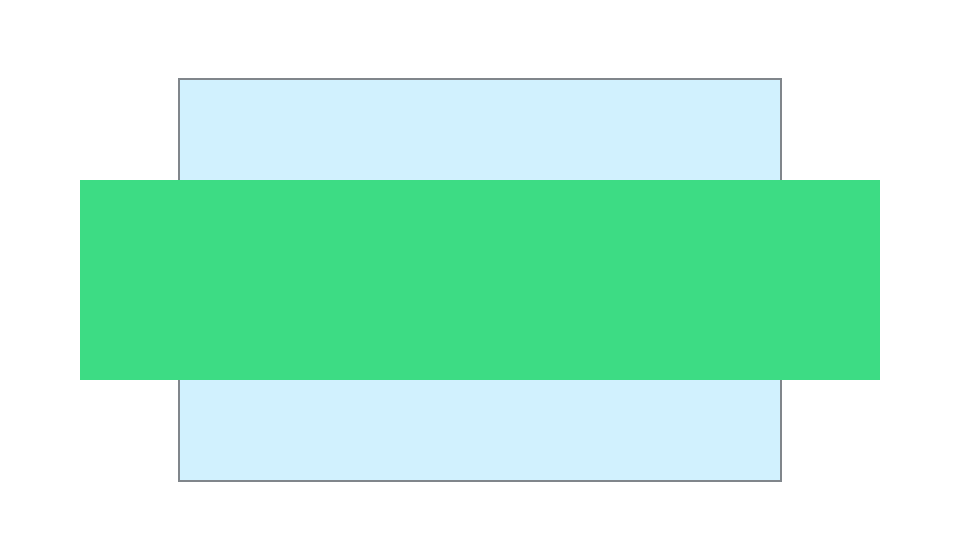
requiredWidth(400.dp), o
Box estende 50dp além de cada lado do
contêiner 300dp.- O modificador
requiredWidthsubstitui as restrições de largura de entrada por limites exatos de400dp. Ele mantém as restrições de altura recebidas, de0a200dp. - O modificador
heightdefine a altura como100dp, que se ajusta às restrições de altura. - O
Boxmede400dppor100dp. Essa largura é maior do que o300dppermitido pelo contêiner. Portanto, orequiredWidthinforma uma largura de300dppara o elemento pai e centraliza o conteúdo nesse espaço: oBoxse estende por50dpalém de cada lado do contêiner.
Box( modifier = Modifier .widthIn(min = 100.dp, max = 400.dp) .heightIn(max = 100.dp) .fillMaxSize() .background(Color(0xFF3DDC84)) )
Esse snippet produz a seguinte saída:
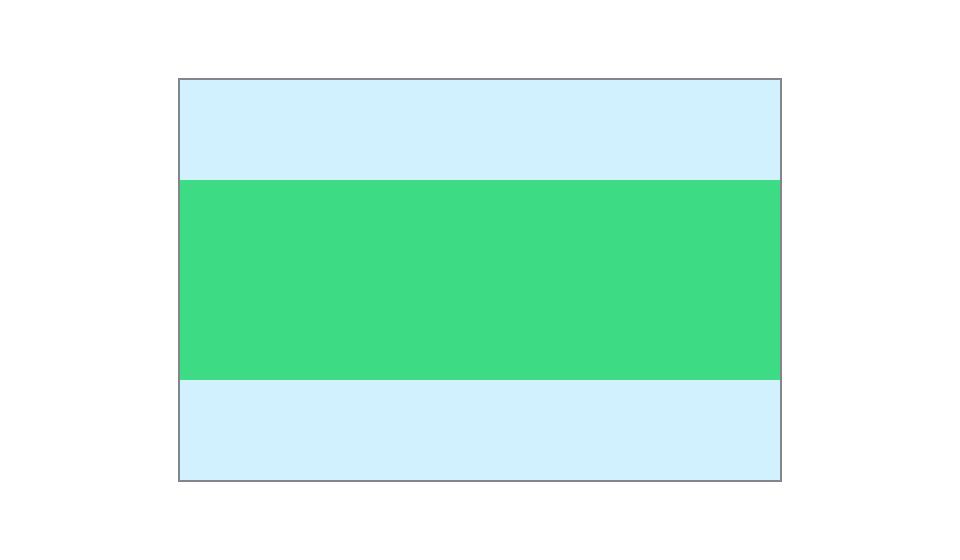
widthIn, o Box
mede 300dp por 100dp e permanece dentro do
contêiner.- O modificador
widthInsolicita uma largura entre100dpe400dp. A largura máxima de entrada é300dp, então as restrições de largura se tornam100dppara300dp. - O modificador
heightIndefine uma altura máxima de100dp, de modo que as restrições de altura se tornam de0a100dp. - O modificador
fillMaxSizedefine a largura e a altura mínimas como esses máximos, de modo que oBoxseja300dppor100dpe permaneça dentro do contêiner.
Box( modifier = Modifier .requiredSizeIn(minWidth = 100.dp, maxWidth = 400.dp, maxHeight = 100.dp) .fillMaxSize() .background(Color(0xFF3DDC84)) )
Esse snippet produz a seguinte saída:
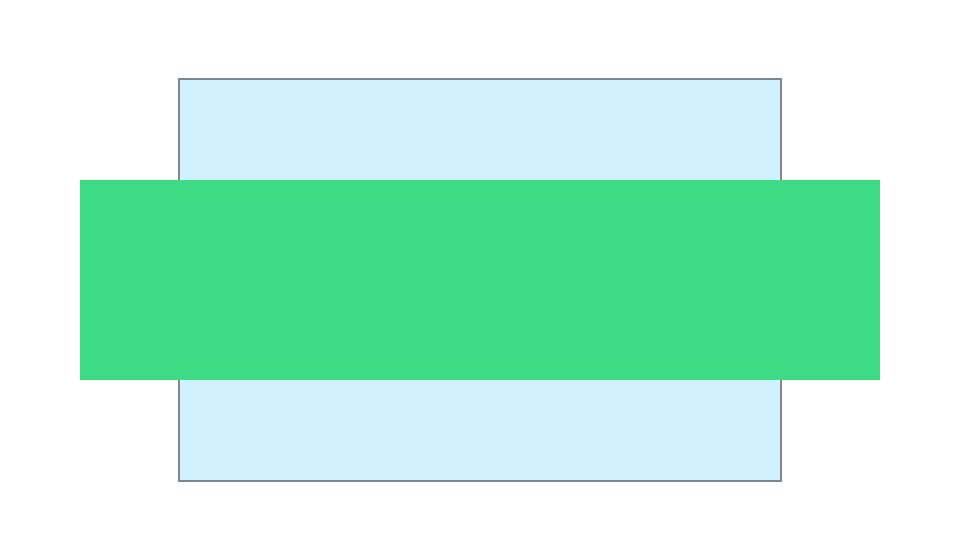
requiredSizeIn, o
Box mede 400dp por 100dp e estende
50dp além de cada lado do contêiner, o mesmo resultado da Figura
17.- O modificador
requiredSizeInsubstitui as restrições recebidas por uma largura de100dpa400dpe uma altura de0a100dp. A altura mínima não está definida, então ela mantém a altura mínima de entrada de0. - O modificador
fillMaxSizedefine a largura e a altura mínimas como esses máximos, de modo que oBoxmeça400dppor100dp. - Como no exemplo de
requiredWidth, a largura é maior do que o contêiner permite, então oBoxé centralizado e se estende por50dpalém de cada lado.
Com o mesmo intervalo, widthIn e heightIn mantêm o Box dentro do
contêiner, e requiredSizeIn não.