

Il modello di layout di Compose ti consente di utilizzare AlignmentLine per creare linee di allineamento personalizzate che possono essere utilizzate dai layout principali per allineare e posizionare i relativi elementi secondari. Ad esempio, Row può utilizzare le linee di allineamento personalizzate dei suoi elementi secondari
per allinearli.
Quando un layout fornisce un valore per un determinato AlignmentLine, i genitori del layout possono leggere questo valore dopo la misurazione, utilizzando l'operatore Placeable.get sull'istanza Placeable corrispondente. In base alla posizione
del AlignmentLine, i genitori possono quindi decidere il posizionamento dei
figli.
Alcuni composable in Compose sono già dotati di linee di allineamento. Ad esempio, il
BasicText componibile espone le linee di allineamento FirstBaseline e LastBaseline.
Nell'esempio seguente, un LayoutModifier personalizzato chiamato
firstBaselineToTop legge FirstBaseline per aggiungere il riempimento a Text
a partire dalla prima linea di base.
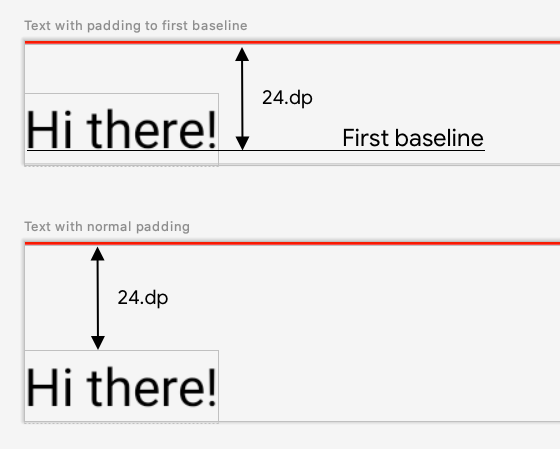
fun Modifier.firstBaselineToTop( firstBaselineToTop: Dp, ) = layout { measurable, constraints -> // Measure the composable val placeable = measurable.measure(constraints) // Check the composable has a first baseline check(placeable[FirstBaseline] != AlignmentLine.Unspecified) val firstBaseline = placeable[FirstBaseline] // Height of the composable with padding - first baseline val placeableY = firstBaselineToTop.roundToPx() - firstBaseline val height = placeable.height + placeableY layout(placeable.width, height) { // Where the composable gets placed placeable.placeRelative(0, placeableY) } } @Preview @Composable private fun TextWithPaddingToBaseline() { MaterialTheme { Text("Hi there!", Modifier.firstBaselineToTop(32.dp)) } }
Per leggere il FirstBaseline nell'esempio, placeable [FirstBaseline]
viene utilizzato nella fase di misurazione.
Crea linee di allineamento personalizzate
Quando crei un elemento componibile Layout personalizzato o un LayoutModifier personalizzato, puoi fornire linee di allineamento personalizzate in modo che altri elementi componibili principali possano utilizzarle per allineare e posizionare i relativi elementi secondari di conseguenza.
L'esempio seguente mostra un composable personalizzato BarChart che espone due
linee di allineamento, MaxChartValue e MinChartValue, in modo che altri composable
possano allinearsi al valore massimo e minimo dei dati del grafico. Due elementi di testo,
Max e Min, sono stati allineati al centro delle linee di allineamento personalizzate.
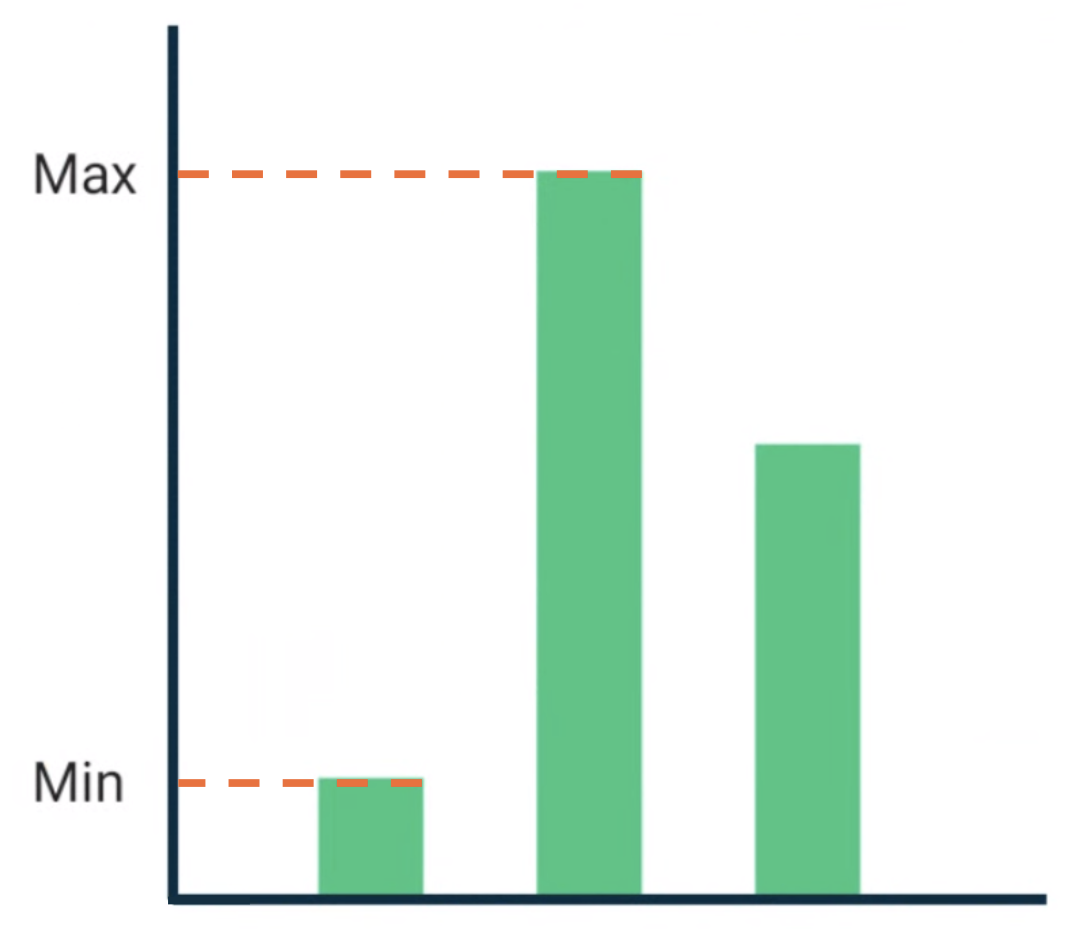
BarChart componibile con Testo allineato al valore massimo e
minimo dei dati.Le linee di allineamento personalizzate sono definite come variabili di primo livello nel progetto.
/** * AlignmentLine defined by the maximum data value in a [BarChart] */ private val MaxChartValue = HorizontalAlignmentLine(merger = { old, new -> min(old, new) }) /** * AlignmentLine defined by the minimum data value in a [BarChart] */ private val MinChartValue = HorizontalAlignmentLine(merger = { old, new -> max(old, new) })
Le linee di allineamento personalizzate per creare il nostro esempio sono di tipo
HorizontalAlignmentLine, in quanto
vengono utilizzate per allineare i figli verticalmente. Un criterio di unione viene passato come parametro nel caso in cui più layout forniscano un valore per queste linee di allineamento. Poiché
le coordinate del sistema di layout di Compose e le coordinate Canvas
rappresentano [0, 0], l'angolo in alto a sinistra e gli assi x e y sono
positivi verso il basso, il valore MaxChartValue sarà sempre inferiore a
MinChartValue. Pertanto, la norma di unione è min per la base del valore massimo dei dati del grafico e max per la base del valore minimo dei dati del grafico.
Quando crei un Layout o un LayoutModifier personalizzato, specifica le linee di allineamento personalizzate
nel metodo MeasureScope.layout, che accetta un
parametro alignmentLines: Map<AlignmentLine, Int>.
@Composable private fun BarChart( dataPoints: List<Int>, modifier: Modifier = Modifier, ) { val maxValue: Float = remember(dataPoints) { dataPoints.maxOrNull()!! * 1.2f } BoxWithConstraints(modifier = modifier) { val density = LocalDensity.current with(density) { // ... // Calculate baselines val maxYBaseline = // ... val minYBaseline = // ... Layout( content = {}, modifier = Modifier.drawBehind { // ... } ) { _, constraints -> with(constraints) { layout( width = if (hasBoundedWidth) maxWidth else minWidth, height = if (hasBoundedHeight) maxHeight else minHeight, // Custom AlignmentLines are set here. These are propagated // to direct and indirect parent composables. alignmentLines = mapOf( MinChartValue to minYBaseline.roundToInt(), MaxChartValue to maxYBaseline.roundToInt() ) ) {} } } } } }
I genitori diretti e indiretti di questo componente possono utilizzare le linee di allineamento. Il seguente componibile crea un layout personalizzato che accetta come
parametro due slot Text e punti dati e allinea i due testi ai
valori dei dati del grafico massimo e minimo. L'anteprima di questo elemento componibile è
quella mostrata nella Figura 2.
@Composable private fun BarChartMinMax( dataPoints: List<Int>, maxText: @Composable () -> Unit, minText: @Composable () -> Unit, modifier: Modifier = Modifier, ) { Layout( content = { maxText() minText() // Set a fixed size to make the example easier to follow BarChart(dataPoints, Modifier.size(200.dp)) }, modifier = modifier ) { measurables, constraints -> check(measurables.size == 3) val placeables = measurables.map { it.measure(constraints.copy(minWidth = 0, minHeight = 0)) } val maxTextPlaceable = placeables[0] val minTextPlaceable = placeables[1] val barChartPlaceable = placeables[2] // Obtain the alignment lines from BarChart to position the Text val minValueBaseline = barChartPlaceable[MinChartValue] val maxValueBaseline = barChartPlaceable[MaxChartValue] layout(constraints.maxWidth, constraints.maxHeight) { maxTextPlaceable.placeRelative( x = 0, y = maxValueBaseline - (maxTextPlaceable.height / 2) ) minTextPlaceable.placeRelative( x = 0, y = minValueBaseline - (minTextPlaceable.height / 2) ) barChartPlaceable.placeRelative( x = max(maxTextPlaceable.width, minTextPlaceable.width) + 20, y = 0 ) } } } @Preview @Composable private fun ChartDataPreview() { MaterialTheme { BarChartMinMax( dataPoints = listOf(4, 24, 15), maxText = { Text("Max") }, minText = { Text("Min") }, modifier = Modifier.padding(24.dp) ) } }
Consigliati per te
- Nota: il testo del link viene visualizzato quando JavaScript è disattivato
- Grafica in Compose
- Layout personalizzati {:#custom-layouts }
- Misurazioni intrinseche nei layout di Compose