

Les grands écrans déployés et les positions pliées uniques offrent de nouvelles expériences utilisateur sur les appareils pliables. Pour que votre application devienne pliable, utilisez la bibliothèque Jetpack WindowManager, qui fournit une surface d'API pour les caractéristiques des fenêtres des appareils pliables telles que les plis et les charnières. Une application pliable peut adapter sa mise en page pour éviter de placer du contenu important dans les zones des plis ou des charnières et les utiliser comme séparateurs naturels.
Savoir si un appareil est compatible avec des configurations telles que les modes écran à plat ou Livre peut vous aider à décider de prendre en charge différentes mises en page ou de fournir des fonctionnalités spécifiques.
Informations sur la fenêtre
L'interface WindowInfoTracker de Jetpack WindowManager présente des informations sur la mise en page de la fenêtre. La méthode windowLayoutInfo() de l'interface renvoie un flux de données WindowLayoutInfo qui informe votre application de la position pliée d'un appareil pliable. La méthode WindowInfoTracker#getOrCreate() crée une instance de WindowInfoTracker.
WindowManager contribue à la collecte des données WindowLayoutInfo à l'aide de flux Kotlin et de rappels Java.
Flux Kotlin
Pour démarrer et arrêter la collecte de données WindowLayoutInfo, vous pouvez utiliser une coroutine redémarrable sensible au cycle de vie, dans laquelle le bloc de code repeatOnLifecycle est exécuté lorsque le cycle de vie présente au moins la valeur STARTED et arrêté lorsque le cycle de vie présente l'état STOPPED. L'exécution du bloc de code redémarre automatiquement lorsque l'état du cycle de vie est à nouveau STARTED. Dans l'exemple suivant, le bloc de code collecte et utilise les données WindowLayoutInfo :
class DisplayFeaturesActivity : ComponentActivity() { override fun onCreate(savedInstanceState: Bundle?) { // ... lifecycleScope.launch(Dispatchers.Main) { lifecycle.repeatOnLifecycle(Lifecycle.State.STARTED) { WindowInfoTracker.getOrCreate(this@DisplayFeaturesActivity) .windowLayoutInfo(this@DisplayFeaturesActivity) .collect { newLayoutInfo -> // Use newLayoutInfo to update the layout. } } } } }
Rappels Java
La couche de compatibilité de rappel incluse dans la dépendance androidx.window:window-java vous permet de collecter des mises à jour WindowLayoutInfo sans utiliser de flux Kotlin. L'artefact inclut la classe WindowInfoTrackerCallbackAdapter, qui adapte un WindowInfoTracker pour accepter l'abonnement (et le désabonnement) à des rappels de mises à jour WindowLayoutInfo, par exemple :
public class SplitLayoutActivity extends AppCompatActivity {

    private WindowInfoTrackerCallbackAdapter windowInfoTracker;
    private ActivitySplitLayoutBinding binding;
    private final LayoutStateChangeCallback layoutStateChangeCallback =
            new LayoutStateChangeCallback();

   @Override
   protected void onCreate(@Nullable Bundle savedInstanceState) {
       super.onCreate(savedInstanceState);

       binding = ActivitySplitLayoutBinding.inflate(getLayoutInflater());
       setContentView(binding.getRoot());

       windowInfoTracker =
                new WindowInfoTrackerCallbackAdapter(WindowInfoTracker.getOrCreate(this));
   }

   @Override
   protected void onStart() {
       super.onStart();
       windowInfoTracker.addWindowLayoutInfoListener(
                this, Runnable::run, layoutStateChangeCallback);
   }

   @Override
   protected void onStop() {
       super.onStop();
       windowInfoTracker
           .removeWindowLayoutInfoListener(layoutStateChangeCallback);
   }

   class LayoutStateChangeCallback implements Consumer<WindowLayoutInfo> {
       @Override
       public void accept(WindowLayoutInfo newLayoutInfo) {
           SplitLayoutActivity.this.runOnUiThread( () -> {
               // Use newLayoutInfo to update the layout.
           });
       }
   }
}
Compatibilité avec RxJava
Si vous utilisez déjà RxJava (version 2 ou 3), vous pouvez utiliser les artefacts qui vous permettent d'utiliser un Observable ou Flowable pour collecter les mises à jour WindowLayoutInfo sans utiliser de flux Kotlin.
La couche de compatibilité fournie par les dépendances androidx.window:window-rxjava2 et androidx.window:window-rxjava3 inclut les méthodes WindowInfoTracker#windowLayoutInfoFlowable() et WindowInfoTracker#windowLayoutInfoObservable(), qui permettent à votre application de recevoir des mises à jour WindowLayoutInfo, par exemple :
class RxActivity: AppCompatActivity {

    private lateinit var binding: ActivityRxBinding

    private var disposable: Disposable? = null
    private lateinit var observable: Observable<WindowLayoutInfo>

   @Override
   protected void onCreate(@Nullable Bundle savedInstanceState) {
       super.onCreate(savedInstanceState);

       binding = ActivityRxBinding.inflate(getLayoutInflater());
       setContentView(binding.getRoot());

        // Create a new observable.
        observable = WindowInfoTracker.getOrCreate(this@RxActivity)
            .windowLayoutInfoObservable(this@RxActivity)
   }

   @Override
   protected void onStart() {
       super.onStart();

        // Subscribe to receive WindowLayoutInfo updates.
        disposable?.dispose()
        disposable = observable
            .observeOn(AndroidSchedulers.mainThread())
            .subscribe { newLayoutInfo ->
            // Use newLayoutInfo to update the layout.
        }
   }

   @Override
   protected void onStop() {
       super.onStop();

        // Dispose of the WindowLayoutInfo observable.
        disposable?.dispose()
   }
}
Caractéristiques des écrans pliables
La classe WindowLayoutInfo de Jetpack WindowManager rend les caractéristiques d'une fenêtre d'affichage disponibles sous la forme d'une liste d'éléments DisplayFeature.
Un FoldingFeature est un type de DisplayFeature qui fournit des informations sur les écrans pliables, y compris les propriétés suivantes :
state: position pliée de l'appareil (FLATouHALF_OPENED).orientation: orientation du pli ou de la charnière (HORIZONTALouVERTICAL).occlusionType: indique si le pli ou la charnière masque une partie de l'écran (NONEouFULL).isSeparating: indique si le pli ou la charnière crée deux zones d'affichage logiques (vrai ou faux).
Un appareil pliable HALF_OPENED signale toujours isSeparating comme vrai, car l'écran est divisé en deux zones d'affichage. De plus, isSeparating est toujours vrai sur un appareil à double écran lorsque l'application recouvre les deux écrans.
La propriété bounds FoldingFeature (héritée de DisplayFeature) représente le rectangle de délimitation d'une caractéristique de pliage telle qu'un pli ou une charnière.
Les limites peuvent être utilisées pour positionner des éléments à l'écran par rapport à la caractéristique :
Kotlin
override fun onCreate(savedInstanceState: Bundle?) { // ... lifecycleScope.launch(Dispatchers.Main) { lifecycle.repeatOnLifecycle(Lifecycle.State.STARTED) { // Safely collects from WindowInfoTracker when the lifecycle is // STARTED and stops collection when the lifecycle is STOPPED. WindowInfoTracker.getOrCreate(this@MainActivity) .windowLayoutInfo(this@MainActivity) .collect { layoutInfo -> // New posture information. val foldingFeature = layoutInfo.displayFeatures .filterIsInstance<FoldingFeature>() .firstOrNull() // Use information from the foldingFeature object. } } } }
Java
private WindowInfoTrackerCallbackAdapter windowInfoTracker;
private final LayoutStateChangeCallback layoutStateChangeCallback =
                new LayoutStateChangeCallback();

@Override
protected void onCreate(@Nullable Bundle savedInstanceState) {
    // ...
    windowInfoTracker =
            new WindowInfoTrackerCallbackAdapter(WindowInfoTracker.getOrCreate(this));
}

@Override
protected void onStart() {
    super.onStart();
    windowInfoTracker.addWindowLayoutInfoListener(
            this, Runnable::run, layoutStateChangeCallback);
}

@Override
protected void onStop() {
    super.onStop();
    windowInfoTracker.removeWindowLayoutInfoListener(layoutStateChangeCallback);
}

class LayoutStateChangeCallback implements Consumer<WindowLayoutInfo> {
    @Override
    public void accept(WindowLayoutInfo newLayoutInfo) {
        // Use newLayoutInfo to update the Layout.
        List<DisplayFeature> displayFeatures = newLayoutInfo.getDisplayFeatures();
        for (DisplayFeature feature : displayFeatures) {
            if (feature instanceof FoldingFeature) {
                // Use information from the feature object.
            }
        }
    }
}
Position écran à plat
À l'aide des informations incluses dans l'objet FoldingFeature, votre application peut prendre en charge des positions telles que le mode sur table, dans lequel le téléphone est posé sur une surface, la charnière est en position horizontale et l'écran pliable est à moitié ouvert.
La position sur table offre aux utilisateurs la possibilité d'utiliser leur téléphone sans le tenir dans les mains. La position sur table est idéale pour regarder des contenus multimédias, prendre des photos et passer des appels vidéo.
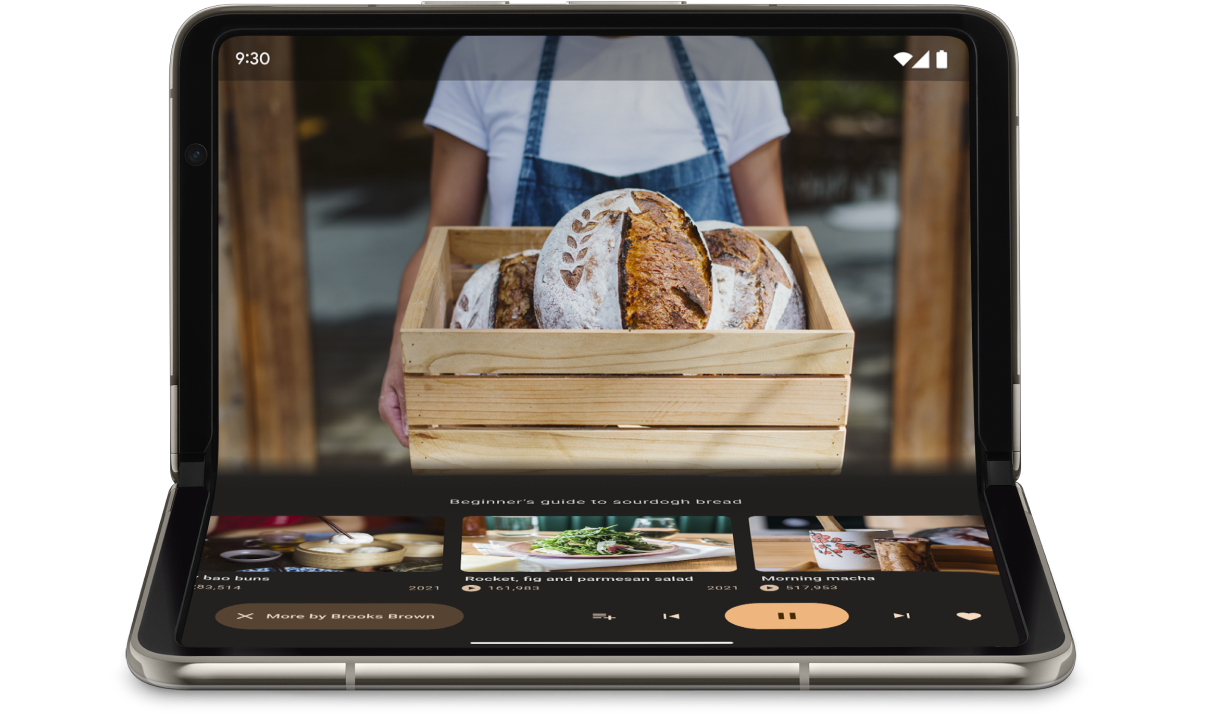
Utilisez FoldingFeature.State et FoldingFeature.Orientation pour déterminer si l'appareil est en position sur table :
Kotlin
fun isTableTopPosture(foldFeature: FoldingFeature?): Boolean { contract { returns(true) implies (foldFeature != null) } return foldFeature?.state == FoldingFeature.State.HALF_OPENED && foldFeature.orientation == FoldingFeature.Orientation.HORIZONTAL }
Java
boolean isTableTopPosture(FoldingFeature foldFeature) {
    return (foldFeature != null) &&
           (foldFeature.getState() == FoldingFeature.State.HALF_OPENED) &&
           (foldFeature.getOrientation() == FoldingFeature.Orientation.HORIZONTAL);
}
Une fois que vous savez que l'appareil est en position sur table, mettez à jour la mise en page de votre application en conséquence. Pour les applications multimédias, cela implique généralement de placer la lecture au-dessus de la pliure, et de placer des commandes de positionnement et du contenu supplémentaire juste en dessous pour une expérience de visionnage ou d'écoute en mode mains libres.
Sur Android 15 (niveau d'API 35) et versions ultérieures, vous pouvez appeler une API synchrone pour détecter si un appareil prend en charge la position sur table, quel que soit son état actuel.
L'API fournit une liste des postures prises en charge par l'appareil. Si la liste contient la posture "écran à plat", vous pouvez diviser la mise en page de votre application pour prendre en charge cette posture et exécuter des tests A/B sur l'UI de votre application pour les mises en page "écran à plat" et "plein écran".
Kotlin
if (WindowSdkExtensions.getInstance().extensionVersion >= 6) { val postures = WindowInfoTracker.getOrCreate(context).supportedPostures if (postures.contains(SupportedPosture.TABLETOP)) { // Device supports tabletop posture. } }
Java
if (WindowSdkExtensions.getInstance().getExtensionVersion() >= 6) {
    List<SupportedPosture> postures = WindowInfoTracker.getOrCreate(context).getSupportedPostures();
    if (postures.contains(SupportedPosture.TABLETOP)) {
        // Device supports tabletop posture.
    }
}
Exemples
Application
MediaPlayerActivity: découvrez comment utiliser Media3 Exoplayer et WindowManager pour créer un lecteur vidéo adapté au mode à plat.Atelier de programmation Optimiser votre application d'appareil photo sur les appareils pliables avec Jetpack WindowManager : découvrez comment implémenter la position sur table pour les applications de photographie. Affichez le viseur dans la partie au-dessus de la ligne de flottaison de l'écran et les commandes dans la partie en dessous de la ligne de flottaison.
Position debout
Le mode Livre est une autre position unique de l'appareil pliable, où l'appareil est à moitié ouvert et la charnière est à la verticale. La position Livre est idéale pour lire des e-books. Avec un affichage sur deux pages sur un appareil pliable à grand écran ouvert comme un livre relié, la position livre capture l'expérience de lecture d'un vrai livre.
Vous pouvez également l'utiliser pour prendre des photos si vous souhaitez obtenir un autre format tout en gardant les mains libres.
Implémentez la position Livre avec les mêmes techniques que celles utilisées pour la position sur table. La seule différence est que le code doit vérifier que l'appareil est plié à la verticale et non à l'horizontale :
Kotlin
fun isBookPosture(foldFeature: FoldingFeature?): Boolean { contract { returns(true) implies (foldFeature != null) } return foldFeature?.state == FoldingFeature.State.HALF_OPENED && foldFeature.orientation == FoldingFeature.Orientation.VERTICAL }
Java
boolean isBookPosture(FoldingFeature foldFeature) {
    return (foldFeature != null) &&
           (foldFeature.getState() == FoldingFeature.State.HALF_OPENED) &&
           (foldFeature.getOrientation() == FoldingFeature.Orientation.VERTICAL);
}
Changements de taille de la fenêtre
La zone d'affichage d'une application peut changer en raison d'une modification de la configuration de l'appareil, par exemple lorsque l'appareil est plié ou déployé, qu'il pivote ou lorsqu'une fenêtre est redimensionnée en mode multifenêtre.
La classe Jetpack WindowManager WindowMetricsCalculator vous permet de récupérer les métriques de la fenêtre actuelle et maximale. Comme les WindowMetrics de la plate-forme introduites dans le niveau d'API 30, les WindowMetrics de WindowManager fournissent les limites de fenêtre, mais l'API est rétrocompatible jusqu'au niveau d'API 14.
Consultez Utiliser des classes de taille de fenêtre.
Ressources supplémentaires
Exemples
- Jetpack WindowManager : exemple d'utilisation de la bibliothèque Jetpack WindowManager
- Jetcaster : Intégration d'une position à plat avec Compose
Ateliers de programmation
- Compatibilité avec les appareils pliables et à double écran grâce à Jetpack WindowManager
- Optimiser votre application d'appareil photo sur les appareils pliables avec Jetpack WindowManager