

FlexBox ist ein Container, in dem Elemente in einer einzigen Richtung angeordnet werden. Sie kann die Größe von Elementen ändern, sie umbrechen, ausrichten und den verfügbaren Platz zwischen ihnen verteilen, um den verfügbaren Platz optimal zu nutzen. Es ist ein nützliches Layout für unterschiedlich große Elemente und zum Anpassen der Größe von Elementen, wenn sich der verfügbare Platz ändert.
Mit FlexBox haben Sie folgende Möglichkeiten:
- Festlegen, wie Elemente vergrößert und verkleinert werden, um den verfügbaren Platz auszufüllen
- Elemente in neue Zeilen oder Spalten umbrechen, wenn nicht genügend Platz für sie vorhanden ist
- Mit praktischen Voreinstellungen zusätzlichen Abstand zwischen Elementen einfügen
Wann sollte FlexBox verwendet werden?
FlexBox wird in der Regel verwendet, um eine kleine Anzahl von Elementen innerhalb eines gesamten Bildschirmlayouts darzustellen. Für ein allgemeines Bildschirmlayout ist Grid in der Regel die bessere Wahl. FlexBox unterstützt kein Lazy Loading von Elementen. Wenn Sie eine große Anzahl von Elementen anzeigen möchten, verwenden Sie Lazy Lists und Grids. Wenn Sie Elemente umschließen müssen, verwenden Sie FlexBox anstelle von FlowRow und FlowColumn.
Terminologie und Konzepte
FlexBox ordnet seine Elemente entweder in horizontalen oder vertikalen Zeilen an. Die Richtung dieser Linien bestimmt die Hauptachse. Die Querachse verläuft 90 Grad zur Hauptachse. Die Länge von FlexBox entlang der Hauptachse wird als Hauptgröße bezeichnet. Die entsprechende Länge der Querachse wird als cross size bezeichnet. Diese Größen und Achsen bilden die Grundlage für das Verhalten von FlexBox.

FlexBox-Richtung Row ist.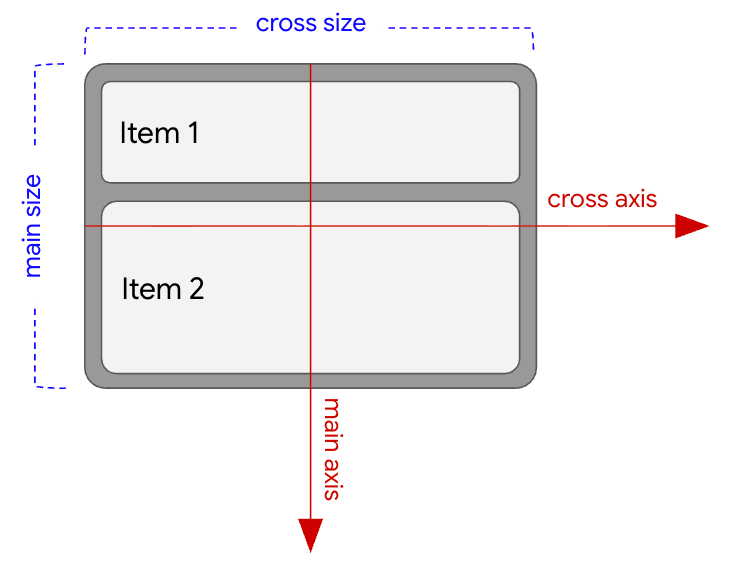
FlexBox-Richtung Column ist.Eigenschaften anwenden
Sie können FlexBox-Properties auf zwei Arten anwenden:
- Zum
FlexBox-Container mitFlexBox(config) - Auf ein Element innerhalb von
FlexBoxmitModifier.flex
Containereigenschaften ( |
Elementeigenschaften ( |
|---|---|
Weitere Informationen zu diesen Attributen finden Sie unter Containerverhalten festlegen. |
Weitere Informationen zu diesen Attributen finden Sie unter Elementverhalten festlegen. |
FlexBox-Layoutalgorithmus
Eine der leistungsstärksten Funktionen von FlexBox ist die Möglichkeit, die Größe der untergeordneten Elemente so anzupassen, dass sie optimal in den verfügbaren Platz passen. Wenn Sie wissen, wie FlexBox das macht, können Sie FlexBox-Eigenschaften festlegen, um die Benutzeroberfläche für alle möglichen Größen zu optimieren.
Der Layoutalgorithmus von FlexBox funktioniert so:
Basisgröße des untergeordneten Elements berechnen: Verwenden Sie den
basis-Wert des untergeordneten Elements, um seine ursprüngliche Größe entlang der Hauptachse zu berechnen, bevor zusätzlicher Platz verteilt wird.Untergeordnete Elemente sortieren: Sortieren Sie die untergeordneten Elemente nach ihren
order-Werten, sofern vorhanden.Zeilen erstellen: Prüfen Sie für jedes untergeordnete Element, ob seine ursprüngliche Größe plus
gapin den verbleibenden Platz in der aktuellen Zeile passt. Wenn ja, füge das Kind in die Zeile ein. Andernfalls wird es in eine neue Zeile eingefügt, wenn Zeilenumbruch aktiviert ist. Andernfalls wird es in die aktuelle Zeile eingefügt, wo es überläuft und teilweise vom Rand des Containers verdeckt wird.Elemente auf der Hauptachse ausrichten oder ihre Größe anpassen: Verteilen Sie für jede Zeile zusätzlichen Leerraum auf oder zwischen Elementen, indem Sie die Größe anpassen) oder ausrichten.
Elemente auf der Querachse ausrichten oder ihre Größe anpassen: Verteilen Sie für jede Zeile zusätzlichen Platz auf oder zwischen Elementen und Zeilen, indem Sie sie dehnen oder ausrichten.
Nachdem Sie sich mit den FlexBox-Konzepten vertraut gemacht haben, können Sie hier eine einfache FlexBox erstellen.