

Auf dieser Seite wird beschrieben, wie Sie einfache FlexBox-Layouts implementieren.
Projekt einrichten
Fügen Sie die Bibliothek
androidx.compose.foundation.layoutder Dateilib.versions.tomlIhres Projekts hinzu.[versions] compose = "1.13.0-alpha03" [libraries] androidx-compose-foundation-layout = { group = "androidx.compose.foundation", name = "foundation-layout", version.ref = "compose" }Fügen Sie die Bibliotheksabhängigkeit der Datei
build.gradle.ktsIhrer App hinzu.dependencies { implementation(libs.androidx.compose.foundation.layout) }
Einfache Flexbox-Layouts erstellen
Beispiel 1: FlexBox legt zwei Text-Elemente fest, die mittig ausgerichtet sind.
FlexBox( config = { direction(FlexDirection.Column) alignItems(FlexAlignItems.Center) } ) { Text(text = "Hello", fontSize = 48.sp) Text(text = "World!", fontSize = 48.sp) }

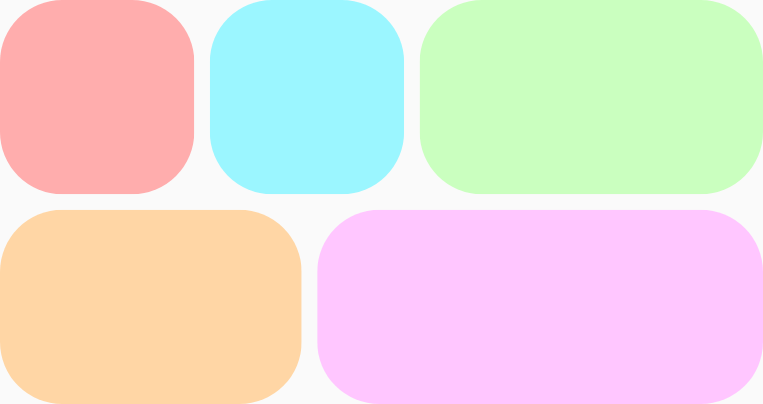
Beispiel 2: FlexBox platziert fünf Elemente auf zwei Zeilen und vergrößert sie unterschiedlich, um den verfügbaren Platz in jeder Zeile zu füllen. Zwischen den Elementen besteht sowohl vertikal als auch horizontal eine Lücke von 8.dp.
FlexBox( config = { wrap(FlexWrap.Wrap) gap(8.dp) } ) { // All boxes have an intrinsic width of 100.dp // Some grow to fill any remaining space on the row. RedRoundedBox() BlueRoundedBox() GreenRoundedBox(modifier = Modifier.flex { grow(1.0f) }) OrangeRoundedBox(modifier = Modifier.flex { grow(1.0f) }) PinkRoundedBox(modifier = Modifier.flex { grow(1.0f) }) }
Weitere Informationen zum Verhalten von FlexBox finden Sie unter Containerverhalten festlegen und Elementverhalten festlegen.