

Gunakan Modifier.flex untuk mengontrol cara item mengubah ukuran, urutan, dan disejajarkan di dalam FlexBox.
Ukuran item
Gunakan fungsi basis, grow, dan shrink untuk mengontrol ukuran item.
FlexBox { RedRoundedBox( modifier = Modifier.flex { basis(FlexBasis.Auto) grow(1.0f) shrink(0.5f) } ) }
Menetapkan ukuran awal
Gunakan basis untuk menentukan ukuran awal item sebelum ruang ekstra didistribusikan. Anda dapat menganggapnya sebagai ukuran pilihan item.
Jenis nilai |
Perilaku |
Cuplikan kode Catatan: Kotak memiliki ukuran intrinsik maksimum |
Contoh menggunakan lebar penampung |
(default) |
Gunakan ukuran intrinsik maksimum item. Misalnya, lebar intrinsik maksimum composable |
FlexBox { RedRoundedBox( Modifier.flex { basis(FlexBasis.Auto) } ) BlueRoundedBox( Modifier.flex { basis(FlexBasis.Auto) } ) } |

|
Memperbaiki |
Ukuran tetap dalam Dp. |
FlexBox { RedRoundedBox( Modifier.flex { basis(200.dp) } ) BlueRoundedBox( Modifier.flex { basis(100.dp) } ) } |

|
Persentase |
Persentase ukuran penampung. |
FlexBox { RedRoundedBox( Modifier.flex { basis(0.7f) } ) BlueRoundedBox( Modifier.flex { basis(0.3f) } ) } |

|
Jika nilai dasar kurang dari ukuran minimum intrinsik item, ukuran minimum intrinsik akan digunakan sebagai gantinya. Misalnya, jika item Text yang berisi kata
memerlukan 50dp untuk ditampilkan, tetapi juga memiliki basis = 10.dp, maka
nilai 50dp akan digunakan.
Memperbesar item saat ada ruang
Gunakan grow untuk menentukan seberapa besar item bertambah saat ada ruang tambahan. Ini adalah
ruang yang tersisa di penampung FlexBox setelah semua nilai basis item
dijumlahkan. Nilai grow menunjukkan seberapa banyak ruang tambahan yang akan diterima turunan tertentu, relatif terhadap turunannya yang lain. Secara default, item tidak akan bertambah besar.
Contoh berikut menunjukkan FlexBox dengan tiga item turunan. Setiap nilai dasar
memiliki nilai 100dp. Turunan pertama memiliki nilai grow positif. Karena hanya ada satu turunan dengan nilai grow, nilai sebenarnya tidak relevan - selama nilainya positif, turunan akan menerima semua ruang tambahan.
Gambar menunjukkan perilaku FlexBox saat ukuran penampungnya adalah 600dp.
FlexBox { RedRoundedBox( title = "400dp", modifier = Modifier.flex { grow(1f) } ) BlueRoundedBox(title = "100dp") GreenRoundedBox(title = "100dp") } |
Setiap turunan memiliki nilai dasar 
Turunan 1 bertambah sebesar 
|
Dalam contoh berikut, ukuran penampung dan ukuran basis sama. Perbedaannya adalah setiap turunan memiliki nilai grow yang berbeda.
FlexBox { RedRoundedBox( title = "150dp", modifier = Modifier.flex { grow(1f) } ) BlueRoundedBox( title = "200dp", modifier = Modifier.flex { grow(2f) } ) GreenRoundedBox( title = "250dp", modifier = Modifier.flex { grow(3f) } ) } |
Setiap turunan memiliki nilai dasar 
Total nilai pertumbuhan adalah 6. Turunan 1 tumbuh sebesar (1 / 6) * 300 = Child 2 tumbuh sebesar (2 / 6) * 300 = Anak 3 tumbuh sebesar (3 / 6) * 300 = 
|
Menciutkan item saat ruang tidak cukup
Gunakan shrink untuk menentukan seberapa banyak item menyusut saat penampung FlexBox tidak memiliki cukup ruang untuk semua item. shrink berfungsi dengan cara yang sama seperti grow, tetapi alih-alih mendistribusikan ruang ekstra ke item, kekurangan ruang didistribusikan ke item. Nilai shrink menentukan seberapa besar defisit ruang yang diterima item, atau lebih tepatnya, seberapa besar item akan menyusut. Secara
default, item memiliki nilai shrink sebesar 1f, yang berarti item menyusut secara merata.
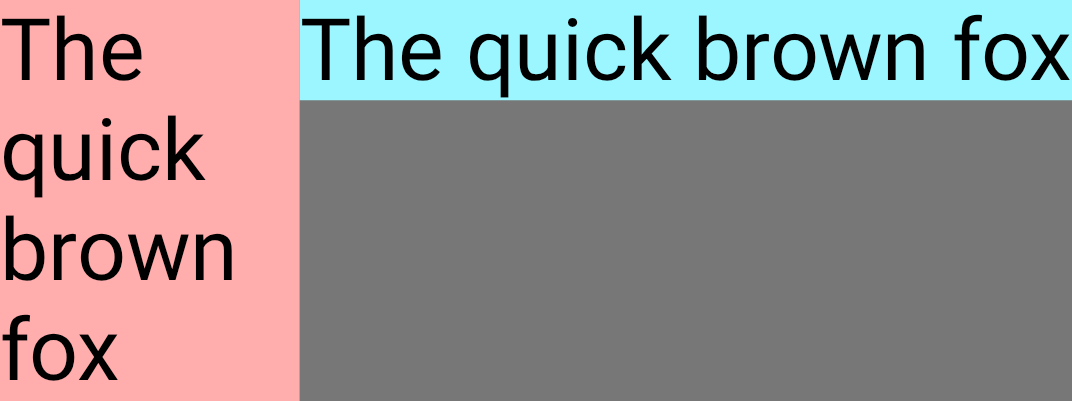
Contoh berikut menunjukkan dua composable Text dengan teks yang sama. Turunan
pertama memiliki nilai penyusutan 1f, yang berarti turunan tersebut menyusut untuk menyerap semua kekurangan
ruang.
FlexBox { Text( "The quick brown fox", fontSize = 36.sp, modifier = Modifier .background(PastelRed) .flex { shrink(1f) } ) Text( "The quick brown fox", fontSize = 36.sp, modifier = Modifier .background(PastelBlue) .flex { shrink(0f) } ) }
Saat ukuran penampung menyusut, Turunan 1 juga menyusut.
Ukuran penampung |
UI FlexBox |
|

|
|

|
|
|
Penyesuaian item
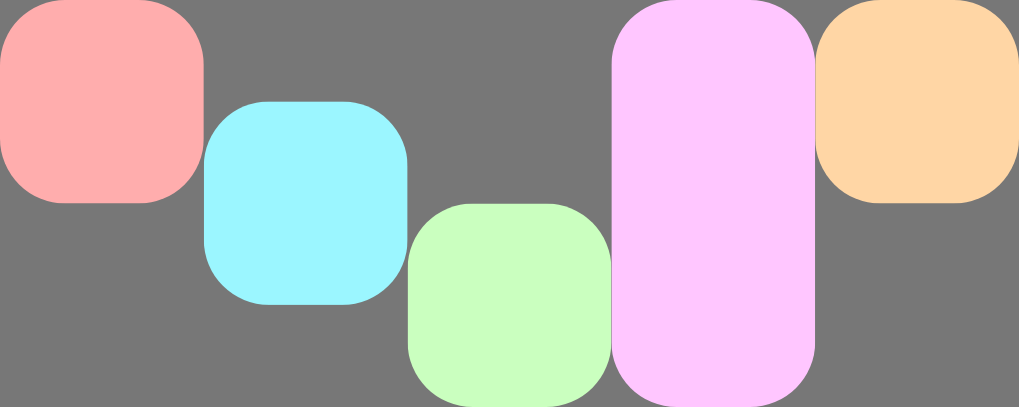
Gunakan alignSelf untuk mengontrol cara item disejajarkan dengan sumbu silang. Tindakan ini menggantikan properti alignItems penampung untuk item ini. Memiliki semua kemungkinan nilai yang sama, dengan penambahan Auto yang mewarisi perilaku penampung FlexBox.
Misalnya, FlexBox ini memiliki alignItems yang ditetapkan ke Start dan lima turunan yang menggantikan perataan sumbu silang.
FlexBox( config = { alignItems(FlexAlignItems.Start) } ) { RedRoundedBox() BlueRoundedBox(modifier = Modifier.flex { alignSelf(FlexAlignSelf.Center) }) GreenRoundedBox(modifier = Modifier.flex { alignSelf(FlexAlignSelf.End) }) PinkRoundedBox(modifier = Modifier.flex { alignSelf(FlexAlignSelf.Stretch) }) OrangeRoundedBox(modifier = Modifier.flex { alignSelf(FlexAlignSelf.Baseline) }) }
Pesanan item
Secara default, FlexBox menata letak item sesuai urutan yang dideklarasikan dalam kode. Ganti perilaku ini menggunakan order.
Nilai default untuk order adalah nol, dan FlexBox mengurutkan item berdasarkan
nilai ini dalam urutan menaik. Semua item yang memiliki nilai order yang sama akan disusun dalam urutan yang sama dengan urutan deklarasinya. Gunakan nilai order negatif dan positif untuk memindahkan item ke awal atau akhir tata letak tanpa mengubah tempat item tersebut dideklarasikan.
Contoh berikut menunjukkan dua item turunan. Yang pertama memiliki order default
nol, dan yang kedua memiliki urutan -1. Setelah diurutkan, Anak 1 muncul
setelah Anak 2.
FlexBox { // Declared first, but will be placed after visually RedRoundedBox( title = "World" ) // Declared second, but will be placed first visually BlueRoundedBox( title = "Hello", modifier = Modifier.flex { order(-1) } ) }
