

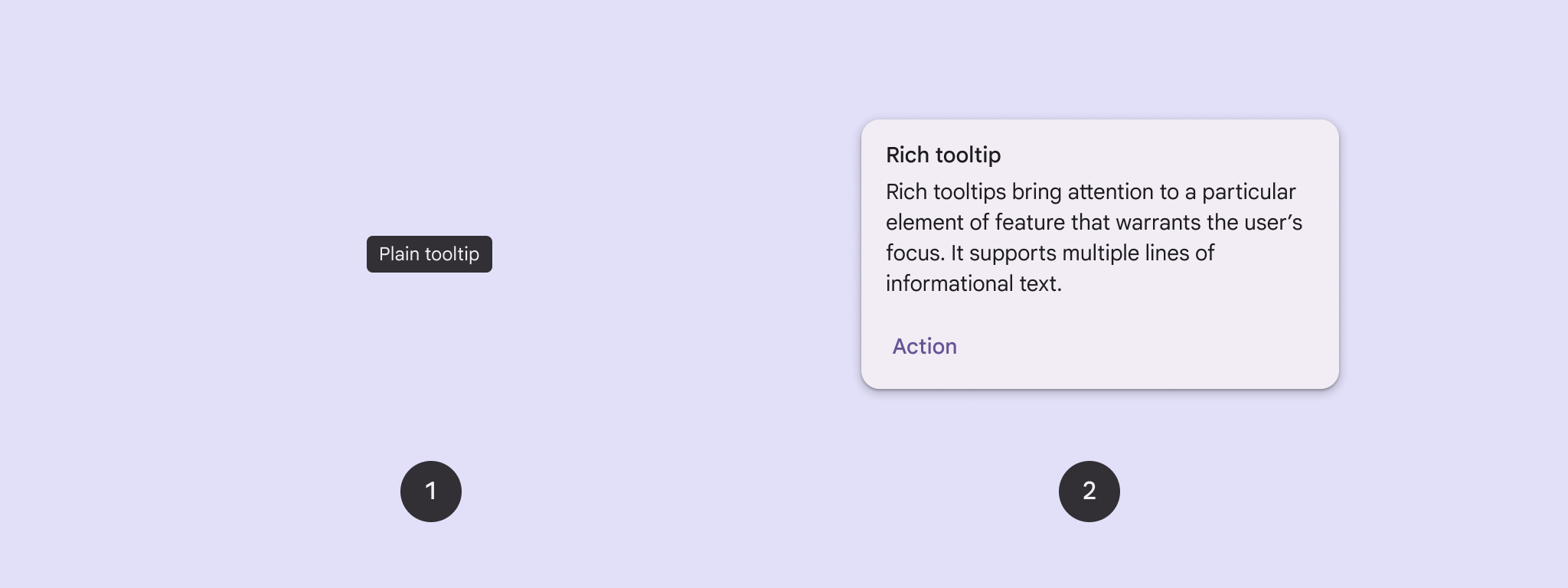
ใช้เคล็ดลับเครื่องมือเพื่อเพิ่มบริบทให้กับปุ่มหรือองค์ประกอบ UI อื่นๆ เคล็ดลับเครื่องมือมี 2 ประเภท ได้แก่
- เคล็ดลับเครื่องมือแบบธรรมดา: อธิบายองค์ประกอบหรือการทำงานของปุ่มไอคอน
- เคล็ดลับเครื่องมือแบบละเอียด: ให้รายละเอียดเพิ่มเติม เช่น อธิบายคุณค่าของ ฟีเจอร์ นอกจากนี้ยังสามารถใส่ชื่อ ลิงก์ และปุ่มที่ไม่บังคับได้ด้วย
แพลตฟอร์ม API
คุณสามารถใช้ TooltipBox Composable เพื่อใช้เคล็ดลับเครื่องมือในแอปได้
โดยควบคุมลักษณะที่ปรากฏของ TooltipBox ด้วยพารามิเตอร์หลักต่อไปนี้
positionProvider: วางเคล็ดลับเครื่องมือเทียบกับเนื้อหา Anchor โดยปกติแล้วคุณจะใช้ Position Provider เริ่มต้นจากTooltipDefaultsหรือจะระบุ Position Provider ของคุณเองก็ได้หากต้องการตรรกะการวางตำแหน่งที่กำหนดเองtooltip: Composable ที่มีเนื้อหาของเคล็ดลับเครื่องมือ โดยปกติแล้วคุณจะใช้ ComposablePlainTooltipหรือRichTooltip- ใช้
PlainTooltipเพื่ออธิบายองค์ประกอบหรือการทำงานของปุ่มไอคอน - ใช้
RichTooltipเพื่อให้รายละเอียดเพิ่มเติม เช่น อธิบายคุณค่าของฟีเจอร์ เคล็ดลับเครื่องมือแบบละเอียดสามารถใส่ชื่อ ลิงก์ และปุ่มที่ไม่บังคับได้
- ใช้
state: ตัวเก็บสถานะที่มีตรรกะ UI และสถานะองค์ประกอบสำหรับเคล็ดลับเครื่องมือนี้content: เนื้อหา Composable ที่เคล็ดลับเครื่องมือยึดอยู่
แสดงเคล็ดลับเครื่องมือแบบธรรมดา
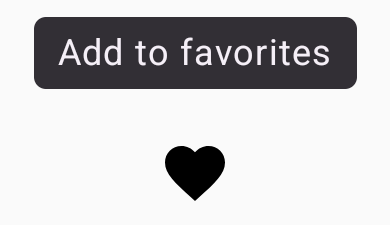
ใช้เคล็ดลับเครื่องมือแบบธรรมดาเพื่ออธิบายองค์ประกอบ UI สั้นๆ ข้อมูลโค้ดนี้จะแสดงเคล็ดลับเครื่องมือแบบธรรมดาที่ด้านบนของปุ่มไอคอนที่มีป้ายกำกับว่า "เพิ่มลงในรายการโปรด"
@Composable fun PlainTooltipExample( modifier: Modifier = Modifier, plainTooltipText: String = "Add to favorites" ) { TooltipBox( modifier = modifier, positionProvider = TooltipDefaults.rememberPlainTooltipPositionProvider(), tooltip = { PlainTooltip { Text(plainTooltipText) } }, state = rememberTooltipState() ) { IconButton(onClick = { /* Do something... */ }) { Icon( imageVector = Icons.Filled.Favorite, contentDescription = "Add to favorites" ) } } }
ประเด็นสำคัญเกี่ยวกับโค้ด
TooltipBoxจะสร้างเคล็ดลับเครื่องมือที่มีข้อความว่า "เพิ่มลงในรายการโปรด"TooltipDefaults.rememberPlainTooltipPositionProvider()จะให้การวางตำแหน่งเริ่มต้นสำหรับเคล็ดลับเครื่องมือแบบธรรมดาtooltipเป็นฟังก์ชัน Lambda ที่กำหนดเนื้อหาของเคล็ดลับเครื่องมือโดยใช้ ComposablePlainTooltipText(plainTooltipText)จะแสดงข้อความภายในเคล็ดลับเครื่องมือtooltipStateจะควบคุมสถานะของเคล็ดลับเครื่องมือ
IconButtonจะสร้างปุ่มที่คลิกได้พร้อมไอคอนIcon(...)จะแสดงไอคอนรูปหัวใจภายในปุ่ม- เมื่อผู้ใช้โต้ตอบกับ
IconButtonแล้วTooltipBoxจะแสดงเคล็ดลับเครื่องมือที่มีข้อความว่า "เพิ่มลงในรายการโปรด" ผู้ใช้สามารถทริกเกอร์เคล็ดลับเครื่องมือได้ด้วยวิธีต่อไปนี้ ทั้งนี้ขึ้นอยู่กับอุปกรณ์ที่ใช้ - วางเมาส์เหนือไอคอน
- กดไอคอนค้างไว้ในอุปกรณ์เคลื่อนที่
ผลลัพธ์
ตัวอย่างนี้จะสร้างเคล็ดลับเครื่องมือแบบธรรมดาที่ด้านบนของไอคอน
แสดงเคล็ดลับเครื่องมือแบบละเอียด
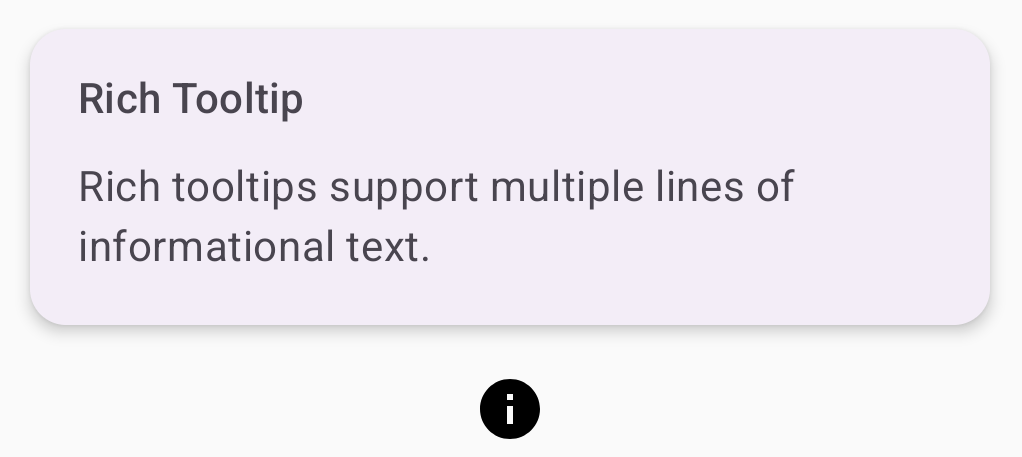
ใช้เคล็ดลับเครื่องมือแบบละเอียดเพื่อเพิ่มบริบทเกี่ยวกับองค์ประกอบ UI ตัวอย่างนี้จะสร้างเคล็ดลับเครื่องมือแบบละเอียดหลายบรรทัดที่มีชื่อซึ่งยึดกับ Icon
@Composable fun RichTooltipExample( modifier: Modifier = Modifier, richTooltipSubheadText: String = "Rich Tooltip", richTooltipText: String = "Rich tooltips support multiple lines of informational text." ) { TooltipBox( modifier = modifier, positionProvider = TooltipDefaults.rememberRichTooltipPositionProvider(), tooltip = { RichTooltip( title = { Text(richTooltipSubheadText) } ) { Text(richTooltipText) } }, state = rememberTooltipState() ) { IconButton(onClick = { /* Icon button's click event */ }) { Icon( imageVector = Icons.Filled.Info, contentDescription = "Show more information" ) } } }
ประเด็นสำคัญเกี่ยวกับโค้ด
TooltipBoxจะจัดการ Listener เหตุการณ์สำหรับการโต้ตอบของผู้ใช้และอัปเดตTooltipStateตามนั้น เมื่อTooltipStateระบุว่าควรแสดงเคล็ดลับเครื่องมือ ฟังก์ชัน Lambda ของเคล็ดลับเครื่องมือจะทำงาน และTooltipBoxจะแสดงRichTooltipTooltipBoxจะทำหน้าที่เป็น Anchor และ Container สำหรับทั้งเนื้อหาและเคล็ดลับเครื่องมือ- ในกรณีนี้ เนื้อหาคือคอมโพเนนต์
IconButtonซึ่งมีลักษณะการทำงานที่แตะได้ เมื่อกดค้างไว้ (ในอุปกรณ์ระบบสัมผัส) หรือวางเมาส์เหนือ (เช่นเดียวกับเคอร์เซอร์เมาส์) ที่ใดก็ได้ในเนื้อหาของTooltipBoxเคล็ดลับเครื่องมือจะแสดงขึ้นเพื่อแสดงข้อมูลเพิ่มเติม
- ในกรณีนี้ เนื้อหาคือคอมโพเนนต์
- Composable
RichTooltipจะกำหนดเนื้อหาของเคล็ดลับเครื่องมือ ซึ่งรวมถึงชื่อและข้อความเนื้อหาTooltipDefaults.rememberRichTooltipPositionProvider()จะให้ข้อมูลการวางตำแหน่งสำหรับเคล็ดลับเครื่องมือแบบละเอียด
ผลลัพธ์
ตัวอย่างนี้จะสร้างเคล็ดลับเครื่องมือแบบละเอียดที่มีชื่อแนบอยู่กับไอคอนข้อมูล
ปรับแต่งเคล็ดลับเครื่องมือแบบละเอียด
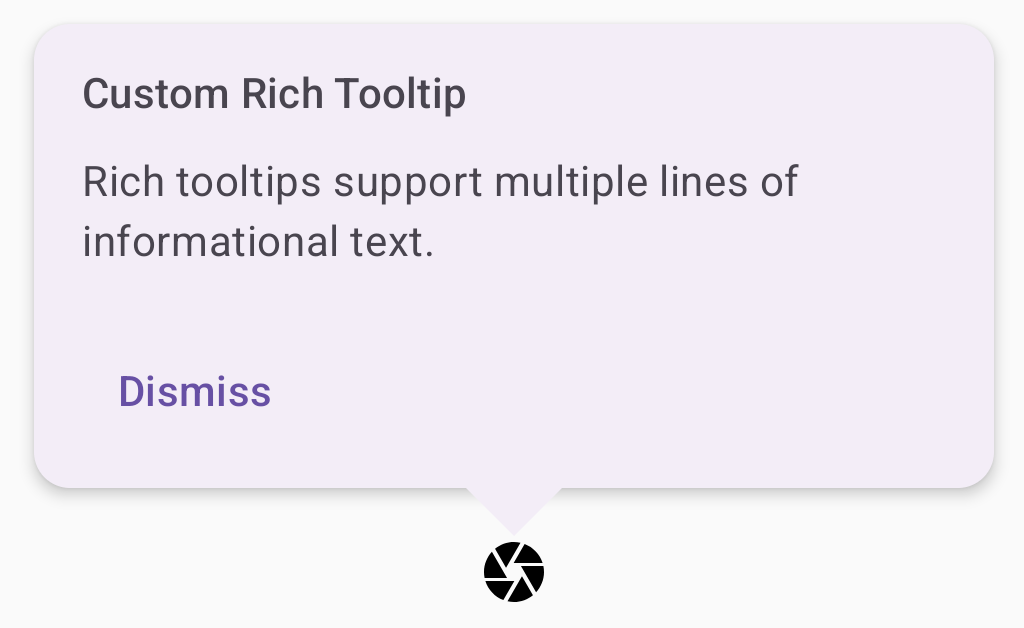
ข้อมูลโค้ดนี้จะแสดงเคล็ดลับเครื่องมือแบบละเอียดที่มีชื่อ การกระทำที่กำหนดเอง และแคเร็ต (ลูกศร) ที่กำหนดเองซึ่งแสดงที่ด้านบนของปุ่มไอคอนกล้อง
@Composable fun AdvancedRichTooltipExample( modifier: Modifier = Modifier, richTooltipSubheadText: String = "Custom Rich Tooltip", richTooltipText: String = "Rich tooltips support multiple lines of informational text.", richTooltipActionText: String = "Dismiss" ) { val tooltipState = rememberTooltipState() val coroutineScope = rememberCoroutineScope() TooltipBox( modifier = modifier, positionProvider = TooltipDefaults.rememberRichTooltipPositionProvider(), tooltip = { RichTooltip( title = { Text(richTooltipSubheadText) }, action = { Row { TextButton(onClick = { coroutineScope.launch { tooltipState.dismiss() } }) { Text(richTooltipActionText) } } }, ) { Text(richTooltipText) } }, state = tooltipState ) { IconButton(onClick = { coroutineScope.launch { tooltipState.show() } }) { Icon( imageVector = Icons.Filled.Camera, contentDescription = "Open camera" ) } } }
ประเด็นสำคัญเกี่ยวกับโค้ด
RichTooltipจะแสดงเคล็ดลับเครื่องมือที่มีชื่อและการทำงานเพื่อปิด- เมื่อเปิดใช้งาน ไม่ว่าจะโดยการกดค้างไว้หรือวางเมาส์เหนือเนื้อหา
TooltipBoxด้วยเคอร์เซอร์เมาส์ เคล็ดลับเครื่องมือจะแสดงขึ้นประมาณ 1 วินาที คุณสามารถปิดเคล็ดลับเครื่องมือนี้ได้โดยแตะที่อื่นบนหน้าจอหรือใช้ปุ่มดำเนินการเพื่อปิด - เมื่อการทำงานเพื่อปิดทำงาน ระบบจะเปิดใช้ Coroutine เพื่อเรียก
tooltipState.dismissซึ่งจะยืนยันว่าการทำงานจะไม่ถูกบล็อกขณะที่เคล็ดลับเครื่องมือแสดงอยู่ onClick = coroutineScope.launch { tooltipState.show() } }จะเปิดใช้ โครูทีน เพื่อแสดงเคล็ดลับเครื่องมือด้วยตนเองโดยใช้tooltipState.show- พารามิเตอร์
actionช่วยให้เพิ่มองค์ประกอบแบบโต้ตอบลงในเคล็ดลับเครื่องมือได้ เช่น ปุ่ม - พารามิเตอร์
caretSizeจะปรับเปลี่ยนขนาดของลูกศรของเคล็ดลับเครื่องมือ
ผลลัพธ์
ตัวอย่างนี้จะสร้างผลลัพธ์ต่อไปนี้
แหล่งข้อมูลเพิ่มเติม
- Material Design: เคล็ดลับเครื่องมือ