
Komponent Switch umożliwia użytkownikom przełączanie się między 2 stanami: zaznaczonym
i odznaczonym. W aplikacji możesz użyć przełącznika, aby umożliwić użytkownikowi wykonanie jednej z tych czynności:
- włączanie i wyłączanie ustawienia;
- włączanie i wyłączanie funkcji;
- wybieranie opcji.
Komponent składa się z 2 części: suwaka i ścieżki. Suwak to część przełącznika, którą można przeciągać, a ścieżka to tło. Użytkownik może przeciągnąć suwak w lewo lub w prawo, aby zmienić stan przełącznika. Może też dotknąć przełącznika, aby go zaznaczyć lub odznaczyć.

Implementacja podstawowa
Pełną definicję interfejsu API znajdziesz w dokumentacji Switch. Oto niektóre z najważniejszych parametrów, których możesz użyć:
checked: początkowy stan przełącznika.onCheckedChange: wywołanie zwrotne, które jest wywoływane, gdy zmienia się stan przełącznika.enabled: czy przełącznik jest włączony czy wyłączony.colors: kolory używane w przełączniku.
Poniższy przykład to minimalna implementacja funkcji Switch.
@Composable fun SwitchMinimalExample() { var checked by remember { mutableStateOf(true) } Switch( checked = checked, onCheckedChange = { checked = it } ) }
Gdy przełącznik jest odznaczony, ta implementacja wygląda tak:
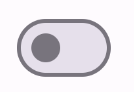
Gdy przełącznik jest zaznaczony, wygląda tak:

Implementacja zaawansowana
Główne parametry, których możesz użyć podczas implementowania bardziej zaawansowanego przełącznika:
thumbContent: użyj tego parametru, aby dostosować wygląd suwaka, gdy jest zaznaczony.colors: użyj tego parametru, aby dostosować kolor ścieżki i suwaka.
Suwak niestandardowy
Aby utworzyć suwak niestandardowy, możesz przekazać dowolny komponent do parametru thumbContent. Oto przykład przełącznika, który używa ikony niestandardowej jako suwaka:
@Composable fun SwitchWithIconExample() { var checked by remember { mutableStateOf(true) } Switch( checked = checked, onCheckedChange = { checked = it }, thumbContent = if (checked) { { Icon( imageVector = Icons.Filled.Check, contentDescription = null, modifier = Modifier.size(SwitchDefaults.IconSize), ) } } else { null } ) }
W tej implementacji wygląd odznaczonego przełącznika jest taki sam jak w przykładzie w poprzedniej sekcji. Gdy przełącznik jest zaznaczony, ta implementacja wygląda tak:

Spersonalizowane kolory
Z przykładu poniżej dowiesz się, jak używać parametru colors, aby zmienić kolor suwaka i ścieżki przełącznika, biorąc pod uwagę, czy przełącznik jest zaznaczony.
@Composable fun SwitchWithCustomColors() { var checked by remember { mutableStateOf(true) } Switch( checked = checked, onCheckedChange = { checked = it }, colors = SwitchDefaults.colors( checkedThumbColor = MaterialTheme.colorScheme.primary, checkedTrackColor = MaterialTheme.colorScheme.primaryContainer, uncheckedThumbColor = MaterialTheme.colorScheme.secondary, uncheckedTrackColor = MaterialTheme.colorScheme.secondaryContainer, ) ) }
Ta implementacja wygląda tak:
