

בכלי לבדיקת הרשת מוצגת פעילות הרשת בזמן אמת על ציר זמן, כולל הנתונים שנשלחו והתקבלו. בעזרת Network Inspector אפשר לבדוק איך ומתי האפליקציה מעבירה נתונים, ולבצע אופטימיזציה של הקוד הבסיסי בהתאם.
כדי לפתוח את הכלי לבדיקת הרשת, פועלים לפי השלבים הבאים:
- בסרגל הניווט של Android Studio, לוחצים על View > Tool Windows > App Inspection (תצוגה > חלונות של כלים > בדיקת האפליקציה). אחרי שחלון בדיקת האפליקציה מתחבר באופן אוטומטי לתהליך של האפליקציה, בוחרים בכרטיסייה Network Inspector.
- אם חלון בדיקת האפליקציה לא מתחבר לתהליך של האפליקציה באופן אוטומטי, יכול להיות שתצטרכו לבחור תהליך של אפליקציה באופן ידני.
- בחלון App Inspection, בוחרים את המכשיר ואת תהליך האפליקציה שרוצים לבדוק.
סקירה כללית על Network Inspector
בחלק העליון של החלון של Network Inspector, אפשר לראות את ציר הזמן של האירועים. לוחצים וגוררים כדי לבחור חלק מציר הזמן ולבדוק את התנועה.
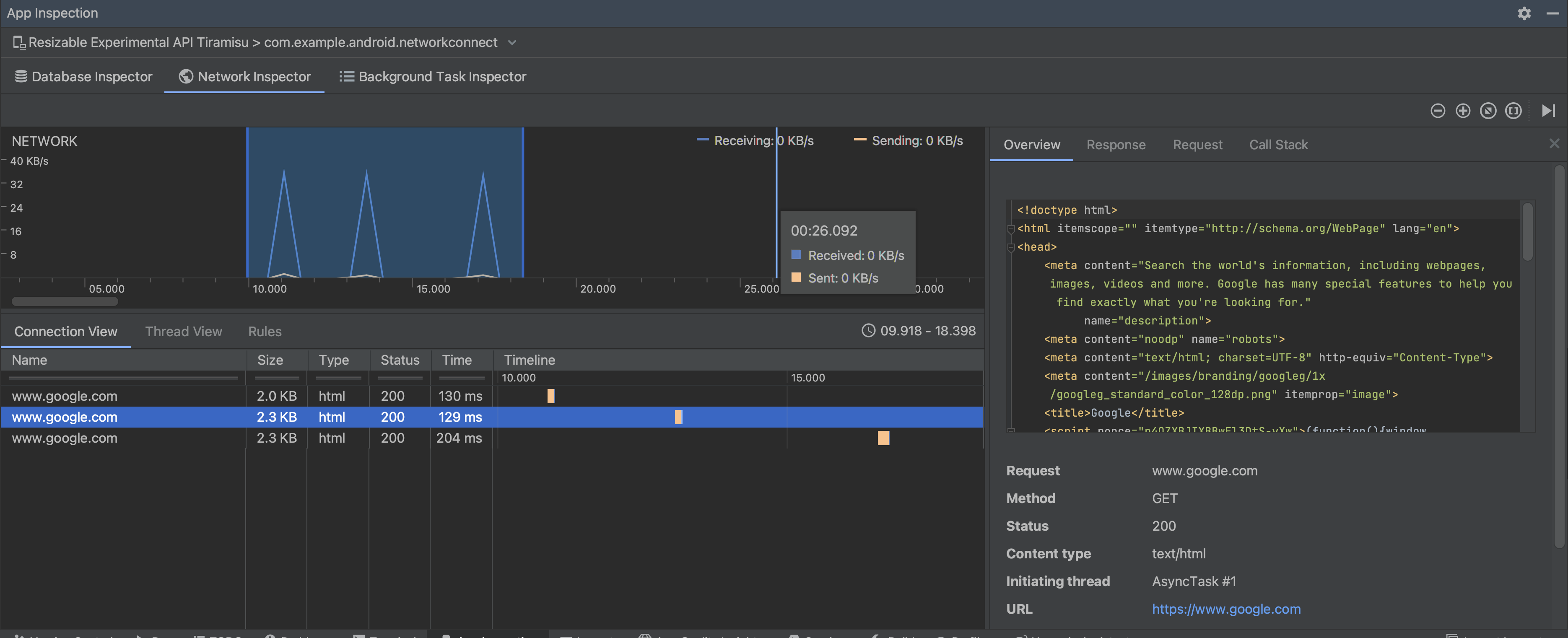
בחלונית הפרטים, תרשים התזמון יכול לעזור לכם לזהות איפה יכולות להתרחש בעיות בביצועים. ההתחלה של הקטע הצהוב תואמת לבייט הראשון של הבקשה שנשלחת. ההתחלה של החלק הכחול תואמת לבייט הראשון של התגובה שהתקבלה. הסוף של החלק הכחול תואם לבייט האחרון של התגובה שמתקבלת.
בחלונית שמתחת לציר הזמן, בוחרים באחת מהכרטיסיות הבאות כדי לקבל פרטים נוספים על הפעילות ברשת במהלך החלק שנבחר בציר הזמן:
- תצוגת חיבור: מציגה רשימה של קבצים שנשלחו או התקבלו במהלך החלק שנבחר בציר הזמן בכל השרשורים של המעבד (CPU) באפליקציה. לכל בקשה אפשר לבדוק את הגודל, הסוג, הסטטוס ומשך השידור. כדי למיין את הרשימה, לוחצים על אחת מכותרות העמודות. אתם יכולים גם לראות פירוט של החלק שנבחר בציר הזמן, שמראה מתי כל קובץ נשלח או התקבל.
תצוגת שרשורים: מציגה את הפעילות ברשת בכל אחד מהשרשורים של המעבד (CPU) באפליקציה. כפי שמוצג באיור 2, התצוגה הזו מאפשרת לבדוק אילו שרשורים אחראים לכל בקשה לאחזור מהרשת.
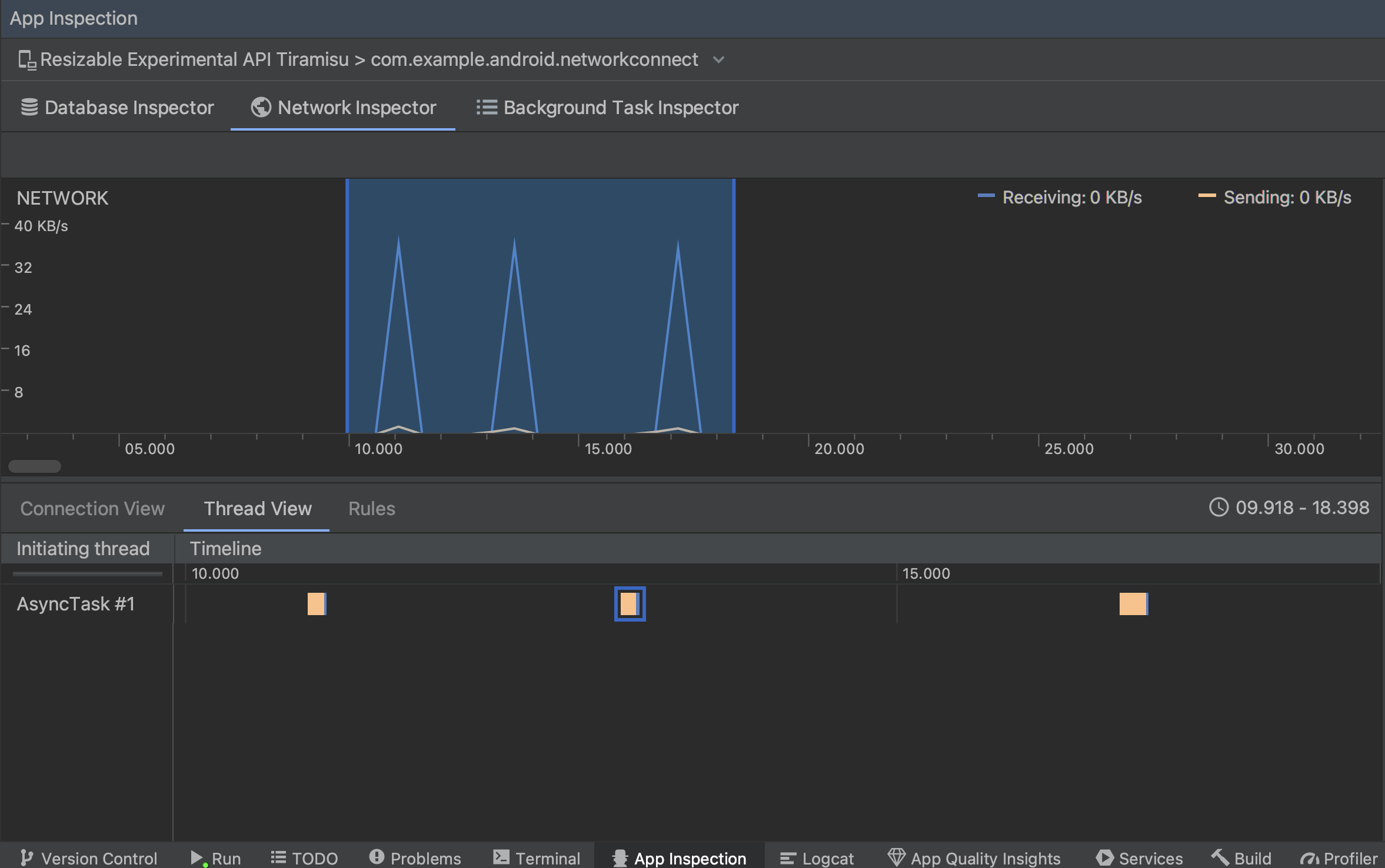
איור 2. בדיקת בקשות לאחזור מהרשת לפי שרשור של האפליקציה ב-Thread View. תצוגת כללים: הכללים עוזרים לבדוק איך האפליקציה מתנהגת כשהיא מקבלת תגובות עם קודי סטטוס, כותרות וגופים שונים. כשיוצרים כלל חדש, נותנים לו שם ומוסיפים מידע על מקור התגובה שרוצים ליירט בקטע Origin. בקטע המשנה Response, אתם יכולים לציין איפה ואיך לשנות את התגובה. לדוגמה, אתם יכולים להגדיר שהכלל יופעל על תגובות עם קוד סטטוס ספציפי, וגם לשנות את קוד הסטטוס הזה. בקטעי המשנה Header rules ו-Body rules, יוצרים כללי משנה שמוסיפים או משנים כותרות תגובה או גופים. הכללים מופעלים לפי הסדר שבו הם מופיעים ברשימה. כדי להפעיל או להשבית כלל, מסמנים את התיבה פעיל לצד הכלל.
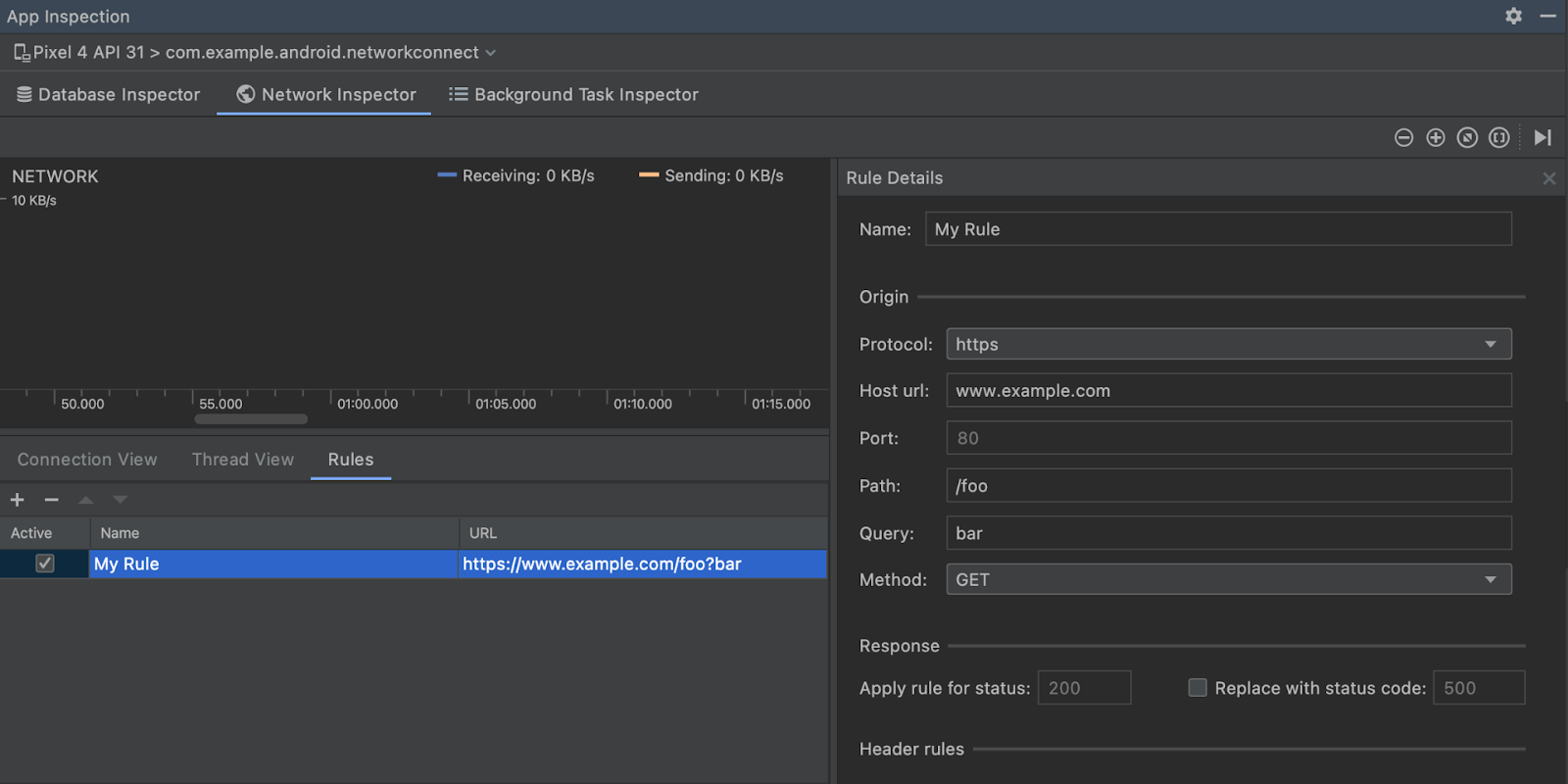
איור 3. החלוניות Rules ו-Rule Details ב-Network Inspector.
ב-Connection View או ב-Thread View, לוחצים על שם הבקשה כדי לבדוק מידע מפורט על הנתונים שנשלחו או התקבלו. לוחצים על הכרטיסיות כדי לראות את כותרת התגובה והגוף, request header והגוף, או את סטאק הביצוע.
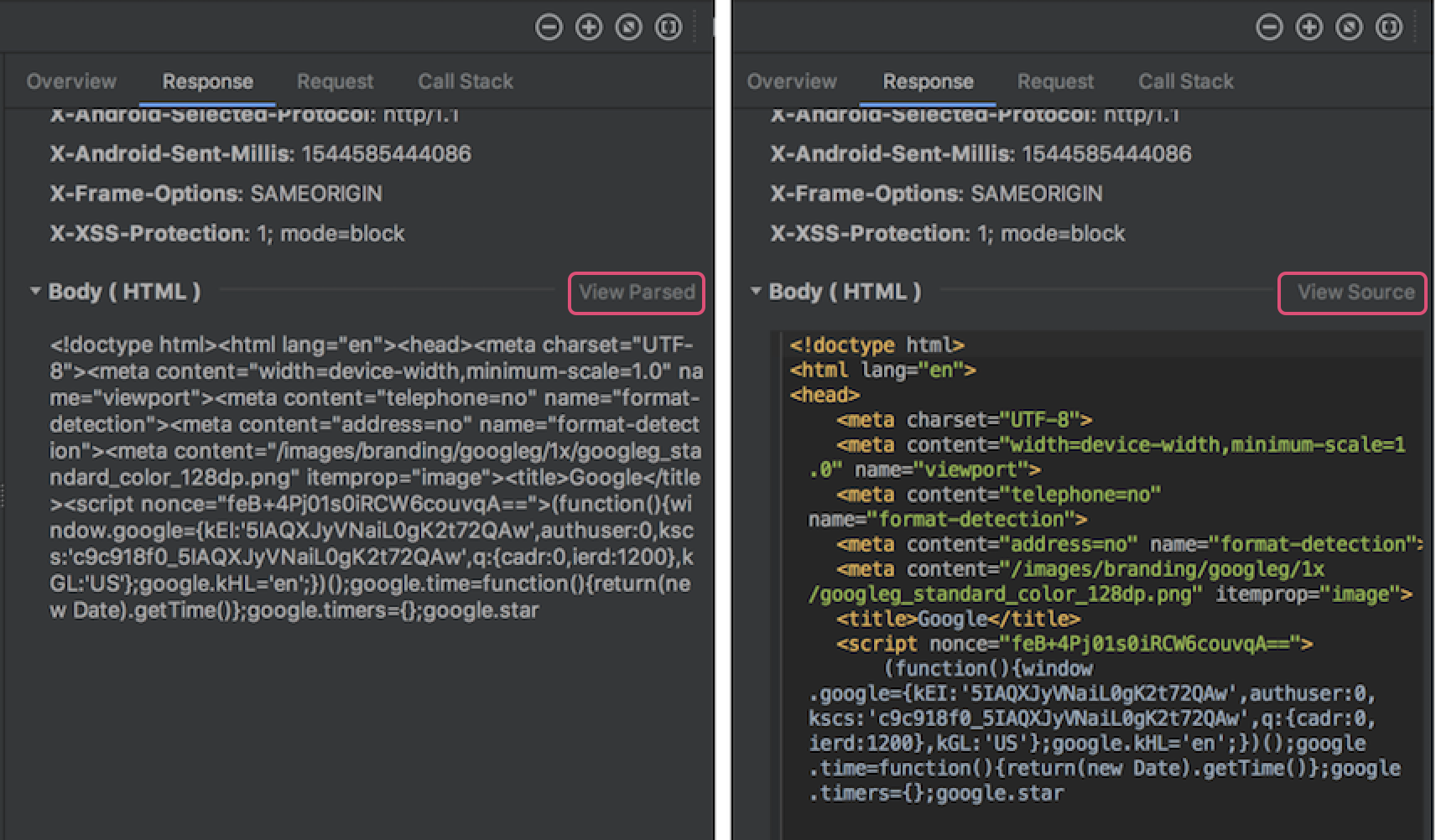
בכרטיסיות Response ו-Request, לוחצים על הקישור View Parsed כדי להציג טקסט מעוצב. לוחצים על הקישור הצגת המקור כדי להציג טקסט גולמי.
בנוסף להצגת בקשות לאחזור מהרשת של HttpsURLConnection, הכלי לבדיקת הרשת תומך גם ב-OkHttp.
חלק מספריות הרשת של צד שלישי, כמו Retrofit, משתמשות ב-OkHttp באופן פנימי, כך ש-Network Inspector מאפשר לבדוק את הפעילות שלהן ברשת. באפליקציה לדוגמה Now In Android נעשה שימוש ב-OkHttp לפעולות ברשת, וזו דוגמה טובה לראות איך זה עובד.
אם אתם משתמשים ב-API של HttpsURLConnection, בכרטיסייה Request יופיעו רק כותרות שכללתם בקוד באמצעות השיטה setRequestProperty, כמו בדוגמה הבאה:
val url = URL(MY_URL_EN) val urlConnection: HttpsURLConnection = url.openConnection() as HttpsURLConnection // ... // Sets acceptable encodings in the request header. urlConnection.setRequestProperty("Accept-Encoding", "identity")
פתרון בעיות בחיבור לרשת
אם הכלי לבדיקת הרשת מזהה ערכי תנועה אבל לא מצליח לזהות בקשות נתמכות לאחזור מהרשת, תופיע הודעת השגיאה הבאה:
**Network Inspector Data Unavailable:** There is no information for the
  network traffic you've selected.
בשלב הזה, הכלי לבדיקת הרשת תומך רק בספריות HttpsURLConnection ו-OkHttp לחיבורים לרשת. אם האפליקציה שלכם משתמשת בספרייה אחרת של חיבור לרשת, יכול להיות שלא תוכלו לראות את הפעילות ברשת בכלי לבדיקת הרשת. אם קיבלתם את הודעת השגיאה הזו אבל האפליקציה שלכם משתמשת ב-HttpsURLConnection או ב-OkHttp, דווחו על באג או חפשו בכלי למעקב אחר בעיות כדי לכלול את המשוב שלכם בדוח קיים שקשור לבעיה. אתם יכולים גם להשתמש במקורות המידע האלה כדי לבקש תמיכה בספריות נוספות.