

আপনার অ্যাপ যাতে তার ফাংশনাল প্রয়োজনীয়তা পূরণ করে তা নিশ্চিত করতে বিল্ডিং টেস্ট ছাড়াও, আপনার কোডে কোনও স্ট্রাকচারাল সমস্যা নেই তা নিশ্চিত করতে লিন্ট টুলের মাধ্যমে কোড রান করাও গুরুত্বপূর্ণ। লিন্ট টুল খারাপভাবে স্ট্রাকচার করা কোড খুঁজে পেতে সাহায্য করে যা আপনার Android অ্যাপের নির্ভরযোগ্যতা এবং দক্ষতাকে প্রভাবিত করতে পারে এবং আপনার কোড বজায় রাখা কঠিন করে তুলতে পারে। অ্যাপ প্রকাশ করার আগে লিন্ট যেসব সমস্যা শনাক্ত করে, সেগুলি সমাধান করার জন্য বিশেষভাবে সাজেস্ট করা হয়।
যেমন, আপনার XML রিসোর্স ফাইলে অব্যবহৃত নেমস্পেস থাকলে, এটি জায়গা নেয় এবং অপ্রয়োজনীয় প্রসেসিংয়ের প্রয়োজন হয়। অন্যান্য স্ট্রাকচারাল সমস্যা, যেমন টার্গেট API ভার্সনে কাজ করে না এমন বাতিল করা এলিমেন্ট বা API কল ব্যবহার করলে, কোড সঠিকভাবে রান নাও করতে পারে। Lint আপনাকে এইসব সমস্যা সমাধান করতে সাহায্য করতে পারে।
লিন্টিং পারফর্ম্যান্স উন্নত করতে, আপনি আপনার কোডে অ্যানোটেশন যোগ করতে পারেন।
Android CLI
Android CLI ডাউনলোড করুনআপনার ফাইল বিশ্লেষণ করতে Android CLI ব্যবহার করে দেখুন
যেমন, আপনার ফাইলে কোনও সমস্যা, সতর্কতা এবং লিন্ট সংক্রান্ত সমস্যা আছে কিনা তা বিশ্লেষণ করতে,
android studio analyze-file কমান্ড ব্যবহার করুন।android studio analyze-file <path>এক নজরে
Android Studio-তে lint নামে একটি কোড স্ক্যানিং টুল আছে যা অ্যাপ এক্সিকিউট বা টেস্ট কেস না লিখেই আপনার কোডের স্ট্রাকচারাল কোয়ালিটি সংক্রান্ত সমস্যা শনাক্ত ও সমাধান করতে সাহায্য করে। টুলটি দ্বারা শনাক্ত করা প্রতিটি সমস্যা একটি বিবরণ বার্তা এবং তীব্রতার লেভেল সহ রিপোর্ট করা হয় যাতে আপনি গুরুত্বপূর্ণ উন্নতির অগ্রাধিকার দিতে পারেন যা করা প্রয়োজন। এছাড়াও, আপনার প্রোজেক্টের সাথে প্রাসঙ্গিক নয় এমন সমস্যা এড়িয়ে যেতে, আপনি সমস্যার গুরুত্বের লেভেল কমাতে পারেন অথবা নির্দিষ্ট সমস্যা হাইলাইট করতে গুরুত্বের লেভেল বাড়াতে পারেন।
লিন্ট টুল আপনার Android প্রোজেক্ট সোর্স ফাইল চেক করে সম্ভাব্য বাগ এবং সঠিকতা, নিরাপত্তা, পারফরম্যান্স, ব্যবহারযোগ্যতা, অ্যাক্সেসিবিলিটি এবং আন্তর্জাতিকীকরণের জন্য অপ্টিমাইজেশন উন্নতি করে। Android Studio ব্যবহার করার সময়, আপনি অ্যাপ তৈরি করলে কনফিগার করা লিন্ট ও IDE ইন্সপেকশন রান করে। তবে, আপনি ম্যানুয়ালি ইন্সপেকশন রান করতে অথবা কমান্ড লাইন থেকে লিন্ট রান করতে পারবেন, যেমনটি এই পৃষ্ঠায় বর্ণনা করা হয়েছে।
আপনি Android Studio ব্যবহার করার সময় বিল্ট-ইন লিন্ট টুল আপনার কোড চেক করে। আপনি দুইভাবে সতর্কতা ও সমস্যা দেখতে পারেন:
- এডিটর উইন্ডোতে পপ-আপ টেক্সট হিসেবে। লিন্ট কোনও সমস্যা খুঁজে পেলে, এটি হলুদ রঙে সমস্যাযুক্ত কোড হাইলাইট করে। আরও গুরুতর সমস্যার ক্ষেত্রে, এটি কোডটি লাল রঙে আন্ডারলাইন করে।
- আপনি কোড > কোড পরীক্ষা করুন বিকল্পে ক্লিক করলে, লিন্ট পরীক্ষার ফলাফল উইন্ডোতে।
মনে রাখবেন: Android Studio-তে আপনার কোড কম্পাইল করা হলে, কোড রিভিউ স্ট্রিমলাইন করতে অতিরিক্ত IntelliJ কোড ইন্সপেকশন রান করে। লেটেস্ট লিন্ট রুল ও ইন্সপেকশন উপলভ্য আছে কিনা তা নিশ্চিত করতে Android Studio যতটা সম্ভব আপ-টু-ডেট রাখুন।
ছবি ১-এ দেখানো হয়েছে যে কীভাবে লিন্ট টুল অ্যাপ সোর্স ফাইল প্রসেস করে।
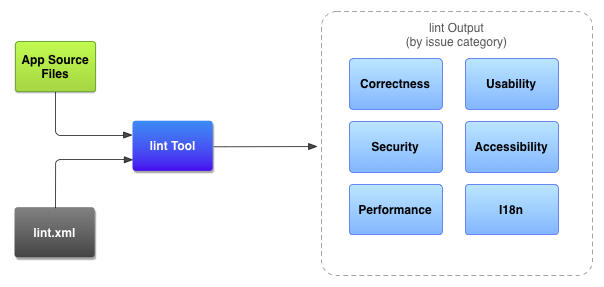
- অ্যাপ সোর্স ফাইল
- সোর্স ফাইলে এমন ফাইল থাকে যা আপনার Android প্রোজেক্ট তৈরি করে, এর মধ্যে Kotlin ও XML ফাইল, আইকন এবং ProGuard কনফিগারেশন ফাইল অন্তর্ভুক্ত।
lint.xmlফাইল- একটি কনফিগারেশন ফাইল যা আপনি বাদ দিতে চান এমন কোনও লিন্ট চেক নির্দিষ্ট করতে এবং সমস্যার তীব্রতার লেভেল কাস্টমাইজ করতে ব্যবহার করতে পারেন।
- লিন্ট টুল
- একটি স্ট্যাটিক কোড স্ক্যানিং টুল যা আপনি কমান্ড লাইন থেকে বা Android Studio-তে আপনার Android প্রোজেক্টে চালাতে পারেন। lint টুল স্ট্রাকচারাল কোড সংক্রান্ত সমস্যা চেক করে যা আপনার Android অ্যাপের কোয়ালিটি ও পারফর্ম্যান্সকে প্রভাবিত করতে পারে।
- লিন্ট চেকিংয়ের ফলাফল
- আপনি কনসোল বা Android Studio-র ইন্সপেকশন ফলাফল
উইন্ডো থেকে লিন্টের ফলাফল দেখতে পারবেন। আপনি কমান্ড লাইন থেকে
lintরান করলে, ফলাফলbuild/ফোল্ডারে লেখা হয়। আরও বিবরণের জন্য, ম্যানুয়ালি পরীক্ষা করা সংক্রান্ত বিভাগটি দেখুন।
কমান্ড লাইন থেকে লিন্ট চালান
আপনি Android Studio বা Gradle ব্যবহার করলে, আপনার প্রোজেক্টের রুট ডিরেক্টরি থেকে নিম্নলিখিত কমান্ডগুলির মধ্যে একটি লিখে
আপনার প্রোজেক্টের জন্য lint টাস্ক চালু করতে Gradle wrapper ব্যবহার করুন:
মনে রাখবেন: লেটেস্ট লিন্ট রুল ব্যবহার করতে Android Gradle প্লাগ-ইন যতটা সম্ভব আপ-টু-ডেট রাখুন।
- Windows-এ:
gradlew lint
- Linux বা macOS-এ:
./gradlew lint
আপনি নিম্নলিখিত আউটপুটের মতো কিছু দেখতে পাবেন:
> Task :app:lintDebug
Wrote HTML report to file:<path-to-project>/app/build/reports/lint-results-debug.html
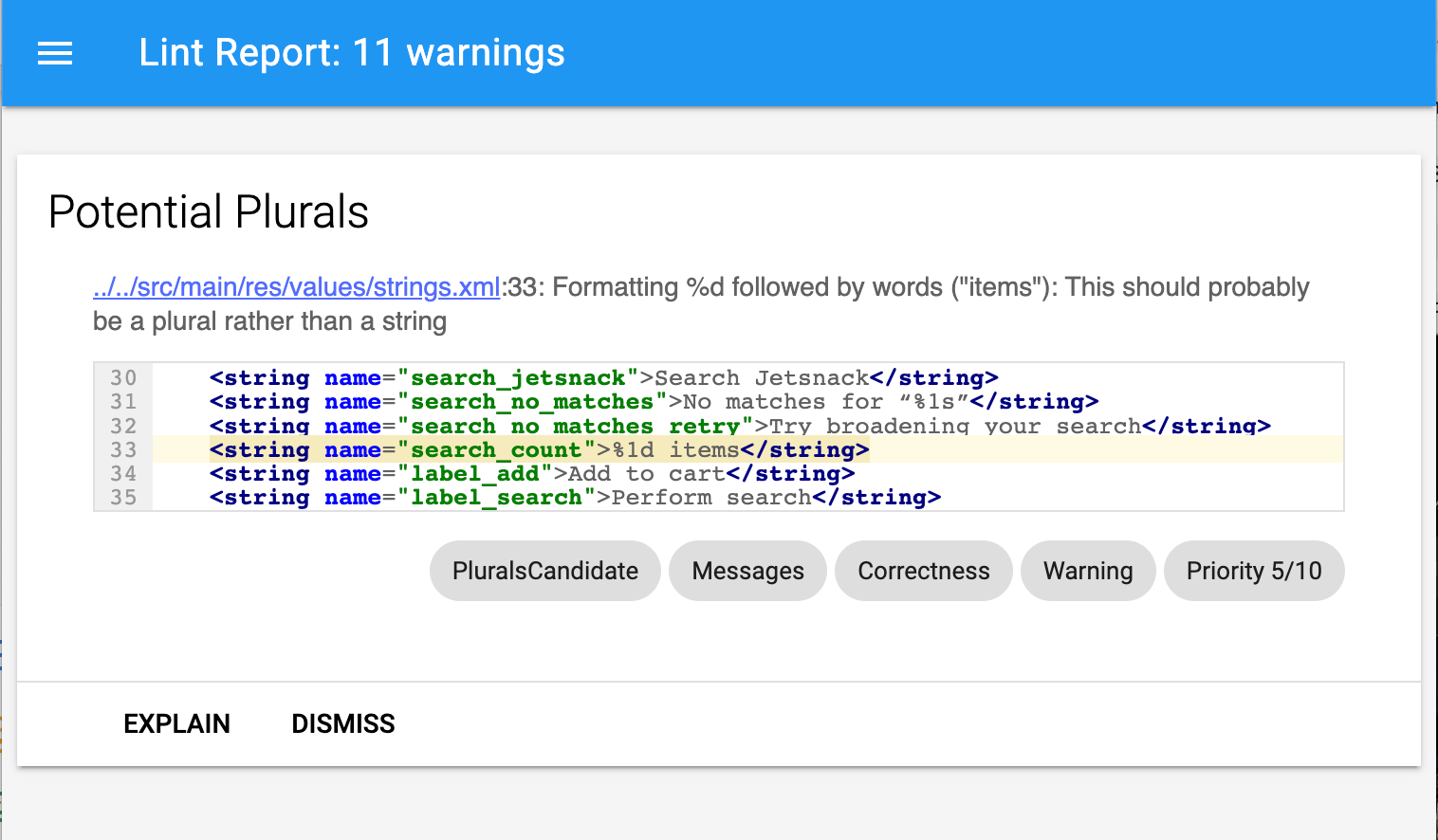
লিন্ট টুল চেক করা সম্পূর্ণ করলে, এটি লিন্ট রিপোর্টের XML এবং HTML ভার্সনের পাথ প্রদান করে। তারপর আপনি HTML রিপোর্টে নেভিগেট করতে এবং আপনার ব্রাউজারে এটি খুলতে পারবেন, যেমনটি চিত্র ২-এ দেখানো হয়েছে।
আপনার প্রোজেক্টে বিল্ড
ভেরিয়েন্ট থাকলে, লিন্ট শুধুমাত্র ডিফল্ট ভেরিয়েন্ট চেক করে। আপনি অন্য কোনও ভেরিয়েন্টে লিন্ট চালাতে চাইলে, ভেরিয়েন্টের নাম বড় হাতের অক্ষরে লিখতে হবে এবং তার আগে lint যোগ করতে হবে।
./gradlew lintRelease
মনে রাখবেন: আপনার বিল্ডের অংশ হিসেবে Lint অটোমেটিক রান করে না। আমরা আপনাকে কন্টিনিউয়াস ইন্টিগ্রেশন বিল্ড-এর অংশ হিসেবে স্পষ্টভাবে লিন্ট রান করার জন্য সাজেস্ট করি যাতে আপনার বর্তমান সোর্স কোড বিল্ড করার সময় আপনি লেটেস্ট লিন্ট চেক দেখতে পান।
কমান্ড লাইন থেকে Gradle টাস্ক রান করার ব্যাপারে আরও জানতে, কমান্ড লাইন থেকে আপনার অ্যাপ তৈরি করুন নিবন্ধটি পড়ুন।
স্ট্যান্ডঅ্যালোন টুল ব্যবহার করে লিন্ট রান করুন
আপনি Android Studio বা Gradle ব্যবহার না করলে,
স্ট্যান্ডঅ্যালোন লিন্ট টুল ব্যবহার করতে
Android SDK কমান্ড-লাইন টুল ইনস্টল করুন। android_sdk/cmdline-tools/version/bin/lint-এ
লিন্ট টুল খুঁজুন।
মনে রাখবেন: আপনি Gradle প্রোজেক্টে স্ট্যান্ডঅ্যালোন টুল চালানোর চেষ্টা করলে, এটি
এরর দেখায়। Gradle প্রোজেক্টে লিন্ট রান করার জন্য আপনাকে সবসময় gradle lint (Windows-এ) অথবা ./gradlew
lint (macOS অথবা Linux-এ) ব্যবহার করতে হবে।
প্রোজেক্ট ডিরেক্টরিতে ফাইলের তালিকার বিরুদ্ধে লিন্ট রান করতে, নিম্নলিখিত কমান্ড ব্যবহার করুন:
lint [flags] <project directory>
যেমন, myproject ডিরেক্টরি ও তার সাবডিরেক্টরির মধ্যে থাকা ফাইল স্ক্যান করার জন্য আপনি নিম্নলিখিত কমান্ড ইস্যু করতে পারেন। সমস্যা আইডি MissingPrefix
লিন্টকে শুধু সেইসব XML অ্যাট্রিবিউট স্ক্যান করতে বলে যেগুলিতে Android নেমস্পেস প্রিফিক্স নেই।
lint --check MissingPrefix myproject
টুল দ্বারা সমর্থিত ফ্ল্যাগ এবং কমান্ড-লাইন আর্গুমেন্টের সম্পূর্ণ তালিকা দেখতে, নিম্নলিখিত কমান্ডটি ব্যবহার করুন:
lint --help
Earthquake নামক প্রোজেক্টের জন্য লিন্ট কমান্ড রান করা হলে কনসোল আউটপুট কেমন হয় তা নিম্নলিখিত উদাহরণে দেখানো হয়েছে:
$ lint Earthquake

Scanning Earthquake: ...............................................................................................................................
Scanning Earthquake (Phase 2): .......
AndroidManifest.xml:23: Warning: <uses-sdk> tag appears after <application> tag [ManifestOrder]
  <uses-sdk android:minSdkVersion="7" />
  ^
AndroidManifest.xml:23: Warning: <uses-sdk> tag should specify a target API level (the highest verified version; when running on later versions, compatibility behaviors may be enabled) with android:targetSdkVersion="?" [UsesMinSdkAttributes]
  <uses-sdk android:minSdkVersion="7" />
  ^
res: Warning: Missing density variation folders in res: drawable-xhdpi [IconMissingDensityFolder]
0 errors, 4 warnings
উদাহরণস্বরূপ আউটপুটে তিনটি সতর্কতা এবং কোনও সমস্যা নেই।
প্রোজেক্টের AndroidManifest.xml ফাইলের সাথে দুটি সতর্কতা সম্পর্কিত:
ManifestOrderUsesMinSdkAttributes
একটি সতর্কতা res ডিরেক্টরির সাথে সম্পর্কিত:
IconMissingDensityFolder.
সতর্কতা দমন করতে লিন্ট কনফিগার করুন
সাধারণত, আপনি লিন্ট স্ক্যান চালালে, টুলটি লিন্ট দ্বারা সমর্থিত সমস্ত সমস্যা চেক করে। এছাড়াও, আপনি লিন্টের চেক করার জন্য সমস্যাগুলি সীমাবদ্ধ করতে পারেন এবং আপনি সমস্যার জন্য গুরুতরতার লেভেল অ্যাসাইন করতে পারেন। যেমন, আপনার প্রোজেক্টের সাথে প্রাসঙ্গিক নয় এমন নির্দিষ্ট সমস্যার জন্য আপনি লিন্ট চেকিং বন্ধ করতে পারেন এবং কম গুরুতর লেভেলে লিন্টকে নন-ক্রিটিক্যাল সমস্যা রিপোর্ট করার জন্য কনফিগার করতে পারেন।
গুরুত্বের লেভেলগুলি হল:
enabledisableবাignoreinformationalwarningerrorfatal
আপনি বিভিন্ন লেভেলের জন্য লিন্ট চেকিং কনফিগার করতে পারবেন:
- বিশ্বব্যাপী (সম্পূর্ণ প্রোজেক্ট)
- প্রোজেক্ট মডিউল
- প্রোডাকশন মডিউল
- টেস্ট মডিউল
- ফাইল খুলুন
- ক্লাস হায়ারার্কি
- ভার্সন কন্ট্রোল সিস্টেম (VCS) স্কোপ
লিন্ট ফাইল কনফিগার করুন
আপনি lint.xml ফাইলে আপনার লিন্ট চেকিং সংক্রান্ত পছন্দ নির্দিষ্ট করতে পারেন। আপনি
ম্যানুয়ালি এই ফাইল তৈরি করলে, আপনার Android প্রোজেক্টের রুট ডিরেক্টরিতে এটি রাখুন।
lint.xml ফাইলে একটি এনক্লোজিং <lint> পেরেন্ট ট্যাগ থাকে,
যার মধ্যে এক বা একাধিক চাইল্ড <issue> এলিমেন্ট থাকে। Lint প্রতিটি <issue>-এর জন্য একটি অনন্য
id অ্যাট্রিবিউট ভ্যালু নির্ধারণ করে:
<?xml version="1.0" encoding="UTF-8"?>
<lint>
    <!-- list of issues to configure -->
</lint>
কোনও সমস্যার তীব্রতার লেভেল পরিবর্তন করতে বা সমস্যার জন্য লিন্ট চেকিং বন্ধ করতে,
<issue> ট্যাগে তীব্রতার অ্যাট্রিবিউট সেট করুন।
পরামর্শ: লিন্ট-সমর্থিত সমস্যার সম্পূর্ণ তালিকা এবং তাদের সংশ্লিষ্ট
সমস্যা আইডি দেখতে, lint --list কমান্ড রান করুন। --list বিকল্পটি অবশ্যই স্ট্যান্ডঅ্যালোন লিন্ট টুল
থেকে চালাতে হবে।
স্যাম্পেল lint.xml ফাইল
নিচের উদাহরণে lint.xml ফাইলের কন্টেন্ট দেখানো হয়েছে:
<?xml version="1.0" encoding="UTF-8"?>
<lint>
    <!-- Disable the ComposableNaming check in this project -->
    <issue id="ComposableNaming" severity="ignore" />

    <!-- Ignore the ComposeUnrememberedState issue in the specified files -->
    <issue id="ComposeUnrememberedState">
        <ignore path="src/main/java/com/example/myapp/MainActivity.kt" />
        <ignore path="src/main/java/com/example/myapp/ui/components/SpecialButton.kt" />
    </issue>

    <!-- Ignore the ComposeModifierMissing issue in the specified file -->
    <issue id="ComposeModifierMissing">
        <ignore path="src/main/java/com/example/myapp/ui/screens/HomeScreen.kt" />
    </issue>

    <!-- Change the severity of hardcoded strings to "error" -->
    <issue id="HardcodedText" severity="error" />
</lint>
এই উদাহরণে দেখানো হয়েছে যে বিভিন্ন ধরনের সমস্যা কীভাবে কনফিগার করা হয়। ComposableNaming
চেক সম্পূর্ণভাবে বন্ধ করা আছে এবং ComposeUnrememberedState চেক শুধুমাত্র
সংযুক্ত <ignore ... /> ডিক্লারেশনে উল্লেখ করা ফাইলে বন্ধ করা আছে।
Kotlin ও XML সোর্স ফাইলের জন্য লিন্ট চেকিং কনফিগার করা
আপনি পছন্দ ডায়ালগ থেকে Kotlin ও XML সোর্স ফাইলের জন্য লিন্ট চেকিং বন্ধ করতে পারবেন:
- ফাইল > সেটিংস (Windows-এ) অথবা Android Studio > পছন্দ (macOS অথবা Linux-এ) বেছে নিন।
- এডিটর > পরিদর্শন বিকল্প বেছে নিন।
- বন্ধ করতে, উপযুক্ত সোর্স ফাইল অনির্বাচন করুন।
আপনি IDE বা স্বতন্ত্র প্রোজেক্টের জন্য উপযুক্ত প্রোফাইল বেছে নিয়ে এগুলি সেট করতে পারেন।
Kotlin-এ লিন্ট চেকিং কনফিগার করা
আপনার Android প্রোজেক্টে কোনও ক্লাস বা ফাংশনের জন্য বিশেষভাবে লিন্ট চেকিং বন্ধ করতে,
সেই কোডে @SuppressLint অ্যানোটেশন যোগ করুন।
নিম্নলিখিত উদাহরণ থেকে আপনি জানতে পারবেন যে কীভাবে নির্দিষ্ট ফাংশনে NewApi
সমস্যার জন্য লিন্ট চেকিং বন্ধ করতে পারবেন। এই ক্লাসের অন্যান্য ফাংশনে NewApi সমস্যা আছে কিনা তা
লিন্ট টুল চেক করা চালিয়ে যায়।
@SuppressLint("NewApi") fun logNotificationChannelInfo() { // Uses NotificationChannel (requires API 26+) // ... }
যেকোনও Composable-এ একই কাজ করা যেতে পারে। নিম্নলিখিত কোড স্নিপেট থেকে আপনি জানতে পারবেন যে কীভাবে যেকোনও কম্পোজেবলে
NewApi চেক বন্ধ করতে হয়।
@SuppressLint("NewApi") @Composable fun MyComposable() { // ... }
FeedProvider ক্লাসে ParserError
সমস্যার জন্য লিন্ট চেকিং কীভাবে বন্ধ করতে হয় তা নিম্নলিখিত উদাহরণে দেখানো হয়েছে:
@SuppressLint("ParserError") class FeedProvider : ContentProvider() {
ফাইলের সব লিন্ট সমস্যা চেক করা বন্ধ করতে, all কীওয়ার্ড ব্যবহার করুন:
@SuppressLint("all")
যেকোনও কম্পোজেবল ফাংশনে লিন্ট চেক বন্ধ করতে আপনি একই অ্যানোটেশন ব্যবহার করতে পারেন।
XML-এ লিন্ট চেকিং কনফিগার করুন
আপনার XML ফাইলের নির্দিষ্ট বিভাগের জন্য লিন্ট চেকিং বন্ধ করতে tools:ignore অ্যাট্রিবিউট ব্যবহার করুন। lint.xml ফাইলে নিম্নলিখিত নেমস্পেস ভ্যালু লিখুন
যাতে লিন্ট টুল অ্যাট্রিবিউট শনাক্ত করতে পারে:
namespace xmlns:tools="http://schemas.android.com/tools"নিচের উদাহরণে দেখানো হয়েছে যে কীভাবে আপনি strings.xml ফাইলের
<resources> এলিমেন্টে
UnusedResources সমস্যার জন্য লিন্ট চেকিং বন্ধ করতে পারেন। ignore অ্যাট্রিবিউটটি পেরেন্ট এলিমেন্টের চাইল্ড এলিমেন্ট থেকে উত্তরাধিকার সূত্রে প্রাপ্ত
যেখানে অ্যাট্রিবিউটটি ঘোষণা করা হয়েছে। এই উদাহরণে, সব এনক্লোজ করা <string> এলিমেন্টের জন্য লিন্ট চেকও বন্ধ করা আছে:
<resources xmlns:tools="http://schemas.android.com/tools" tools:ignore="UnusedResources" > <string name="app_name">My App</string> <string name="unused_string">Unused String</string> </resources>
একাধিক সমস্যা বন্ধ করতে, কমা দিয়ে আলাদা করা স্ট্রিংয়ে বন্ধ করার জন্য সমস্যাগুলি তালিকাভুক্ত করুন। যেমন:
tools:ignore="NewApi,StringFormatInvalid"
XML এলিমেন্টে সব লিন্ট সমস্যা চেক করা বন্ধ করতে, all
কীওয়ার্ড ব্যবহার করুন:
tools:ignore="all"
Gradle-এর মাধ্যমে লিন্ট বিকল্প কনফিগার করুন
Android Gradle প্লাগ-ইন আপনাকে নির্দিষ্ট কিছু লিন্ট বিকল্প কনফিগার করতে দেয়,
যেমন, কোন চেক রান বা ইগনোর করতে হবে,
lint{} ব্লক ব্যবহার করে আপনার মডিউল-লেভেল
build.gradle ফাইলে।
নিম্নলিখিত কোড স্নিপেট থেকে আপনি কনফিগার করতে পারবেন এমন কিছু প্রপার্টি সম্পর্কে জানতে পারবেন:
Kotlin
android {
    ...
    lint {
        // Turns off checks for the issue IDs you specify.
        disable += "TypographyFractions" + "TypographyQuotes"
        // Turns on checks for the issue IDs you specify. These checks are in
        // addition to the default lint checks.
        enable += "RtlHardcoded" + "RtlCompat" + "RtlEnabled"
        // To enable checks for only a subset of issue IDs and ignore all others,
        // list the issue IDs with the 'check' property instead. This property overrides
        // any issue IDs you enable or disable using the properties above.
        checkOnly += "NewApi" + "InlinedApi"
        // If set to true, turns off analysis progress reporting by lint.
        quiet = true
        // If set to true (default), stops the build if errors are found.
        abortOnError = false
        // If set to true, lint only reports errors.
        ignoreWarnings = true
        // If set to true, lint also checks all dependencies as part of its analysis.
        // Recommended for projects consisting of an app with library dependencies.
        checkDependencies = true
    }
}
...
গ্ৰুভি
android {
    ...
    lint {
        // Turns off checks for the issue IDs you specify.
        disable 'TypographyFractions','TypographyQuotes'
        // Turns on checks for the issue IDs you specify. These checks are in
        // addition to the default lint checks.
        enable 'RtlHardcoded','RtlCompat', 'RtlEnabled'
        // To enable checks for only a subset of issue IDs and ignore all others,
        // list the issue IDs with the 'check' property instead. This property overrides
        // any issue IDs you enable or disable using the properties above.
        checkOnly 'NewApi', 'InlinedApi'
        // If set to true, turns off analysis progress reporting by lint.
        quiet true
        // If set to true (default), stops the build if errors are found.
        abortOnError false
        // If set to true, lint only reports errors.
        ignoreWarnings true
        // If set to true, lint also checks all dependencies as part of its analysis.
        // Recommended for projects consisting of an app with library dependencies.
        checkDependencies true
    }
}
...
কোনও সমস্যার প্রদত্ত তীব্রতার লেভেল ওভাররাইড করে এমন সব লিন্ট পদ্ধতি কনফিগারেশনের ক্রম
অনুসরণ করে। যেমন,
finalizeDsl()-এ
কোনও সমস্যাকে মারাত্মক হিসেবে সেট করলে, মূল DSL-এ এটি বন্ধ করার বিকল্প ওভাররাইড হয়ে যায়।
সতর্কতার বেসলাইন তৈরি করুন
আপনার প্রোজেক্টের বর্তমান সতর্কতার স্ন্যাপশট নিতে পারেন, তারপর স্ন্যাপশটটি ভবিষ্যতের পরিদর্শনের জন্য বেসলাইন হিসেবে ব্যবহার করতে পারেন যাতে শুধুমাত্র নতুন সমস্যাগুলি রিপোর্ট করা হয়। বেসলাইন স্ন্যাপশট আপনাকে বিল্ড ব্যর্থ করার জন্য লিন্ট ব্যবহার শুরু করতে দেয়, প্রথমে বিদ্যমান সমস্ত সমস্যাগুলি সমাধান করার জন্য ফিরে যেতে হবে না।
বেসলাইন স্ন্যাপশট তৈরি করতে, আপনার প্রোজেক্টের build.gradle ফাইলটি নিম্নলিখিত উপায়ে পরিবর্তন করুন:
Kotlin
android {
    lint {
        baseline = file("lint-baseline.xml")
    }
}
গ্ৰুভি
android {
    lintOptions {
        baseline file("lint-baseline.xml")
    }
}
আপনি প্রথমবার এই লাইন যোগ করলে, আপনার বেসলাইন প্রতিষ্ঠা করতে lint-baseline.xml ফাইল তৈরি করা হয়। তারপর থেকে, টুলগুলি বেসলাইন নির্ধারণ করার জন্য শুধুমাত্র ফাইলটি পড়ে। আপনি যদি
নতুন বেসলাইন তৈরি করতে চান, তাহলে ম্যানুয়ালি ফাইলটি মুছে দিন এবং এটি আবার তৈরি করতে লিন্ট রান করুন।
তারপর, IDE থেকে কোড > কোড পরীক্ষা করুন বিকল্প বেছে নিয়ে অথবা কমান্ড লাইন থেকে
নিম্নলিখিত উপায়ে লিন্ট চালান। আউটপুটে lint-baseline.xml ফাইলের লোকেশন প্রিন্ট করা হয়। আপনার
সেট-আপের জন্য ফাইল লোকেশন এখানে যা দেখানো হয়েছে তার থেকে আলাদা হতে পারে:
$ ./gradlew lintDebug -Dlint.baselines.continue=true
...
Wrote XML report to file:///app/lint-baseline.xml
Created baseline file /app/lint-baseline.xml
lint রান করলে, lint-baseline.xml ফাইলে
বর্তমান সব সমস্যা রেকর্ড করা হয়। বর্তমান সমস্যার সেটকে
বেসলাইন বলা হয়। আপনি যদি অন্যদের সাথে ফাইল শেয়ার করতে চান, তাহলে lint-baseline.xml
ফাইলটি ভার্সন কন্ট্রোলে চেক করতে পারেন।
বেসলাইন কাস্টমাইজ করুন
আপনি যদি বেসলাইনে শুধুমাত্র নির্দিষ্ট ধরনের সমস্যা যোগ করতে চান, তাহলে আপনার প্রোজেক্টের build.gradle ফাইলটি
নিম্নলিখিত উপায়ে এডিট করে যোগ করার জন্য সমস্যাগুলি নির্দিষ্ট করুন:
Kotlin
android {
    lint {
        checkOnly += "NewApi" + "HandlerLeak"
        baseline = file("lint-baseline.xml")
    }
}
গ্ৰুভি
android {
    lintOptions {
        checkOnly 'NewApi', 'HandlerLeak'
        baseline file("lint-baseline.xml")
    }
}
আপনি বেসলাইন তৈরি করার পরে কোডবেসে কোনও নতুন সতর্কতা যোগ করলে, লিন্ট শুধুমাত্র নতুনভাবে যোগ করা বাগ তালিকাভুক্ত করে।
বেসলাইন সতর্কতা
বেসলাইন কার্যকর হলে, আপনি একটি তথ্যমূলক সতর্কতা পাবেন যা আপনাকে জানাবে যে এক বা একাধিক সমস্যা ফিল্টার করা হয়েছে কারণ সেগুলি বেসলাইনে তালিকাভুক্ত করা হয়েছে। এই সতর্কতা আপনাকে মনে রাখতে সাহায্য করে যে আপনি একটি বেসলাইন কনফিগার করেছেন এবং আপনাকে কোনও এক সময়ে সমস্ত সমস্যার সমাধান করতে হবে।
এই তথ্যমূলক সতর্কতা সেইসব সমস্যারও ট্র্যাক রাখে যেগুলি সম্পর্কে আর অভিযোগ করা হয় না। এই তথ্য থেকে আপনি জানতে পারবেন যে আপনি সমস্যার সমাধান করেছেন কিনা, যাতে আপনি ঐচ্ছিকভাবে বেসলাইন আবার তৈরি করতে পারেন এবং কোনও সমস্যা যাতে শনাক্ত না হয়ে ফিরে না আসে তা প্রতিরোধ করতে পারেন।
মনে রাখবেন: IDE-তে ব্যাচ মোডে ইন্সপেকশন রান করলে বেসলাইন চালু হয়, তবে আপনি কোনও ফাইল এডিট করার সময় ব্যাকগ্রাউন্ডে রান করা ইন-এডিটর চেকের ক্ষেত্রে সেগুলি উপেক্ষা করা হয়। এটি কারণ বেসলাইনগুলি এমন ক্ষেত্রে ব্যবহার করা হয় যেখানে একটি কোডবেসে প্রচুর সংখ্যক বিদ্যমান সতর্কতা রয়েছে, তবে আপনি কোডটি স্পর্শ করার সময় স্থানীয়ভাবে সমস্যাগুলি সমাধান করতে চান।
ম্যানুয়ালি ইন্সপেকশন রান করুন
কনফিগার করা লিন্ট ও অন্যান্য IDE ইন্সপেকশন ম্যানুয়ালি রান করতে, কোড > কোড ইন্সপেক্ট করুন বিকল্প বেছে নিন। পরীক্ষার ফলাফল পরীক্ষার ফলাফল উইন্ডোতে দেখা যায়।
পরিদর্শনের পরিধি ও প্রোফাইল সেট করুন
আপনি যে ফাইলগুলি বিশ্লেষণ করতে চান (পরিদর্শন স্কোপ) এবং যে পরিদর্শনগুলি চালাতে চান (পরিদর্শন প্রোফাইল) সেগুলি নিম্নলিখিতভাবে বেছে নিন:
- Android ভিউতে, আপনার প্রোজেক্ট খুলুন এবং যে প্রোজেক্ট, ফোল্ডার বা ফাইল বিশ্লেষণ করতে চান সেটি বেছে নিন।
- মেনু বার থেকে, কোড > কোড পরীক্ষা করুন বিকল্প বেছে নিন।
ইন্সপেকশন স্কোপ নির্দিষ্ট করুন ডায়ালগে, সেটিংস পর্যালোচনা করুন।
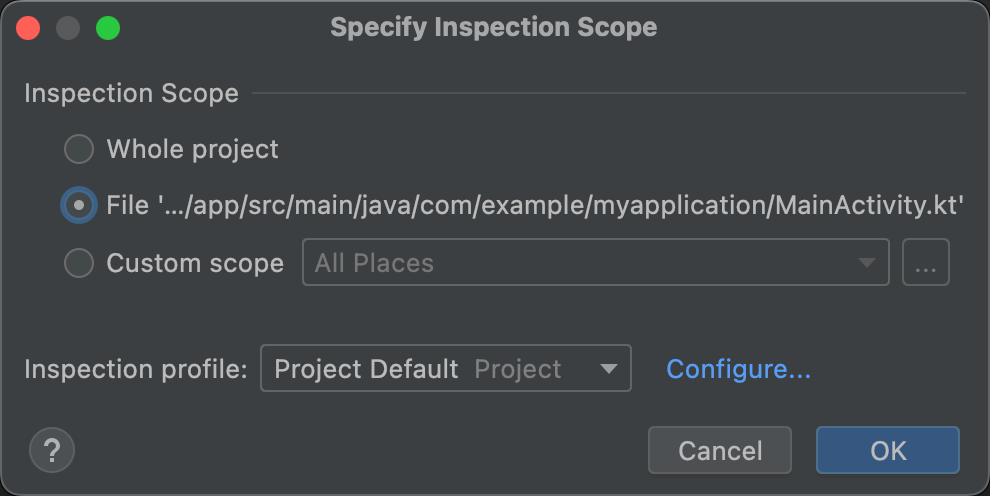
ছবি ৩. পরিদর্শন স্কোপ সেটিংস পর্যালোচনা করুন। ইন্সপেকশন স্কোপ নির্দিষ্ট করুন ডায়ালগে যে বিকল্পগুলি দেখা যায়, সেগুলি আপনি প্রোজেক্ট, ফোল্ডার বা ফাইল, কোনটি বেছে নিয়েছেন তার উপর নির্ভর করে:
- আপনি কোনও প্রোজেক্ট, ফাইল বা ডিরেক্টরি বেছে নিলে, ইন্সপেকশন স্কোপ নির্দিষ্ট করুন ডায়ালগ আপনার বেছে নেওয়া প্রোজেক্ট, ফাইল বা ডিরেক্টরির পাথ দেখায়।
- আপনি একাধিক প্রোজেক্ট, ফাইল বা ডিরেক্টরি বেছে নিলে, ইন্সপেকশন স্কোপ নির্দিষ্ট করুন ডায়ালগ বেছে নেওয়া ফাইল-এর জন্য বেছে নেওয়া রেডিও বোতাম দেখায়।
কী পরীক্ষা করতে হবে তা পরিবর্তন করতে, অন্যান্য রেডিও বোতামগুলির মধ্যে একটি বেছে নিন। ইন্সপেকশন স্কোপ নির্দিষ্ট করুন ডায়ালগে সব সম্ভাব্য ফিল্ডের বিবরণ দেখতে ইন্সপেকশন স্কোপ নির্দিষ্ট করুন ডায়ালগ দেখুন।
- ইন্সপেকশন প্রোফাইল-এর মধ্যে, আপনি যে প্রোফাইল ব্যবহার করতে চান সেটি বেছে নিন।
পরিদর্শন শুরু করতে ঠিক আছে বিকল্পে ক্লিক করুন।
ছবি ৪-এ কোড পরীক্ষা করুন রান থেকে লিন্ট এবং অন্যান্য IDE পরীক্ষার ফলাফল দেখানো হয়েছে:
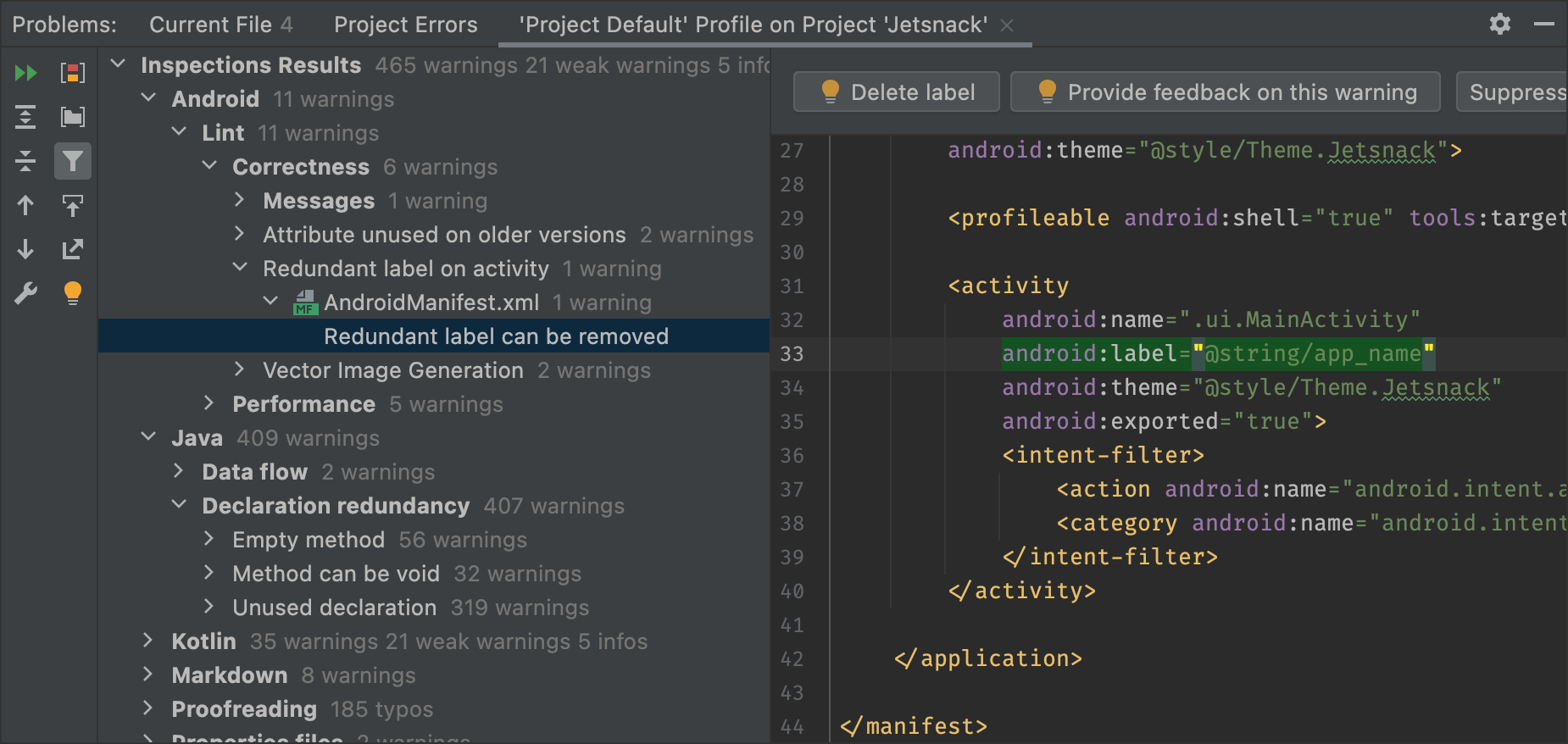
ছবি ৪. পরিদর্শন থেকে পাওয়া ফলাফল। সমাধান দেখতে কোনও সমস্যা বেছে নিন। -
ইন্সপেকশন ফলাফল প্যানে, ইন্সপেকশন ফলাফল দেখুন, এর জন্য সমস্যার বিভাগ, ধরন বা সমস্যা বড় করে দেখুন ও বেছে নিন।
পরিদর্শন রিপোর্ট প্যানে পরিদর্শন ফলাফল প্যানে বেছে নেওয়া সমস্যার বিভাগ, ধরন বা সমস্যার জন্য পরিদর্শন রিপোর্ট দেখায় এবং সমস্যার নাম ও লোকেশন দেখায়। যেখানে প্রযোজ্য, সেখানে সমস্যাটি সমাধান করতে আপনাকে সাহায্য করার জন্য, পরিদর্শন রিপোর্টে সমস্যার সংক্ষিপ্ত বিবরণের মতো অন্যান্য তথ্য দেখানো হয়।
পরীক্ষার ফলাফল প্যানেল ট্রি ভিউতে, প্রসঙ্গ মেনু দেখতে কোনও বিভাগ, ধরন বা সমস্যার উপর ডানদিকের বোতামে ক্লিক করুন।
প্রসঙ্গের উপর নির্ভর করে, আপনি এগুলি করতে পারবেন:
- সোর্সে যান।
- বেছে নেওয়া আইটেম বাদ দিন ও অন্তর্ভুক্ত করুন।
- সমস্যা দমন করুন।
- সেটিংস এডিট করুন।
- পরিদর্শন সংক্রান্ত সতর্কতা ম্যানেজ করুন।
- ইন্সপেকশন আবার রান করুন।
টুলবার বোতাম, প্রসঙ্গ মেনু আইটেম এবং পরিদর্শন রিপোর্ট ফিল্ডের বিবরণের জন্য, পরিদর্শন ফলাফল টুল উইন্ডো দেখুন।
কাস্টম স্কোপ ব্যবহার করুন
Android Studio-তে দেওয়া কাস্টম স্কোপের মধ্যে থেকে যেকোনও একটি এইভাবে ব্যবহার করুন:
- পরিদর্শনের স্কোপ নির্দিষ্ট করুন ডায়ালগে, কাস্টম স্কোপ বেছে নিন।
আপনার বিকল্পগুলি দেখতে কাস্টম স্কোপ তালিকায় ক্লিক করুন:
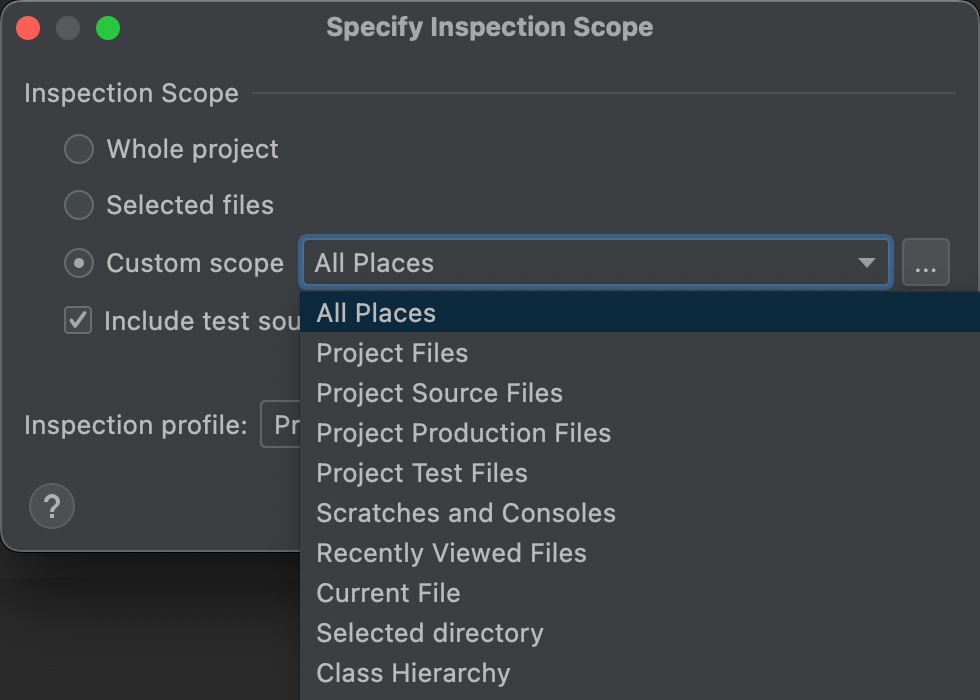
ছবি ৫. আপনি কোন কাস্টম স্কোপ ব্যবহার করতে চান তা বেছে নিন। - সব জায়গা: সব ফাইল।
- প্রোজেক্ট ফাইল: বর্তমান প্রোজেক্টের সব ফাইল।
- প্রোজেক্টের সোর্স ফাইল: শুধুমাত্র বর্তমান প্রোজেক্টের সোর্স ফাইল।
- প্রোজেক্ট প্রোডাকশন ফাইল: বর্তমান প্রোজেক্টে শুধুমাত্র প্রোডাকশন ফাইল।
- প্রোজেক্ট টেস্ট ফাইল: বর্তমান প্রোজেক্টে শুধুমাত্র টেস্ট ফাইল।
- স্ক্র্যাচ ও কনসোল: শুধুমাত্র স্ক্র্যাচ ফাইল ও কনসোল যা আপনি বর্তমান প্রোজেক্টে খুলেছেন।
- সম্প্রতি দেখা ফাইল: বর্তমান প্রোজেক্টে শুধুমাত্র সম্প্রতি দেখা ফাইল।
- বর্তমান ফাইল: আপনার বর্তমান প্রোজেক্টে শুধুমাত্র বর্তমান ফাইল। আপনি কোনও ফাইল বা ফোল্ডার বেছে নিলে এটি দেখা যায়।
- বেছে নেওয়া ডিরেক্টরি: আপনার বর্তমান প্রোজেক্টের শুধু বর্তমান ফোল্ডার। আপনি কোনও ফোল্ডার বেছে নিলে এটি দেখা যায়।
- ক্লাস হায়ারার্কি: আপনি এই বিকল্পটি বেছে নিয়ে ঠিক আছে বিকল্পে ক্লিক করলে, বর্তমান প্রোজেক্টের সব ক্লাস সহ একটি ডায়ালগ বক্স দেখতে পাবেন। ডায়ালগে, নাম দিয়ে সার্চ করুন ফিল্ড ব্যবহার করে ক্লাস ফিল্টার করে বেছে নিন। আপনি ক্লাসের তালিকা ফিল্টার না করলে, কোড ইন্সপেকশন সব ক্লাস ইন্সপেক্ট করে।
- ঠিক আছে বিকল্পে ক্লিক করুন।
প্রজেক্টের জন্য VCS কনফিগার করা থাকলে, শুধু পরিবর্তিত ফাইল সার্চ করার জন্য বিধিনিষেধ আরোপ করার বিকল্পও থাকে।
কাস্টম স্কোপ তৈরি করুন
আপনি যখন ফাইল এবং ডিরেক্টরির একটি নির্বাচন পরীক্ষা করতে চান যা উপলভ্য কাস্টম স্কোপের কোনওটির দ্বারা কভার করা হয় না, তখন আপনি একটি কাস্টম স্কোপ তৈরি করতে পারেন:
- পরিদর্শনের স্কোপ নির্দিষ্ট করুন ডায়ালগে, কাস্টম স্কোপ বেছে নিন।
কাস্টম স্কোপ তালিকার পরে তিনটি ডটে ক্লিক করুন।
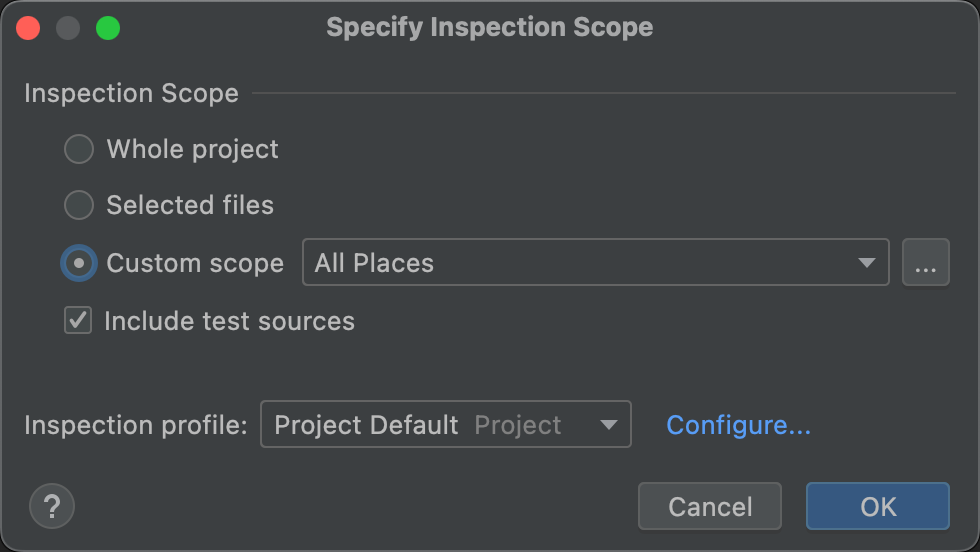
ছবি ৬. ইন্সপেকশন স্কোপ ডায়ালগ নির্দিষ্ট করুন। স্কোপ ডায়ালগ দেখা যাবে।
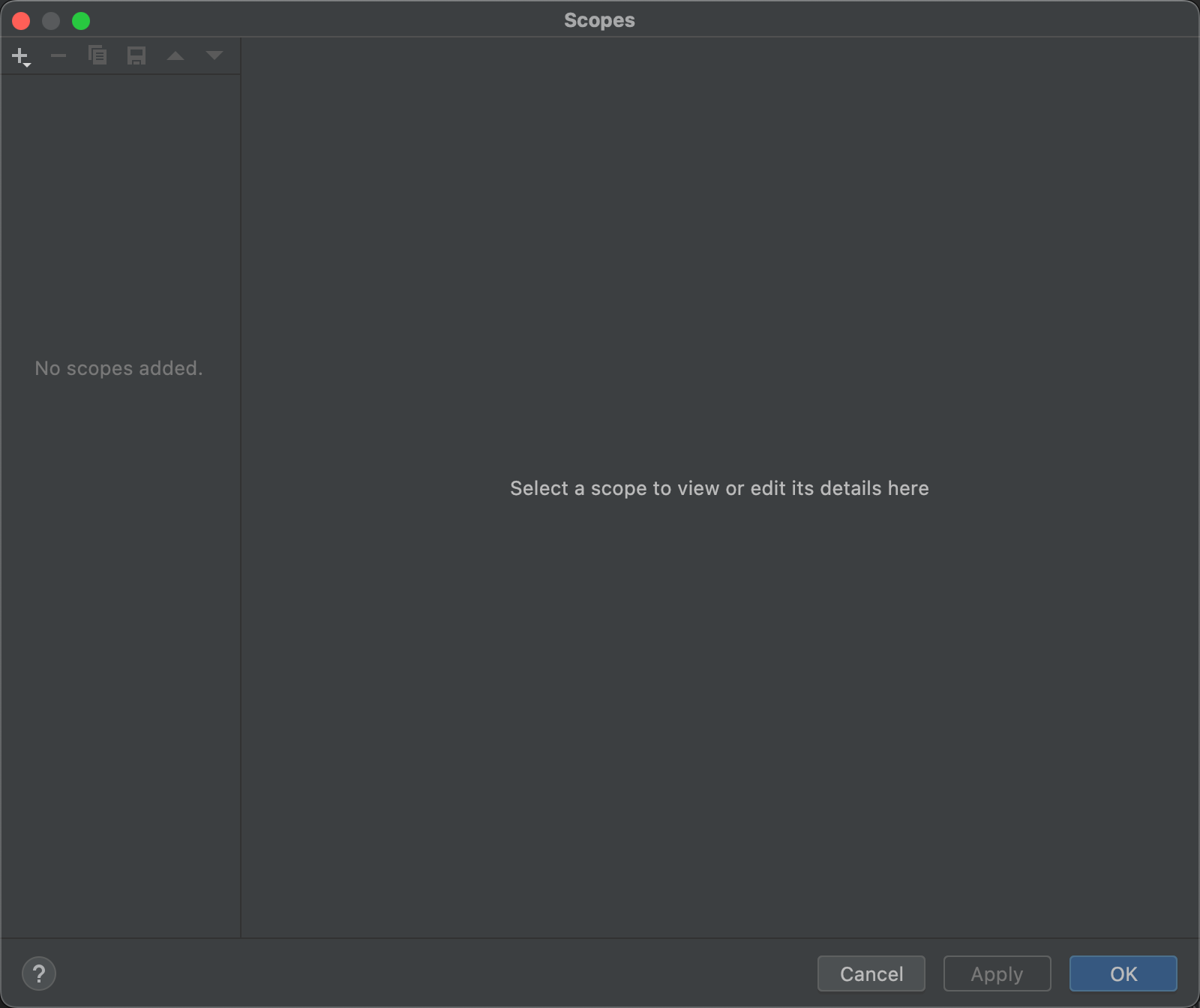
ছবি ৭. কাস্টম স্কোপ তৈরি করুন। - নতুন স্কোপ নির্ধারণ করতে, ডায়ালগের উপরে বাঁদিকের কোণে
 বোতামে ক্লিক করুন।
- যে স্কোপ যোগ করুন তালিকাটি দেখা যাবে, সেখান থেকে লোকাল বিকল্প বেছে নিন।
কোড পরীক্ষা করুন ফিচারের জন্য প্রোজেক্টের মধ্যে লোকাল ও শেয়ার করা স্কোপ, দুটিই ব্যবহার করা হয়। শেয়ার করা স্কোপ, স্কোপ ফিল্ড আছে এমন অন্যান্য প্রোজেক্ট ফিচারের সাথেও ব্যবহার করা যেতে পারে। যেমন, ব্যবহার খুঁজুন-এর সেটিংস পরিবর্তন করতে সেটিংস এডিট করুন
 বিকল্পে ক্লিক করলে, যে ডায়ালগ বক্সটি খুলবে সেখানে স্কোপ ফিল্ড থাকবে, যেখান থেকে আপনি
শেয়ার করা স্কোপ বেছে নিতে পারবেন।
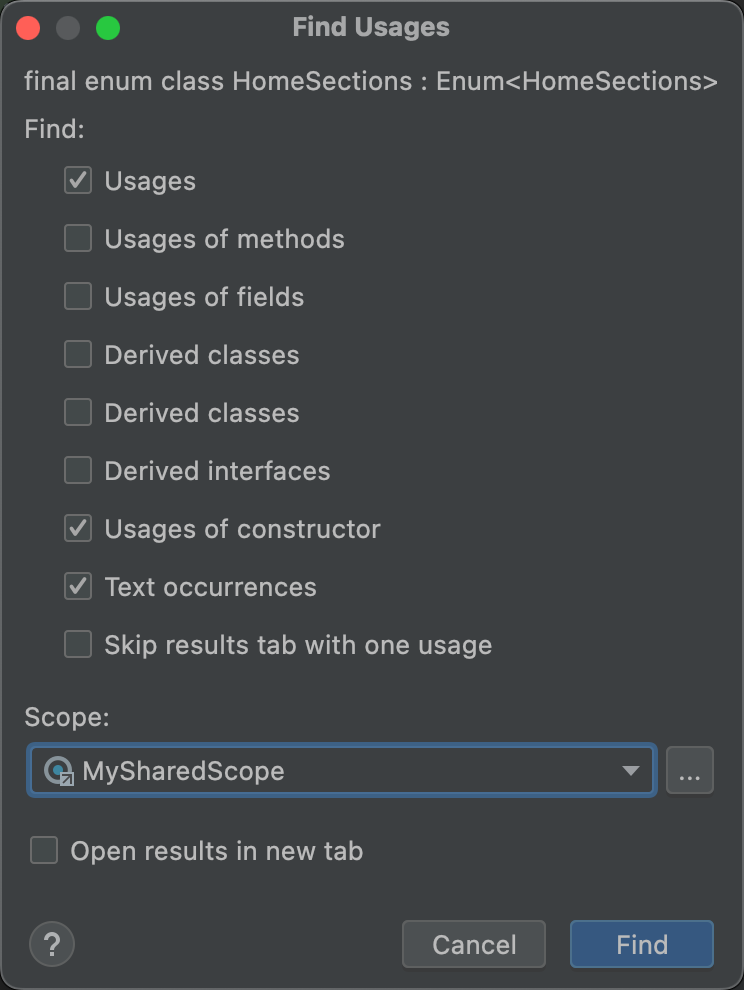
ছবি ৮. ব্যবহার খুঁজুন ডায়ালগ থেকে শেয়ার করা স্কোপ বেছে নিন। - স্কোপের নাম দিয়ে ঠিক আছে বিকল্পে ক্লিক করুন।
স্কোপ ডায়ালগের ডানদিকের প্যানে কাস্টম স্কোপ নির্ধারণ করার বিকল্প দেখানো হয়।
- তালিকা থেকে প্রোজেক্ট বেছে নিন।
উপলভ্য প্রোজেক্টের তালিকা দেখানো হয়।
মনে রাখবেন: আপনি প্রোজেক্ট বা প্যাকেজের জন্য কাস্টম স্কোপ তৈরি করতে পারবেন। ধাপগুলি একই।
প্রোজেক্ট ফোল্ডার বড় করে, কাস্টম স্কোপে আপনি কী যোগ করতে চান তা বেছে নিন এবং এটি অন্তর্ভুক্ত করবেন নাকি বাদ দেবেন তা বেছে নিন।
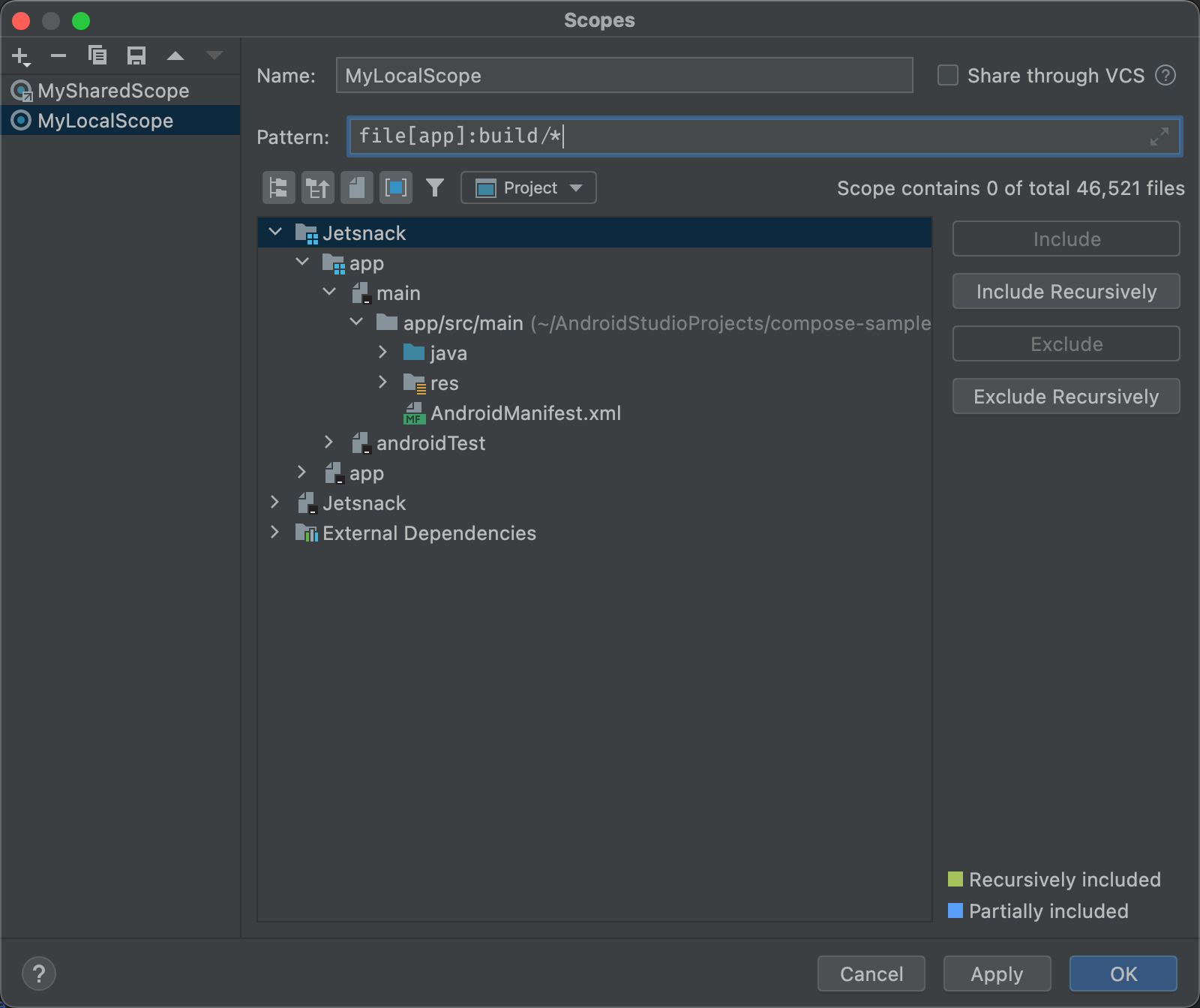
ছবি ৯. কাস্টম স্কোপের সংজ্ঞা দিন। - অন্তর্ভুক্ত করুন: এই ফোল্ডার ও এর ফাইল অন্তর্ভুক্ত করুন, তবে এর কোনও সাবফোল্ডার অন্তর্ভুক্ত করবেন না।
- রিকার্সিভলি অন্তর্ভুক্ত করুন: এই ফোল্ডার ও এর ফাইল এবং এর সাবফোল্ডার ও সেগুলির ফাইল অন্তর্ভুক্ত করুন।
- বাদ দিন: এই ফোল্ডার ও এর ফাইল বাদ দিন, তবে এর কোনও সাবফোল্ডার বাদ দেবেন না।
- রিকার্সিভলি বাদ দিন: এই ফোল্ডার ও এর ফাইল এবং এর সাব-ফোল্ডার ও তার ফাইল বাদ দিন।
ছবি ১০-এ দেখা যাচ্ছে যে main ফোল্ডার অন্তর্ভুক্ত করা হয়েছে এবং java ও res ফোল্ডার রিকার্সিভভাবে অন্তর্ভুক্ত করা হয়েছে। নীল রঙ আংশিকভাবে অন্তর্ভুক্ত ফোল্ডার এবং সবুজ রঙ পুনরাবৃত্তিমূলকভাবে অন্তর্ভুক্ত ফোল্ডার ও ফাইল নির্দেশ করে।
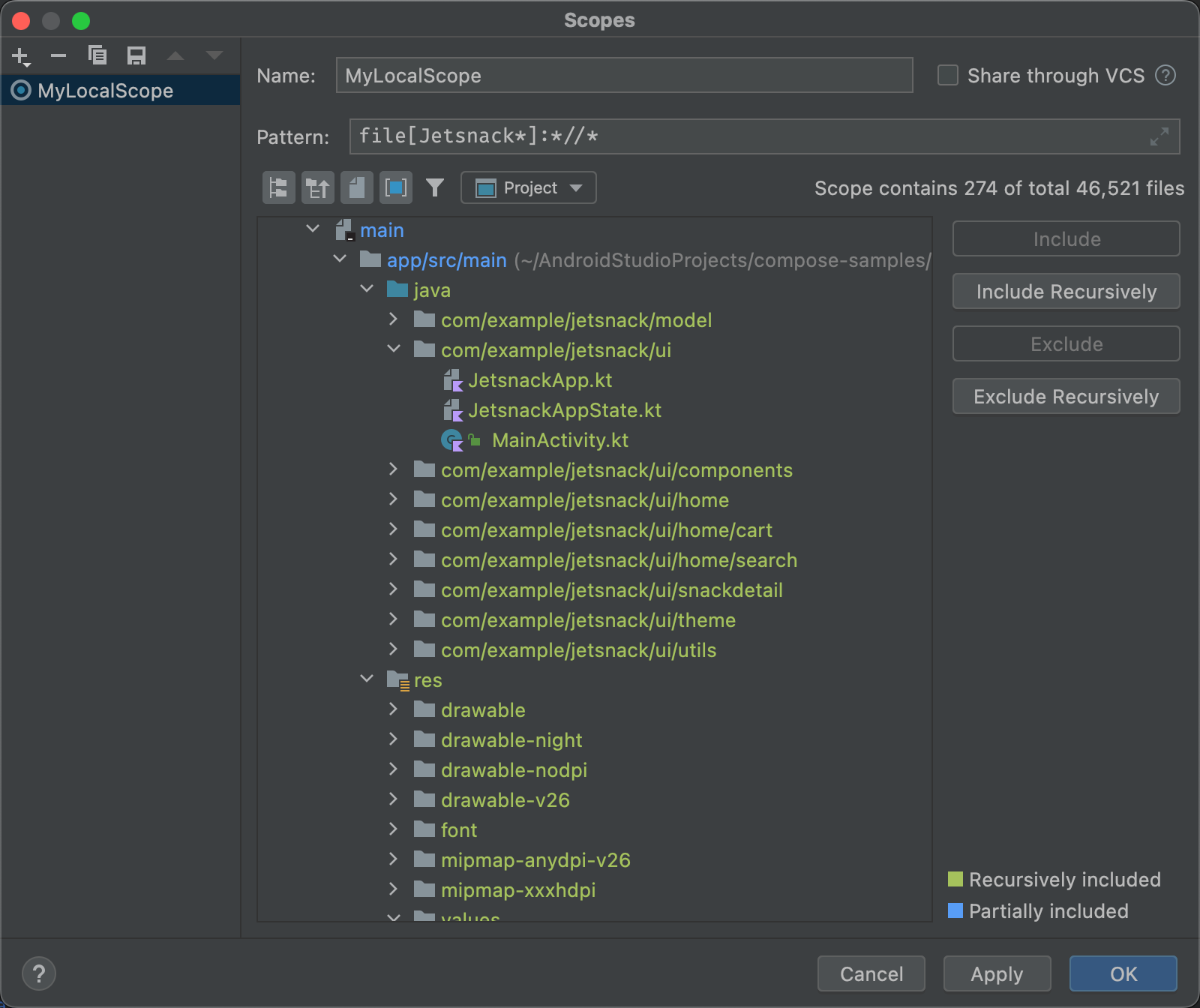
ছবি ১০. কাস্টম স্কোপের জন্য উদাহরণ প্যাটার্ন। - আপনি java ফোল্ডার বেছে নিয়ে রিকার্সিভলি বাদ দিন বিকল্পে ক্লিক করলে, java ফোল্ডার এবং এর মধ্যে থাকা সব ফোল্ডার ও ফাইলের উপর থেকে সবুজ হাইলাইট সরিয়ে দেওয়া হয়।
- আপনি যদি সবুজ রঙে হাইলাইট করা MainActivity.kt ফাইল বেছে নেন এবং বাদ দিন বিকল্পে ক্লিক করেন, তাহলে MainActivity.kt আর সবুজ রঙে হাইলাইট করা থাকবে না, তবে java ফোল্ডারের মধ্যে থাকা বাকি সবকিছু সবুজ রঙেই থাকবে।
- ঠিক আছে বিকল্পে ক্লিক করুন। তালিকার নিচে কাস্টম স্কোপ দেখা যায়।
পর্যালোচনা ও এডিট করার জন্য প্রোফাইলগুলি পরীক্ষা করুন
Android Studio-তে লিন্ট ও অন্যান্য ইন্সপেকশন প্রোফাইলের একটি সিলেকশন আছে যা Android আপডেটের মাধ্যমে আপডেট করা হয়। আপনি এই প্রোফাইলগুলি যেমন আছে তেমন ব্যবহার করতে পারেন বা তাদের নাম, বিবরণ, তীব্রতা এবং স্কোপ এডিট করতে পারেন। এছাড়াও, আপনি প্রোফাইলের সম্পূর্ণ গ্রুপ বা গ্রুপের মধ্যে থাকা কোনও একটি প্রোফাইল অ্যাক্টিভেট বা ডিঅ্যাক্টিভেট করতে পারবেন।
Inspections সেটিংস অ্যাক্সেস করতে:
- ফাইল > সেটিংস বিকল্প বেছে নিন। (Windows-এ) অথবা Android Studio > পছন্দ (macOS বা Linux-এ)।
- এডিটর > পরিদর্শন বিকল্প বেছে নিন।
-
পরিদর্শন প্যানে কাজ করে এমন পরিদর্শনের তালিকা ও তাদের বিবরণ দেখানো হয়।
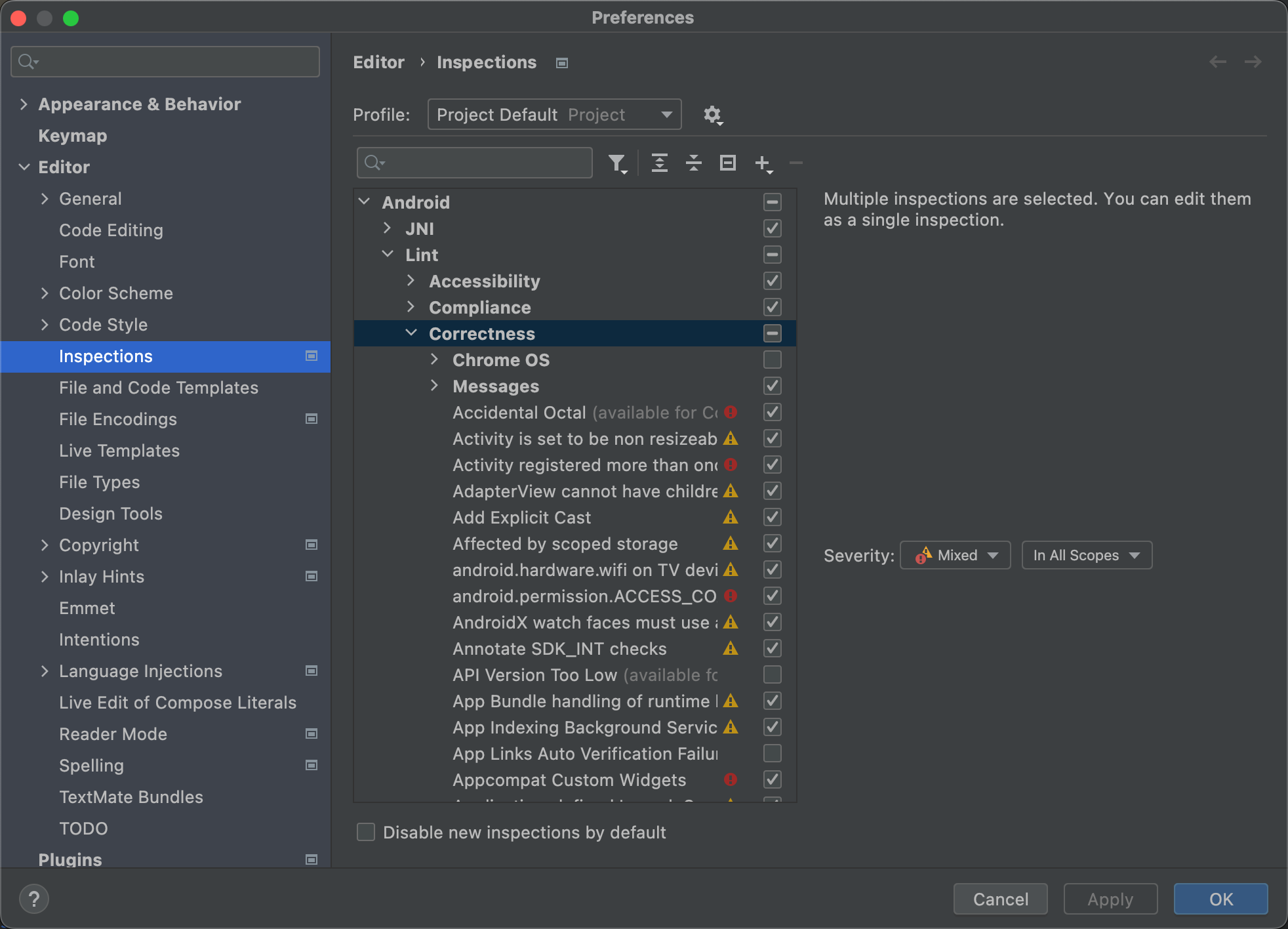
ছবি ১১. সমর্থিত পরিদর্শন এবং তাদের বিবরণ। ডিফল্ট (Android Studio) এবং প্রোজেক্ট ডিফল্ট (অ্যাক্টিভ প্রোজেক্ট) ইন্সপেকশনের মধ্যে টগল করতে প্রোফাইল তালিকা বেছে নিন।
আরও তথ্যের জন্য, IntelliJ প্রোফাইল ম্যানেজ করুন পৃষ্ঠা দেখুন।
বাঁদিকের প্যানে পরিদর্শন তালিকা থেকে, একটি টপ-লেভেল প্রোফাইল বিভাগ বেছে নিন অথবা একটি গ্রুপ বড় করে নির্দিষ্ট প্রোফাইল বেছে নিন।
আপনি কোনও প্রোফাইল বিভাগ বেছে নিলে, সেই বিভাগের সবকটি পরিদর্শন একটি একক পরিদর্শন হিসেবে এডিট করতে পারবেন।
- ইন্সপেকশন কপি, রিনেম, বিবরণ যোগ, এক্সপোর্ট ও ইমপোর্ট করতে স্কিমা অ্যাকশন দেখুন
 তালিকা বেছে নিন।
- আপনার কাজ হয়ে গেলে, ঠিক আছে বিকল্পে ক্লিক করুন।